Как экспортировать дорожки из проекта
Сохраненные дорожки композиции позволяют детально обработать их при сведении и мастеринге музыки. Передача рабочих проектов (в исходном состоянии) — не всегда эффективно в силу широкого спектра используемых плагинов/синтезаторов/эффектов, а также программ, доступных на рынке. Мы собрали базовые инструкции по быстрому решению данного вопроса.
Извлечь дорожки можно двумя способами:
- Ручной: выделите каждую дорожку с помощью кнопки «S» (solo) и экспортируйте в заданном формате путем стандартного сохранения аудио. Это требует некоторого времени, но также эффективно как и программное извлечение. При небольшом объеме, может выступать как основной и самый простой метод.
- Программный: современные DAW программы поддерживают экспорт дорожек, с сохранением обработок и эффектов (их предварительно необходимо отключить, если они не являются художественными авторскими идеями). Рассмотрим прямые пути среди самых популярных рабочих станций (будем обновлять по мере поступления запросов).
Важно заметить, дорожки экспортируются в том виде и формате, который Вы установили, потому для сведения и мастеринга, снимите все обработки, кроме автоматизации и FX. Полученный пак материалов, достаточно заархивировать, затем загрузить на любой файло-обменник (или прикрепить документом к электронному письму) и прислать в нам через контактную форму! Исходя из конечного объема, можно самостоятельно просчитать стоимость за работу в калькуляторе дорожек , отметив дополнительные услуги.
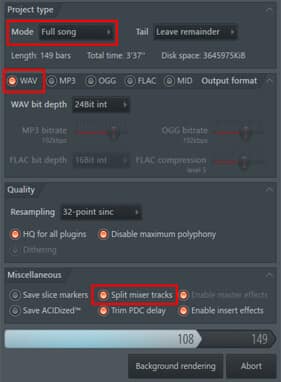
File -> Export -> Wave file. -> Создайте отдельную папку под дорожки проекта -> В выпавшем меню установите следующие значения: Mode = Full Song; Формат = wav; Битрейт = согласно тому, в котором трек создавался; В разделе Miscellaneous установить галочку на «Split mixer tracks» и нажать «Start», после чего программа самостоятельно извлечет материалы в должном виде.
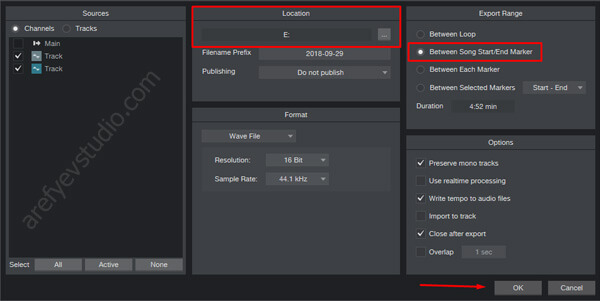
Установите маркеры на начало и конец композиции (учитывая затухающие хвосты реверберации и отражений, если они присутствуют). Затем: Song -> Export stems. -> В области Export Range выберите «Between Song Start/End Marker» -> Локацию сохранения -> OK.
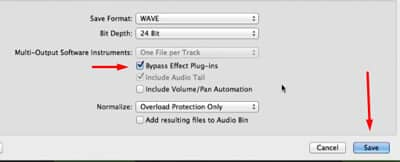
File -> Export -> All tracks as audio files. -> Создайте папку под материалы -> Установите значение «Bypass Effect Plug-ins» (прочие оставьте деактивированными) -> Normalize: Overload Protection Only -> Save.
File -> Export Audio/Video -> значение Rendered Track с «Master» необходимо сменить на «All Individual Tracks» -> Export (остальные настройки оставляем незатронутыми).
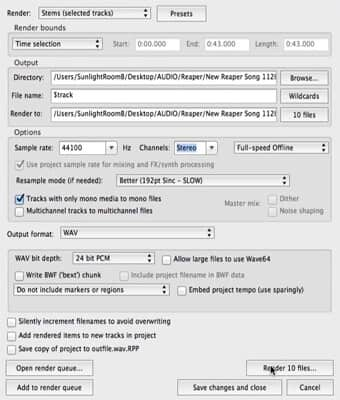
Данная программа представляет собой наиболее углубленный/сложный метод извлечения дорожек. Пошагово:
- File -> Render. (или горячие клавиши: Ctrl+Alt+R).
- В выпавшему меню, значение Sourse с «Master Mix» сменить на «Stems (selested tracks)».
- В Bounds (в ранних версиях программы — Render Bounds) — установите «Time Selection».
- В Directory выберите локацию сохранения материала, создав отдельную папку;
- В File name укажите «$track».
- Кнопка — Render ** file.
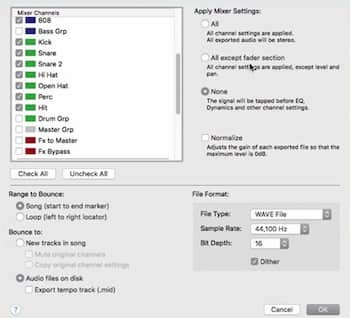
Установите маркеры на начало и окончание композиции. Затем: File -> Bounce Mixer Channels -> В окне «File Format» выберите Wave file; Под окном «Mixer Channels» нажмите Check All (выбрать все); В «Apply Mixer Settings» — All (сохранение с эффектами) / None (без эффектов) -> OK -> Выбор локации сохранения дорожек -> Choose. Готово!
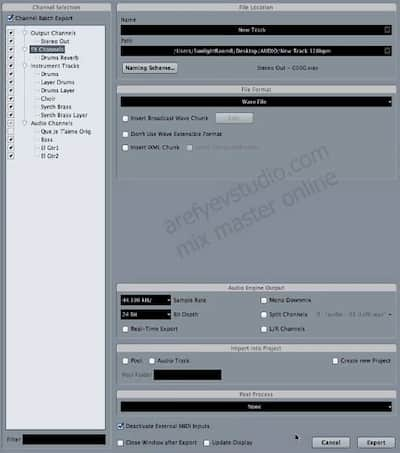
Перед сохранением, установите маркеры с первой до последней секунды проекта. Путь: File -> Export -> Audio Mixdown. -> поставьте галочку на Channel Batch Export (чтобы активировались все инструменты и дорожки) -> Установите название и папку сохранения -> Формат = Wave File -> Все остальные чекбоксы оставьте пустыми (кроме Deactivate External MIDI Inputs) -> Export.
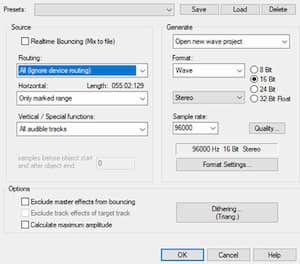
File (в левом верхнем углу) -> Track Bouncing -> во вкладке Routing сменить «Master» на «All» -> OK -> Выбор локации сохранения -> OK.
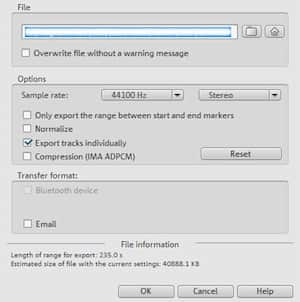
File -> Export -> Audio tracks as single WAV files -> В опциях необходимо убрать все чекбоксы, кроме «Export tracks individually -> Выберите папку для сохранения -> OK. Готово! Программа сама пронумерует поочередно все активные дорожки.
1.5. Запись в формате mp3
Если вы намереваетесь записывать и/или объединять в один аудиофайл (mixdown) ваши записи или
конвертировать другой записанный материал в формат MP3, необходимо установить MP3 кодек.
Рекомендуемый бесплатный кодек – LAME, который включен в инсталляционный пакет.
Примите во внимание: если вы используете 32-х битную версию REAPER даже на 64-х битном
компьютере, необходимо загрузить 32-х битный кодек, а не 64-х битный.
Пользователям Mac: после загрузки файла необходимо распаковать файл и перетащить файл динамической
библиотеки (примерно именованный libmp3lame.dylib) в папку с установленной программой.
Пользователям Windows: файл необходимо скопировать в папку с установленной программой REAPER по
умолчанию, например, C:\Program Files \REAPER. Данный кодек можно скопировать в другие приложения,
которые в нем нуждаются (например, Audacity).
Скачать бесплатно русскую версию Reaper
Reaper — цифровая звуковая рабочая станция DAW для пользователей со средним уровнем навыков. Программа обеспечивает запись живого звука и виртуальных инструментов, поддерживает микширование и редактирование аудиозаписей. Скачать бесплатно русскую версию Reaper можно на ПК с Windows XP, 7, 8 и 10 с разрядностью 64-бита.
Приложение является универсальным средством для записи и работы с файлами миди, сведения треков, редактирования и мастеринга. Благодаря поддержке большинства моделей контроллеров софт позволяет записывать живые инструменты. Хотя программа не отличается простым интерфейсом, это отчасти решается тем, что софт обладает управляемым интерфейсом, позволяя добавлять и удалять рабочие панели и настраивать горячие клавиши.
Reaper позволяет проводить аудиозахват нескольких инструментов и аудиоканалов одновременно и с нескольких интерфейсных входов. Софт способен записывать диапазоны из пяти частей, если у вас есть достаточное количество предусилителей. Во время записи можно сразу применять и прослушивать аудиоэффекты и собственный вокал.
Среди множества полезных инструментов можно найти уровень громкости, пакетную обработку, FX-плагины, изменение темпа, автоматическое растяжение времени, графические диаграммы. Софт позволяет подгружать сторонние расширения, в том числе в форматах VST3, AU, DirectX и JS. Встроенный микшер предлагает такие нужные опции, как компрессор, эквалайзер, реверберация и прочее. Reaper включает в себя возможности автоматизации, во время работы можно замораживать или отключать дорожки, чтобы освободить память процессора.
Полная версия Reaper доступна в двух версиях: для частного и коммерческого использования. Если вы хотите предварительно опробовать функционал, то можете скачать Рипер на русском языке для бесплатного периода длительностью 60 дней. Хотя в программе отсутствуют некоторые продвинутые функции вроде библиотеки звуков и инструментов, она позволяет добиться качественного уровня записи даже на маломощных процессорах.