rtls5wake.exe: что это? и как его убрать
Файл rtls5wake.exe из Realtek является частью Realtek WOWL Utility. rtls5wake.exe, расположенный в c \program files \ (x86)asusasus managersyncupservers5wow_apprtls5wake\ rtls5wake .exe с размером файла 1642496 байт, версия файла 1.0.0.4, подпись 21af53232cc69573fa7ba42ebd18b34e.
В вашей системе запущено много процессов, которые потребляют ресурсы процессора и памяти. Некоторые из этих процессов, кажется, являются вредоносными файлами, атакующими ваш компьютер.
Чтобы исправить критические ошибки rtls5wake.exe,скачайте программу Asmwsoft PC Optimizer и установите ее на своем компьютере
Всего голосов ( 195 ), 118 говорят, что не будут удалять, а 77 говорят, что удалят его с компьютера.
Realtek WOWL Utility в автозагрузке — что это за программа и нужна ли она? (процесс RtlS5Wake.exe)
 Приветствую друзья, давайте сразу к делу:
Realtek WOWL Utility — процесс от фирменной программы Realtek по настройке и подключению к Wi-Fi сети. Имя файла процесса — RtlS5Wake.exe.
Скорее всего, если вы вообще не пользуетесь Wi-Fi — то процесс можно отключить. В любом случае он если и является критически важным, то только для Wi-Fi.
Процесс запускается из папки:
C:\Program Files\ASUS\HomeCloud\Wi-Fi GO!

PS: название последней папки в пути — возможно неполное.
RtlS5Wake.exe не должен грузить процессор (выше на картинке колонка CPU). Разве что короткое время, максимум пару минут.
Кстати, немного разузнал про HomeCloud Wi-Fi GO! — это некий беспроводной адаптер, выглядит примерно так:

Может идти например в комплекте с материнской платой. Может в ноутах он тоже используется. Правда в пути папки, откуда запускается процесс, упоминается слово ASUS — то есть на устройствах фирмы ASUS данная прога точно может быть. Короче не столь важно, главное что понятно — относится к Wi-Fi. Вы можете спросить, но причем тут тогда Realtek? Просто Realtek это компания, возможно даже лидер по производству как обычных сетевых плат (Ethernet) так и беспроводных адаптеров.
Процесс в автозагрузке Windows 10:

У некоторых пользователей процессов даже два в автозагрузке. Также у одного человека RtlS5Wake.exe мешал выключению ПК.
Проблема также в том, что информации в интернет нет. Я много искал, все что удалось найти — то что имеет отношение к Wi-Fi (похоже на правду).
Realtek WOWL Utility — зачем может быть нужно?
Искать инфу о процессе в интернете смысла мало, ее нет, возможно когда вы будете читать она уже появится..
Но в принципе, ничего заумного в функциях дополнительных компонентов драйверов — нет. А Realtek WOWL Utility это именно дополнительный компонент фирменной проги, которая ставится вместе с драйверами на Wi-Fi.
Некоторые варианты предназначения процесса:
- Отображать иконку в трее для быстрого доступа к функциям Wi-Fi (подключение, настройка, поиск сети).
- Компонент для автопроверки обновлений драйверов.
- Процесс программы Realtek для настройки Wi-Fi. Он запускается вместе с автозагрузкой и висит в памяти для того, что если вы захотите запустить прогу для настройки, то она запустится мгновенно. В таком случае если процесс завершить, или если его не будет, то запуск программы будет просто немного медленным.
Можно ли отключить из автозагрузки?
Да, это даже будет правильное решение. Почему? Вы можете попробовать отключить. Потом сделать перезагрузку и проверить — все ли работают функции Wi-Fi? Возможно что без процесса можно обойтись.
Итак ребята — сделайте эксперимент:
- Зажмите Win + R, появится окошко Выполнить.
- Укажите команду msconfig, нажмите ОК.
- Откроется окно Конфигурация системы.
- Перейдите на вкладку Автозагрузка.
- Далее найдите Realtek WOWL Utility. Если у вас Windows 7 — снимите галочку, если у вас Windiws 10 тогда просто нажмите правой кнопкой и выберите пункт Отключить.
После отключения сделайте перезагрузку компа. Посмотрите как будут работать нужные вам функции Wi-Fi. Если все ОК — то советую дальше ничего не делать. Пусть процесс так и будет отключенным. Удалять? Хм, нет, я бы не стал. Мало ли..
Ошибка №3. Ненужные программы в автозагрузке увеличивают время включения компьютера!

Как-то, уже перестав бояться компьютера, когда исчез страх «что-нибудь не то нажать», начал пользоваться им увереннее. Но не асс еще, это факт))). И по-прежнему некоторые вещи вводят меня в состояние легкого ступора, на грани паники. Некоторое время назад купил новый компьютер, нарадоваться не могу. Скорость работы возросла, все буквально «летает». И, однажды, закончив пользоваться компом, нажал «завершение работы», пошел налить чайку. Какого же было мое удивление, когда я вернулся! Компьютер по-прежнему был не выключен, точнее, он пытался, но что-то долго. С этим быстро разобрался, оказалось, что сидя за компом, я открыл очень много вкладок: музычка, видеоплеер, пара программ для редактирования текста и вставки картинок на блог. В итоге операционная система компьютера вынуждена была за меня все это сначала закрывать, затем отключать ПК. Хорошо, что быстро понял что-кого))), пришлось закрыть все вкладки, программы, после этого компьютер отключился нормально, как обычно, без “зависалова”.
Совет таких же «балбесов», как и я 🙂 — перед тем как нажать «завершение работы», закройте все открытые вкладки, завершите работу в открытых программах и уже потом выключайте свой компьютер!
Был еще один случай, вкладки все закрыл, но компьютер все равно долго отключался. Впрочем, и загружался он не быстро)). К тому времени уже было к кому обратится, причем стопудово знаю, что поможет человек. Дунул я к Володе Белеву, стали выяснять. Оказалось, что в компьютере скопилось много мусора, плюс к этому в довесок при включении-выключении вместе с операционной системой «тащились» ненужные программы, которые находятся в автозагрузке. Потому что многие программы, устанавливаемые на компьютер, стараются поместить себя в автозагрузку (при этом многие — ненужные), значков в системном лотке (рядом с часами) делается все больше, и соответственно время включения – выключения увеличивается. Во многих случаях нет необходимости в автозагрузке множества программ, потому как многие — ненужные.
Совет: необходимо чистить систему и отключить ненужные программы из автозагрузки (те, которые нам при включении компьютера не нужны)!
Рассмотрим, как отключить ненужные программы из автозагрузки.
Делается это просто. Нужно открыть диспетчер задач (сочетание клавиш «Ctrl+Shift+Esc» или прямо в поиске Windows наберите «Диспетчер задач»). Открыв диспетчер задач, переходим на вкладку «Автозагрузка»:
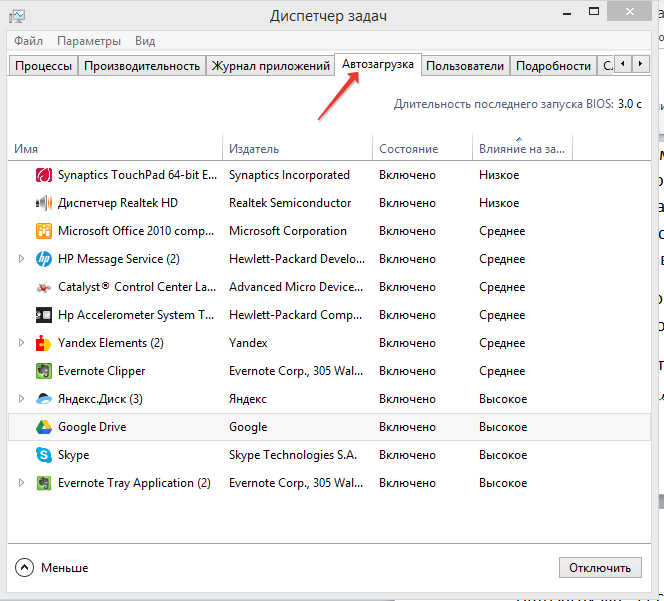
Именно здесь мы можем найти ненужные программы, находящиеся в автозагрузке. Вы видите программы. Те, которые грузятся автоматом, помечены как «Включено» в столбце «Состояние». Отключаете ненужные программы из автозагрузки, для этого выбираете программу в списке и нажимаете внизу «Отключить»:
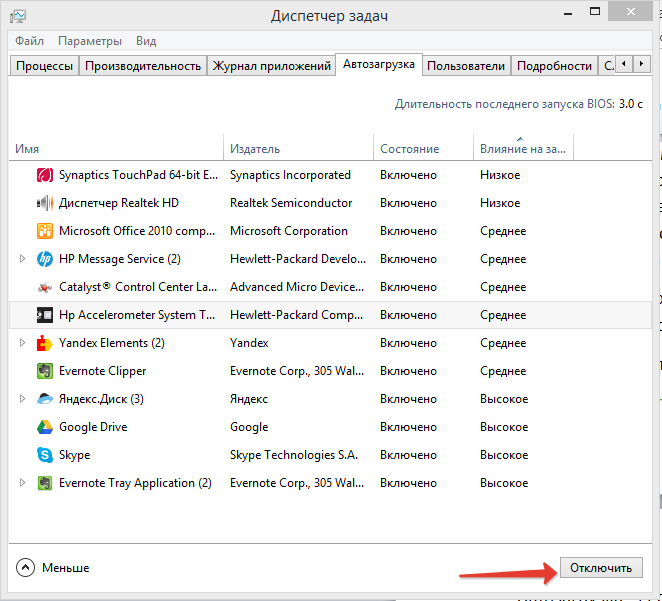
Результат увидите при следующем включении (неугодная программа не запустится), или перезагрузите свой ПК и готово!
Но не стоит отключать, вероятно, нужные программы в автозагрузке!
Не стоит отключать из автозагрузки антивирусные программы (например Avast), программы драйверов (например, видеодрайвер NVIDIA) и их вспомогательные программы, диспетчер Realtek (программа настройки звука), HD Audio (тоже звук), ETD Control Center (для управления тачпадом). Но программы, находящиеся в автозагрузке могут отличаться практически на каждом компьютере, в зависимости от того, какие программы на них установлены и какие стоят драйвера. Так же нельзя отключать из автозагрузки системные программы, без которых Windows может работать неправильно (например, «Хост-процесс Windows»).
Но здесь можно поступить следующим образом. Отключать по очереди из автозагрузки ненужные по вашему мнению программы и перезагрузив компьютер проверять, ничего ли не видите странного и необычного в работе системы? Если всё в порядке и никаких последствий не видно, то отключайте из автозагрузки следующую программму. И вот таким экспериментальным путем отключать постепенно все ненужные для автозагрузки программы. Если что не так, то вы всегда сможете включить последнюю отключенную программу в автозагрузку или сразу все.
То есть с системой ничего страшного не произойдет, по-любому можно будет загрузить Windows и включить программу обратно в автозагрузку. Поэтому конкретного списка, конкретных рекомендаций дать сложно,даны лишь примерные категории которые отключать не нужно, но названия могут отличаться в каждом отдельном случае.