Realtek HD Audio Universal Service — что это в автозагрузке? (RtkAudioUniversalService)
 Приветствую друзья! Сегодня тема связана с фирменным софтом, точнее с Realtek. Это очень популярная компания, которая производит дешевые и зачастую качественно работающие устройства. Например звуковые чипы, сетевые карты. Звук Realtek конечно нельзя назвать премиум класса, но удивительно — встроенный звук в современных материнках уже вполне неплох, не то что было лет десять назад..
Realtek HD Audio Universal Service — что это такое?
Стоп, сначала главное:
Служба необходима для работы UWP-приложения Realtek. Отключать нельзя, настройки звука могут быть недоступны. Появляется после установки официальных дров.
На самом деле это служба. Предназначение интересное — на зарубежном сайте нашел информацию, что данная служба нужна для связи с приложением UWP (Universal Windows Platform). Простыми словами UWP — это новый тип приложений, который присутствует в Windows 10, его можно охарактеризовать одним словом — плиточные приложения. А самое интересное то, что как я понимаю, фирменная панель управления звуком Realtek теперь будет идти в виде плиточного приложения, чему нашел подтверждение в виде данного скриншота:

Эти настройки теоритически могут не работать, если отключить службу. В любом случае, по отзывам юзеров в интернете — отключать не стоит, можете например столкнуться с ошибкой Can not connect to RPC service при запуске настроек/софта Realtek.
Вообще стандартная прога Realtek имеет примерно такой вид:

Данная служба появляется после установки драйверов Realtek HD Universal Driver, в названии упоминается слово универсал, что как бы намекает на наличие поддержки UWP. Кстати, дрова могут ставить такую прогу (которая тоже может не функционировать без включенной службы):

Друзья! Настоятельно рекомендую изучать автозагрузку при помощи AnVir Task Manager, это не реклама. Данный инструмент — бесплатный, максимально информативный, показывает также подробно инфу о заданиях в планировщике, автозагрузку реестра. Нужная вещь в хозяйстве, советую!
Что такое RtHDVCpl в списке автозагрузки?
Для многих более менее опытных пользователей не секрет, что для оптимизации и ускорения загрузки компьютера нужно очистить список автозагрузки от всяких не нужных программ.
Но прежде чем из него что – то удалять, нужно занять что это. RtHDVCpl довольно часто можно встретить среди автоматически загружаемых программ и по его названию довольно сложно понять что же это такое.
В данной статье мы расскажем что из себя представляет RtHDVCpl и можно ли его убрать из автозагрузки.
Происхождение и назначение RtHDVCpl
Наверняка многим из вас известна такая программа как “Диспетчер realtek HD“. Это то самое приложение, которое позволяет более детально настраивать звучание на компьютере и по сути является частью драйвера звука для карт, построенных на чипе Realtek.
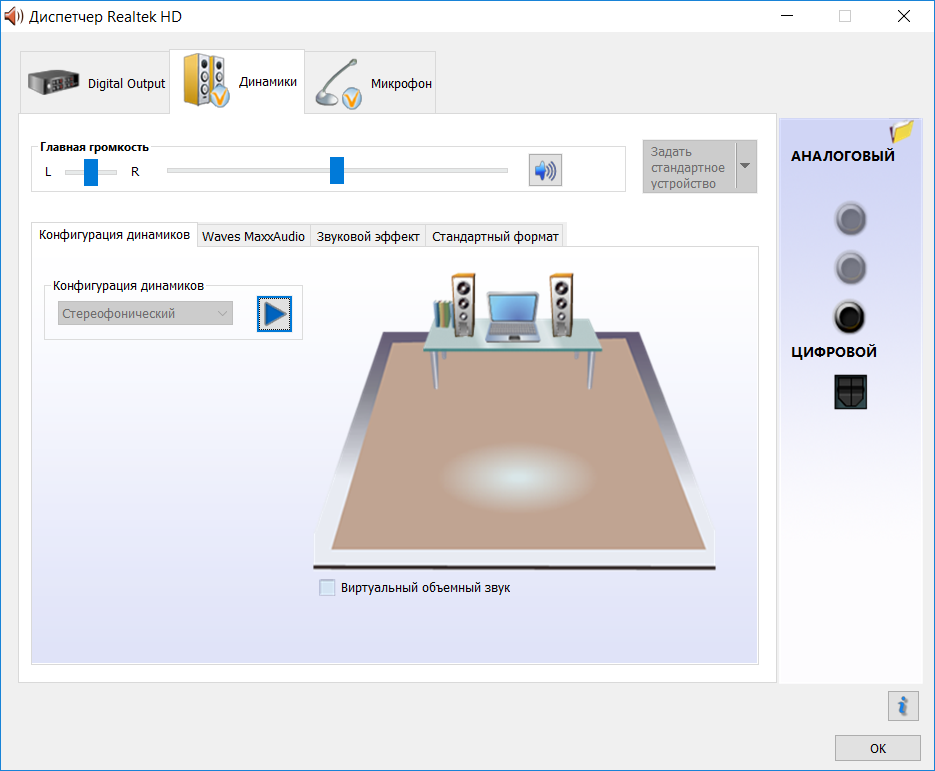
Главное окно диспетчера Realtek HD
Так вот RtHDVCpl является одним из исполняемых файлов, отвечающих за запуск диспетчера realtek при включении компьютера и его отображение в системном трее.
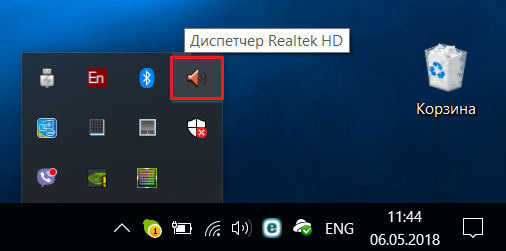
Значок Realtek HD в системном трее
Можно ли отключить?
В принципе да, это не приведет к каким – то негативным последствиям в 95% случаев. Звук на компьютере не пропадет, а вот настройки, сделанные в диспетчере realtek, скорее всего не будут применяться при включении компьютера, так как сам диспетчер не будет запускаться.
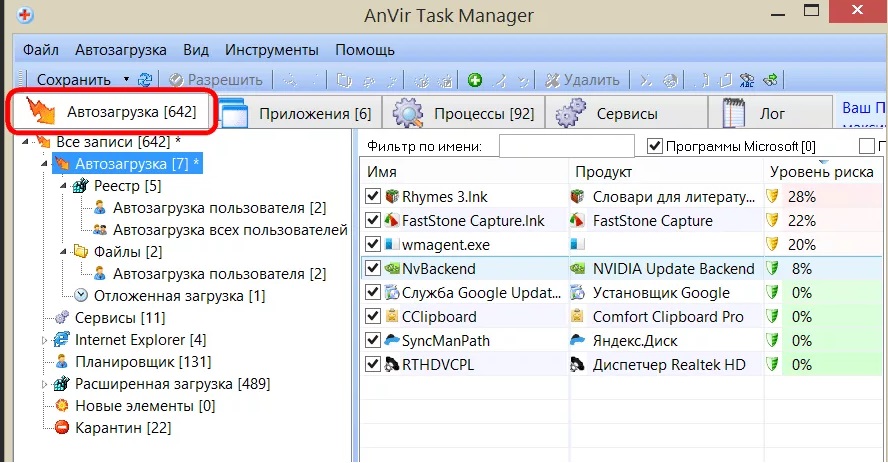
Подтверждение отношения RtHDVCpl к диспетчеру Realtek
Так же не стоит забывать, что этот самый диспетчер realtek отвечает за правильное определение передних звуковых гнезд на системном блоке и его отключение может привести к тому, что они попросту перестанут работать.
Вывод
RtHDVCpl это исполняемый файл диспетчера realtek HD, задача которого это более тонкая настройка звука на компьютере, а также правильное определение звуковых входов и выходов. Убирать его из автозагрузки мы не рекомендуем, так как это может привести к проблемам со звуком в некоторых ситуациях (при подключении наушников или микрофона к передней панели корпуса, при подключении акустики 5.1/7.1 и т.д.)
Безопасен ли процесс RtHDVCpl
Тайваньская компания Realtek — один из мировых лидеров по производству недорогих адаптеров Ethernet и USB-контроллеров. Совместно с Intel они также занимаются разработкой звуковых стандартов и спецификаций AC’97 и High Definition Audio. На вашем компьютере, скорее всего, тоже установлено программное обеспечение Realtek — обычно это драйверы сетевой карты и звука.
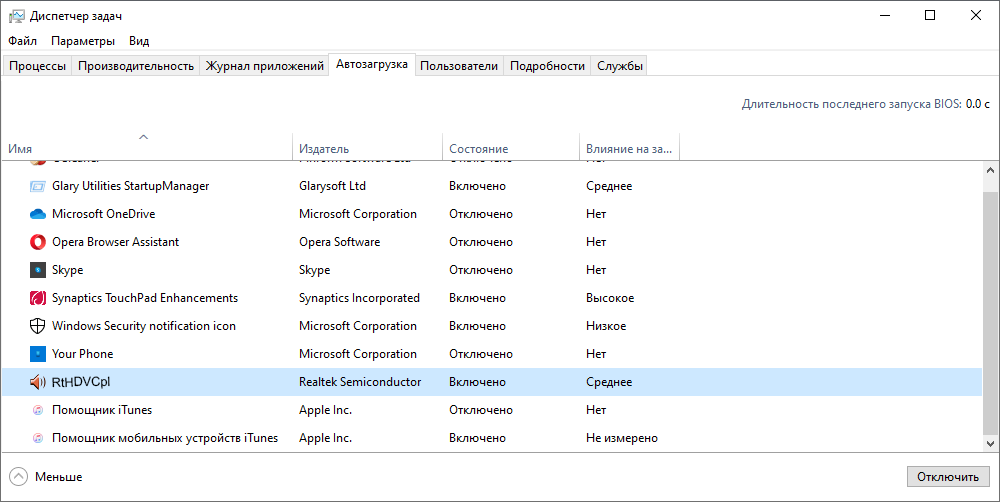
Происхождение и назначение RtHDVCpl
Процесс отвечает за работу Realtek High Definition Volume Control Panel — панели управления звуковыми устройствами от Realtek. По умолчанию программа RtHDVCpl прописана в «Автозагрузке» — это позволяет управлять звуком сразу после старта ОС, за что её и любят ленивые меломаны. Если это оригинальный процесс от Realtek, а не маскирующийся под него вирус, то процесс абсолютно безопасен.
Проверка происхождения и расположения файла RtHDVCpl.exe
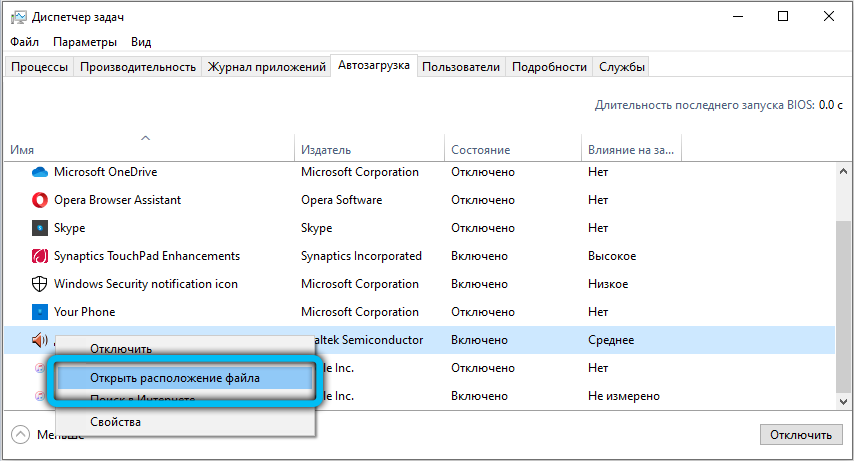
Убедимся для начала, что перед нами не вредоносное ПО: взглянем на название файла, управляющего процессом, а также на то, где именно он находится. Нажмите правой кнопкой на процесс RtHDVCpl, затем выберите опцию «Открыть расположение файла» (на английском — «Open file location»). Должна открыться папка ваших драйверов Realtek — по умолчанию адрес будет выглядеть примерно так:
Если же файл почему-то находится где-то ещё, особенно если это системные каталоги Windows (System32 или даже корневой каталог ОС) — скорее всего, это вирус-майнер. Имеет смысл перезагрузиться в безопасном режиме, после чего проверить системный диск с помощью антивирусной программы — например, «DrWeb CureIt!». Перезагрузку в безопасном режиме можно запланировать с помощью службы msconfig на вкладке «Загрузка».
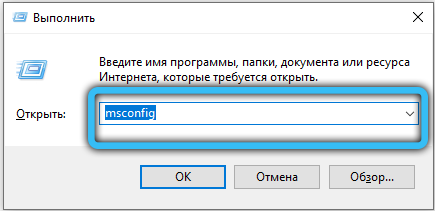
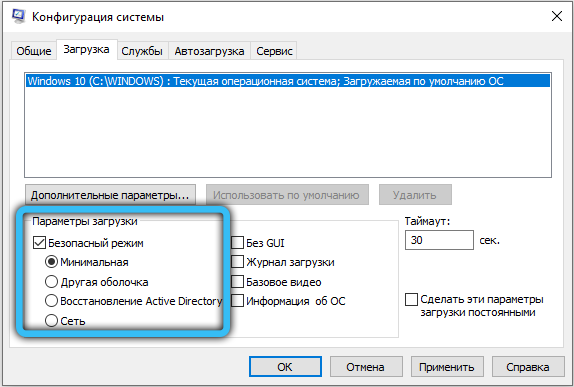
Обратите внимание также на название файла — имя оригинального файла заканчивается строчной «L». Подмена символов «l» и «I» (то бишь, строчной «L» на прописную «i») — один из самых распространённых трюков сетевых мошенников.
Почему процесс сильно грузит процессор
Если процесс аутентичный, а вирусов на компьютере точно нет — возможно, повреждён сам драйвер аудиоустройства. Попробуем переустановить, обновить или откатить к предыдущей версии.
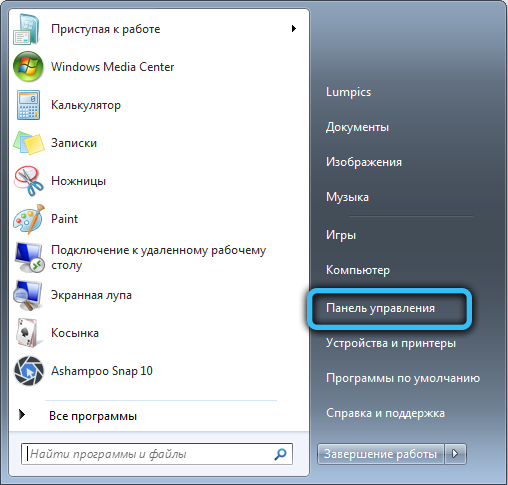
Заходим в Диспетчер устройств Windows 7: «Пуск» → Панель управления → Система и безопасность → Диспетчер устройств. Также можно нажать «Пуск» → Выполнить, после чего ввести название службы devmgmt.msc.
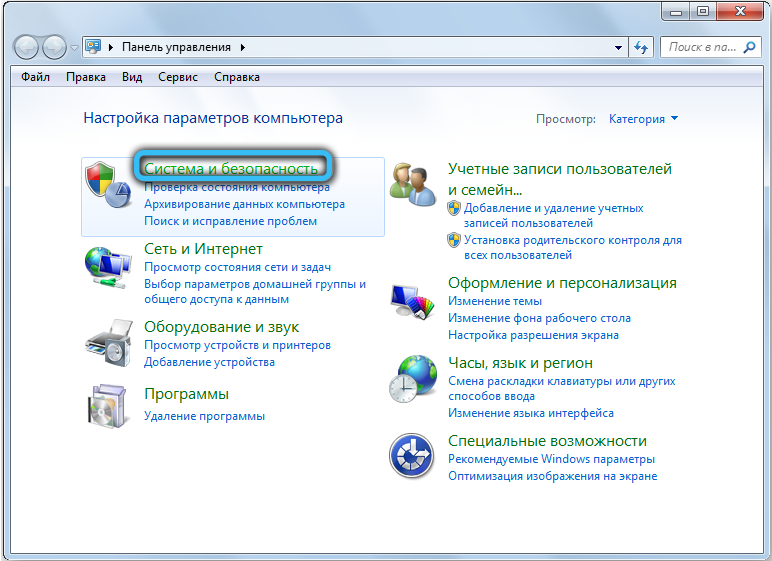
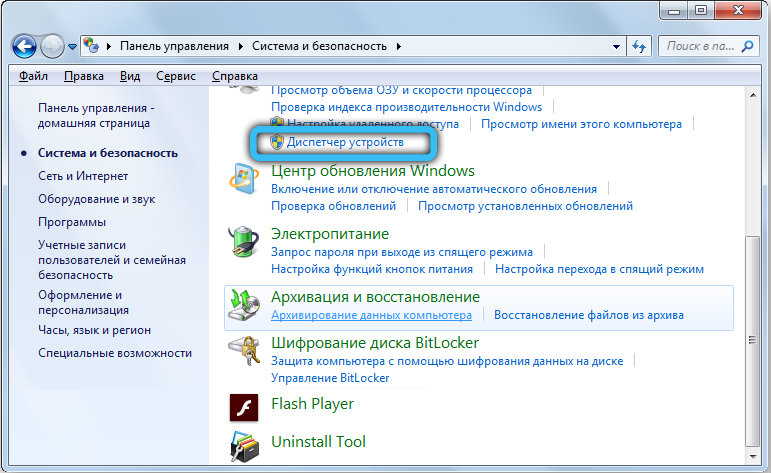
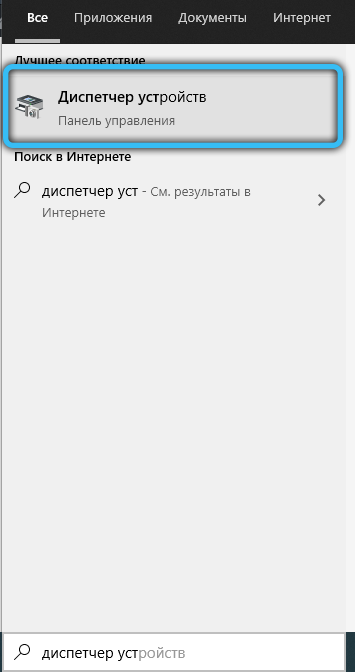
В Windows 10 Диспетчер устройств можно открыть, введя часть названия службы в строку поиска на Панели задач.
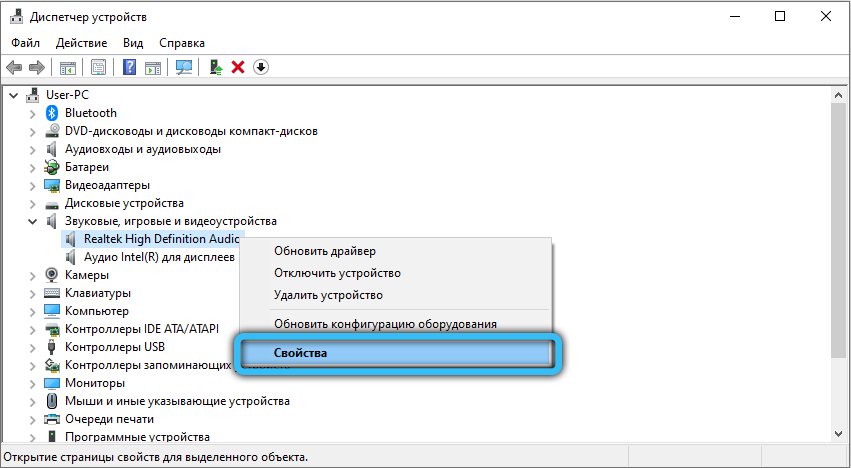
В Диспетчере устройств ищем категорию «Звуковые, видео и игровые устройства». Внутри будет наше устройство Realtek — жмём на него правой кнопкой, выбираем «Свойства». На вкладке «Драйвер» будет возможность обновить драйвер или откатить до более старой версии, если она доступна. Крайняя мера — выбрать опцию «Удалить устройство», после чего в Диспетчере устройств нажмите кнопку «Действие» → Обновить конфигурацию оборудования. Звуковое устройство вновь обнаружится и попросит установить себя заново — соглашаемся.
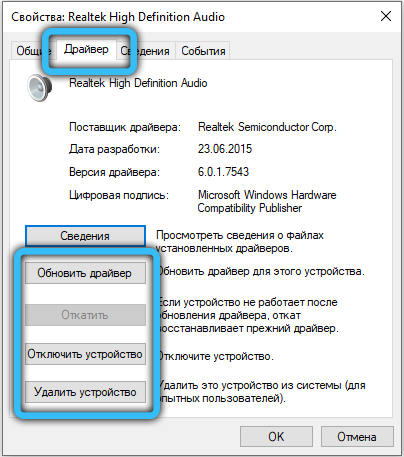
Можно ли отключить
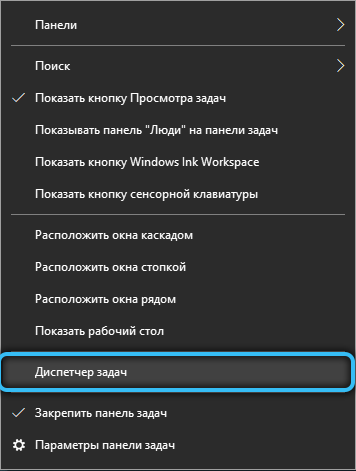
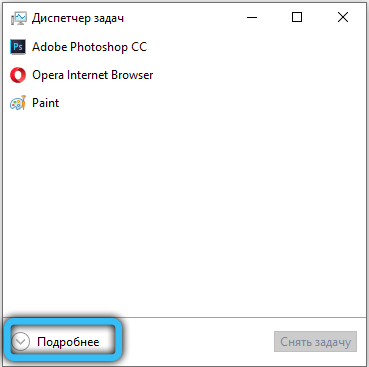
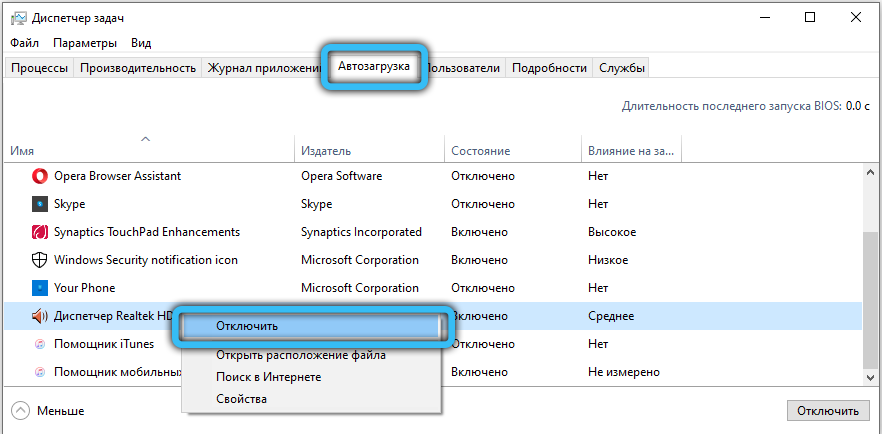
Да, безусловно. Автозагрузка Windows 10 находится в Диспетчере задач, вызываемом по Ctrl + Alt + Del. В Windows 7 эта функция находится под контролем службы msconfig — на вкладке «Автозагрузка». Снимаем галочку напротив элемента RtHDVCpl (а в Windows 10 для этого появляется кнопка «Отключить»), жмём «Применить» → ОК. Перезагружаем компьютер — служба больше не будет запускаться при старте. Учтите, что после этого некоторые настройки ваших аудиоустройств могут стать недоступны. Процесс можно включить вручную — программа спрятана в недрах вашей папки с драйверами Realtek, по умолчанию в каталоге Program Files на системном диске.
Если у вас остались какие-то вопросы или нужно сделать какое-то уточнение, пишите, мы с радостью вам ответим.