RealDownloader для Windows
Download Master — популярный менеджер загрузок, который предлагает пользователю широкий спектр.
VKMusic — бесплатная утилита для скачивания мультимедийных файлов с таких ресурсов, как.
VKSaver — бесплатное и простое в использовании приложение, которое позволит скачивать.
Youtube Downloader HD — бесплатная и предельно простая в использовании программа для скачивания.
4K Video Downloader — программа для скачивания видео, аудио и субтитров с YouTube в высоком качестве на ваш компьютер.
Vkontakte.DJ — удобная программа для скачивания музыки и видео из социальной сети ВКонтакте.
Отзывы о программе RealDownloader
Кирилл про RealDownloader 1.0 [13-01-2017]
ладамалина про RealDownloader 1.0 [03-08-2013]
Спасибо за прогу! Реально спасла!
2 | 2 | Ответить
Billy про RealDownloader 1.0 [03-02-2013]
Поддерживую вышеприведённые отзывы полностью!
2 | 2 | Ответить
Владимир про RealDownloader 1.0 [04-03-2012]
Хорошая альтернатива качалке-плагину для IE и Firefox — Ant Downloader.
2 | 2 | Ответить
RealDownloader. Приложение для сохранения видео

Иногда возникает желание скачать какое-либо видео из интернета, однако, это не всегда получается из-за различных факторов. Чтобы этого не происходило, необходимо воспользоваться специальными
приложениями, которых в глобальной сети огромное количество.
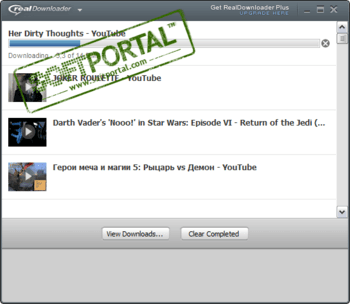
RealDownloader – приложение, обладающее необходимыми инструментами для сохранения видеороликов с различных сайтов. утилита позволяет проводить оптимизацию видео под конкретное устройство и сохранять его.
Во Всемирной паутине можно найти огромное количество роликов, которые доступны для просмотра. Однако, при необходимости их скачать, многие пользователя сталкиваются с некоторыми проблемами. Для их устранения была разработана программа RealDownloader. Она предназначена для сохранения на ПК всевозможных видеороликов с различных ресурсов.
Кроме того, программа RealDownloader позволяет указывать гаджет, на котором будет воспроизводиться скачанный ролик. Изначально видео конвертируется в формат для компьютера, однако, настройки можно изменить. Скачать приложение можно абсолютно бесплатно и ознакомиться с его возможностями.
Принцип работы программы
Во время установки RealDownloader, необходимо закрыть все веб-браузеры, поскольку этого требует программа. Затем приложение устанавливает свой бар в обозреватель. После этого достаточно только одного нажатия кнопки, чтобы начать загрузку. Прежде чем начинать работу с программой, необходимо указать папку, в которую
будут сохраняться видеоролики.
Кроме того, утилита RealDownloader позволяет скачивать видеозаписи, адаптированные для мобильных гаджетов. При отсутствии устройства в списке, можно создавать собственные настройки. Программа способна работать со всеми популярными веб-обозревателями. Использовать приложение могут владельцы практически всех операционок Windows.
Особенности приложения
Утилита позволяет выбирать устройства, которые будут использоваться для просмотра видеороликов. Кроме того, в возможности приложения входит сохранение видеозаписей с веб-сайтов. Помимо этого, есть возможность указывать папки для сохранения видео в автоматическом режиме. Также можно открывать директории с сохраненными записями.
Плюсы и минусы
Программа выполняет загрузки видео на высокой скорости. Кроме того, приложение не потребляет большое количество ресурсов. Также стоит отметить быстродействие утилиты. К тому же загрузить программу можно абсолютно бесплатно, что может сделать любой пользователь.
Из отрицательных моментов стоит отметить рекламный баннер внизу утилиты. Кроме того, работоспособность программы поддерживается не всеми браузерами. Помимо этого, работа усложняется из-за англоязычного интерфейса.
В общем, RealDownloader – отличное приложение, которое способно скачать любые видеоролики с различных интернет-ресурсов. Кроме того, программа позволяет выбирать гаджеты, которые будут использоваться для просмотра видео. Многие пользователи рекомендуют использовать это приложение, чтобы без проблем сохранять необходимое видео. Работать с утилитой можно абсолютно на всех операционках Windows.
Скачивать программу требуется с официального сайта производителя или надежного ресурса, чтобы иметь возможность сохранять на своем компьютере любые видеоролики, оптимизированные для мобильных гаджетов. При этом рекомендуется активировать защитные средства ПК, которые могут предотвратить попадание вредоносов в операционку, что может привести в потере работоспособности.
Запись опубликована 24.10.2015 автором katrinas11 в рубрике Программы. Отблагодари меня, поделись ссылкой с друзьями в социальных сетях:
ТОП-8 расширений Сhrome для скачивания видео и музыки
Порой после прослушивания композиции или просмотра видео очень хочется скачать его на компьютер.
По привычке ищем кнопку «Загрузить» , после ждем несколько секунд и наслаждаемся.
Но что делать в случае, если эта кнопка отсутствует?
Тут появляется еще один вопрос – какое расширение для скачивания в Google Chrome лучше всего выбрать?
В представленной статье мы решили рассказать о самых популярных расширениях для браузера, с помощью которых проблема загрузки видео или музыки с любого сайта будет навсегда решена.
Что такое расширение
В этом случае загрузка происходит из официального Маркета Google, доступного в соответствующем меню интернет-обозревателя.
Принцип действия бывает разным, в зависимости от того, какую именно утилиту установил пользователь.
В одних случаях появляется специальная иконка на панели инструментов, в других кнопки для загрузки всплывают возле мультимедийных файлов, доступных на странице.
Последний вариант расширений часто пишется специально для одного сайта.
Например, для социальной сети ВКонтакте.
Мы же рекомендуем пользоваться универсальными вариантами, потому что они дают возможность загрузить видео или аудио из любого сайта.
VK Saver
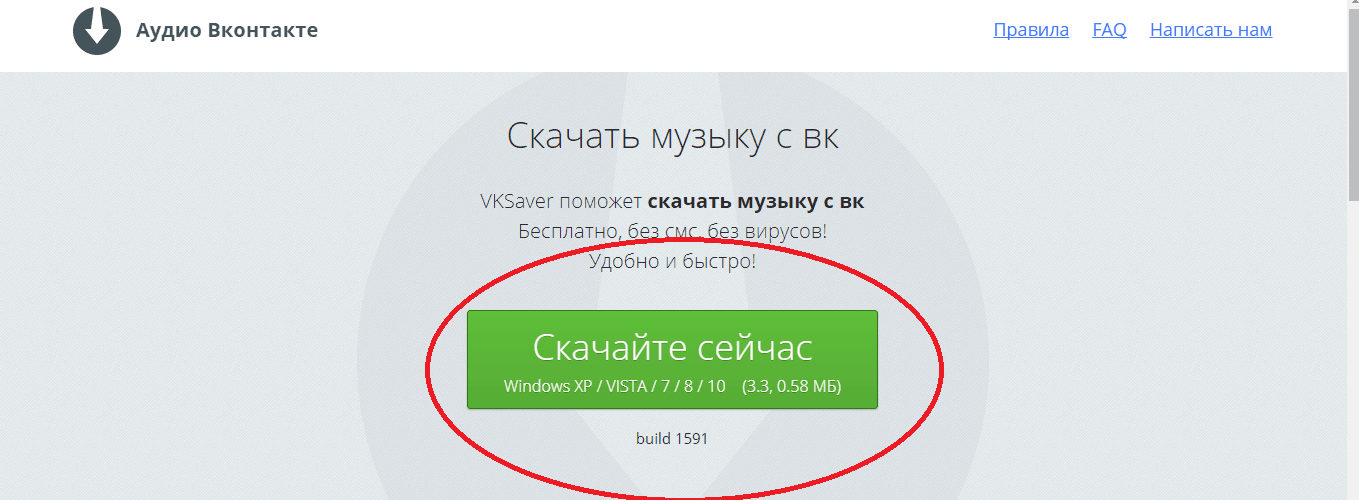
Плагин VK Saver был разработан специально для загрузки аудио и видео из социальной сети ВКонтакте.
Разработчики предлагают воспользоваться одним из двух вариантов загрузки на свой компьютер.
Первый – скачивание отдельного приложения с официального сайта создателей.
Вторым вариантом является переход в раздел с дополнениями, доступный в вашем браузере, поиск VK Saver и установка на ПК.
По мнению некоторых пользователей, более удобным является расширение для скачивания вконтакте chrome.
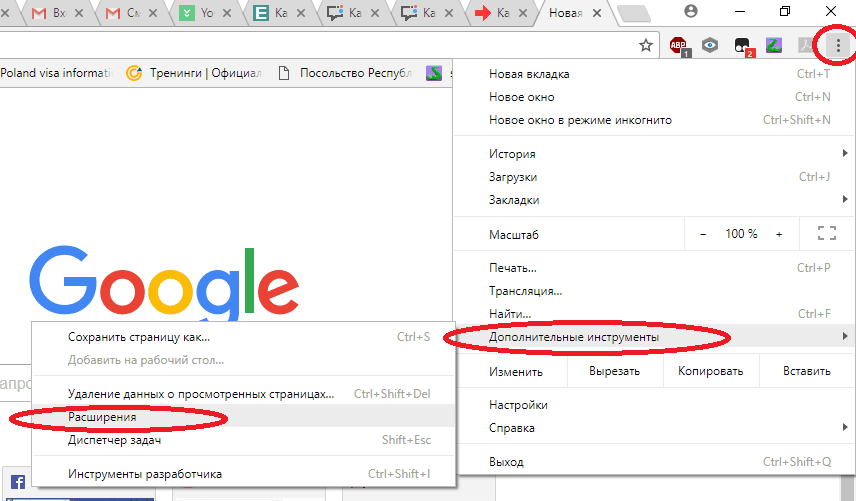
Специально для этого ищем меню настроек браузера, после выбираем опцию «Расширения» .
Сделав все правильно, перед нами должен появиться перечень актуальных дополнений, загруженных в интернет-обозреватель.
Пролистайте страницу до самого низа, чтобы увидеть иконку «Еще расширения» .
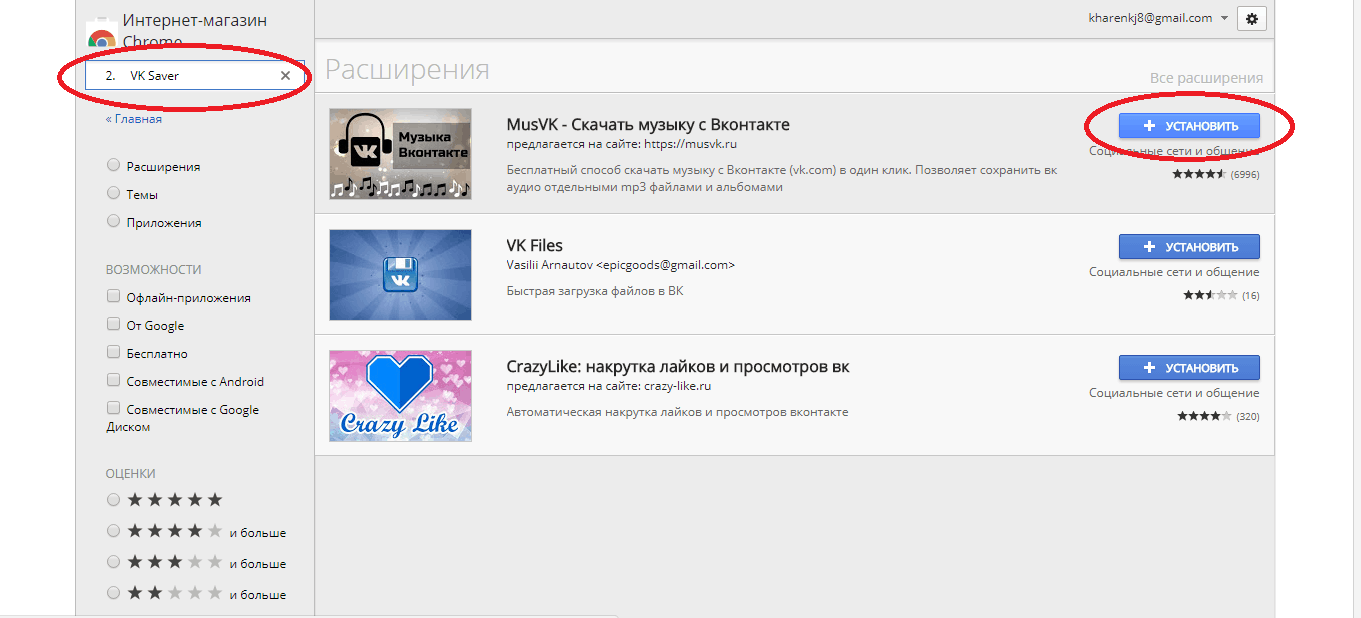
Найти ее можно там, где указано на скриншоте ниже.
На следующем этапе ищем название дополнения, введя его в соответствующую строку. После завершения поиска нажимаем на опцию «Установить».
Для полноценной работы дополнения в браузере необходимо будет перезагрузить его.
Если инсталлирование пройдено успешно, перейдите в социальную сеть, выберите раздел с музыкой или видео.
Перед вами должна появиться новая иконка в виде стрелочки.
В разделе с музыкой она всплывает возле аудиофайла. В случае с видео придется открыть его, чтобы увидеть список комментариев.
Стрелочка для загрузки должна быть под названием, либо под описанием.
Расположение иконки иногда зависит от разрешения экрана вашего ПК или ноутбука.
VkOpt
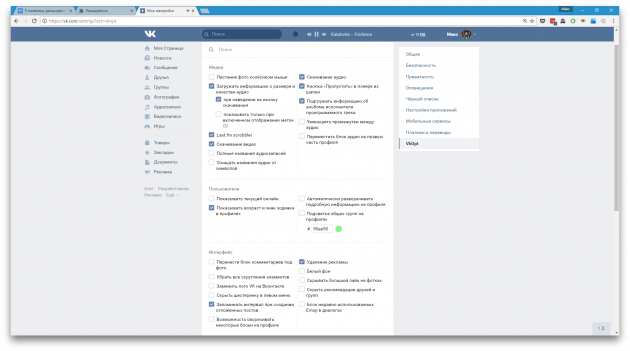
VkOpt — универсальное дополнение, адаптированное под выполнение сразу нескольких функций.
Естественно, основной задачей является работа с медиаконтентом.
Посредством расширения можно быстро загрузить видео или аудио, проверить битрейт или размер музыкальных композиций.
Функциональный набор VkOpt также включает возможность подключения к собственному профилю на портале last.fm.
Если кто-то не знает, с помощью этого портала можно получать актуальные рекомендации песен, которые формируются в зависимости от истории прослушивания предыдущих треков.
VkOpt параллельно показывает названия песен и их перечень, если выбранная композиция относится к какому-либо альбому или сборнику.
Дополнительно расширение VkOpt позволяет изменить интерфейс страницы ВКонтакте.
Вы можете поменять расположение местами, либо усовершенствовать внешний вид элементов.
В общей сложности, VkOpt – это несомненно полезное и удобное дополнение для вашего браузера, посредством которого можно загрузить видео и аудио, заблокировать рекламу, а также сделать просмотр своей страницы комфортным.
MusicSig
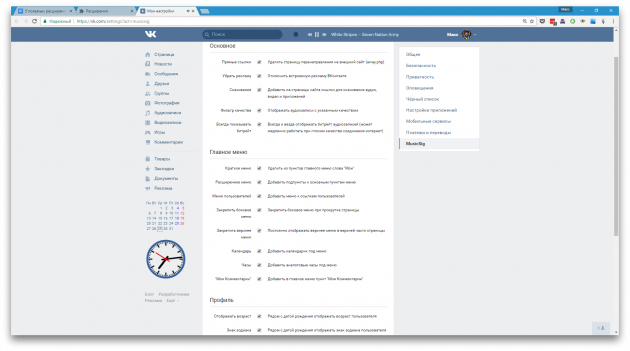
MusicSig является своеобразной альтернативой VkOpt. Тем не менее, это не мешает ему сохранять популярность во внутреннем магазине Хрома.
Как и в случае с VkOpt, программа MusicSig позволяет заблокировать рекламу, загружать видеофайлы и музыку из социальной сети.
В любой момент можно проверить параметры качества и размера музыкальных композиций.
С одной стороны, MusicSig не поддерживает возможность синхронизации с Last.fm, как в случае с Оптом, формируя тем самым музыкальные рекомендации.
Взамен утилита может порадовать большим количеством дополнительных плюсов.
Например, вы сможете загрузить на свое устройство не отдельные композиции, а весь плейлист с композициями.
Также есть возможность фильтрации аудиозаписей в зависимости от уровня битрейта.
С браузером Сhrome расширение для скачивания работает хорошо.
Посредством MusicSig пользователь имеет возможность настроить интерфейс социальной сети на свое усмотрение.
К примеру, появляется виджет календаря и часов на левую часть страницы. Здесь также появляется возможность получения быстрого доступа к разделам ВКонтакте, пользуясь новым навигационным меню.
В интерфейсе ВКонтакте многим не нравятся всплывающие уведомления о том, что страница не заполнена полностью.
С MusicSig это не проблема, потому что отдельная функция блокирует все всплывающие подсказки.
MusVK
Это неплохое расширение Chrome для скачивания музыки, которое по достоинству оценят любители минимализма.
А все потому, что программа заточена под выполнение единственной функции – скачивания музыкальных файлов.
Согласно отзывам, MusVK хорошо подходит для тех, кому не хочется тратить дополнительное время на настройку и использование ненужных опций.
Разработчик выбрал нестандартный способ монетизировать собственное приложение.
В процессе посещения интернет-магазинов программа время от времени будет перенаправлять пользователей на порталы, поддерживающие партнерскую программу.
С другой стороны, автор не стал наглеть, предложив пользователям возможность отключения этой функции.
Специально для этого надо щелкнуть кнопкой мыши по ярлыку MusVK, далее перейти в параметры и удалить отметку возле опции «Запретить просмотр невидимой рекламы».
RealDownloader

Утилита доступна для загрузки на официальном сайте.
Отличительной особенностью RealDownloader является простота интерфейса и удобство использования.
В процессе установки он автоматически синхронизируется с браузером.
Далее пользователю остается загрузить файлы из более 60 популярных порталов, где возможность скачивания не предусматривается. Дополнение поставляется бесплатно.
После завершения установки надо перейти в настройки и посмотреть на все доступные расширения для браузера.
Здесь появится новая иконка под названием RealDownloader. Это значит, что установка пройдена успешно, и теперь можно перейти к загрузкам.
Утилита имеет простой дизайн, за счет которого вы не сможете запутаться при выборе той или иной функции.
К примеру, при использовании RealDownloader для загрузки видео из YouTube надо навести курсов в верхний правый угол дисплея, выбрав иконку «Скачать видео» .
Далее дождитесь завершения загрузки.
VideoCacheView
Утилита VideoCacheView характеризуется совместимостью не только с Хромом, но и рядом других популярных браузеров.
Работа ведется по типичному для программистов принципу.
Загрузить видео или аудио вы можете и самостоятельно, но для этого придется рыться в исходном коде страницы, на что уходит огромное количество времени.
Да и сам результат может оказаться неоднозначным. Поэтому облегчить задачу позволяет расширение VideoCacheView.
Далее выбранные элементы будут скопированы в заданную пользователем папку.
VideoCacheView популярен во многом благодаря поддержке всех самых популярных ресурсов.
На функционирование требуется минимальный объем оперативной памяти. Соответственно, работа персонального компьютера всегда будет стабильно хорошей.
Расширение для chrome для скачивания видео доступно в маркете, но мы же рекомендуем установить отдельный загрузочный файл.
В таком случае действие программы VideoCacheView будет распространяться на все браузеры, сохраненные в операционной системе, что очень удобно.
Как только система закончит установку программы, достаточно открыть любой сайт, где есть аудио- или видеоматериалы.
Возле них всегда будет появляться специальная иконка. Она позволит вам загрузить файл в нужную папку.
Аналогичный способ актуален и для файлов, опубликованных в социальных сетях ВКонтакте, Одноклассники и так далее.
Но разработчики стараются свести их появление к минимуму. Для этого выпускаются соответствующие обновления.
Freemake Video Downloader
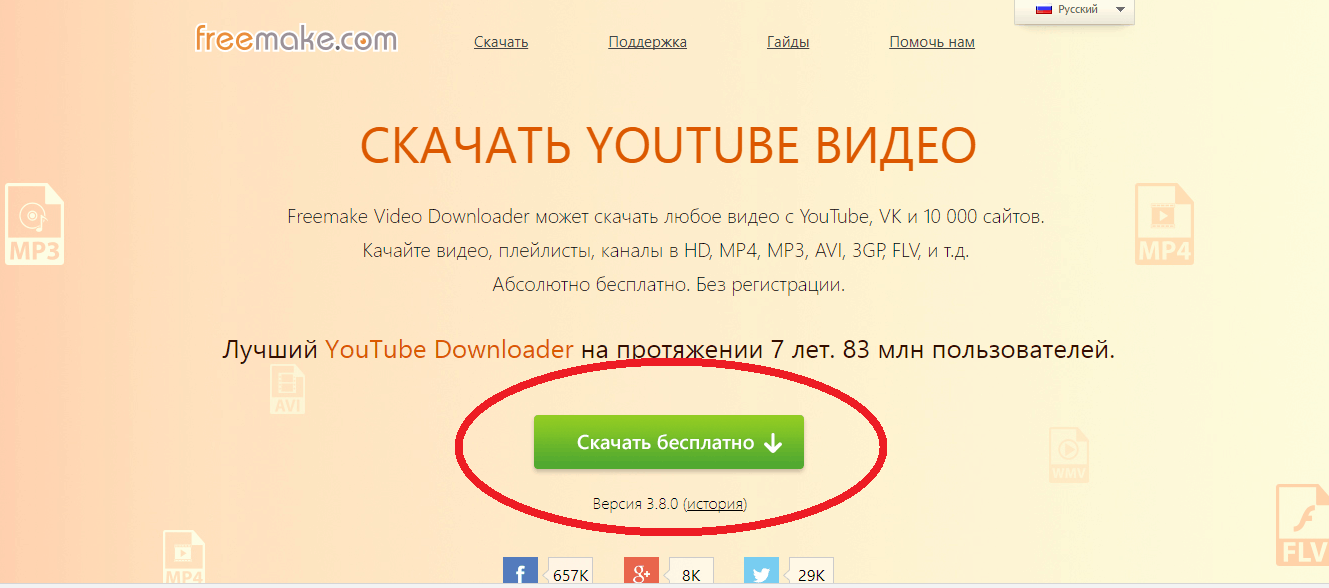
Дополнение Freemake Video Downloader представлено в двух вариантах – отдельной программы и расширения для браузера.
Какой именно выбрать вариант для себя – вопрос предпочтений. Характеризуется максимально простым принципом работы.
Дизайн дополнения оценят не только профессионалы, но и те, кто только первый раз загружает видео/аудио к себе на компьютер.
Для загрузки надо перейти на любимый сайт, потом скопировать ссылку на видеофайл, который надо сохранить на персональном компьютере.
Далее переходим в раздел «Вставить URL» .
Программа Freemake Video Downloader предоставит пользователю выбор в пользу оптимального качества видеозаписи.
Последний шаг – переход к загрузке с помощью соответствующей кнопки «Скачать» .
YouTube Video Downloader
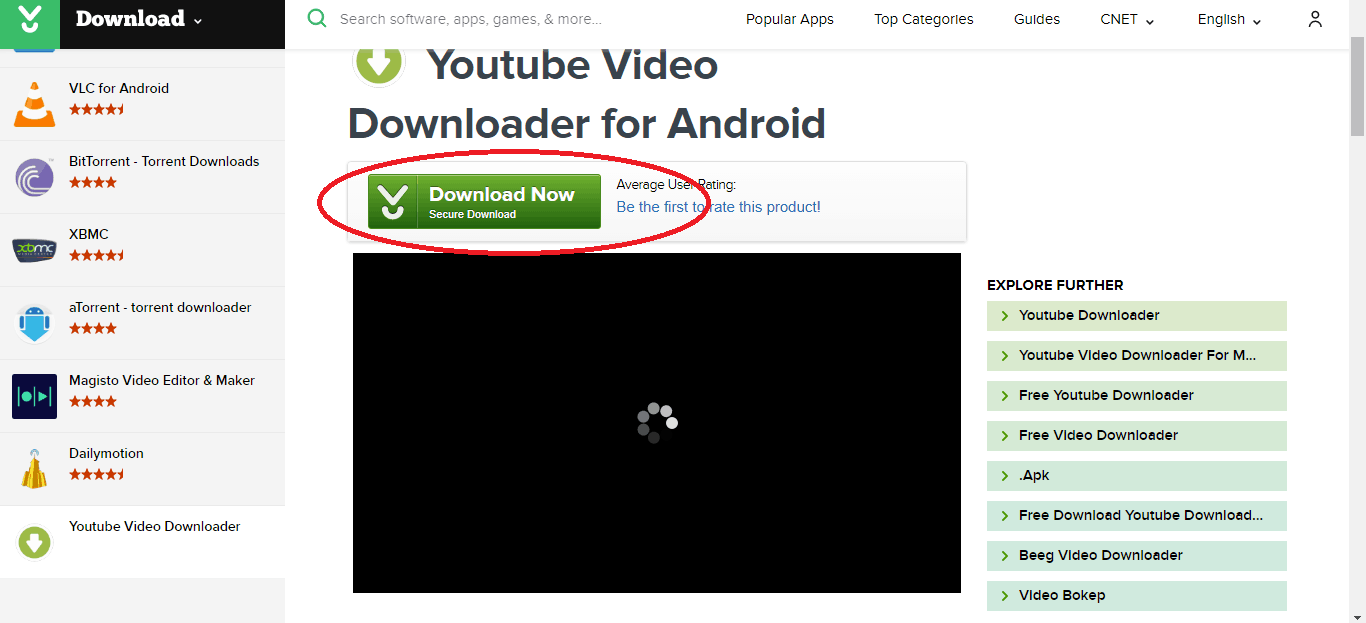
Если вам необходимо загрузить видео из популярного хостинга YouTube, неплохим вариантом станет расширение YouTube Video Downloader.
Оно написано специально для Google Chrome.
Для загрузки перейдите в официальный маркет, затем нажмите на зеленую кнопочку.
После этого откройте список всех расширений в Google Chrome, установите программу туда путем ее перетаскивания на страницу интернет-браузера.
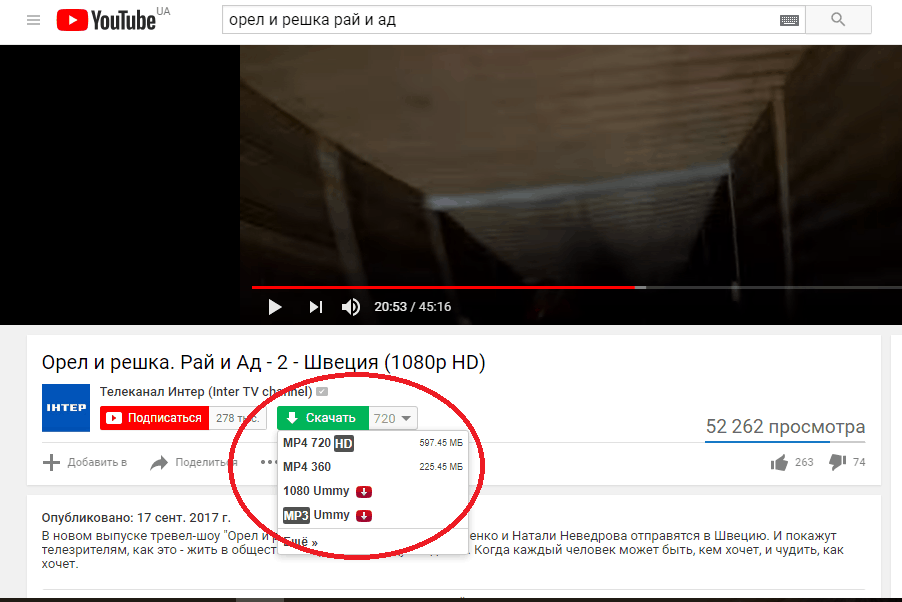
Чтобы использовать YouTube Video Downloader для загрузки видеофайлов, надо пролистать страничку с контентом немного вниз.
Здесь будет располагаться кнопка «Скачать» .
Каждый раз пользователю надо самостоятельно выбирать оптимальное разрешение и тип файла.
Это очень удобно, потому что пользователь сможет сэкономить внутреннее пространство на диске.
Выводы
Как вы видите, даже если на сайте нет возможности скачать видеозапись или аудиофайл, это не значит, что у вас ничего не получится.
Достаточно выбрать утилиту для загрузки, которую поддерживает ваш браузер Chrome.
Теперь вы сумеете сохранить любой медиафайл на своем компьютере всего за несколько секунд.