 Создание и настройка RDP сервера на любой версии Windows с помощью RDP Wrapper
RDP Wrapper — программа, являющаяся альтернативой службе удаленных рабочих столов. Она может понадобится по причине того, что Вас не устраивают ограничения в плане работы удаленного рабочего стола, вводимые Microsoft на различные редакции Windows. Благодаря данной программе, на любой версии Windows можно реализовать:
- Полноценный RDP сервер (который отсутствует в домашних редакциях Windows);
- Возможность одновременной работы нескольких пользователей через удаленный рабочий стол;
- Поддержка работы по удаленному рабочему столу с использованием нескольких мониторов.
Скачать программу можно со страницы официального GitHub репозитория — https://github.com/stascorp/rdpwrap/releases. В наличии как MSI установщик, так и zip архив.
Установка и настройка
Для установки доступны MSI файл установки и zip архив с программой. В данной статье будет рассмотрен пример с установкой программы из zip архива.
- Скачиваем и распаковываем содержимое архива. Должны появится следующие файлы:
- install.bat — пакетный файл установки RDP Wrapper в систему;
- RDPCheck.exe — утилита для локальной проверки работы сервера удаленного рабочего стола;
- RDPConf.exe — утилита для настройки сервера RDP Wrapper;
- RDPWInst.exe — файл установки RDP Wrapper;
- uninstall.bat — пакетный файл удаления RDP Wrapper из системы;
- update.bat — пакетный файл для обновления RDP Wrapper из интернета.
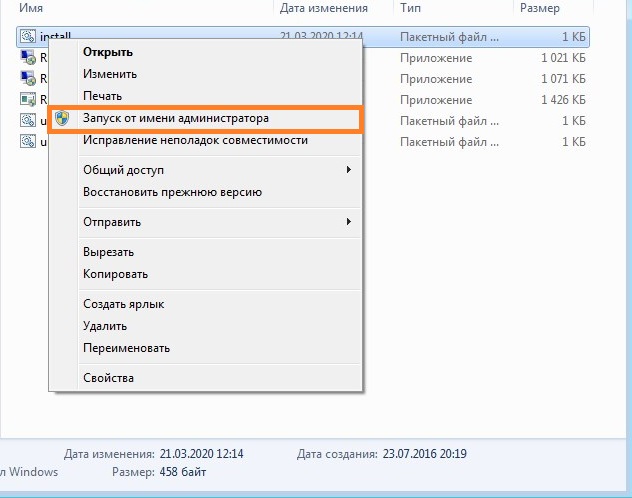
- Для быстрой установки в систему RDP Wrapper, достаточно воспользоваться файлом install.bat, который необходимо запустить с правами администратора.
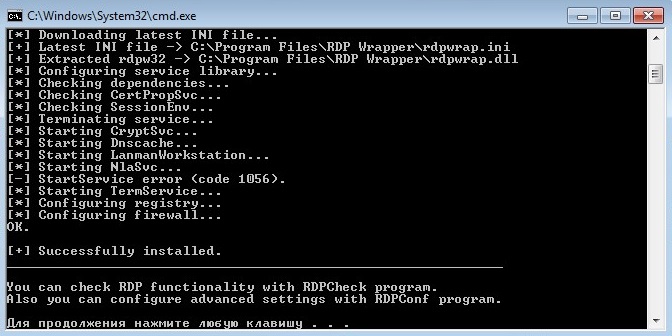
- После запуска появится черное окошко, где в случае успешной установки будет написано Successfully installed. Для его закрытия достаточно нажать любую клавишу клавиатуры.
- Для проверки работы удаленного рабочего стола можно запустить утилиту RDPCheck.exe — она выполнит подключение к локальному серверу удаленного рабочего стола.
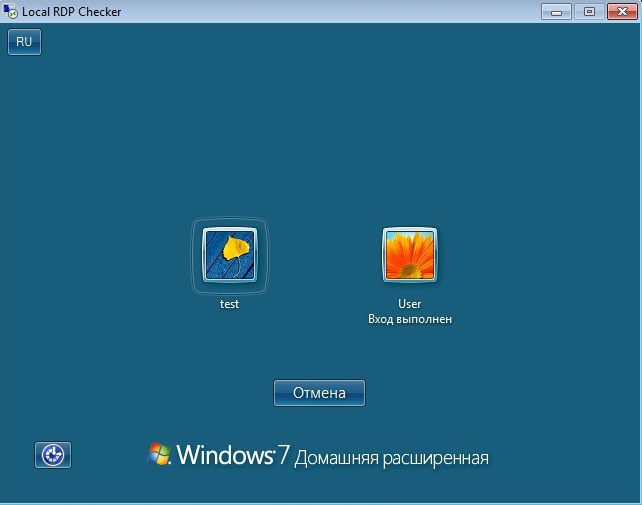
Настройка пользователей для доступа к удаленному рабочему столу
По умолчанию, доступ к удаленному рабочему столу имеют все пользователи операционной системы, которые состоят в группе «Администраторы». Для того, чтобы пользователь без прав администратора мог получить доступ к удаленному рабочему столу, его необходимо добавить в группу «Пользователи удаленного рабочего стола».
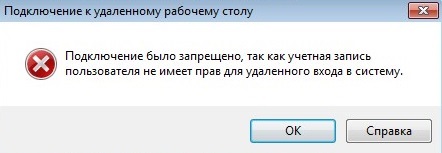
Однако, поскольку использование домашних операционных систем для предоставления удаленного рабочего стола не было предусмотрено, то и соответствующей группы в них нет. Но даже это можно исправить, правда несколько сложным путем — нужно запустить редактор реестра под учетной записью системы, и импортировать в реестр нужный файл, а затем через командную строку добавить пользователя в группу пользователей удаленного рабочего стола.
- Сперва нужно скачать набор утилит PsTools, который можно взять с сайта Microsoft — https://docs.microsoft.com/en-us/sysinternals/downloads/pstools.
Так же скачиваем архив с нужным reg файлом. - Распаковываем архив PsTools в любое нужное место. В нашем случае, оттуда нужен только файл PsExec.exe, поскольку с его помощью можно будет запустить «Редактор реестра» от имени системы. . В ней вводим полный путь к файлу PsExec.exe (например, C:\Users\User\Desktop\PsExec.exe) со следующими параметрами: -s -i regedit.exe . В итоге должно получится следующее:
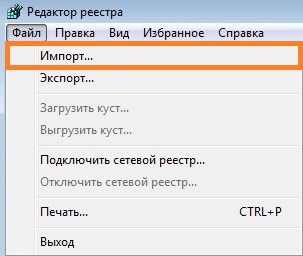
- Открываем меню Файл — Имопорт, и выбираем ранее скачанный файл реестра.
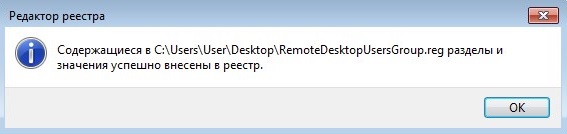
- В случае, если все прошло успешно, появится соответствующее сообщение — Содержащиеся в RemoteDesktopUsersGroup разделы и значения успешно внесены в реестр.
- Редактор реестра можно закрыть. Осталось добавить нужного пользователя в группу пользователей удаленного рабочего стола, для этого, в командной строке нужно выполнить (которая должна так же быть запущена с правами администратора):
Несколько пользователей удаленного рабочего стола RDP в Windows 10 одновременно
Как и во всех пользовательских версиях Windows, в Windows 10 присутствует ограничение на одновременное подключение нескольких пользователей по RDP (через удаленный рабочий стол). То есть, если один пользователь уже вошел в систему (не важно – через RDP или непосредственно сидя за компьютером), то никто другой уже подключиться не может. Как настроить удаленный рабочий стол Windows и как убрать ограничение на количество одновременных сессии RDP на Windows 7, было рассмотрено ранее. Теперь опишем способ, как открыть возможность одновременного подключения нескольких пользователей в Windows 10.
Напоминаю, что возможность открытия удаленного подключения к компьютеру по RDP есть только у версий Windows 10 Pro и Windows 10 Enterprise. Владельцы Windows 10 Home со своих машин могут подключаться к другим компьютерам по RDP, но организовать подключение к своему компьютеру через удаленный рабочий стол у них возможности нет.
Также напоминаю, что данное ограничение носит исключительно лицензионный характер. Действия, описанные в статье, возможно, могут быть расценены как нарушение лицензионного соглашения Windows.
Итак, чтобы снять ограничение на несколько сессий RDP в Windows 10, как и в Windows 7 необходимо было внести изменения в системный файл termsrv.dll. Однако данная процедура на Windows 10 осуществляется вручную, весьма трудоемка и длительна. Кроме того, при каждом обновлении Windows процедуру придется повторять. Поэтому в данной статье мы не будем рассматривать метод исправления файла termsrv.dll вручную, а рассмотрим использование программы RDP Wrapper Library.
RDP Wrapper Library для снятия ограничения на несколько одновременных сессий RDP в Windows 10
RDP Wrapper Library не вносит никаких физических изменений в файл termsrv.dll, а работает как своеобразная прослойка между службами. RDP Wrapper Library подгружает файл termsrv.dll с нужными параметрами, не затрагивая исходник.
Таким образом, даже при обновлении Windows 10 ограничение на количество одновременных сеансов RDP не будет восстанавливаться по умолчанию.
Внимание! Корректная работа RDP Wrapper Library не гарантируется, если используется уже пропатченный (не оригинальный) файл termsrv.dll.
Внимание! Чтобы установить RDP Wrapper Library ваша учетная запись должна обладать правами администратора.
Файлы находятся в архиве, воспользуемся архиватором. Пароль на архив: 123.
Пара слов о содержимом архива:
RDPWInst.exe – запуск установки или удаления RDP Wrapper Library
RDPConf.exe – приложение для настройки
RDPCheck.exe – приложение для проверки работы RDP
install.bat, update.bat, uninstall.bat – пакетные файлы запуска установки, обновления и удаления RDP Wrapper Library
2. Для установки RDP Wrapper Library запускаем файл install.bat под правами администратора (правой кнопкой мыши на файл и Запуск от имени администратора )
Откроется окно с командной строкой. Дожидаемся окончания установки.

3. По окончании установки запускаем файл RDPConf.exe – приложение настроек и проверки состояния
4. Необходимо убедиться, что все сообщения подсвечены зеленым .

Если у вас все, как на картинке, то поздравляю! Ваш терминальный сервер на Windows 10 готов! Можно подключаться по RDP без ограничений.
Примечание. Если одна из строк в RDPConf.exe у вас горит красным (или стала гореть после обновления Windows), как на картинке ниже, то:
1. проверьте подключение к Интернет
2. запустите пакетный файл update.bat (все есть в архиве с программой)
Снова откройте RDPConf.exe . Все должно гореть зеленым .

RDP Wrapper Library поддерживает работу на ОС Windows 7, Windows 8, Windows 8.1, Windows 10.
RDP Wrapper и CureIt
CureIt нашёл и удалил следующий файл, а вместе с ним вычистил все ветки реестра связанные со «службой удалённых столов»!
Вопрос: Как теперь восстановить функционирование службы удалённых рабочих столов?
#2 rwflx
Считаю, что CureIt ведёт себя неоправданно деструктивно и совершенно некорректно, в данном случае.
#3 Alexander007
Считаю, что CureIt ведёт себя неоправданно деструктивно и совершенно некорректно, в данном случае.
Сообщите об ложное срабатывание :
#4 Ivan Korolev
Что касается не оправданности, то RDPWrap детектится как потенциально опасный софт (Program.RDPWrap), а значит никакие действия автоматически не применяются. Вы применили действие самостоятельно, значит должны были понимать к чему это приведет.
> а вместе с ним вычистил все ветки реестра связанные со «службой удалённых столов»!
Вот тут нужны будут логи.
#5 rwflx
Реестр при этом восстанавливается?
#6 Alexander007
Реестр при этом восстанавливается?
Восстановить из карантинных файлы : rdpwrap.dll — поместите куда-то нибудь в папку.
Если у тебя система Win32 -то
для х32 (х86) систем компонент необходимо заменить или поместить в папку C:\Windows\System32;
Если система то Win64-то
для х64 необходимо выполнить замену или переместить в папку C:\Windows\ SysWOW64;
Комбинацией «Win» + «R», или нажать «Пуск» и «Выполнить»;
в открывшемся окне ввести через пробел следующее: regsvr32 имя файла.dll – где, «regsvr32» ─ команда для регистрации, а «имя файла.dll» – полное имя вставленного компонента;
То , есть пример
regsvr32.exe C:\Windows\System32\rdpwrap.dll и запустить — должно помочь.
P.S понаблюдайте , если поможет -если не поможет , погугли .
#7 rwflx
Не помогло, чего и следовало ожидать. Гуглением занимался уже очень много, до того, как написать на этот форум. Тем временем, проблема уже на двух компах.
#8 Ivan Korolev
#9 rwflx
Собран и отправлен в службу поддержки.
#10 MakRos-78
#11 rwflx
Так а заново запустить установщик не поможет?
Не поможет. «Служба удалённых рабочих столов», такое ощущение, выкорчевана полностью. Попытки восстановить сервис в реестре приводят к ошибке при запуске.
#12 Alexander007
Так а заново запустить установщик не поможет?
Не поможет. «Служба удалённых рабочих столов», такое ощущение, выкорчевана полностью. Попытки восстановить сервис в реестре приводят к ошибке при запуске.
А, если использоваться с помощью этот https://prnt.sc/1z4ylqe- там можно попробовать в гугл, какая ошибка у тебя выдало.
#13 rwflx
Меня интересует квалифицированный ответ технической поддержки, а не «вот это вот всё», извините!
P.S. Я хотел бы узнать, как минимум, какие ключи реестра удаляет CureIt при лечении RDPWrapper
#14 SergSG
Меня интересует квалифицированный ответ технической поддержки, а не «вот это вот всё», извините!
P.S. Я хотел бы узнать, как минимум, какие ключи реестра удаляет CureIt при лечении RDPWrapper
rwflx, ориентируйтесь на сообщения вируусного аналитика компании Ivan Korolev, а не комментаторов-любителей.
#15 rwflx
Собрал отчёт и жду развернутого ответа.
Как мне представляется, у вас должна быть возможность заглянуть внутрь скрипта, который удаляет RDPWrapper и описать какие затрагиваются при этом ветки реестра?
Собран и отправлен в службу поддержки.
#16 TASS
Что касается не оправданности, то RDPWrap детектится как потенциально опасный софт (Program.RDPWrap), а значит никакие действия автоматически не применяются. Вы применили действие самостоятельно, значит должны были понимать к чему это приведет.
> а вместе с ним вычистил все ветки реестра связанные со «службой удалённых столов»!
Вот тут нужны будут логи.
Степень понимания пользователем его действий при удалении им потенциально опасного софта не должно являться оправданием «деструктивных» действий антивируса по отношению к операционной системе, к её файлам. АВ не должен портить системные файлы, службы . Ivan Korolev, каково ваше мнение по этому поводу?
Если я не ошибаюсь, то в АВ Dr.Web ранее был реализован механизм защиты порчи системных файлов антивирусом. В утилите СureIT такой механизм отсутствует?
Сообщение было изменено TASS: 12 Ноябрь 2021 — 10:00
Глядя на мир, нельзя не удивляться! ©
#17 VVS
Что касается не оправданности, то RDPWrap детектится как потенциально опасный софт (Program.RDPWrap), а значит никакие действия автоматически не применяются. Вы применили действие самостоятельно, значит должны были понимать к чему это приведет.
> а вместе с ним вычистил все ветки реестра связанные со «службой удалённых столов»!
Вот тут нужны будут логи.
А когда это RDP Wrapper стал частью операционной системы? %)
—
меня вот что возмутило. что даже не начинают толком диалог сразу дампы. © alehas777