Ras модем или ndis что лучше
Один и тот же модем может присутствовать на рынке как в HiLink, так и в Stick вариантах (например МТС 829F, он же Huawei E3372H поставляется с HiLink прошивкой, а точно такой же модем, который можно приобрести у оператора Tele2 — уже HiLink).
Итак, если ваш модем имеет Stick прошивку, то после того как вы его установите в ПК и установите драйвера и ПО со встроенного CDROM раздела, то в диспетчере устройств он будет определяться у вас как, собственно, модем (в разделе Телефоны и модемы), а также несколько COM портов. Плюс к этому, для того чтобы выйти в интернет, вам придется запускать специальное ПО под названием дашборд (dashboard):
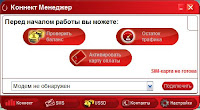
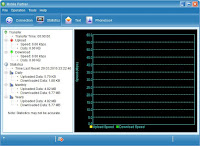
На двух фото выше изображены дашборды от МТС — Коннект Менеджер и стандартный Huawei’евский дашборд от Mobile Partner. Все это справедливо если наш модем имеет stick-прошивку, т.е. здесь мы имеем дело с ПО для выхода в интернет, а само устройство у нас определяется как модем и несколько COM-портов.
Совершенно по-другому обстоят дела если мы имеем HiLink прошивку. В этом случае после установки ПО с CDROM раздела модем у нас определяется как виртуальная сетевая карта (RNDIS адаптер) и никакого ПО для соединения с интернет нет. Модем устанавливает соединение с интернет автоматически, а для управления настройками модема есть web-интерфейс. Т.е. фактически в этом случае модем представляет собой ethernet-роутер, имеющий собственный IP адрес в локальной сети (например, 192.168.8.1). Ваш ПК получает на интерфейс RNDIS адаптера (виртуальной сетевой карты) IP из подсети модема — 192.168.8.0/24, и выходит через шлюз 192.168.8.1 в интернет. Само соединение, естественно устанавливается в модеме, просто в данном случае он дополнительно выполняет функции роутера, в котором поднимается NAT и т.д.
(отсюда)
STICK
HILINK
Mikrotik
Отличаться также будет и настройка в микротике: для режима Stick появится ppp-out* устройство, а для HiLink — lte* в отдельном разделе LTE.
Хотя есть мануалы, где сказано, что можно переводить модемы в stick и hilink без перепрошивки:
AT^U2DIAG=0 — в stick
AT^U2DIAG=119 — в hilink
Ну и вероятно полезная комбинация:
AT^SETPORT=»FF;10,12,16,A2″ — режим «без переключения». Т.е. в данном режиме первичная композиция модема (initial mode) отключена, т.е. задана как FF — Dummy (отсутствие переключения), а вторичная композиция (normal mode) задана как 10,12,16,A2 — т.е. 10 — модем, 12 — PC UI, 16 — RNDIS (у нас его нет), A2 — TF Card Reader.
Ras модем или ndis что лучше
Обсуждение Huawei E392.
- В теме действуют все Правила форума и 10 заповедей новичка, кому тяжело осилить Правила Форума
- Для сравнения устройства с другими моделями и по вопросам выбора обращайтесь в тему Выбор и сравнение беспроводных модемов
- Коды разблокировки для устройства запрашиваем в теме Здесь можно получить коды разблокировки устройств БЕСПЛАТНО
- Обсуждение устройств, не относящихся к данной теме, запрещено. Если нужной вам темы по конкретной модели не существует — создайте её.
- Вместо слов «Спасибо!» используйте . Если у Вас меньше 15 постов — нажмите на кнопку «Жалоба» под тем сообщением, где Вам помогли, и напишите благодарность.
- Полезные темы на заметку: FAQ по форуму.
- E392u-12: ( FDD 800/900/1800/2100/2600MHz )
- E392u-21: ( FDD/TDD 2600MHz ) — МТС,Мегафон.
- E392u-22: ( FDD 800/1800/2600MHz & TDD 2600MHz )
- E392u-92: ( TDD 2300/2600MHz )
- E392u-511: ( FDD 2600MHz )
- японские E392 — (FDD 1500Mhz & TDD 2500-2690Mhz) — НЕ ПРИГОДНЫ ДЛЯ ИСПОЛЬЗОВАНИЯ В РФ!
- Qualcomm MDM9200.
- 2G: ( 850/900/1800/1900MHz )
- 3G: ( 900/2100MHz )
- 4G: Спойлер, модели.
- 100 Мегабит ( Получение )
- 50 Мегабит ( Отправка )
- 2 разъёма ( TS-9 ) для внешней антенны.
- Windows / Linux / Mac OS X.
- MicroSD.
- 100 x 35 x 14 мм.
- 40 грамм.
- Huawei Technologies Co., Ltd.
- Инструкция МегаФон E392 — e392_ug_ru.pdf ( 247.47 КБ )
Предупреждение: Подходит только для модемов с «Мегафоновской» прошивкой 11.836.13.00.209.
- 1. Скачиваем архив. — Скачать
- 2. Распаковываем архив.
- 3. Запускаем Huawei Flasher.exe.
- 4. Выбираем нужный com-порт ( если не выбрался автоматически )
- 5. Нажимаем Read modem info — чтобы убедиться, что порт выбран правильно ( а заодно — проверить модель модема и версию Firmware )
- 6. Если информация не прочиталась — возвращаемся к пункту 4.
- 7. Выбираем Select firmware -> Parse from HMF.
- 8. Выбираем файл MDM9200-1Update_11.836.13.00.209.B757.hmf из папочки MDM9200-1Update_11.836.13.00.209.B757.
- 9. Снимаем в правом окне все галочки, кроме той, что напротив файла 07.bin.
- 10. Выбираем Flash modem -> Normal mode.
- 11. С появившися предложением сделать бэкап NVM лучше согласиться — мало ли чего, да и вообще бэкапы лишими не бывают.
- 12. Ждём сообщения об успешной прошивке.
- 13. Если модем не прошился и вылезла какая-то ошибка ( как, например, у меня — после гуляния по com-портам прошивальщик предложил перешить мой встроенный в ноут 3G-модем, от чего я, разумеется, отказался ) — не паникуем, смотрим в девайс менеджере порт модема, выбираем его и шьёмся через Resurrect mode ( галочки, повторяю, должны быть сняты со всех компонентов, кроме 07.bin )
- 14. Как только прошивка закончится и модем закончит инициализироваться — вытаскиваем его, ждем пару секунд и вставляем снова.
- 15. Наслаждаемся 4-х цветной индикацией режимов ( Зелёный — GPRS/EDGE, синий — UMTS/HSDPA, голубой — HSDPA+, фиолетовый — LTE )
AT^SETPORT=? — отображение возможной конфигурации портов.
- AT^SETPORT=»A1,A2;1,2,3,7,A1,A2″ — включен режим ( По умолчанию )
- AT^SETPORT=»A1,A2;1,2,3″ — включен режим «Только Модем»
- AT^SETPORT=»A1,A2;1,2,3,7″ — включен режим «Только Модем» и «NDIS»
- AT^SETPORT=»A1,A2;2,7″ — включен режим «Только NDIS»
AT^SYSCFGEX=? — Чтобы узнать диапазоны сети.
ATI — вывод информации о Модеме.
AT^RESET — перезагрузка Модема, очень полезная команда не требует «передергивать» Модем.
AT^VERSION? — информация о версии прошивки Модема.
- AT^SYSCFGEX=»00″,3fffffff,2,4,7fffffffffffffff,, — Автоматически.
- AT^SYSCFGEX=»02″,3fffffff,2,4,7fffffffffffffff,, — Только 3G.
В теме нет куратора. По вопросам наполнения шапки обращайтесь к модераторам раздела через кнопку «Жалоба» под сообщениями, на которые необходимо добавить ссылки, или через QMS.
Желающие стать куратором, просьба писать заявку в тему Хочу стать Куратором , предварительно ознакомившись с шапкой темы и всеми материалами для кураторов.
Сообщение отредактировал artem1701 — 06.09.16, 13:46
Вот скажите мне, какой мутант придумал синий и голубой цвет для индикации? И какой мутат потом еще решил все черной краской это все закрасить. Лично я не могу отличить синий от голубого днем. Вечером вроде с этим получше.
Сообщение отредактировал GraveStone — 29.05.12, 00:11
Я TP-Link TL-MR3020 использую именно из-за мобильности, так как таскаю с телефоном и планшетом. Про Кинетик вообще не знаю, ибо этот вариант даже не рассматривал, не зачем как-то было.
Сообщение отредактировал JIaMep — 18.06.12, 15:04
сегодня нарыл обновление дашбоард и утилиты управления модемом от Huawei в ревизии на конец мая, которых пока нет на сайте мегафона, а для роутера zyxel keenetic 4g информацию по настройке с помощью AT-команд режимов управления приоритетами 4g-3g-2g
последние актуальные версии для e392:
прошивка vers: 11.836.13.00.209
Dashboard версии: UTPS23.002.08.03.143
soft Версия v23.002.08.03.143 — программа упр. модемом
Сообщение отредактировал Justmoose — 23.06.12, 18:22
добавления по работе LTE модема Huawei E392 от Мегафона для Zyxel Keenetic 4G:
1. Если вы хотите включить режим "LTE Only", отключив все остальные, необходимо в настройках роутера ввести вот такую AT-команду:
AT^SYSCFGEX="03",3fffffff,2,4,7fffffffffffffff,,
в конце две запятые обязательны, в этой команде первое значение расшифровывается так:
00 — Автоматический режим, стоит по умолчанию(приоритеты в порядке очереди — 4G->3G->2G)
01 — GSM GPRS(2G)
02 — WCDMA(3G)
03 — LTE(4G)
99 — Оставить текущие настройки без изменений
можно набрать свою последовательность приоритетов в порядке убывания, например:
AT^SYSCFGEX="0302",3fffffff,2,4,7fffffffffffffff,,
в этом случае модем будет пытаться в начале подключиться к сети LTE, затем к 3G, исключая работу в 2G, если набрать например так:
AT^SYSCFGEX="030201",3fffffff,2,4,7fffffffffffffff ,,
то это будет эквивалентно
AT^SYSCFGEX="00",3fffffff,2,4,7fffffffffffffff,,
2. второе значение 3fffffff — частоты GPS и UMTS, в данном случае выбраны все диапазоны этих частот, это значение стоит по умолчанию,
если хотите сделать свою комбинацию, используйте логическое "ИЛИ" для их набора(представлены не все значения):
00080000 — GSM 850
00000080 — GSM системы DCS 1800
00000100 — Расширенный GSM 900
00000200 — Стандартный GSM 900
00100000 — Железнодорожный GSM 900
00200000 — GSM PCS 1900
00400000 — IMT-2000, WCDMA
00800000 — WCDMA II PCS 1900
04000000 — WCDMA 850 V
40000000 — Оставить текущие настройки без изменений
3. третье значение 2 — настройки роуминга:
0 — роуминг выключен
1 — роуминг включен
2 — Оставить текущие настройки без изменений
по умолчанию там стоит 1, роуминг включен
4. четвертое значение 4 — сервисы:
0 — только SMS и голос
1 — только передача данных
2 — SMS, голос и передача данных
4 — Оставить текущие настройки без изменений
по умолчанию там стоит 2 — включены все сервисы
5. пятое значение 7fffffffffffffff — частоты LTE, в данном случае выбраны все частоты, если хотите сделать
свою комбинацию, используйте логическое "ИЛИ" для их набора (представлены не все значения):
00000000040 — LTE BC7
00000002000 — LTE ВС13
00000020000 — LTE BC17
10000000000 — LTE BC40
последние два значения, указанные пустыми через запятую, являются резервными и не используются.
Вы можете посмотреть эти значения в своем модеме, если подключите его к компьютеру и наберете в терминале следующие команды:
AT^SYSCFGEX?
или более детальный с расшифровкой частот
заработали голосовые функции модема
появилась информация как можно снять привязку к мегафону (разлочить) и использоват в сети Yota.
Со 2 июня поддержка E392 появилась в разблокировщике dc-unlocker — http://www.dc-unlock. ware-V1_00_0877 — можно снять lock Мегафона и использовать, например, с YOTA. Программа скачивается бесплатно, но за пользование серверной частью надо заплатить (получить логин/пароль( в комплекте) и купить определенное количество "кредитов" ,оплатить можно через PayPAl) Разблокировка одного E392 стоит 7 кредитов. 1 кредит — 1 евро.
свой e-392 уже разлочил, с билайном и мтс-ом работает нормально, с Yota тоже должен, попробую, только у меня дома слабый сигнал от Yota и ловится только у одного окна, симку поставлю от роутера Yota LTE gemtek. Поставил — в сети Yota работает, через мобильный роутер TEW-655 тоже работает.
разлочка обошлась в 240 рублей.
Всем привет.
Может переименовать эту тему из "Обсуждение беспроводного модема Huawei E392" в "Обсуждение беспроводного 3G/4G/LTE модема Мегафон Huawei E392"!!!
NDIS. Введение
Собственно, как и обещал, начинаю цикл статей о подсистеме NDIS и о том, что с ней связано. Решил связать его с процессом собственного обучения на своей первой работе. Если цикла не получится, значит меня загрузили по самые уши, или вообще уволился.
Вступление
Для чего, вообще этот NDIS? Зачем его придумали, если и всё и так хорошо?
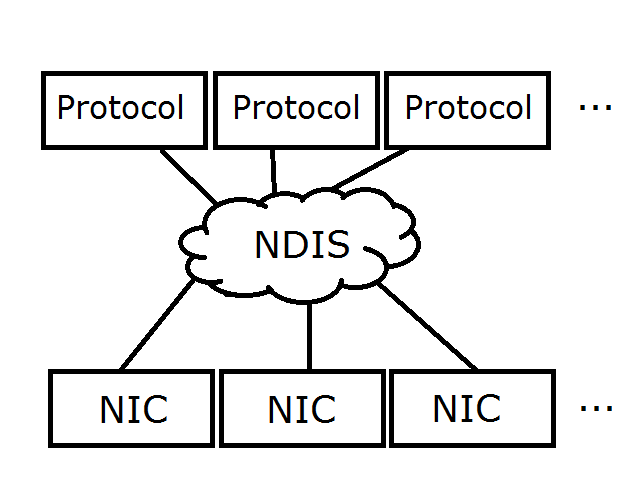
NDIS — это одна из подсистем ядра Windows, которая имеет прямое отношение к спектру начиная от драйверов сетевых карт и заканчивая интерфейсами для протоколов сетевого уровня. NDIS состоит из т.н. стека драйверов (хотя, как по мне, так это никакой не стек, а очередь), но для общего понимания лучше представлять себе это так:
Хорошо, но мне этого мало!
- Драйвер должен себя зарегистрировать. Это означает то, что драйвер при загрузке указывает ядру, чтО он есть на самом деле и какого он типа;
- Драйвер должен предоставлять минимальный набор интерфейсных функций, которые он предоставляет NDIS’у. Собственно, за эти функции NDIS и будет тягать этот самый драйвер;
- Так же драйвер дожен, в зависимости от своего типа, реализовать функции управления собой, которые так же тягаются во время выполнения. Отличие от предыдущего пункта в том, что эти функции для каждого типа драйвера уникальные.
- Драйверы минипорта;
- Драйверы протокола;
- Промежуточные драйверы;
- Драйверы-фильтры.
Зачастую на практике пишутся драйверы-фильтры и промежуточные драйверы, т.к. в остальных потребность есть у небольшого круга компаний выпускающих собственные сетевые решения. Во времена XP разработчики часто использовали промежуточные драйверы (потому, что фильтров не было), начиная с Windows Vista лучше использовать фильтры, т.к. они проще в своём устройстве и основную функцию (а для нас это практически во всех случаях — модификация трафика) выполняют «на ура». Итак, как мы помним, «сверху» NDIS’a у нас протоколы (IP, IPX, ARP, RARP, etc.), а снизу сетевые карты. На этом промежутке мы будем выполнять свои магические заклинания над трафиком.
Разберемся с тем, чем именно отличаются драйверы-фильтры и промежуточные драйверы. Итак, когда трафик движется в сеть, т.е. от протокола к сетевой карте, он проходит через очередь пользовательских драйверов, которую сформировал NDIS. В самой середине этой очередь (честно, не знаю как найти середину, если в очереди 3 драйвера, однако с MSDN’ом не поспоришь) NDIS располагает промежуточные драйвера. Эти драйверы выстраиваются в свою очередь по неизвестному алгоритму, однако NDIS гарантирует, что трафик пройдёт через каждый драйвер в «стеке». Промежуточный драйвер представляет собой обманку, «сверху», т.е. для драйверов, которые располагаются над ним, он выглядит как минипорт (хотя настоящие минипорты еще далеко внизу), а «снизу» выглядит как протокол (протоколы далеко вверху). Т.о. промежуточный драйвер является прозрачным, и зачастую его используют не для фильтрации или модификации трафика, а для «рассылки» трафика одного протокола нескольким минипортам (они же интерфейсы сетевых карт). Ну, или, наоборот: рассылки трафика сетевой карты по нескольким протоколам.
- Драйвер-монитор, не подвергает трафик изменению, но может его «воровать»;
- Драйвер-модификатор, полный контроль над трафиком, меняй, удаляй, добавляй своё — что угодно.
Из названия понятно какая между ними разница, однако стоит отметить, что при установке оба драйвера устанавливаются и «работают» нормально. Т.е. если вы написали функции слежения, то трафик вы увидите. Однако, драйвер-модификатор в некоторых случаях потребует перезагрузки. Если перезагрузки не будет, то мониторить трафик вы сможете, а, допустим, ронять пакеты — нет. Функциональная особенность.
Теперь разберемся с местом драйверов-фильтров в очереди. Положение в очереди определяется назначением драйвера. Назначение драйвера (обычное назначение, т.е. для чего этот драйвер используется) устанавливается на этапе установки в его .INF файле. Полный список назначений я не приведу, но примерно картину обрисую. Допустим драйвер предназначается для сжатия трафика, для этого мы в .INF файле укажем «compression», так же есть назначение «encryption», ну или «Custom».
Тут можно ознакомиться со всем списком. Скажу так же, что custom — самые нижележащие драйверы, а, например, scheduler — самые «верхние».