AMD Radeon Settings что это за программа?
 Всем привет. Значит ребята, смотрите, тут я немного запутался. Есть видеодрайвер AMD Radeon Software Crimson Edition. А вот Radeon Settings это идет типа новый пользовательский интерфейс. Вот читаю что они там в AMD переделали утилиту Catalyst Control Center (CCC), да так переделали что решили дать новое название, то есть Radeon Settings. И эта новая прога имеет куда большую скорость работы, удобно все сделано и работает плавно
Программа Radeon Settings быстро запускается, удобно сделаны настройки видеопроцессора, есть какой-то новый менеджер настроек. Также они там доработали опции разгона видюхи. Короче все сделали хорошо, теперь прога работает быстро и имеет новое название.
В общем ребята, честно говоря мутно написано в интернете что такое AMD Radeon Settings. Как я понял, то это — настройки видюхи AMD, но если быть точнее то так они назвали новую оболочку или вообще новую прогу для настройки, короче не совсем понятно и пишут так заумно.. Удалять AMD Radeon Settings разумеется не стоит, ибо это настройки.
Ну вот смотрите как выглядит эта прога (тут только часть ее ибо вся она слишком большая):

Не совсем понятно что к чему, куча настроек, я надеюсь что русский тут есть ибо без него будет оч сложно разобраться. Внизу проги есть кнопки Gaming (точно не знаю, но вроде настройки разгона), кнопка Video, Display (здесь могут быть например настройки смены разрешения экрана), еще есть кнопка Eyefinity (это вроде настройки чтобы работало несколько мониторов).
Так, вот я еще одну нашел картинку и я снова показываю ее только часть, ибо она большая:

Тут открыта вкладка Gaming и мы видим настройки для разгона. Хотя на первой картинке тоже открыта вкладка эта, но там что-то другое показывается…
Вот я нашел еще такую картинку:


Ребята, на этом все, надеюсь кое-как мы разобрались с тем что такое AMD Radeon Settings Удачи вам и здоровья!!
Ошибка: Прекращена работа программы Radeon Setting: Host Application
На сайте AMD появилась новость о выходе обеспечения Radeon Software Crimson Edition 15.11.1 Update. Многие пользователи заменили рабочую программу Catalyst Control Center на новинку, в надежде получить более эффективную панель управления видеокартой. Однако большинство пользователей столкнулись с ошибкой: «Прекращена работа программы Radeon Setting: Host Application».
Что же делать в таком случае и как исправить проблему?
Чтобы программа работала корректно, перед установкой Radeon Software Crimson Edition стоит полностью удалить драйвера к видеокарте и софт Catalyst Control Center. Для этого можно воспользоваться утилитой Display Driver Uninstaller и выполнить очистку с применением Revo Installer. Также рекомендуем установить Microsoft.NET Framework версии 4.5.1.
После удаления и обновления фреймворков, запускаем установку Radeon Software Crimson Edition. Выбираем компоненты, которые необходимы для корректной работы видеокарты.
Далее запустится установка.
В случае успешно установки, система запросит перезагрузку ПК. Выбираем «Перезагрузить сейчас».
После перезагрузки запускаем программу и смотрим меню. Вместо трёх разделов теперь имеется пять: Игры, Видео, Система, Дисплей и Eyefinity.
Если перейти во вкладку «Игры», можно увидеть уже установленные развлечения. Также можно добавить новую игру.
Чтобы настроить воспроизведение игры, графику, частоту кадров и т д, стоит нажать на иконку игры. Появится простой и понятный интерфейс.
Выбираем настройки в соответствии с мощностью своей видеокарты и возможностями игры.
Если же перейти с режима «Глобальная настройка» в «Настройка One Drive», то можно настроить разгон под отдельно взятую игру.
Таким образом, если вы хотите, чтобы у вас исчезла ошибка «Прекращена работа программы Radeon Setting: Host Application», стоит корректно установить программу. Однако в ряде тестирования некоторым пользователям данный метод не помог. На сайте AMD сообщили, что в следующем обновлении все дефекты программы будут устранены.
AMDRSServ.exe – что это за процесс, почему он грузит систему, и как устранить проблему
Функционирующий софт на компьютере всегда выполняется в процессах, запускаемых системой, установленными программами, включая вредоносное ПО, или пользователем. Информация о текущих процессах доступна в Диспетчере задач, где можно увидеть также процент потребления ресурсов каждым из них. Некоторые задачи обеспечивают жизнедеятельность системы и компонентов, другие важны для функционирования отдельного софта, при этом программы могут задействовать как системные процессы, так и создавать собственные. Любые запущенные процессы в той или иной степени создают нагрузку на процессор, память и диск, а в случае чрезмерного потребления ресурсов отдельными приложениями или службами это сразу же отражается на производительности системы, что и толкает пользователя на поиски виновника.
Владельцы видеокарт AMD Radeon могут заметить значительную нагрузку на процессор (до 20%) со стороны AMDRSServ.exe, при этом процесс постоянно перезапускается, а у курсора с небольшим интервалом отображается крутящееся колёсико загрузки. Проблема стала появляться не так давно, но с ней уже успели познакомиться многие пользователи. Обнаружив такую прожорливость процесса, каждый задаётся вопросом происхождения AMDRSServ.exe, а также стремится выяснить, что стало причиной чрезмерной нагрузки и как устранить неприятность, чтобы увеличить производительность устройства.
Что это за процесс
Ища причину чрезмерной нагрузки при потере производительности девайса, пользователи обращаются к Диспетчеру задач, где и находят выполняющийся AMDRSServ.exe. Что это за процесс знают немногие, и подозревают деятельность майнинг-вируса, поскольку удалить стандартным образом его не получается.
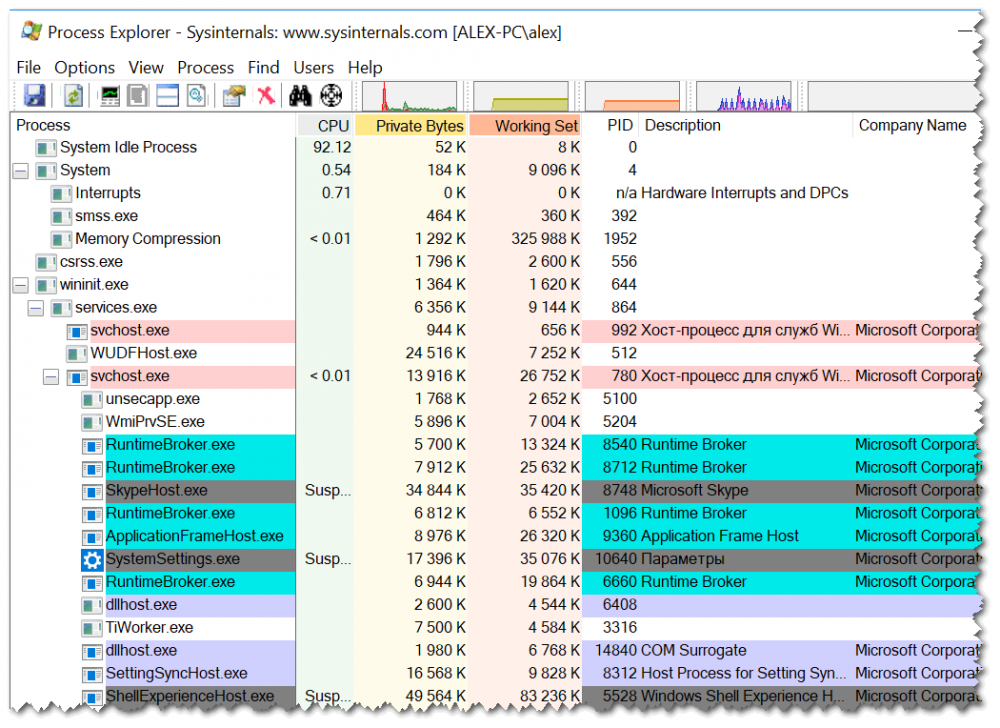
Процесс Radeon Settings: Host Service выполняется программным продуктом Radeon Settings от AMD, он не является системным и необходимым для Windows, при этом опасности не представляет. Располагается AMDRSServ.exe в папке С:\Program Files\AMD\CNext\CNext.
Проблема высокой нагрузки появляется у пользователей после установки AMD Radeon Software на компьютер. ПО позволяет повысить производительность видеокарты за счёт используемых технологий. Обновлённый пакет предлагает массу новых функций кроме возможностей мониторинга и разгона, от пользователя требуется совершить выбор предустановленного графического профиля, в каждом из которых доступно включение определённых опций, и можно настраивать софт с учётом выполняющихся на компьютере задач.
Под процесс AMDRSServ.exe может маскироваться и вредоносный софт, в особенности стоит проверить его на принадлежность к таковому, если его расположение в папке C:\Windows или C:\Windows\System 32. Для проверки можно использовать Security Task Manage, Dr.Web CureIt или другие инструменты с аналогичными возможностями.
Можно ли отключить AMDRSServ.exe
При возникновении проблем на компьютере, в том числе, когда появился процесс, который начал грузить процессор, важно вспомнить, что этому предшествовало. Например, это может быть установка последних обновлений драйверов видеокарты. Процесс AMDRSServ.exe, чрезмерно потребляющий ресурсы, связан с ПО AMD Radeon Software и появляется в том числе при установке самых свежих драйверов Radeon Software Adrenalin 2020, поэтому в данном случае, если на компьютере уже имеется обновлённый софт, переустановка может оказаться бесполезной.
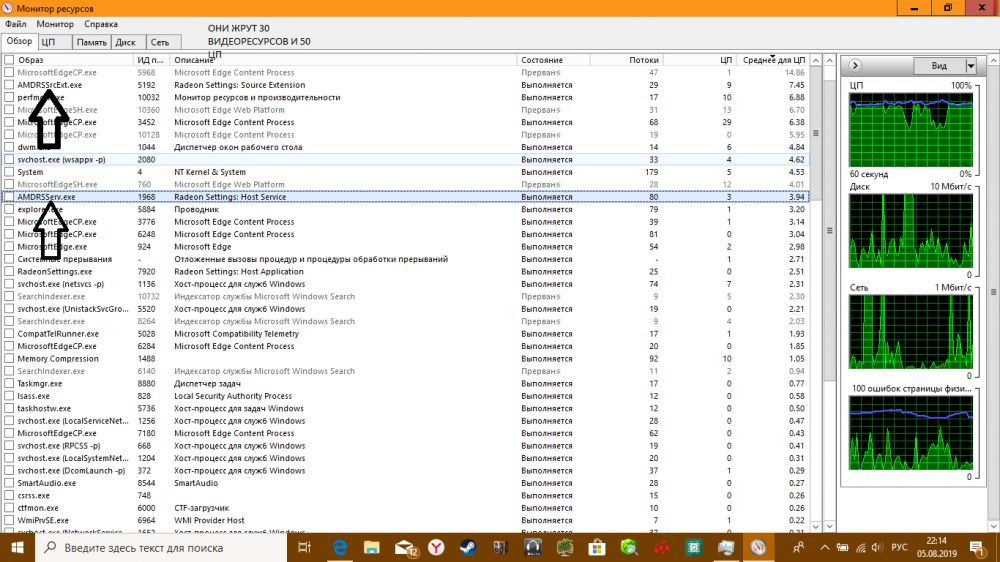
Отключить выполнение нежелательных процессов можно в штатном Диспетчере задач Windows или удалить их в Security Task Manager, а также убрать софт, запускающий процесс, из автозагрузки и отменить для данного программного обеспечения заданные в Планировщике заданий действия. Альтернативный вариант – использование Командной строки и команды «taskkill /f /im имя процесса». На практике же в случае с AMDRSServ.exe подобные манипуляции или дают временный эффект, или же завершить процесс не удаётся. При этом есть несколько решений, которые помогли пользователям и будут эффективны в том или ином случае.
Отключение функции повторного показа
В Radeon Software присутствует функция записи видео с экрана компьютера. Так, если в настройках активна опция повторного показа при записи в ReLive, компьютер будет записывать указанное в параметрах количество последних минут, что и провоцирует высокий расход ресурсов. Для решения проблемы следует перейти в настройки Radeon, ReLive, и на вкладке «Запись» («Recording») отключить функцию повторного показа и мгновенного изображения GIF.
В Radeon Software Adrenalin 2020 в настройках (значок шестерёнки в правом верхнем углу интерфейса) идём на вкладку «Общее» и в категории «Файлы и мультимедиа» отключаем опции «Повторный показ» и «Мгновенный GIF».
Удаление ПО и установка драйвера без лишних компонентов
Удалять программы можно как в обычном режиме, так и безопасном (Safe Mode), что актуальнее в том случае, если проблемный софт запускается при стандартной загрузке или если неудачно установленный драйвер препятствует нормальной работе в системе. Для удаления Adrenalin выполняем следующее:
- Идём в Панель управления (через Пуск, поиск или другим удобным способом) и открываем раздел «Программы и компоненты». Альтернативный вариант – вызываем консоль «Выполнить» (Win+R) и вводим команду cpl.
- Выбираем в списке AMD Software, жмём ПКМ и «Удалить», подтверждаем действие. Начнётся процесс деинсталляции драйверов и программных компонентов, по завершении которого перезагружаем устройство.
- После удаления можно подчистить «хвосты», используя сторонние утилиты, специализирующиеся на удалении остатков софта, в том числе из системного реестра.
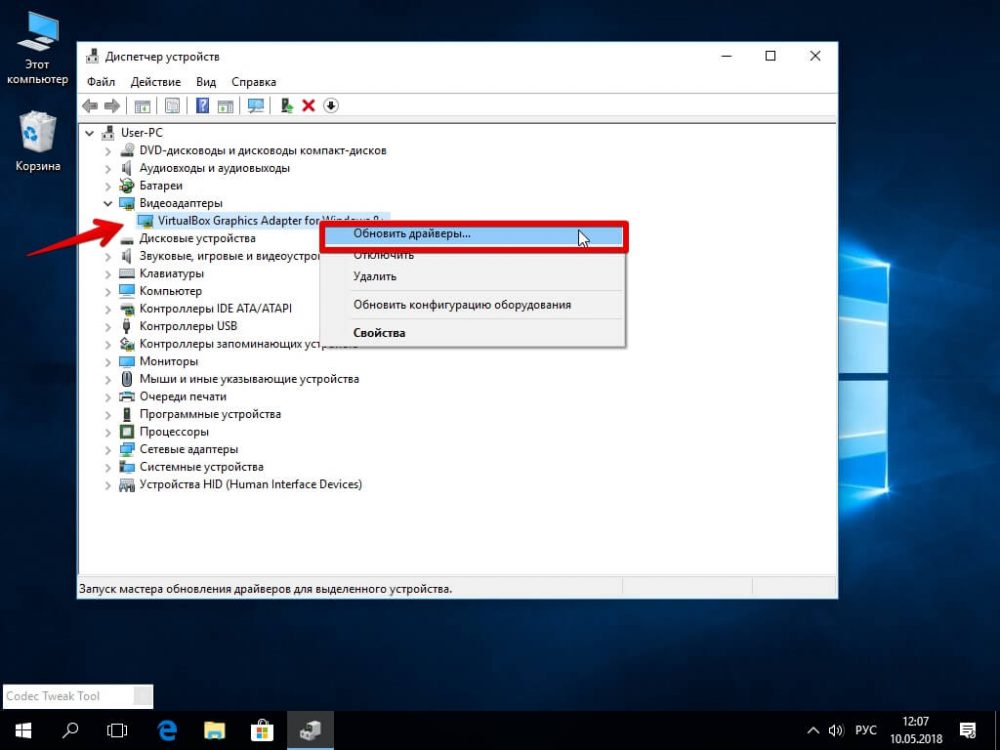
Для установки подходящего драйвера видеокарты без дополнительных компонентов выполняем следующие действия:
- идём на официальный сайт AMD в раздел «Драйверы и поддержка»;
- находим свежие драйверы для своей видеокарты, указав тип, серию, модель продукта и выбрав версию операционной системы;
- скачиваем нажатием соответствующей кнопки;
- запускаем загруженный файл, чтобы начать установку, жмём «Установить»;
- по окончании процесса перезагружаем компьютер.
Удаление конфликтующих драйверов
Если ранее была установлена видеокарта другого производителя и на компьютере остались её драйверы, возможен конфликт программного обеспечения NVIDIA и AMD, приводящий к различным ошибкам. В таком случае нужно удалить ПО от NVIDIA для решения проблемы. Способ удаления драйверов аналогичен описанному выше.