KUMASERSOFT
 Radmin — это система удаленного доступа, позволяющая работать на удаленном компьютере. Видно экран наблюдаемого компьютера в окне своего или на его полном экране. Ваши манипуляции мышью или клавиатурой передаются на удаленный компьютер. Таким образом, Вы можете работать за ним так, как будто он находится прямо перед Вами. Удаленный компьютер может располагаться где угодно в Интернете или в Вашей локальной сети.
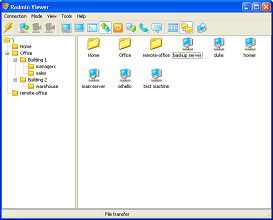
Защита от скрытого доступа и наблюдения шпионом RADMIN.
Определить скрытую слежку программой Radmin и заблокировать доступ к компьютеру, не удаляя его из системы.
Запускаем программу антишпион Mask S.W.B и в сетевом мониторе смотрим, если ведётся активная слежка, её сразу видно в программах получающих выход из компьютера. Если он находится в режиме ожидания, то нажмите на контрол с названием “Приложение” в верхней части сетевого монитора или кликните пункт “Соединение ” в контекстном меню. Появятся все процессы, и активные и ожидающие соединение.
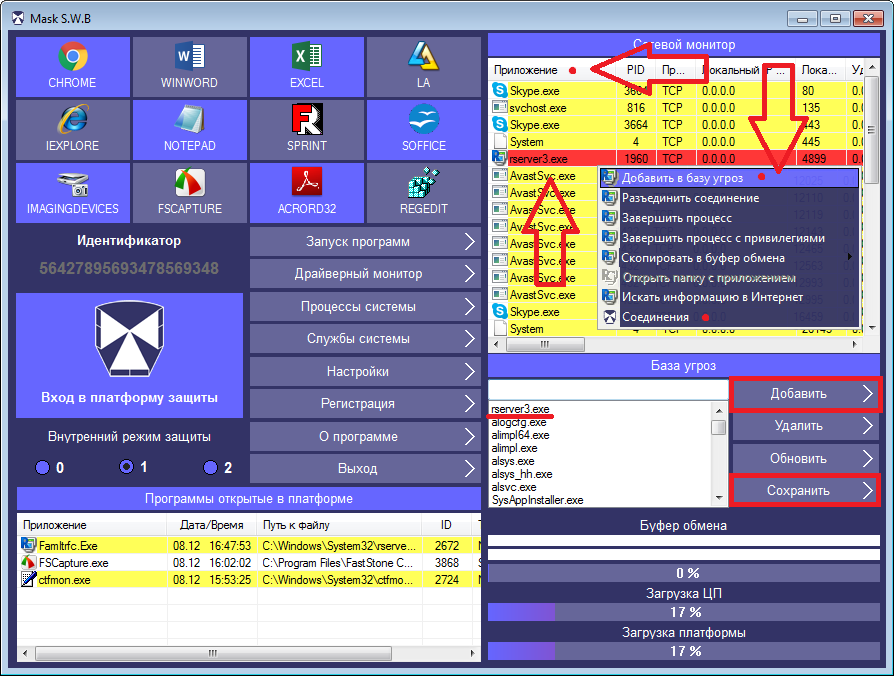
Добавьте имя процесса rserver3.exe в базу угроз, и с этого момента в платформе защиты все попытки Radmin соединиться с вашим компьютером будут блокироваться. Вы сможете спокойно производить свои действия, зная, что за вами не ведётся удалённое наблюдение. Подтверждения этому вы будете видеть в сетевом мониторе в активных сетевых соединениях, там не буде процесса, передающего данные с вашего компьютера. Но как только вы выйдете из платформы защиты Mask S.W.B, блокировка скрытого соединения от Radmin будет прекращена и доступ к вашему компьютеру будет восстановлен. Наблюдающий за вашей системой будет думать, что ваш компьютер был выключен.
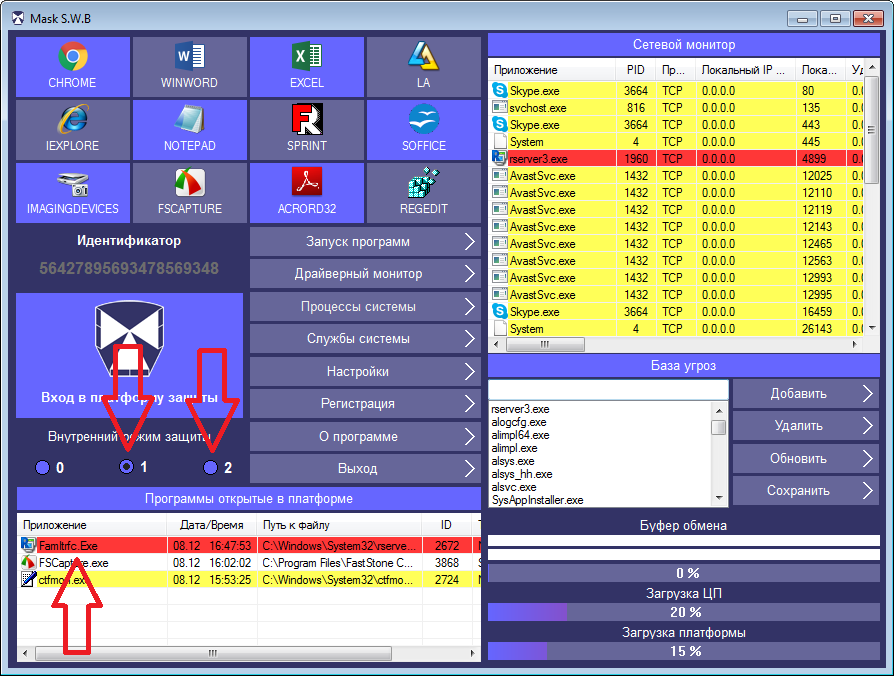
Если выбрать режим внутренней защиты №1 ,то в платформе сразу видно приложения, которые запустили себя самостоятельно. В режиме защиты №1 мы видим все эти процессы желтым цветом или красным, если они есть во внутренней “Базе угроз”, и среди них процесс Famltrfc.exe от Radmin. Если выбрать режим внутренней защиты №2 то платформа будет блокировать запуск таких процессов, издавая звуковой сигнал, в виде щелчка.
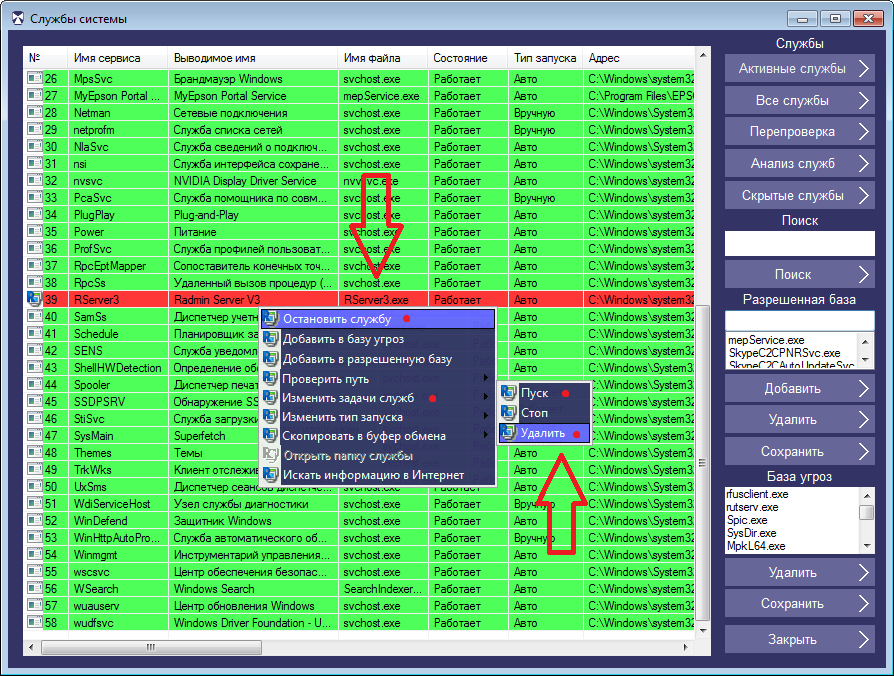
Остановить или удалить службу от программы Radmin.
В окне службы системы через контекстное меню остановите сервис Rserver3.exe и слежка будет прекращена до момента её включения, если нужно включить эту службу, воспользуйтесь этим же контекстным меню в разделе “Все службы”. Так же через контекстное меню можно совсем удалить эту службу из вашего компьютера.
Для полного удаления из системы блока слежки от программы Radmin нужно удалить ещё его два драйвера из системы. Откройте окно «Драйверный монитор» и удалите через контекстное меню драйвер rminiv3.sys и raddrvv3.sys, после чего перезапустите компьютер и ещё раз проверьте их отсутствие.
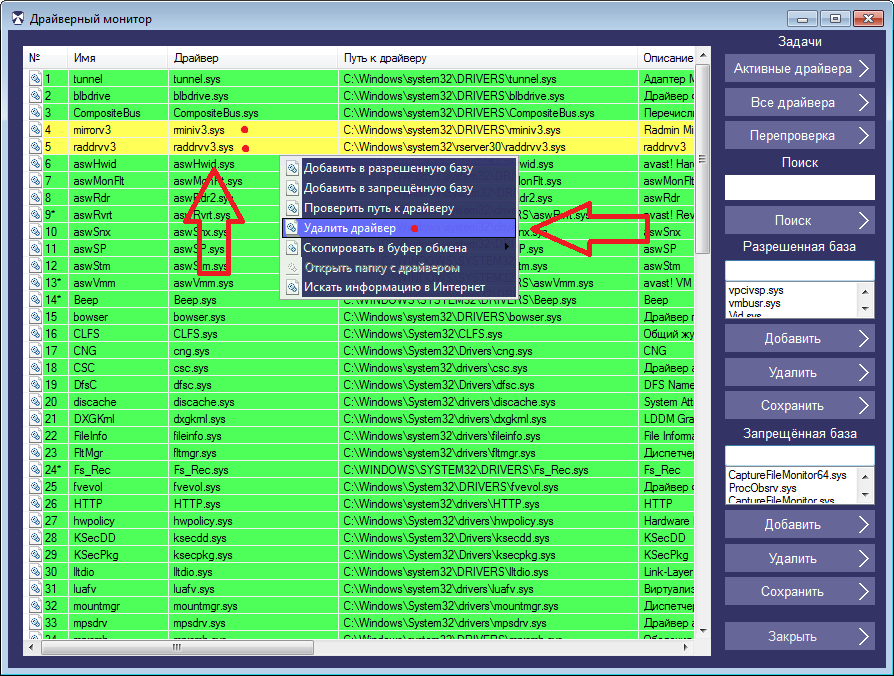
После произведения всех действий описанных выше, скрытая слежка от программы удалённого доступа Radmin, будет удалена и невозможна.
Что такое » raddrvv3.sys » ?
В нашей базе содержится 19 разных файлов с именем raddrvv3.sys . You can also check most distributed file variants with name raddrvv3.sys. Чаще всего эти файлы принадлежат продукту Radmin Server. Наиболее частый разработчик — компания Famatech Corp.. Самое частое описание этих файлов — Radmin Server support driver. Этот файл содержит драйвер. Вы можете найти его в разделе драйверов в System Explorer.

Подробности о наиболее часто используемом файле с именем «raddrvv3.sys»
Продукт: Radmin Server Компания: Famatech Corp. Описание: Radmin Server support driver Версия: 3.4.0.0 MD5: 2e4f7d36c0d4085c53e151e0c2a85971 SHA1: a16e22e85034d950e3a5cbb4b6b090ff341bfeae SHA256: 166b284066087f255ccc8ff1917fd0967350f0f39d1785bef34b87dc94eca3ce Размер: 46304 Папка: C:\Windows\System32\RSERVER30 ОС: Windows XP Частота: Высокая  Цифровая подпись: Famatech International Corp.

System Explorer это наша бесплатная, удостоенная наград программа для быстрой проверки всех работающих процессов с помощью нашей базы данных. Эта программа поможет вам держать систему под контролем.
Драйвер «raddrvv3.sys» безопасный или опасный?
Драйвер с именем «raddrvv3.sys» может быть безопасным или опасным. Чтобы дать правильную оценку, вы должны определить больше атрибутов файла. Самый простой способ это сделать — воспользоваться нашей бесплатной утилитой для проверки файлов посредством нашей базы данных. Эта утилита содержит множество функций для контролирования вашего ПК и потребляет минимум системных ресурсов.
Щёлкните здесь, чтобы загрузить System Explorer.
Radmin — как удалить?
 В данной заметке я покажу как деинсталлировать программное обеспечение Radmin. Не имеет значение версия или тип приложения — клиентская часть или серверная, инструкция в любом случае подойдет.
Radmin — как удалить с компьютера?
Зажмите клавиши Win + R, вставьте команду:

Откроется окно с перечнем установленного софта, здесь находим Radmin > нажимаем правой кнопкой > выбираем Удалить:

Далее подтверждаем намерения:

Начнется процесс деинсталляции приложения:

Процесс удаления быстрый. Не будет никаких больше окошек, просто ПО исчезнет из списка и все.
Да, идеально конечно удалить программу используя специальные удаляторы, например Revo Uninstaller или Uninstall Tool, которые способны не только удалить прогу, но и удалить остаточные файлы ПО в системе.
Удаление хвостов и остатков
Но после удаления программы Radmin в Windows могли остаться остатки, которые тоже желательно удалить.
Важно: перед очисткой следов желательно создать точку восстановления.
Сперва в реестре:
- Зажимаем Win + R > вставляем regedit > кликаем ОКей.
- Откроется редактор реестра. Слева будут разделы, справа — параметры (или как еще называют — ключи).
- Теперь зажмите кнопки Ctrl + F, вставьте в текстовое поле поиска слово radmin, нажмите Найти далее.
- Будут найдены данные, в которых упоминается слово radmin и которые вероятнее всего имеют отношение к удаленному ПО. Эти данные — нужно удалить. Только смотрите что удаляете, чтобы точно имело отношение к программе.
- Для продолжения поиска нажмите F3, пока не будет уведомления что поиск завершен.
Теперь удалите файловые остатки:
- Сперва включите показ скрытых файлов и папок.
- Потом зажмите Win + E, откроется компонент Проводник, выберите Этот компьютер.
- В правом верхнем углу — текстовое поле поиска. Вставляем туда слово radmin и ожидаем результатов (напротив поля может быть кнопка-стрелочка для активации поиска).
- Все найденные результаты — смотрим, то что относится к Radmin удаляем, если сомневаетесь — не трогаем.
Идеально еще в конце пройтись по ПК чистилкой CCleaner.
Надеюсь данный материал был полезен. Удачи и добра, до новых встреч друзья!