Qt Designer Manual
Qt Designer is the Qt tool for designing and building graphical user interfaces (GUIs) with Qt Widgets. You can compose and customize your windows or dialogs in a what-you-see-is-what-you-get (WYSIWYG) manner, and test them using different styles and resolutions.
Widgets and forms created with Qt Designer integrate seamlessly with programmed code, using Qt’s signals and slots mechanism, so that you can easily assign behavior to graphical elements. All properties set in Qt Designer can be changed dynamically within the code. Furthermore, features like widget promotion and custom plugins allow you to use your own components with Qt Designer.
Note: You have the option of using Qt Quick for user interface design rather than widgets. It is a much easier way to write many kinds of applications. It enables a completely customizable appearance, touch-reactive elements, and smooth animated transitions, backed up by the power of OpenGL graphics acceleration.
If you are new to Qt Designer, you can take a look at the Getting To Know Qt Designer document. For a quick tutorial on how to use Qt Designer, refer to A Quick Start to Qt Designer.
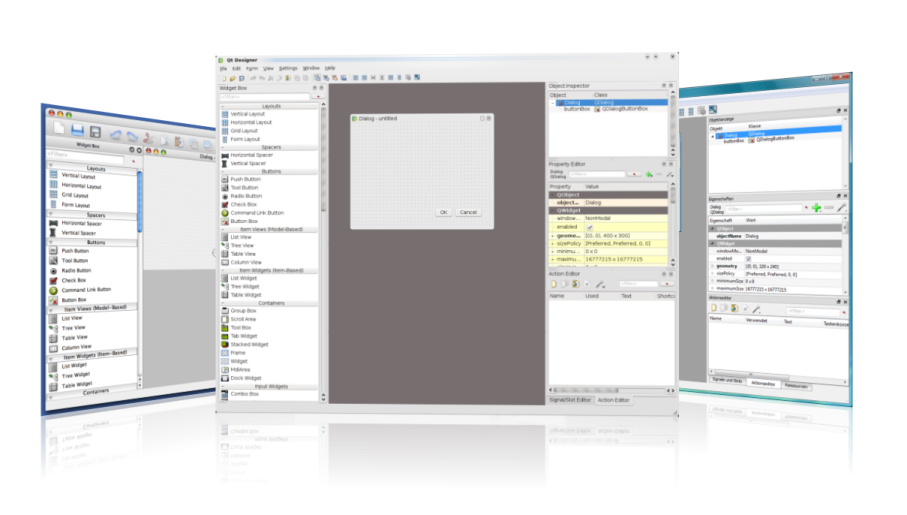
Table of Contents
© 2022 The Qt Company Ltd. Documentation contributions included herein are the copyrights of their respective owners. The documentation provided herein is licensed under the terms of the GNU Free Documentation License version 1.3 as published by the Free Software Foundation. Qt and respective logos are trademarks of The Qt Company Ltd. in Finland and/or other countries worldwide. All other trademarks are property of their respective owners.
Python GUI: создаём простое приложение с PyQt и Qt Designer
Эта статья предназначена для тех, кто только начинает своё знакомство с созданием приложений с графическим интерфейсом (GUI) на Python. В ней мы рассмотрим основы использования PyQt в связке с Qt Designer. Шаг за шагом мы создадим простое Python GUI приложение, которое будет отображать содержимое выбранной директории.
Что нам потребуется
Нам понадобятся PyQt и Qt Designer, ну и Python, само собой.
В этой статье используется PyQt5 с Python 3, но особых различий между PyQt и PySide или их версиями для Python 2 нет.
Windows: PyQt можно скачать здесь. В комплекте с ним идёт Qt Designer.
macOS: Вы можете установить PyQt с помощью Homebrew:
$ brew install pyqt5
Скачать пакет с большинством компонентов и инструментов Qt, который содержит Qt Designer, можно по этой ссылке.
Linux: Всё нужное, вероятно, есть в репозиториях вашего дистрибутива. Qt Designer можно установить из Центра Приложений, но PyQt придётся устанавливать через терминал. Установить всё, что нам понадобится, одной командой можно, например, так:
После того как вы закончили с приготовлениями, откройте командную строку/терминал и убедитесь, что вы можете использовать команду pyuic5 . Вы должны увидеть следующее:
Если вы видите сообщение, что такой команды нет или что-то в таком роде, попробуйте загуглить решение проблемы для вашей операционной системы и версии PyQt.
Если вы используете Windows, то, скорее всего, путь C:\Python36\Scripts (измените 36 на вашу версию Python) не прописан в вашем PATH . Загляните в этот тред на Stack Overflow, чтобы узнать, как решить проблему.
Дизайн
Основы
Теперь, когда у нас всё готово к работе, давайте начнём с простого дизайна.
Откройте Qt Designer, где вы увидите диалог новой формы, выберите Main Window и нажмите Create.
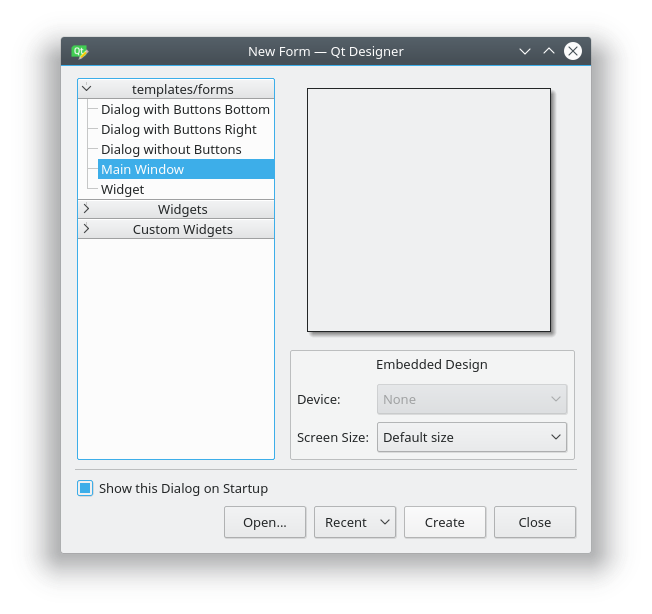
После этого у вас должна появиться форма — шаблон для окна, размер которого можно менять и куда можно вставлять объекты из окна виджетов и т.д. Ознакомьтесь с интерфейсом, он довольно простой.
Теперь давайте немного изменим размер нашего главного окна, т.к. нам не нужно, чтобы оно было таким большим. А ещё давайте уберём автоматически добавленное меню и строку состояния, поскольку в нашем приложении они не пригодятся.
Все элементы формы и их иерархия по умолчанию отображаются в правой части окна Qt Designer под названием Object Inspector. Вы с лёгкостью можете удалять объекты, кликая по ним правой кнопкой мыши в этом окне. Или же вы можете выбрать их в основной форме и нажать клавишу DEL на клавиатуре.

В итоге мы имеем почти пустую форму. Единственный оставшийся объект — centralwidget , но он нам понадобится, поэтому с ним мы ничего не будем делать.
Теперь перетащите куда-нибудь в основную форму List Widget (не List View) и Push Button из Widget Box.
Макеты
Вместо использования фиксированных позиций и размеров элементов в приложении лучше использовать макеты. Фиксированные позиции и размеры у вас будут выглядеть хорошо (пока вы не измените размер окна), но вы никогда не можете быть уверены, что всё будет точно так же на других машинах и/или операционных системах.
Макеты представляют собой контейнеры для виджетов, которые будут удерживать их на определённой позиции относительно других элементов. Поэтому при изменении размера окна размер виджетов тоже будет меняться.
Давайте создадим нашу первую форму без использования макетов. Перетащите список и кнопку в форме и измените их размер, чтобы вышло вот так:
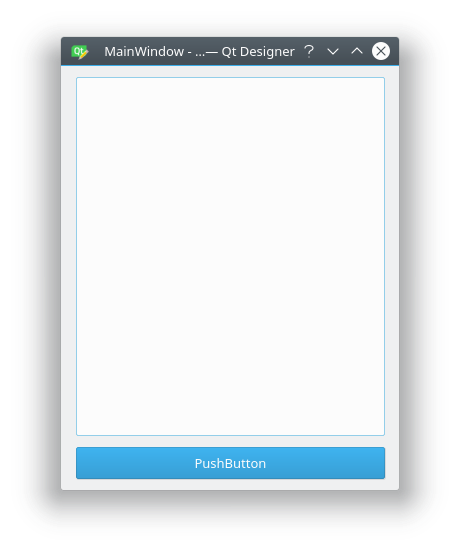
Теперь в меню Qt Designer нажмите Form, затем выберите Preview и увидите что-то похожее на скриншот выше. Выглядит хорошо, не так ли? Но вот что случится, когда мы изменим размер окна:

Наши объекты остались на тех же местах и сохранили свои размеры, несмотря на то что размер основного окна изменился и кнопку почти не видно. Вот поэтому в большинстве случаев стоит использовать макеты. Конечно, бывают случаи, когда вам, например, нужна фиксированная или минимальная/максимальная ширина объекта. Но вообще при разработке приложения лучше использовать макеты.
Основное окно уже поддерживает макеты, поэтому нам ничего не нужно добавлять в нашу форму. Просто кликните правой кнопкой мыши по Main Window в Object Inspector и выберите Lay out → Lay out vertically. Также вы можете кликнуть правой кнопкой по пустой области в форме и выбрать те же опции:
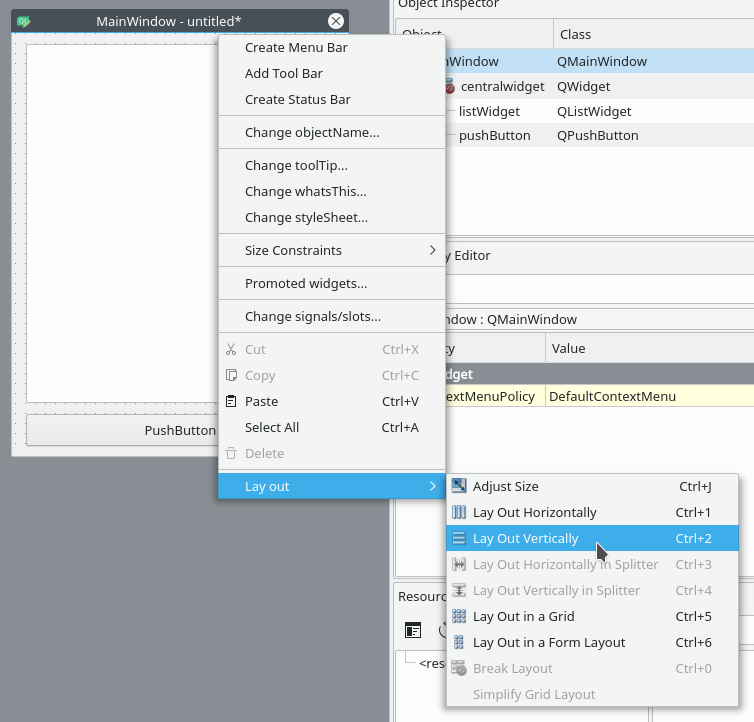
Ваши элементы должны быть в том же порядке, что и до внесённых изменений, но если это не так, то просто перетащите их на нужное место.
Так как мы использовали вертикальное размещение, все элементы, которые мы добавим, будут располагаться вертикально. Можно комбинировать размещения для получения желаемого результата. Например, горизонтальное размещение двух кнопок в вертикальном будет выглядеть так:
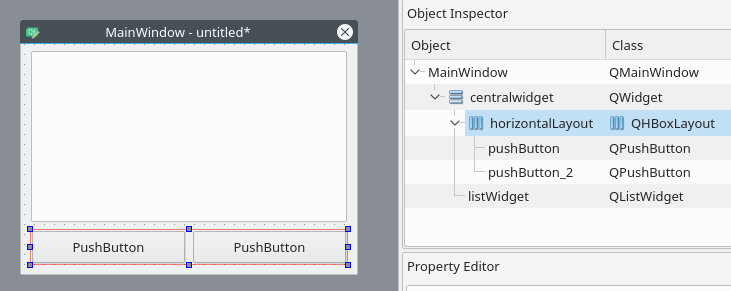
Если у вас не получается переместить элемент в главном окне, вы можете сделать это в окне Object Inspector.
Последние штрихи
Теперь, благодаря вертикальному размещению, наши элементы выровнены правильно. Единственное, что осталось сделать (но не обязательно), — изменить имя элементов и их текст.
В простом приложении вроде этого с одним лишь списком и кнопкой изменение имён не обязательно, так как им в любом случае просто пользоваться. Тем не менее правильное именование элементов — то, к чему стоит привыкать с самого начала.
Свойства элементов можно изменить в разделе Property Editor.
Подсказка: вы можете менять размер, передвигать или добавлять часто используемые элементы в интерфейс Qt Designer для ускорения рабочего процесса. Вы можете добавлять скрытые/закрытые части интерфейса через пункт меню View.
Нажмите на кнопку, которую вы добавили в форму. Теперь в Property Editor вы должны видеть все свойства этого элемента. В данный момент нас интересуют objectName и text в разделе QAbstractButton . Вы можете сворачивать разделы в Property Editor нажатием по названию раздела.
Измените значение objectName на btnBrowse и text на Выберите папку.
Должно получиться так:

Именем объекта списка является listWidget , что вполне подходит в данном случае.
Сохраните дизайн как design.ui в папке проекта.
Превращаем дизайн в код
Конечно, можно использовать .ui -файлы напрямую из Python-кода, однако есть и другой путь, который может показаться легче. Можно конвертировать код .ui -файла в Python-файл, который мы потом сможем импортировать и использовать. Для этого мы используем команду pyuic5 из терминала/командной строки.
Чтобы конвертировать .ui -файл в Python-файл с названием design.py , используйте следующую команду:
Пишем код
Теперь у нас есть файл design.py с нужной частью дизайна нашего приложения и мы начинать работу над созданием его логики.
Создайте файл main.py в папке, где находится design.py .
Используем дизайн
Для Python GUI приложения понадобятся следующие модули:
Также нам нужен код дизайна, который мы создали ранее, поэтому его мы тоже импортируем:
Так как файл с дизайном будет полностью перезаписываться каждый раз при изменении дизайна, мы не будем изменять его. Вместо этого мы создадим новый класс ExampleApp , который объединим с кодом дизайна для использования всех его функций:
В этом классе мы будем взаимодействовать с элементами интерфейса, добавлять соединения и всё остальное, что нам потребуется. Но для начала нам нужно инициализировать класс при запуске кода. С этим мы разберёмся в функции main() :
И чтобы выполнить эту функцию, мы воспользуемся привычной конструкцией:
В итоге main.py выглядит таким образом:
Если запустить этот код: $ python3 main.py , то наше приложение запустится!
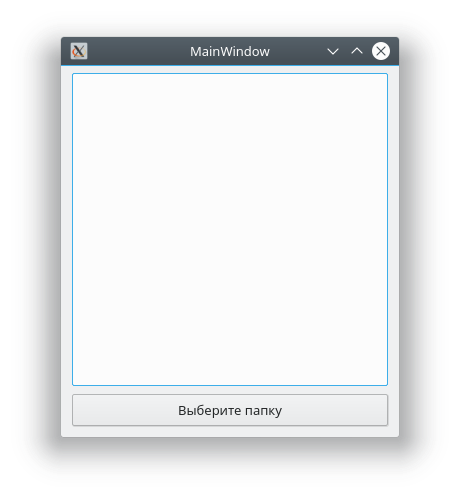
Но нажатие на кнопку ничего не даёт, поэтому нам придётся с этим разобраться.
Добавляем функциональность в наше Python GUI приложение
Примечание Весь дальнейший код пишется внутри класса ExampleApp .
Начнём с кнопки Выберите папку. Привязать к функции событие вроде нажатия на кнопку можно следующим образом:
Добавьте эту строку в метод __init__ класса ExampleApp , чтобы выполнить привязку при запуске приложения. А теперь взглянем на неё поближе:
- self.btnBrowse : здесь btnBrowse — имя объекта, который мы определили в Qt Designer. self говорит само за себя и означает принадлежность к текущему классу;
- clicked — событие, которое мы хотим привязать. У разных элементов разные события, например, у виджетов списка есть itemSelectionChanged и т.д.;
- connect() — метод, который привязывает событие к вызову переданной функции;
- self.browse_folder — просто функция (метод), которую мы описали в классе ExampleApp .
Для открытия диалога выбора папки мы можем использовать встроенный метод QtWidgets.QFileDialog.getExistingDirectory :
Если пользователь выберет директорию, переменной directory присвоится абсолютный путь к выбранной директории, в противном случае она будет равна None . Чтобы не выполнять код дальше, если пользователь закроет диалог, мы используем команду if directory: .
Для отображения содержимого директории нам нужно импортировать os :
И получить список содержимого следующим образом:
Для добавления элементов в listWidget мы используем метод addItem() , а для удаления всех элементов у нас есть self.listWidget.clear() .
В итоге функция browse_folder должна выглядеть так:
Теперь, если запустить приложение, нажать на кнопку и выбрать директорию, мы увидим:
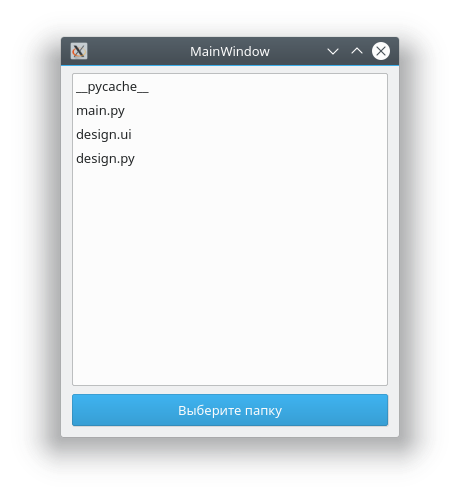
Так выглядит весь код нашего Python GUI приложения:
Это были основы использования Qt Designer и PyQt для разработки Python GUI приложения. Теперь вы можете спокойно изменять дизайн приложения и использовать команду pyuic5 без страха потерять написанный код.
Собственные виджеты в Qt Designer [Qt, C++]
В статье я расскажу как быстро и легко накидать интерфейс в Qt Designer, а также, как использовать при этом свои собственные виджеты.
Содержание:
Снимок окна программы, которая получилась при написании статьи приведен на рис. 1.

рис. 1 пример окна, созданного в Qt Designer
В нижней части рисунка находится счетчик, значение которого увеличивается с заданной периодичностью. Счетчик можно запустить или остановить при помощи соответствующих кнопок.
Раньше я никогда дизайнером не пользовался, т.к. думал, что он недостаточно гибок (это верно, отчасти), и позволяет использовать лишь стандартные элементы управления. Однако, недавно выполнял несколько заказов, в которых требовалось наклепать бешено много окошек, кнопочек и т.п. (все элементы управления были стандартными), поэтому я решил использовать Qt Designer. Я остался очень доволен дизайнером, но решил попробовать использовать в нем кастомные виджеты (есть несколько способов добиться такого результата, я расскажу лишь про один из них), и написать про это статью :).
1 Виджет счетчика
Наш счетчик отображает какое-либо значение в двоичном виде, при этом единице соответствует кружок красного цвета, а нулю — белого. Счетчик обладает разрядностью и периодичностью, с которой будет увеличиваться хранимое значение.
На листинг 1 приведен исходный код файла заголовка счетчика.
На листинг 1 все достаточно просто, я отмечу лишь один момент. Мы вынужденно написали метод set, для установки параметров счетчика, хотя, очевидно, что такую настройку можно было внести в конструктор. Дело в том, что конструктор классов, которые мы собираемся использовать в Qt Designer должны принимать лишь указатель на QWidget.
Реализация методов класса Counter дана на листинг 2, при этом, стоит отметить, что при создании таймера, в качестве родительского элемента передается 0, а не this (6 строка) — это, также, связано с тем, что наш счетчик будет использоваться Qt Designer-ом (он не должен содержать дочерних элементов). В связи с этим, деструктор счетчика должен освобождать из под таймера память (автоматическая сборка мусора не сработает).
Теперь у нас есть счетчик, который мы встроим в форму, созданную Qt Designer.
2 Qt Designer
Процесс создания формы очень прост — мы создаем чистую форму (при этом, даем ей имя), перетаскиваем на нее 2 кнопки и QWidget, устанавливаем их на нужных нам позициях, устанавливаем размеры и, главное, имена (objectName).
Если мы назовем форму MainUI — то будет автоматически создан файл с именем ui_mainui.h, содержащий класс MainUI. В свою очередь, класс будет содержать поля, имена которых совпадают с заданными в Qt Designer oojectName.
Теперь необходимо сообщить дизайнеру, что вместо виджета в окошке должен отображаться счетчик, для этого надо в настройках виджета выбрать «преобразовать в…», в появившемся окне добавить виджет Counter (как показано на рис.2), при этом, окно будет автоматически связано с файлом counter.h.

рис. 2 окно преобразования виджета
Теперь у нас есть форма, содержащая нужный нам интерфейс, остается только использовать ее…
3 Использование формы, созданной в Qt Designer
Я дал своей форме имя MainUI, виджету — имя m_counter, а кнопка — m_start и m_stop, соответственно. При этом, рядом с файлом проекта появился файл ui_mainui.h, в пространстве имен Ui которого расположен класс MainUI. Есть 2 варианта использовать этот класс:
- наследование. При этом, должно использоваться множественное наследование (например, от классов QWidget и Ui::MainUI). Наследование от Ui::MainUI должно быть закрытым для решения проблемы ромбовидного наследования;
- агрегация. Класс агрегат хранит указатель на форму, созданную в QtDesigner. Мне этот вариант кажется более естественным, хотя, обращаться к элементам формы приходится через указатель (в отличии от варианта с наследованием).
Файл заголовка формы, используемой в программе приведен на листинг 3, реализация — на листинг 4.
В 6 строке реализации форма, созданная дизайнером устанавливается для текущего диалога (this) при помощи метода setupUI.
Таким образом, практически одной мышью можно создать пользовательский интерфейс и использовать при этом нестандартные виджеты. Однако, при описании класса Counter отмечены особенности создания виджетов, используемых в Qt Designer (такой виджет не может содержать дочерних элементов, а его конструктор принимает единственный аргумент — указатель на родительский диалог).