Девайсы для пентеста. Обзор хакерских девайсов. Часть 3: Wi-Fi + Network
Дисклеймер: эта статья носит исключительно образовательный характер. Мы не поддерживаем и осуждаем любые киберпреступления. Надеемся, что эта статья поможет вам лучше организовать свою безопасность в интернете, предупрежден — значит, вооружен.
За последние годы в клирнет вышло огромное количество пентестерских устройств и постоянно появляются новые. Большинство продаётся в разрозненных магазинах по всему миру (и на алиэкспрессе в том числе), и у пентестеров появилась новая головная боль — выбирать среди десятков похожих устройств нужное или искать очередное «универсальное» решение. Наконец, крутой специалист и консультант по информационной безопасности Yago Hansen просто собрал каталог крутых девайсов, железяк и аксессуаров, доказавших свою эффективность. Сейчас каталог второй версии, в нём 177 наименований из 8 категорий. Предлагаем вашему вниманию его адаптацию в виде цикла из 7 постов (некоторые категории будут совмещены или поделены на две статьи из-за разницы в объёме).
Что будет в цикле:
Wi-Fi + Network
▍1. Alfa AW-US036NHA
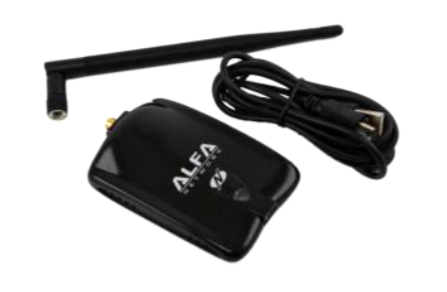
Лучшее устройство Wi-Fi 802.11n в 2,4 ГГц
Это самая универсальная карта Wi-Fi на рынке за последние много лет. Она поддерживает режим мониторинга для большинства дистрибутивов Linux, таких как Kali Linux, Debian и другие. Она также поддерживает ОС Windows, позволяя создавать на ней устройства AP с помощью драйвера и утилиты. В Kali поддерживаются все режимы работы (поддельная точка доступа, несколько точек доступа, режим мониторинга, управляемый режим), и её поддерживают практически все хакерские инструменты на рынке. Единственное ограничение этой карты — она не поддерживает частоты 5 ГГц.

▍2. Alfa AWUS-036ACH
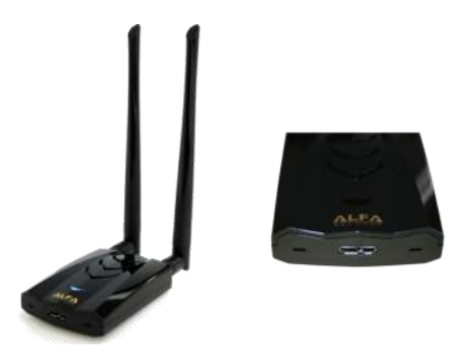
Лучшее устройство Wi-Fi 802.11n в 2,4/5 ГГц
Двухдиапазонный беспроводной USB-адаптер 802.11ac с широким диапазоном AWUS036ACH обеспечивает невероятные расстояния и невероятную скорость для компьютеров Mac или Windows в сети Wi-Fi — До 300 Мбит/с для сети 2,4 ГГц и до 867 Мбит/с для сети 5,0 ГГц. AWUS036ACH подключается к компьютеру через USB 3.0 с технологией AC1200 Wi-Fi для обеспечения превосходной производительности. Унаследовав многолетний опыт работы в отрасли беспроводной связи, ALFA AWUS036ACH построен на основе новейших стандартов 802.11ac, а также высокочувствительных двухдиапазонных антенн, что обеспечивает необычайную мощность сигнала и покрытие. Поддержка двухдиапазонного AC1200.

▍3. 4 Watt 2.4 GHz amplifier
Wi-Fi/Bluetooth усилитель
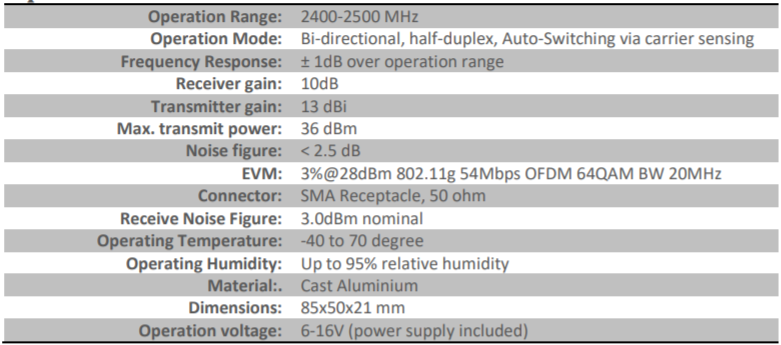
Этот усилитель мощностью 4 Вт может быть очень полезен для некоторых видов атак по Wi-Fi/Bluetooth, когда вам требуется дополнительная радиомощность, потому что вы находитесь слишком далеко от цели или потому что вы хотите обеспечить наилучшее укрытие и мощность. Но помните, что мощность — это еще не все, и вам также необходимо иметь качественные интерфейсы. И также вы должны позаботиться о том, в каких ситуациях вы его используете, потому что такие мощные передачи запрещены во всем мире.
▍4. RF connector adapter kit

Всегда на связи
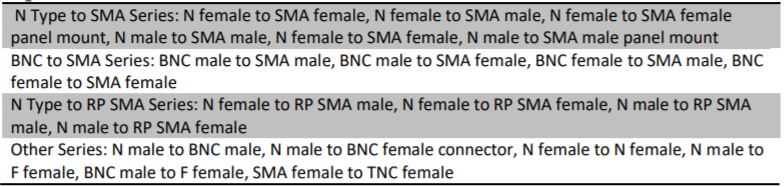
Широко используется для антенн, радиовещания, радиосвязи, телекоммуникаций, коаксиального кабеля, LMR, видеонаблюдения, микроволновых приложений и т.д. Комплект соединительных адаптеров упрощает жизнь техническим специалистам и инженерам, позволяя подключаться в любом месте за считаные секунды. Комплект включает в себя 20 типов многоразовых коаксиальных разъемов — BNC/F/N/SMA/TNC/UHF — для охватываемых и охватывающих адаптеров, которые можно использовать в различных комбинациях для большинства задач. Просто прикрутите к разъему или другому устройству, и оно заработает.
▍5. 2.4GHz/15dBi yagi antenna
Для больших расстояний
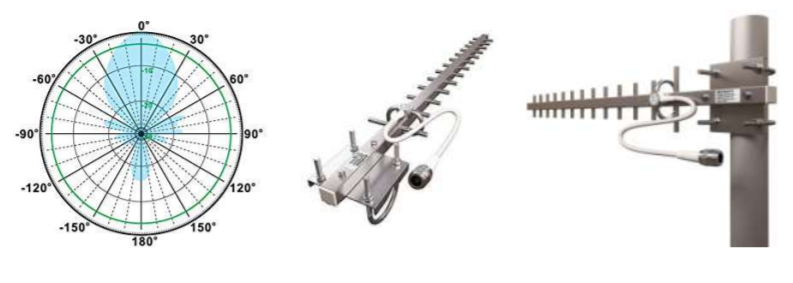
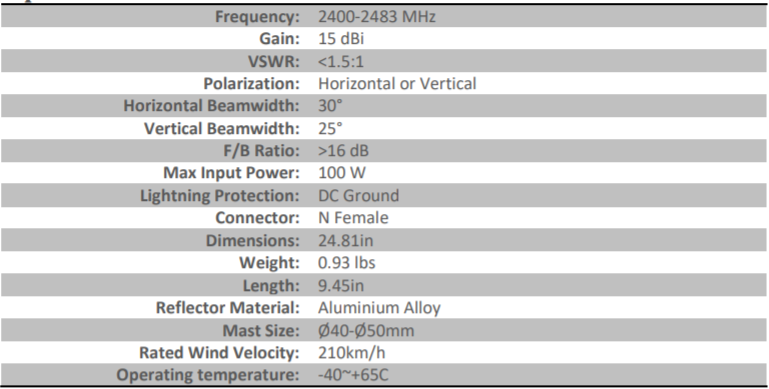
Беспроводная антенна yagi TP512 в большинстве случаев не может быть подключена непосредственно к устройству (маршрутизатор Wi-Fi, усилитель сигнала и т.д) без какого-либо кабеля/преобразователя/адаптера. Эта антенна имеет разъем N-female, поэтому для нее потребуется переходник с N-female на тип разъема вашего устройства, обычно это разъем коаксиального кабеля RP-SMA. А также вы можете установить усилитель сигнала между устройством и антенной.
▍6. 2.4 GHz/9 dBi omni antenna

Расширяем горизонты
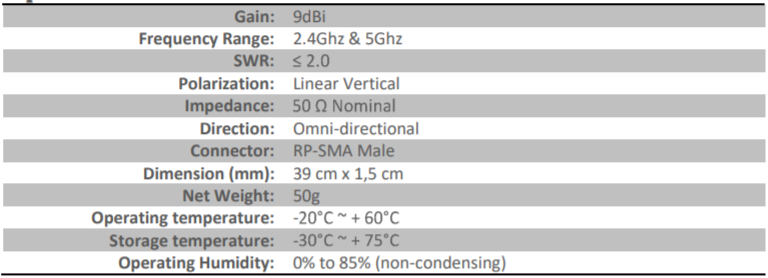
Эта Wi-Fi-антенна значительно увеличит дальность и силу вашего сигнала Wi-Fi. Поддерживается только для внутреннего использования. Эта всенаправленная антенна является прямой заменой антенны, которая входит в стандартную комплектацию вашего маршрутизатора, точки доступа, устройства VoIP или карты PCI. Антенна всенаправленная, наведение не требуется — она может отправлять и получать Wi-Fi во всех направлениях. Эта антенна сильнее, чем менее мощные усилительные антенны, предлагаемые крупными производителями.
▍7. Wi-Fi deauther
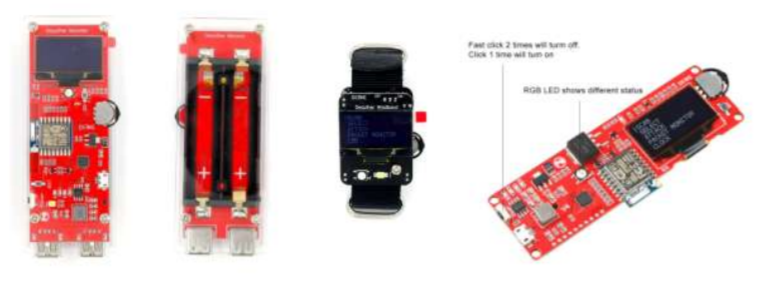
В то время как глушитель просто создает шум в определенном диапазоне частот (то есть 2,4 ГГц), атака деаутентификации возможна только из-за уязвимости в стандарте Wi-Fi (802.11). Деаутентификатор не вмешивается ни в какие частоты, он просто отправляет несколько пакетов Wi-Fi, которые заставляют определенные устройства отключаться; это позволяет выбирать конкретную цель. Глушитель же просто блокирует все в пределах радиуса и поэтому обычно крайне незаконен. Эта плата разработки на базе ESP8266 оснащена встроенной системой зарядки 18650, OLED-дисплеем и 3-осевым ползунковым переключателем. Он устанавливается с последним программным обеспечением ESP8266 Deauther. С помощью этого устройства вы можете проводить различные атаки для тестирования сетей Wi-Fi. Обратите внимание, что ESP8266 поддерживает только 2,4 ГГц. Подробная информация о ПО тут.

▍8. Wi-Fi PCB antenna

8dBi PCB-антенна для 2,4 ГГц/5 ГГц
Это двухдиапазонная (2,4/5 ГГц) антенна, которая подходит для любого Wi-Fi-применения. Она широко используется для таких проектов, как Wi-Fi Deauther, увеличивая диапазон любого стандартного устройства Wi-Fi. Этот вид антенны идеально подходит для использования внутри любого корпусного устройства, чтобы избежать использования внешних антенн в наружных проектах. Внутри любого корпуса из АБС или ПВХ потери будут небольшими, и вы увеличите диапазон Wi-Fi, расширяя зону покрытия.

▍9. Gl-Inet AR150
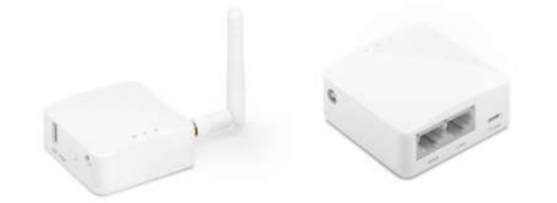
OpenWRT/LEDE роутер на Pineapple
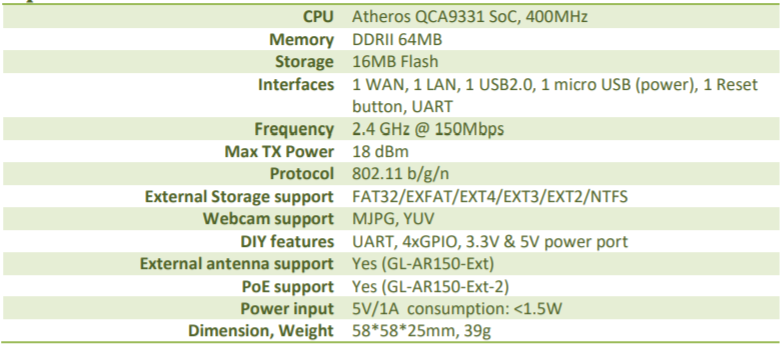
Эти небольшие маршрутизаторы, основанные на операционной системе OpenWRT (теперь называемой LEDE) — лучший вариант для тех, кому нужна очень маленькая платформа с низким энергопотреблением, которая работает под управлением Linux. Включенное аппаратное обеспечение основано на Qualcomm SOC, с интерфейсом Wi-Fi, совместимым с режимом мониторинга, который позволяет сканировать точки доступа и станции Wi-Fi. Процессор не впечатляет производительностью, но он подойдёт для небольших проектов, таких как датчики, сканеры, деаутентификаторы, MiTM и т.д. А ещё модель AR150 использует очень схожее оборудование с устройством Hak5 Pineapple Nano, но стоит гораздо меньше. Поэтому хакеры перенесли прошивку Pineapple на это устройство. Вот тут можно прочитать про перенос, а здесь можно скачать саму прошивку.
▍10. Gl-Inet AR750S slate

Гигабитный беспроводной роутер
Slate прячет все ваши рабочие места под цифровую крышу с помощью защищенного VPN. Соедините свои глобальные офисы с Slate, чтобы сотрудники из всех мест могли общаться друг с другом удаленно, а все данные передавались безопасно. Slate предназначен для частых путешественников, поэтому он компактен и легок. Его можно засунуть в рюкзак или даже в карман и взять его с собой куда угодно. Он также поставляется с портом USB для подключения USB/3G модема. И конечно же, ОС основана на LEDE/OpenWRT с открытым исходным кодом.

▍11. Gl-Inet AR300M shadow

Продвинутый роутер на базе OpenWRT/LEDE
Эти небольшие маршрутизаторы, основанные на операционной системе OpenWRT (теперь называемой LEDE) — лучший вариант для тех, кому нужна очень маленькая платформа с низким энергопотреблением, которая работает под управлением Linux. Включенное аппаратное обеспечение основано на Atheros Qualcomm SOC, который включает интерфейс Wi-Fi, совместимый с режимом мониторинга, который позволяет сканировать точки доступа и станции Wi-Fi.

▍12. Gl-Inet USB150 Minirouter

Роутеры на базе OpenWRT/LEDE
Эти небольшие маршрутизаторы размером с USB-накопитель основаны на операционной системе OpenWRT (теперь называется LEDE). Это хороший вариант для разработки любого приложения на основе очень маленькой платформы с низким энергопотреблением под управлением Linux. Включенное оборудование основано на Qualcom SOC, который включает в себя интерфейс Wi-Fi, совместимый с режимом мониторинга, который позволяет сканировать точки доступа и станции Wi-Fi. Если вам нужно просто защитить канал до вашего ноутбука, создав еще один слой между интернетом и вами, вы можете использовать эти мини-роутеры для подключения через Tor или VPN таким образом, чтобы никто не мог получить доступ к вашему сетевому трафику.

▍13. Gl-Inet Mifi

OpenWRT/LEDE 4G роутер с аккумулятором
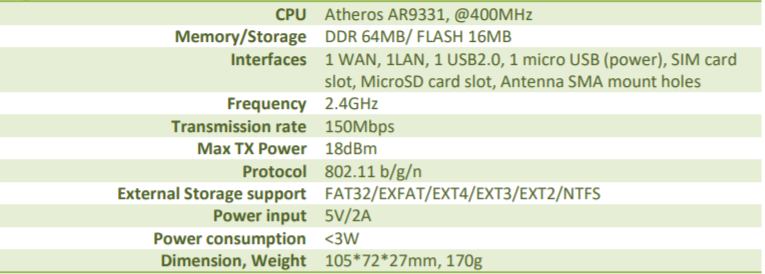
Этот небольшой 4G LTE роутер — хороший вариант для создания хакерского устройства, с подключением к интернету. Аппаратное обеспечение основано на Atheros SOC, который включает в себя интерфейс Wi-Fi, позволяющий в режиме мониторинга сканировать и захватывать необработанную информацию Wi-Fi. Также есть порты GPIO, UART для подключения GPS или любого другого устройства. Опция подключения 4G основана на внутреннем порте PCIe, в который вставлена карта Quectel EC25 4G WWAN. Все прошивки, SDK и код опенсорсны и доступны на гитхабе. Также есть встроенный аккумулятор и зарядное устройство, поэтому его можно использовать в автономном режиме. Имеются слоты для SIM-карты, и для карты microSD. Также имеется свободный разъем USB-A для подключения дополнительной карты Wi-Fi или других периферийных устройств.
▍14. Quectel EC25-EU 4G modem
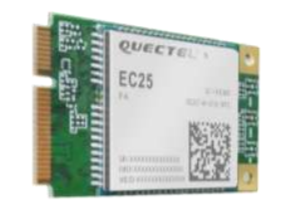
4G/3G/GSM/GPRS + GPS/GNSS
Quectel EC25 Mini PCIe — это серия модулей LTE 4 категории со стандартным форм-фактором PCI Express MiniCard (MiniPCIe). Он оптимизирован специально для приложений M2M и IoT и обеспечивает приём 150 Мбит/с и отдачу 50 Мбит/с. EC25 Mini PCIe содержит 5 вариантов: EC25-J Mini PCIe, EC25-E Mini PCIe, EC25-AU Mini PCIe, EC25-V Mini PCIe и EC25-A Mini PCIe; это делает его обратно совместимым с существующими сетями EDGE и GSM/GPRS, обеспечивая возможность его подключения даже в удаленных районах, где отсутствует покрытие 4G или 3G. EC25 Mini PCIe поддерживает технологию определения местоположения Qualcomm IZat Gen8C Lite (GPS, ГЛОНАСС, Galileo и QZSS). Интегрированная GNSS значительно упрощает проектирование продукта и обеспечивает более быстрое, точное и надежное позиционирование. Большой набор интернет-протоколов, стандартных отраслевых интерфейсов и широких функциональных возможностей (драйверы USB для Windows XP, Vista, 7, 8/8.1, 10, Linux, Android/eCall) расширяют применимость модуля до широкого спектра применений M2M, таких как промышленный маршрутизатор, промышленный КПК, защищенный планшетный ПК, и видеонаблюдение.

▍15. Waveshare 4G modem + GPS
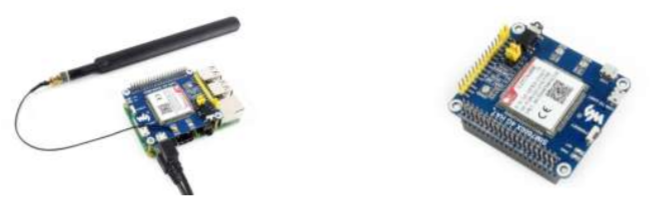
4G/3G/2G/GSM/GPRS + GPS/GNSS
Во многих ваших проектах вам понадобится система интернет-коммуникаций IoT, для которой стандартом де-факто стал LTE. По всему миру доступно множество LTE-операторов, а пропускная способность широкополосной передачи данных LTE является более чем приемлемой, предлагая высокоскоростную и широкополосную связь по всему миру. Этот модем может быть легко интегрирован в ваши проекты Raspberry pi в виде расширения, соединяясь с платой, с помощью 40-пинового разъема. Есть слот SIM-карты и множество возможных конфигураций для подключения модема к другим платам. Вы также можете использовать его как обычный внешний модем 4G благодаря разъему USB. Linux его проще всего использовать через wvdial.

▍16. LTE PCB Antenna

4G/3G/2G/GSM/GPRS + GPS/GNSS
При разработке собственных хакерских устройств и интеграции технологий на основе мобильных сетей вам нужно будет найти антенну, соответствующую вашим потребностям. Эта маленькая антенна на печатной плате оснащена разъемом UFL, который обычно используется во встроенных устройствах. PCB-антенны вполне подходят для проектов, в которых недостаточно места для использования внешних всенаправленных антенн. Эта антенна будет работать во всех необходимых диапазонах, включая 4G/3G/2G/GSM/GPRS+GPS/GNSS приложения, которые необходимо подключить к той же радиочастотной цепи.
Грабли вай фая: как не нужно настраивать беспроводную сеть

Давайте, наконец, побеседуем о сельхозинвентаре в беспроводных сетях. Ведь эту интересную тему так редко обсуждают! А ведь неопытных пользователей на пути настройки Wi-Fi связи подстерегает просто масса коварных «граблей». Осторожно, не наступите!
Чужой экспириенс. Или чуждый?
Что делают неопытные пользователи для повышения уровня своего экспириенса перед настройкой Wi-Fi сети? Конечно же, бродят закоулками интернета, в поисках необходимых крупиц знаний. Увы, наряду со знаниями современный интернет предлагает нам множество мифов, сказок, фантасмагорий и прочих легенд «народного творчества». Сила интернета — в свободе слова. И это же его слабость: выразить свое мнение о природе бозонов Хиггса теперь можно просто отложив на минуточку Букварь…
Поэтому всегда помните, чему учил великий дедушка Эйнштейн: «все относительно и зависит от точки зрения наблюдателя». Руководствуйтесь принципом «доверяй, но проверяй», и не ошибетесь. Ведь какова единственно верная настройка применительно к конфигурации вашего оборудования, можете установить только вы сами, проверив работу той или иной функции на практике. Учитывайте, что даже так называемое «общепринятое» или «общественное» мнение может быть ошибочным. Именно так когда-то было с пресловутым инцидентом с QoS, который якобы «отъедал» 20% пропускной способности компьютерной сети. И который все дружно кинулись отключать, потому что один «великий эксперт» из интернета совершенно неправильно понял разработчиков Microsoft, а у тех как обычно «не было времени объяснять». И куча человеко-часов труда была растрачена разными (и даже очень умными) людьми на абсолютно напрасное ковыряние в сетевых настройках. Признаться, и ваш покорный слуга согрешил с QoS по молодости лет. Прекрасное было время.
Так, быстренько прогоняем ностальгию! Ведь нам вообще в другую сторону: у нас пробежка по беспроводным граблям.
Гребемся в безопасности: уйма настроек, которые… Не нужны.
Помнится в статье, касающейся раздачи Wi-Fi с телевизора, я поддержал компанию LG в ее подходе к безопасности сети. Все возможности пользователя по настройке безопасности были ограничены единственной опцией смены пароля! И на самом gagadget, и на сайтах «спионеривших» данную статью, непременно находились мастера тонкой настройки безопасности, гневно осуждающие такой подход. Им, видите ли, подавай разнообразие настроек! Видимо в глубине души, где-то очень глубоко, эти люди чувствуют себя великими гуру-учителями дзен безопасности. Но нирвана заядлых настройщиков разрывается о суровую действительность реального мира.
Какие настройки безопасности предлагает нам Wi-Fi сеть? Это построение защиты в соответствии со стандартами WEP, WPA и WPA2 при использовании алгоритмов шифрования TKIP и AES.


Стандарты WPA имеют простой режим, он же WPA-Personal, он же Pre-Shared Key (WPA-PSK) и расширенный режим аутентификации, он же WPA-Enterprise.
Пробежимся по ним, лавируя между граблями. Метод защиты WEP (Wired Equivalent Privacy) вы можете использовать, только если хотите предоставить соседским мальчишкам реальный шанс опробовать свои силы во взломе беспроводных сетей. Если они талантливы – управятся за считанные минуты. Если очень ленивы – справятся за день, с перерывом на обед. Думаю, такой вариант безопасности сети на сегодня не устраивает 99,99999% пользователей, кроме тех редких чудаков, которые пишут комментарии, откладывая Букварь.
WPA (Wi-Fi Protected Access) – более сильная штука в плане защиты. Согласно стандарту IEEE 802.11i при использовании защищенного беспроводного доступа WPA применяется временный протокол целостности ключа TKIP (Temporal Key Integrity Protocol). Это звучит так прекрасно! И сеть была бы на замке, если не учитывать «но». Первое «но» прозвучало еще в 2008 году, когда умными людьми был предложен способ взлома ключа TKIP за несколько минут, что позволяло перехватывать данные в сети. А в 2009 году японцы занимались в университете непонятно чем, и нашли способ гарантированного взлома WPA сетей. WPA, давай до свиданья!
Картина с безопасностью Wi-Fi была бы совсем безрадостной, если бы уже почти десять лет обязательным условием для сертификации любых Wi-Fi устройств не являлась поддержка протокола защищенного беспроводного доступа WPA2, использующего алгоритм шифрования AES (Advanced Encryption Standard). Именно благодаря уникальному сочетанию WPA2+AES современная беспроводная сеть может быть надежно защищена. Если пользователь не какал, простите, на ее безопасность.
Что касается режимов WPA-Personal и WPA-Enterprise. Если первый ограничивается паролем, то второй требует наличия базы зарегистрированных пользователей для проверки прав доступа к сети, и база эта должна храниться на специальном сервере. Ну так вот, для домашнего использования или рядового офиса использование WPA-Enterprise – это дорого, непрактично и абсолютно бесполезно. А поэтому никому не нужно. Более того, даже на промышленных предприятиях режим WPA-Enterprise редко используется, потому что все эти дополнительные сложности/расходы и там без особой надобности. В защиту WPA-Enterprise могу сказать лишь одно – это очень надежная штука.
Таким образом, режим WPA-Personal, защищенный доступ WPA2 и шифрование AES ((WPA-PSK) + WPA2 + AES) – это все что пользователю нужно знать о настройках безопасности беспроводной сети. Иного адекватного варианта просто нет. Именно этот вариант по умолчанию предлагала в своем телевизоре компания LG, за что я ее и похвалил. Все остальные вариации настроек – от лукавого. Чей нездоровый интерес удовлетворяют производители беспроводного оборудования, предлагая давно ненужные и устаревшие опции настройки в современных Wi-Fi устройствах, я не знаю. Ориентация на тех, кто уже одолел букварь, но все еще чувствует себя неуверенно при виде таблицы умножения? Возможно.
Ах да! Ведь есть же еще «популярный» режим работы Wi-Fi сети вообще безо всяких защит! И каждый второй обзиратель беспроводного оборудования не преминет упомянуть: вот это, ребята, и есть искомый идеал – режим самой высокой производительности Wi-Fi! А всякое там шифрование только снижает скорость связи. Ой ли?
Безопасность без тормозов.
Получается, чтобы получить максимальную скорость работы сети, мы должны пожертвовать безопасностью? Но это как-то очень похоже на грабли, даже на первый взгляд. У таких утверждений вроде бы есть и рацио: ведь при передаче на шифрование/дешифровку сигнала требуется дополнительно время. Однако это было бы справедливо в идеальном мире. Наш мир несправедлив. Его мрачные реалии таковы, что скорость передачи данных по беспроводной сети столь низка (возможно, в сети стандарта 802.11ас расклад и отличается, пока у меня нет возможности это проверить, но все сказанное абсолютно справедливо для сетей 802.11 b/g/n), что процессор вполне справляется с шифрованием практически в «фоновом» режиме. Поэтому скорость Wi-Fi сети при адекватно настроенном шифровании ((WPA-PSK) + WPA2 + AES) не падает по сравнению с режимом без шифрования. Спросите об этом у любого производителя сетевого оборудования, он вам это подтвердит. Или можете просто проверить на своем роутере и убедиться в этом лично. Однако при других настройках безопасности скорость сети может падать (подробности немного далее). Поэтому следите, чтобы сетевые настройки на всем оборудовании были корректны и какие-нибудь малозаметные грабельки в одном месте не приводили к снижению скорости передачи данных всей сети. Ну, собственно к скорости давайте и перейдем.
По граблям со скоростью
Есть еще один распространенный среди обзирателей миф – якобы беспроводная сеть «сбрасывает обороты», работая на скорости самого медленного Wi-Fi устройства из подключенных. Ничего подобного! Разработчики Wi-Fi не падали с дуба! А даже если и падали, то невысоко. Поэтому роутер или точка доступа общаются с каждым беспроводным устройством индивидуально и на максимально доступной для него скорости, разумеется, в рамках скоростных возможностей используемой сети. Так, при использовании смешанного режима mixed mode 802.11g/n устройства, поддерживающее скорость сети n, не будут сбрасывать скорость до стандарта g. Скорость беспроводной сети будет снижаться только во время связи с устройствами, поддерживающих g-стандарт. Просто нужно понимать, что чем больше будет в беспроводной сети таких медленных устройств и чем больше будет у них трафик, тем медленнее будет работать беспроводная сеть в целом. Поэтому производители и не рекомендуют использовать всякие там mixed режимы и ограничится выбором стандарта 802.11n для современной сети. Исключение – когда в хозяйстве есть старые, но дорогие сердцу устройства, несовместимые со стандартом 802.11n. Например, ноутбуки. Впрочем, для них вполне можно прикупить какой-нибудь недорогой Wi-Fi адаптер с поддержкой стандарта n и не отказывать себе в скорости беспроводного серфинга.
Самые «горячие головы» в порыве энтузиазма советуют сразу же отключить всякие «режимы экономии» и перевести роутер, точку доступа или сетевую карту в режим максимальной мощности передачи – для повышения скорости.

Однако ни к какому заметному результату, окромя дополнительного нагрева устройства, это не приведет. Попытка выявить увеличение скорости работы сети при повышении мощности передачи роутера или сетевого адаптера в пределах моей скромной квартиры успехом не увенчалась – сеть работала на одинаковой скорости независимо от мощности радиосвязи. Разумеется, если у вас большой частный дом, совет может оказаться дельным – для устойчивой связи в самых дальних комнатах мощность сигнала действительно желательно повысить. Жителям обычных городских квартир максимальная мощность Wi-Fi просто ни к чему, она будет только мешать соседским сетям. К тому же беспроводные устройства находящемся недалеко от роутера или точки доступа при максимальной мощности передачи могут работать даже менее стабильно и быстро, чем при более низкой мощности. Поэтому всегда начинайте с

а там уже смотрите по обстановке.
А вот неправильные настройки безопасности сети вполне способны отрицательно сказаться на скорости! Почему-то даже писатели мануалов к роутерам, не говоря уже об обзирателях, при выборе настройки безопасности рекомендуют выбирать шифрование TKIP + AES. Однако если налажать и использовать режим шифрования TKIP в mixed mode сети, то скорость всей сети автоматически упадет до 802.11 g, поскольку сетями 802.11n такой устаревший тип шифрования просто не поддерживается. Оно вам надо? Сравните:
Пропускная способность беспроводной WPA-PSK сети в режиме шифрование AES, раскрывается весь потенциал 802.11n (около 13,5 Мб/с):
Прокачиваем домашний Wi-Fi по максимуму!

Спасибо за статью. Пошел по пути обновления драйверов для сетевухи ноута.
Для ленивых владельцев сетевых карт на базе чипов Atheros AR92xx перепечатал ссылку на форум и скопипастил инструкцию: http://forum.ixbt.com/topic.cgi?id=14:51536
«В связи с отсутствием (в прошлом) сертификации стандарта 802.11n в России во многих ноутбуках с Wi-Fi на базе чипов Atheros AR92xx заблокирована поддержка n-стандарта.
Для его активации есть несколько способов:
Перепрошивка EEPROM (наиболее надежный метод, но есть небольшой риск испортить карту)
(для пользователей Windows Vista/7 x64) Отключите проверку цифровых подписей драйверов нажав F8 перед загрузкой системы и выбрав соответствующий пункт.
Скачайте и распакуйте EEPROM tool for Atheros 9k cards (Версия от 12.09.2010)
Запустите atheros_eeprom_tool.exe
Выберите «Read EEPROM».
Укажите путь для сохранения дампа (нажав на «Open»). Выберите каталог и введите имя файла (ex: my.rom, но не ath32.sys, ath64.sys и atheros_eeprom_tool.exe. ).
Нажмите на кнопку «READ».
Сохраните полученный дамп в надежном месте (на случай каких-либо ошибок).
Выберите «Write EEPROM».
Укажите путь к только что сохраненному дампу EEPROM (так же нажав на «Open»).
Нажмите на кнопку «Modes and Channels», внимательно прочитайте предупреждение и выберите «Yes».
В разделе «Modes» отметьте галочками пункты «802.11n (20MHz)» и «802.11n (40MHz)» для 2.4GHz и, если ваш адаптер поддеживает диапазон 5GHz, то отметьте эти же галочки и для него (если вы не знаете точных характеристик вашей карточки, то тоже можете отметить оба диапазона. Внимание! На картах с чипом AR9287 НИ В КОЕМ СЛУЧАЕ НЕ ВКЛЮЧАЙТЕ ПОДДЕРЖКУ 11n в диапазоне 5GHz ).
В разделе «Channels» выберите «0x67» и нажмите «OK».
Убедитесь, что галочка «Use custom modes and channels» установлена и нажмите «WRITE».
Перезагрузите систему.
cкрытый текстP.S. Прежде чем перепрошивать или устанавливать патченные драйвера проверьте — а требуется ли оно вам?
Для этого выполните п.1 — 10 Перепрошивка EEPROM и проверьте, заблокирован ли 802.11n?
Блокировка выражается в отсутствии меток на против соответствующих пунктов и/или значение RegDmn=8283
В противном случае 11n НЕ ЗАБЛОКИРОВАН!
* Немного о теминологии:
Оригинальные драйвера — драйвера предоставленные производителем (скаченные с сайта производителя ноута, atheros.cz, station-drivers.com). Цифровая подпись присутствует
Патченные драйвера — драйвера с измененным файлом .SYS. Доработанные lnv с целью разблокировки 802.11n. на любых поддерживаемых картах. INF файл оригинальный Цифровая подпись отсутствует
Модовские драйвера — драйвера с сайта laptopvideo2go.com. В них изменен файл настройки драйвера при установке (.INF файл). Ни как не связаны с разблокировкой 802.11n. Дают возможность более тонкой настройки параметров драйвера. SYS файл оригинальный. Цифровая подпись присутствует.
FAQ:
Q: После перепрошивки 802.11n так и не заработал, либо заработал на скорости 65Mbps(75Mbps).
A: Проверьте настройки Wi-Fi. Стандарт 802.11n требует использования WPA2-PSK+AES. Для максимальной скорости рекомендуется использовать ширину канала 40MHz и каналы с 1 по 9.
В некоторых случаях дополнительно может потребоваться обновление драйверов WiFi.
Q: После прошивки карточка вообще не заработала. В Device Manager она «висит» с восклицательным знаком.
A: Для восстановления работоспособности карточки можно попробовать воспользоваться прилагаемыми пропатченными драйверами (особенно если значение RegDmn в разделе «Modes and Channels» было установлено вручную) и после их установки прошить оригинальный дамп.
Q: Можно ли активировать поддержку диапазона 5GHz отметив соответствующие галочки в разделе «Modes and Channels»?
A: Нет. Если у вас изначально не отмечен режим 802.11a, то настоятельно не рекомендуется трогать настройки 5GHz диапазона (см. Поддержка 802.11n на картах с чипами Atheros AR9xxx (читаем первую страницу), #2264)
Q: После отключения проверки подписей драйверов система все равно ругается на неподписанный драйвер. Это значит, что EEPROM tool работать не будет?
A: Нет. Windows действительно ругается даже при выключенной проверке и не стоит обращать на это внимание. Если EEPROM tool при запуске не выдавал никаких ошибок и доступно переключение между режимами Read/Write EEPROM, значит драйвер запустился успешно.
Q: Перепрошил/установил пропатченный драйвер, но в настройках драйвера не появилось никаких новых пунктов связанных с 11n. Что делать?
A: Это нормально. Активация 11n не должна влиять на настройки драйвера.
При наличии проблем просьба сперва внимательно поискать ответ в теме (возможно кто-то уже сталкивался с чем-то подобным), попробовать отключить антивирус/фаерволл/проактивную защиту (бывали проблемы при использовании Касперского), а затем, если ничего не помогло, выкладывать дамп своего EEPROM, указывать идентификатор устройства (раздел Details->Hardware Ids в свойствах устройства в Device Manager) и полный текст ошибки
Работоспособность проверена на карточках со следующими чипами:
AR9280 (DevID = 0x2A) — dual-band (2.4/5 GHz), 2×2 MIMO
AR9281 (DevID = 0x2A) — single-band (2.4GHz), 1×2 MIMO
AR9283 (DevID = 0x2A) — single-band (2.4GHz), 2×2 MIMO
AR9285 (DevID = 0x2B) — single-band (2.4GHz), 1×1 MIMO
AR9287 (DevID = 0x2E) — single-band (2.4GHz), 2×2 MIMO
AR2427 (DevID = 0x2C) — 802.11b/g single-band (2.4GHz), 1×1 MIMO
AR93xx — НЕ ПОДДЕРЖИВАЮТСЯ(?) (была надежда, что возможно поддерживаются в версии AET (от 25.12.2011) однако есть сообщения, что это не так
Эту версию случайно нашел у себя в архивах. Судя по названию — сделанна поддержка AR93xx. Пробуйте.
Vladislav_A
AR94xx — НЕ ПОДДЕРЖИВАЮТСЯ
Atheros EEPROM Tool RW512 с возможностью правки SUBSYS от eugene_gff. Использовать с осторожностью.
Source code: http:// rghost .ru/44020303
P.S. огромное спасибо Vladislav_A за помощь в тестировании, модификации драйверов и написании руководств.
P.P.S. По многочисленным просьбам залил на RGhost коллекцию оригинальных драйверов от WiFi Atheros для Windows7.
Там же последние (на тот момент) модовские драйвера с forums.laptopvideo2go.com.
Add-ins
Карты на чипах Atheros сканируют WiFi на предмет поиска AP, даже при наличии подключения, что приводит к нестабильности подключения.
Для борьбы с этим рекомендуется добавить в реестр следующие ключи:
Windows Registry Editor Version 5.00
[HKEY_LOCAL_MACHINE\SYSTEM\CurrentControlSet\Control\Class\<4D36E972-E325-11CE-BFC1-08002bE10318>\XXXX\Ndi\params\bkScanEnable]
«ParamDesc»=»BackgroundScan On/Off»
«Base»=»10»
«default»=»1»
«type»=»enum»
[HKEY_LOCAL_MACHINE\SYSTEM\CurrentControlSet\Control\Class\<4D36E972-E325-11CE-BFC1-08002bE10318>\XXXX\Ndi\params\bkScanEnable\enum]
«1»=»On»
«0»=»Off»
где XXXX — сответствует вашему подключению (у меня 0011)
После этого зайти в настройки адаптера и установить bkScanEnable в положение off.
PS: значение в <> тоже может отличаться.
В драйверах с лаптопвидео2го эти параметры уже есть.
SoftAP on Atheros (с драйверами от v. 9.xx и выше не работает , 8.xx — не проверялись. Не работает на Windows XP 64bit))
И так, в результате все чаще возникающих вопросов:»Как поднять SoftAP на Atheros?» пришлось обратиться за помощью к Google
И вот что было обнаруженно:
With new version of ACU (8.0) you can turn your Atheros card into an Access Point again.
и
Скрытые возможности вашего WiFi чипа Atheros
В последней статье автор использовал материалы нашего топика, но поленился дать прямую ссылку.Правда честно указал, что пользовался материалами с iXBT
материал сюда не переписываю — много рисунков.»