Putty rnd что за файл
Completing the CAPTCHA proves you are a human and gives you temporary access to the web property.
What can I do to prevent this in the future?
If you are on a personal connection, like at home, you can run an anti-virus scan on your device to make sure it is not infected with malware.
If you are at an office or shared network, you can ask the network administrator to run a scan across the network looking for misconfigured or infected devices.
Another way to prevent getting this page in the future is to use Privacy Pass. You may need to download version 2.0 now from the Chrome Web Store.
Cloudflare Ray ID: 71a969219f7e9211 • Your IP : 82.102.23.104 • Performance & security by Cloudflare
Из ниоткуда в папке пользователя появился файл PUTTY.RND Что это? Проверка на вирусы Касперским ничего не выявила.
PuTTY — ЛЕГАЛЬНАЯ ПРОГРАММА, бесплатный клиент telnet / ssh для Windows, и это файл удаленного доступа Windows. Это файл семплирования случайных чисел, необходимый для сеанса SSH. Putty — это SSH-клиент, и в некоторых случаях он может использоваться для безопасных удаленных сеансов.
Галерный Искусственный Интеллект (108748) Ничего в том сверхестетвенного нет, просто зашифрованные данные, у многих программ так. Вот к примеру от Revo Uninstaller Pro Суть в том что Kaspersky не обязан удалять даже рекламу, а уж легальную программу тем паче 
Что за программа PuTTY и как ей пользоваться
PuTTY – незаменимая программа для системных администраторов и пользователей работающих с локальной сетью. Она позволяет передавать специальные команды по популярным сетевым протоколам. Несмотря на кажущуюся сложность, управлять ей очень просто.
PuTTY — что это за программа?
Программа Путти является одним из самых популярных инструментов под OS Windows. Основное назначение – передача команд подключенным устройствам (хостам) по протоколу SSH, Telnet и Rlogin, а также настройка устройств с помощью COM-портов. Доступны версии для смартфонов, а само приложение имеет открытый код, который можно дорабатывать под свои нужды и требования.
Скачать русскую версию программы PuTTY можно бесплатно с официального сайта. Кроме этого можно скачать PuTTY Portable, которая не требует установки.
Установка программы
После завершения загрузки следует перейти в папку с файлом установщика, затем:
- Запустить файл. В открывшемся окне нажать «Next».

- Выбрать директорию для установки.

- Нажать «Install».

- Дождаться завершения.

Как пользоваться PuTTY
Первый запуск и настройки
При первом запуске приложения нужно внести некоторые настройки для корректной работы:
- Запустить программу.
- Заполнить поле «Имя хоста». Нажать «Соединиться». Стоит указать соответствующий порт, который не блокирован на удаленном сервере.

- При правильном вводе данных хоста будет предложено указать информацию об учетной записи (имя пользователя и пароль).

- После этого авторизированному пользователю будет предоставлена возможность ввода команд, разрешенных удаленным сервером.
- В случае надобности, можно провести настройку кодировки. Для этого нужно перейти в главное меню, пункт «Окно», подпункт «Кодировка». При неправильно установленной кодировке будут отображены непечатные символы.

- В этом же меню «Окно» можно выбрать начертание шрифта. Для этого нужно выбрать подпункт «Внешний вид».

В отличие от своих аналогов, Путти имеет больше возможностей, и несмотря на свой сложный интерфейс – настройки, выставленные по умолчанию, дают возможность подключиться к удаленному серверу даже неопытному пользователю ПК.
Внешне, программа выглядит следующим образом:

- В левой части расположено меню с выбором настроек.
- В правой части выводится содержание выбранного пункта.

После создания подключения появляется окно в виде консоли, в которой происходит ввод команд для сервера.
Подключение по SSH
Работа с данным типом протоколов для подключения к удаленному серверу обоснована тем, что SSH полностью шифрует передаваемые данные (к ним относятся и пароли, передающиеся при подключении).

Сама процедура подключения по SSH аналогична всем типам соединения. Достаточно ввести IP-адрес и порт, после чего должно произойти подключение. Если этого не происходит, значит данные введены неверное.
После подключения доступны к выполнению все команды UNIX-систем.
Как сохранить сессию
Данная операция подразумевает сохранение информации об удаленном сервере, а также типе подключения.

Все что нужно – ввести название в поле ввода и нажать «Сохранить».
Сохранение имени пользователя

Для сохранения имени пользователя и пароля нужно перейти в пункт меню «Соединение», затем «Данные». Имя ввести в поле «Имя пользователя для автовхода», пароль, соответственно в форму «Пароль для автовхода».
Авторизация по ключу SSH
Также, в PuTTY есть возможность авторизации по выданному сервером ключу. Ввести его можно в том же пункте «SSH», но уже в меню «Аутентификация», поле «Файл с личным ключом для аутентификации».
Для загрузки нужно нажать кнопку «Обзор» и выбрать ключ на накопителе или в папке.
Передача файлов через SCP
SCP – это утилита работающая по протоколу SSH. По сути – это команда, используя которую можно копировать и перемещать файлы по сети. Для передачи файлов с использованием SCP следует:

- Нажать на клавиатуре комбинацию клавиш «Win+R», и вписать в открывшееся поле «cmd».
- Элемент будет отправлен при условии соблюдения правильности ввода команды. Она имеет вид:
- Для отправки тестового документа с названием «test.txt» от пользователя «root» нужно ввести следующую команду:
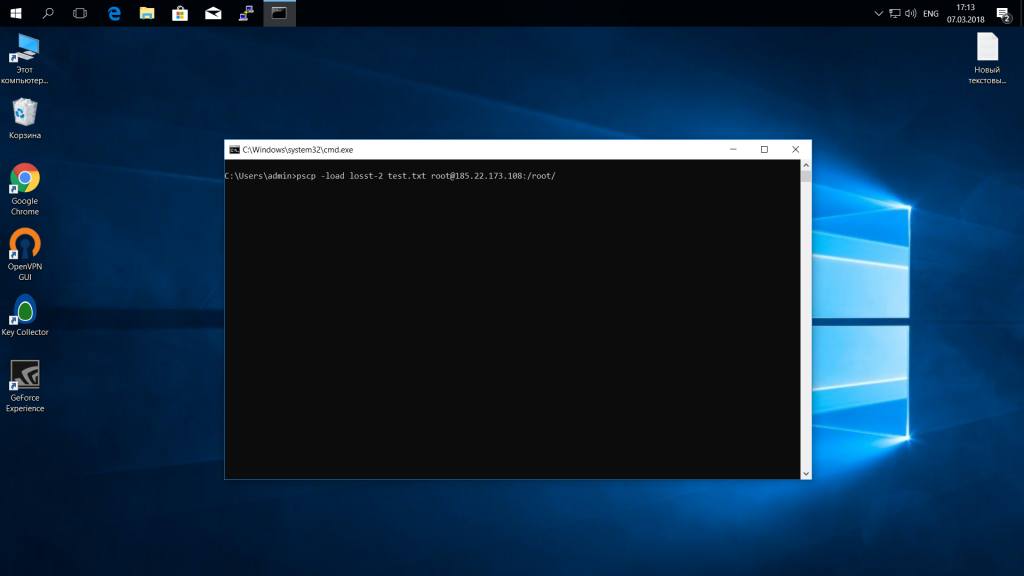
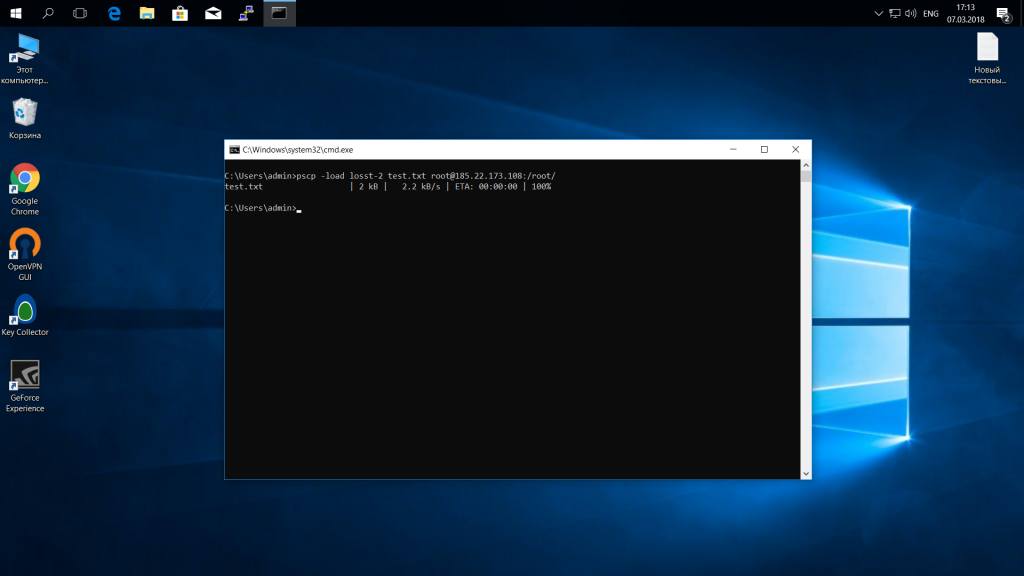
- Для того чтобы задать номер удаленного порта, нужно после фразы «pscp» добавить «—P», далее ввести имя порта и продолжить ввод описанной выше команды.
- Для восстановления настроек сессии нужно ввести фразу «-load» после «pscp».
Команды PuTTY
В программе Путти используется достаточно много команд, рассмотрим основные и самые используемые (вводятся без кавычек):
- «pwd» – отображает путь к текущей директории.
- «cd имя диска/имя папки» – переход к указанной директории, смена диска.
- «cd ..» — вернуться на уровень вверх относительно текущей папки.
- «cd
Горячие клавиши
Также приложение использует набор горячих клавиш:
- «Ctrl+A» – возврат к началу строки.
- «Ctrl+C» – завершение выполняемой команды (не путать с операцией «Копировать»).
- «Ctrl+D» – завершить сеанс.
- «Ctrl+L» – сместить экран с перемещением введенных команд вверх.
- «Ctrl+P» – отображение введенных команд.
- «Ctrl+U» – очистка строки.
- «Ctrl+W» – удаление одного слова в выбранной строке.
- «Ctrl+Z» – остановка выполнения операции.
Главное, что следует запомнить – вставка текста происходит не по нажатию на клавиши «CTRL+V», а по нажатию комбинации клавиш «Shift+Insert».
Что делать, если не вводится пароль?
На самом деле, это не ошибка, а особенность PuTTY, ведь в отличии от Windows программа полностью шифрует вводимые символы, не давая смотрящему в экран злоумышленнику даже понять, какой длины пароль.
Данная функция имеет название «Unix-way password promt».
Где Putty хранит настройки?
Все настройки хранятся в реестре, по пути «HKEY_CURRENT_USER\Software\SimonTatham\PuTTY».