Как избавиться от PUP-Adware Heuristic?
Антивирусная программа Adwcleaner обнаружила PUP-Adware Heuristic. Но удалить его не может. Как бороться с этой нечистью? Помогите пожалуйста.
 Ирина задал(а) этот вопрос 30 августа 2017
Ответы:
 petrovich17 | 11 декабря 2017, 21:28
Есть простой способ, но он не всегда прокатывает. Запоминайте, где находятся файлы, пораженные зловредной программой и перезапускайте ПК с загрузочного диска. Удаляйте эти файлы вручную. Лучше предварительно запустить какой-нибудь антивирус, который запускается с загрузочного диска.
Я бы рекомендовал воспользоваться способом, несколько многословно (зато для кучи систем Windows) описанным здесь — http://www.virusspywareremove.com/%D0%B8%D0%B7%D0%B1%D0%B0%D0%B2%D0%BB%D1%8F%D1%82%D1%8C%D1%81%D1%8F-%D0%BE%D1%82-pup-adware-heuristic-%D0%B2-%D0%BD%D0%B5%D1%81%D0%BA%D0%BE%D0%BB%D1%8C%D0%BA%D0%B8%D1%85-%D1%88%D0%B0%D0%B3%D0%B0%D1%85
Там описаны ветки реестра, которые надо править и многие иные подробности.
Василий | 1 сентября 2017, 09:34
Как уже предлагал кто-то, нужно не лениться почаще делать резервные копии образа системы, из которых легко и быстро восстанавливается система. Сохранять нужно самую первую копию, когда операционка ещё совсем свежая и две последних, все промежуточные копии постепенно удаляются. Вообще, чем больше возраст системы, тем она становится более удобной и комфортной под конкретного пользователя.
Николай | 30 августа 2017, 22:25
Здесь был похожий вопрос. См. мой ответ с использованием внешнего Live Cd. И. если быть точным — это не вирус, а нежелательный рекламный модуль (судя по названию).
Что такое эвристический вирус и как его удалить
Часто возникает путаница между эвристическим анализом и тем, что обычно называют «эвристическим вирусом». Эвристика более точно описывается как эвристический анализ – метод, в котором обнаруживается опасный код. Термин «эвристический вирус» часто вводит в заблуждение.
Хотя термин «эвристический вирус» можно связать с методом обнаружения вредоносного кода, он лучше подходит для описания конкретного вируса Heur.Invader – вредоносной программы, предназначенной для изменения системных настроек.
Эвристический анализ – это адаптивная антивирусная защита, которая обнаруживает вредоносный код с помощью обоснованных догадок. Необходимость в ручном обзоре снижает масштабируемость такого типа анализа, поскольку методы являются менее точными. Машинное обучение ввели в антивирусное программное обеспечение. Благодаря автоматизации большинства процессов и ручному анализу для непрерывного улучшения уровня обнаружения в оставшихся случаях, антивирусное программное обеспечение становится более эффективным, обеспечивая практически нулевой риск заражения вредоносными программами, построенными на основе файлов.
Эвристика: подход к обнаружению или вирус?
Обычно эвристика используется в антивирусном программном обеспечении наряду со сканирующими решениями для того, чтобы найти вредоносный код на вашем компьютере. То, что можно назвать “эвристическим вирусом”, — это обнаружение возможных вредоносных программ, троянов или других угроз. Это предварительное предупреждение может появиться в сканировании как “HEUR” и должно рассматриваться как подозрительный код для дальнейшей проверки.
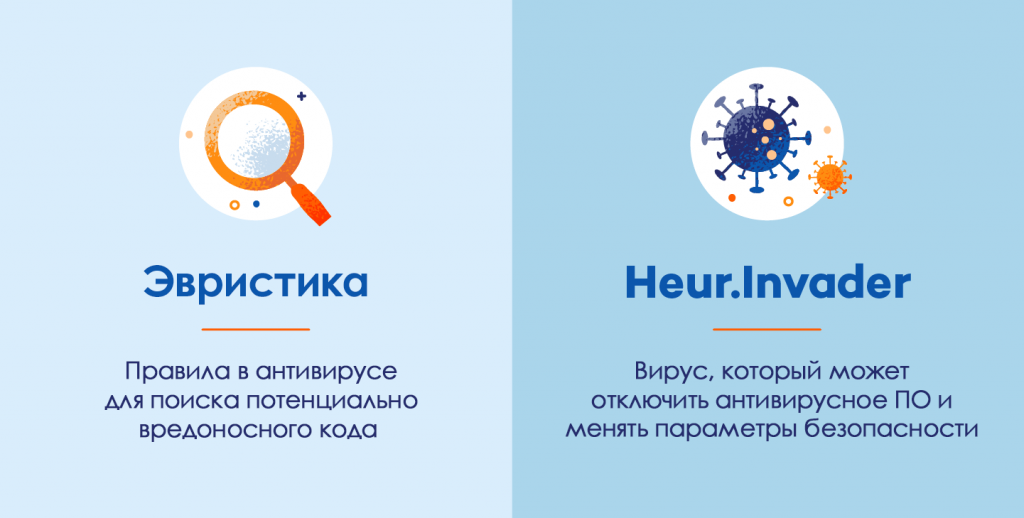
Эвристический анализ позволяет обнаружить потенциальные вирусы без необходимости их специальной идентификации. Этот процесс является гибким и постоянно совершенствуется по мере обнаружения угроз. Чем дольше он работает, тем более эффективным и действенным он становится. К сожалению, эвристический анализ является трудоемким, и он часто приводит к ложным срабатываниям, которые необходимо проверять вручную.
Что такое эвристический анализ?
Эвристический анализ основан на нескольких методах. Эти методы исследуют исходные коды файлов и сопоставляют их с ранее обнаруженными угрозами. В зависимости от пропорции совпадения система найдет вероятность угрозы и «пометит» код, который, вероятно, является вредоносным.
Эвристический анализ использует ряд методов для анализа поведения угроз и их уровня опасности, в том числе:
- Динамическое сканирование: анализ поведения файла в моделируемой среде.
- Файловый анализ: анализ цели файла, направлений его действия и предназначения.
- Мультикритериальный анализ (MCA): анализ «веса» потенциальной угрозы.
Эвристические вирусные сканеры используют эти методы анализа для обнаружения вирусов внутри кода.
Эвристическое обнаружение вирусов
Сигнатурное обнаружение и песочница используются с эвристическим обнаружением вирусов для достижения наиболее эффективных результатов.
- Остается после выполнения своих задач.
- Пытается записать на диск.
- Изменяет необходимые для операционной системы файлы.
- Имитирует известное вредоносное ПО.
Эвристическое сканирование
Настройка уровня чувствительности в рамках эвристических сканирований определяет уровень допуска подозрительных файлов. При повышенном уровне чувствительности существует более высокий уровень защиты, но также и более высокий риск ложных срабатываний.
Включите эвристическое сканирование и выберите уровни его чувствительности с помощью следующих шагов:
1. Откройте настройки в главном окне программы.
2. Настройте опции сканирования в разделе, связанном с проверками (сканированиями).
3. Включите опцию эвристического сканирования.
4. Чтобы изменить уровень чувствительности, выберите в настройках один из доступных уровней.
Как избавиться от эвристического вируса?
Удаленный сервер управляет вирусом Heur.Invader. При удалении вируса Heur.Invader используйте антивирусное программное обеспечение для запуска полного сканирования в безопасном режиме. Удалите угрозу с Вашего компьютера, как только она будет обнаружена.
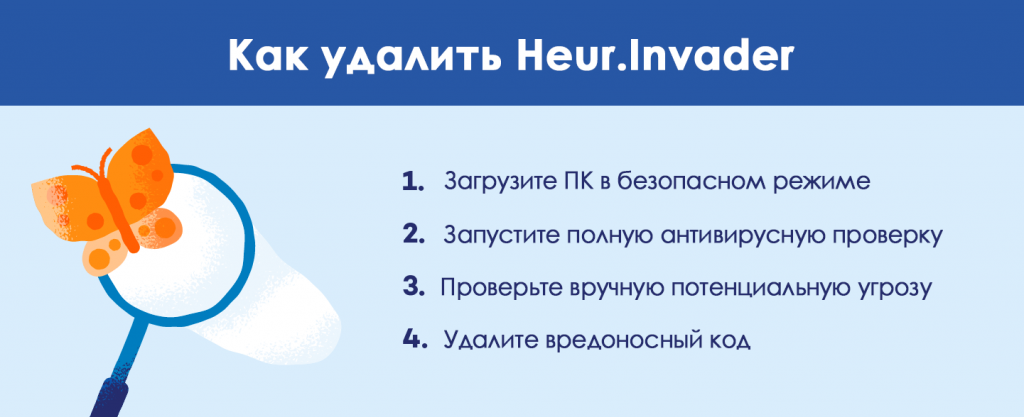
Эта критическая угроза может отключить антивирусное программное обеспечение, установить вредоносные программы, собрать конфиденциальную информацию и изменить параметры безопасности. Для удаления Heur.Invader всегда загружайте компьютер в безопасном режиме. При этом компьютер запускается только с необходимыми драйверами и службами и не загружает вирус, который может привести к отключению антивирусного программного обеспечения.
1. Загрузите компьютер в безопасном режиме.
2. Запустите как обычно полную проверку в вашем антивирусе
3. Как только сканирование найдет вредоносный код, проверьте этот элемент вручную (вдруг это известный вам файл и произошло ложное срабатывание).
4. Удалите вредоносный код.
Таким образом, эвристический анализ обнаруживает несоответствия в приложении. Такой метод обнаружения может быть найден в большинстве антивирусных программ. Однако недостатком эвристического обнаружения является необходимость проверки вручную из-за частых ложных срабатываний. Комбинируйте этот метод обнаружения с автоматизацией и другими инструментами обнаружения для получения наиболее точных результатов.
How to remove PUP.Adware.Heuristics (Virus Removal Guide)
PUP.Adware.Heuristics is a heuristic detection designed to generically detect a Potentially Unwanted Program. A potentially unwanted application is a program that contains adware, installs toolbars or has other unclear objectives. When infected with PUP.Adware.Heuristics the common symptoms include: Advertising banners …
Written by: Stelian Pilici
Published on: December 14, 2018
PUP.Adware.Heuristics is a heuristic detection designed to generically detect a Potentially Unwanted Program. A potentially unwanted application is a program that contains adware, installs toolbars or has other unclear objectives.
When infected with PUP.Adware.Heuristics the common symptoms include:
- Advertising banners are injected with the web pages that you are visiting.
- Random web page text is turned into hyperlinks.
- Browser popups appear which recommend fake updates or other software.
- Other unwanted adware programs might get installed without the user’s knowledge.
- Changing the web browser’s default home page
- Changing the browser’s search provider and built-in search box
How to remove PUP.Adware.Heuristics adware (Virus Removal Guide)
To remove the PUP.Adware.Heuristics adware, follow these steps:
STEP 1: Use Malwarebytes to remove PUP.Adware.Heuristics adware
Malwarebytes is one of the most popular and most used anti-malware software for Windows, and for good reasons. It is able to destroy many types of malware that other software tends to miss, without costing you absolutely nothing. When it comes to cleaning up an infected device, Malwarebytes has always been free and we recommend it as an essential tool in the fight against malware.
The first time you install Malwarebytes, you’re given a free 14-day trial of the premium edition, which includes preventative tools like real-time scanning and specific protection from ransomware. After two weeks, it automatically reverts to the basic free version that will detect and clean up malware infections only when you run a scan. It is important to note that Malwarebytes will run alongside antivirus software without conflicts.
You can download Malwarebytes by clicking the link below.
MALWAREBYTES DOWNLOAD LINK
(The above link will open a new page from where you can download Malwarebytes)
Double-click on the Malwarebytes setup file.
When Malwarebytes has finished downloading, double-click on the mb3-setup-consumer-x.x.x.xxxx.exe file to install Malwarebytes on your PC. In most cases, downloaded files are saved to the Downloads folder.
Follow the on-screen prompts to install Malwarebytes.
Wait for the Malwarebytes scan to complete.
Click on “Quarantine Selected”.
Reboot your computer.
STEP 2: Use HitmanPro to scan for malware and unwanted programs
HitmanPro is a second opinion scanner that takes a unique cloud-based approach to malware scanning. HitmanPro scans the behavior of active files and also files in locations where malware normally resides for suspicious activity. If it finds a suspicious file that’s not already known, HitmanPro sends it to the their clouds to be scanned by two of the best antivirus engines today, which are Bitdefender and Kaspersky.
Although HitmanPro is shareware and costs $24.95 for 1 year on 1 PC, there is actually no limit in scanning. The limitation only kicks in when there is a need to remove or quarantine detected malware by HitmanPro on your system and by then, you can activate the one time 30 day trial to enable the clean up.
You can download HitmanPro by clicking the link below.
HITMANPRO DOWNLOAD LINK
(The above link will open a new web page from where you can download HitmanPro)
Follow the on-screen prompts.
Wait for the HitmanPro scan to complete.
Click on “Activate free license”.
STEP 3: Double-check for malicious programs with Zemana AntiMalware Free
Zemana AntiMalware is a free popular on-demand antivirus scanner which can detect and remove malware that even the most well-known anti-virus and anti-malware applications fail to find.
While the Malwarebytes and HitmanPro scans are more than enough, we’re recommending Zemana AntiMalware to users who still have malware related issues or just want make sure their PC is 100% clean.
Download Zemana AntiMalware.
You can download Zemana AntiMalware Free by clicking the link below.
ZEMANA ANTIMALWARE DOWNLOAD LINK
(The above link will open a new web page from where you can download Zemana AntiMalware)
Double-click on the setup file.
Install Zemana AntiMalware Free.
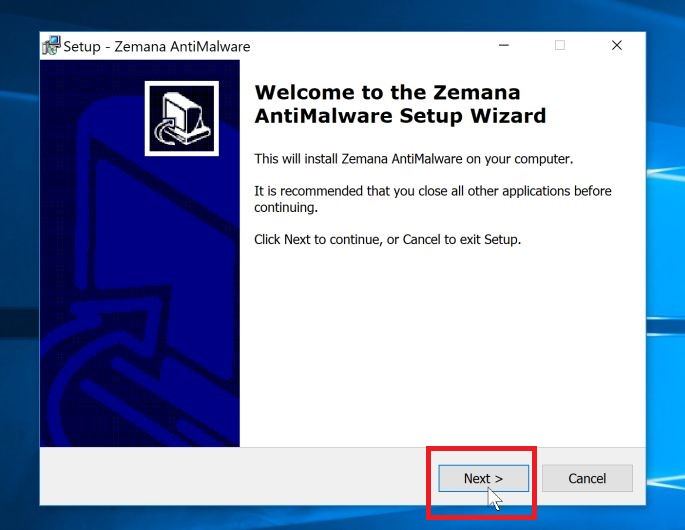
Click on the “Next” button to install Zemana AntiMalware on your PC. Follow the on-screen prompts to complete the install process.
Wait for the Zemana AntiMalware scan to complete.
Restart your PC.
(OPTIONAL) STEP 4: Reset the browser settings to remove PUP.Adware.Heuristics
If your PC is being redirected to the PUP.Adware.Heuristics adware, we will need to reset the web browser settings to their original defaults. This step should be performed only if your issues have not been solved by the previous steps.
Google Chrome
Open Chrome’s “Settings” menu.
At the bottom, click “Advanced”.
Under the section “Reset,” click “Reset”.
Confirm by clicking “Reset”.
Mozilla Firefox
Go to the “Help” menu.
Click “Troubleshooting Information”.
From the Help menu, click on “Troubleshooting Information“.
Click on “Refresh Firefox”
Internet Explorer
Go to “Internet Options”.
Select the “Advanced” tab, then click “Reset”
Microsoft Edge
Go to “Apps and Features”.
Find Microsoft Edge, then select “Advanced Options”.
Your computer should now be free of the PUP.Adware.Heuristics adware. If you are still experiencing problems while trying to remove PUP.Adware.Heuristics adware adware from your PC, please do one of the following:
- Run a system scan with Emsisoft Emergency Kit
- Ask for help in our Malware Removal Assistance for Windows forum.
If we have managed to help you, please share this guide to help others.
About Stelian Pilici
Our mission
Join our community!
Our community has more than 60.000 registered members, and we’d love to have you as a member. Join us and take part in our unbiased discussions among people of all different backgrounds about security and technology .
Latest guides
- Remove Defendyourfiles.com Ads (Virus Removal Guide)
- How to Remove Watchmostfreetheproduct.vip Ads
- How to Remove Watchmostdevelopedtheproduct.vip Ads
- Remove Sifenews.com Pop-up Ads (Virus Removal Guide)
- How to Remove Shoksips.com Pop-up Ads (Virus Removal Guide)
- Remove Notifications-news.com Pop-up Ads (Virus Removal Guide)
- How to Remove News-hovupi.cc Pop-up Ads (Virus Removal Guide)
What is Malware?
Malware – short for malicious software – is an umbrella term that refers to any software program deliberately created to perform an unauthorized and often harmful action.
Viruses, backdoors, keyloggers, spyware ,adware, rootkits, and trojans are just a few examples of what is considered malware.
A few years ago,it was once sufficient to call something a ‘virus’ or ‘trojan horse’, however today’s infection methods and vectors evolved and the terms ‘virus and trojan’ no longer provided a satisfactory definition for all the types of rogue programs that exist.