Антивирус Windows 10 распознает CCleaner как PUA:Win32/PiriformBundler
CCleaner является популярным инструментом Windows для удаления временных файлов с целью освобождения дискового пространства. Программа предлагает несколько расширенных функций, например обновление установленных приложений, «Проверку здоровья» компьютера и очистку реестра.
Потенциально нежелательные программы не обязательно являются вредоносными, но могут раздражать пользователей. Обычно под определение ПНП подпадают приложения, инсталляционные файлы которых дополнительно устанавливают стороннее ПО. Таким способом разработчики продвигают свои продукты и получают дополнительную прибыль. Обычно опция установки вспомогательного ПО установлена по умолчанию, или установочный файл пытается запутать пользователя.
Некоторые установщики CCleaner действительно предлагают установить стороннее ПО. Microsoft перечисляет четыре приложения, два из которых являются собственными продуктами Avast: Avast Free Antivirus и AVG Antivirus Free. Установщик может также предлагать браузер Google Chrome или браузерную панель Google Toolbar, которая больше подходит для установщика CCleaner Browser.

Microsoft приводит следующее описание PUA:Win32/PiriformBundler:
Некоторые установщики бесплатной и пробной 14-дневной версии CCleaner поставляются с пакетным ПО, включая приложения, которые не требуются для работы CCleaner и не разрабатываются той же компанией Piriform.
Хотя дополнительно предлагаемое ПО является легитимным, сами бандлы, особенно продукты других разработчиков, могут привести к нежелательной активности и негативно повлиять на опыт использования. Для защиты пользователей Windows, Microsoft Defender Antivirus расценивает установщики CCleaner, которые демонстрируют подобное поведение, как нежелательное ПО.

Защитник Microsoft выведет предупреждение, если включена защита от потенциально нежелательного ПО. Компания подчеркивает, что ПО в составе бандла CCleaner не представляет опасности, но может быть не интересно пользователю, который запускает установщик.
Это второй по счету случай блокировки CCleaner со стороны Microsoft. Ранее некоторое время оставался заблокированным домен CCleaner на сайте сообщества Microsoft. Позже Microsoft призналась, что блокировка была ошибочной.
Пользователям, которые используют приложения для удаления временных файлов рекомендуем обратить внимание на альтернативу CCleaner — приложение BleachBit с открытым исходным кодом, которое предлагает аналогичную функциональность.
Что такое PUA:Win32/Presenoker и как удалить в Windows 10?
Для защиты компьютера от потенциальных угроз достаточно активировать Защитника Windows. Преимущество встроенного антивируса в том, что он постоянно усовершенствуется регулярными обновлениями Windows 10. Но есть и недостатки. В частности, он иногда блокирует приложения, которые проявляют подозрительную активность, хотя на самом деле не являются вредоносными. Одной из таких потенциальных угроз, идентифицированных Защитником Windows, является win32/Presenoker, который он помечает как PUA (Потенциально нежелательное приложение).
Что такое PUA: Win32 / Presenoker?
PUA или потенциально нежелательное приложение не относится к категории вредоносных программ. Обычно Защитник Windows помечает так торрент-клиенты.
Хотя Microsoft не сообщает, откуда появляется угроза, по-видимому, с помощью флага он предупреждает пользователей о том, что торрент (или другое ПО) может быть потенциально опасным, поскольку другие вредоносные или троянские программы могут получить доступ через него к системе.
Но есть один недостаток. Эти программы не полностью обезвреживаются антивирусом, а скорее блокируются им и остаются в папке Detection History. При следующих сканированиях, когда Защитник идентифицирует uTorrent как возможную угрозу, он снова помечает его как PUA.
Что делать при обнаружении потенциально нежелательного ПО?
PUA – это не вирус, а похоже на ошибочное срабатывание. В основном так помечаются программы с неизвестной цифровой подписью или вообще без нее. Но также не исключается, что под этими файлами прячется вредоносная программа. Поэтому вам решать, удалять ее или включить в список исключений. Чтобы убедится, что приложение безопасно, стоит проверить, загружено ли оно из официального или непроверенного источника.
Как полностью удалить из системы?
Откройте Проводник клавишами Win + E и перейдите по указанному пути:
Выделите все содержимое папки Service сочетанием клавиш Ctrl + A, щелкните правой кнопкой мыши и выберите «Удалить».
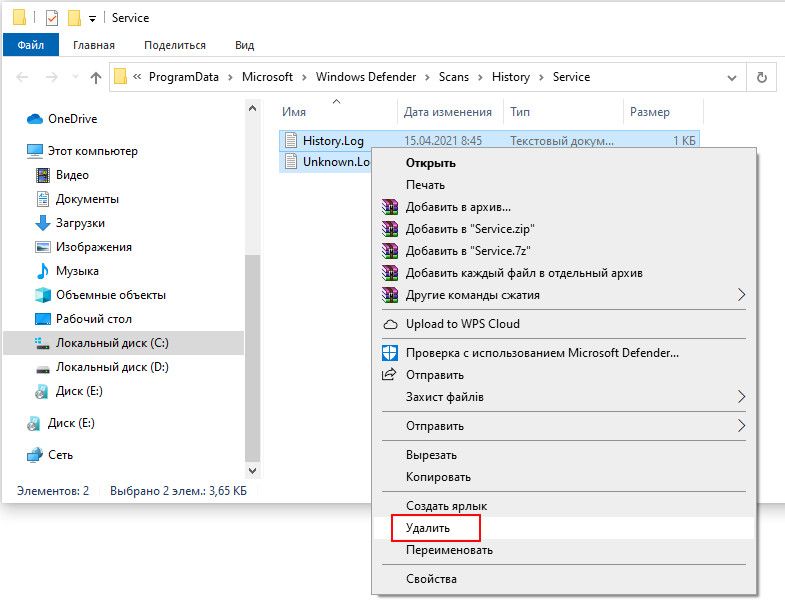
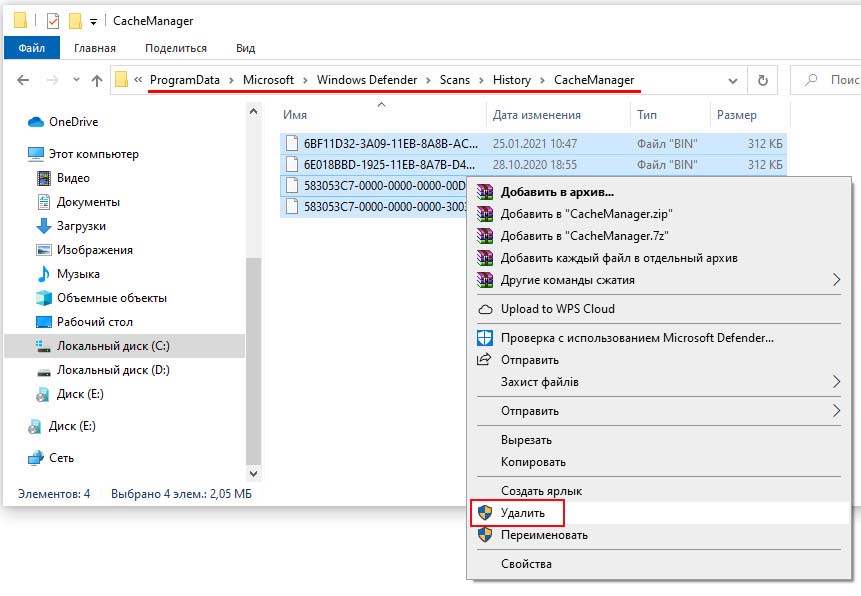
Затем перейдите в папку:
Проверьте, есть ли в этой папке файлы и папки, она должна быть пустой. Затем закройте Проводник.
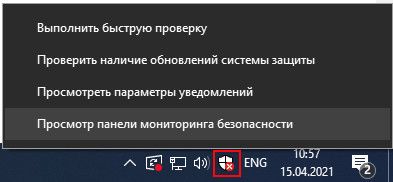
На панели задач в области уведомлений щелкните правой кнопкой мыши на значок безопасности и выберите пункт «Просмотр панели мониторинга безопасности».
В правой части окна нажмите на кнопку «Защита от вирусов и угроз» и перейдите в раздел Текущие угрозы.
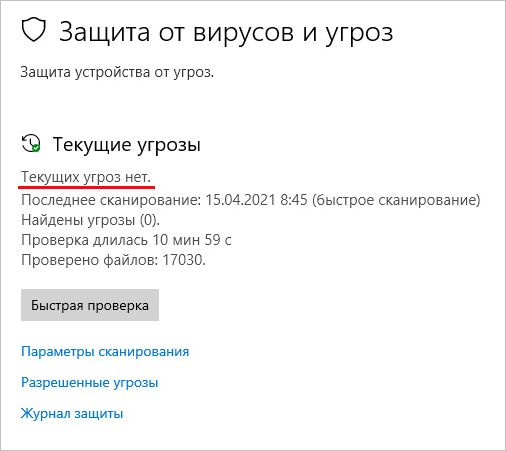
Здесь не должен отображаться текущий статус угрозы. Это означает, что вы успешно удалили PUA: Win32/Presenoker.
Как определить, ошибочно ли сработал антивирус?
Иногда Защитник может пометить даже безопасный компонент как потенциальную угрозу Win32/Presenoker. Как же определить, является ли срабатывание ошибочным.
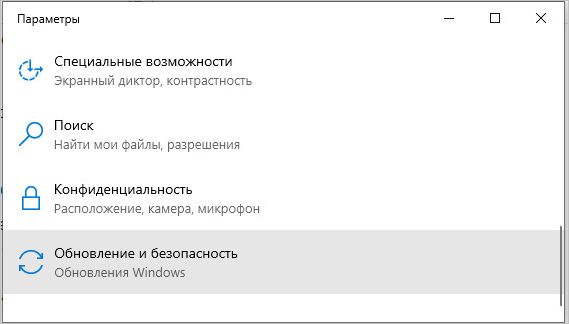
Откройте системные параметры нажатием Win + I и перейдите в раздел «Обновление и безопасность».
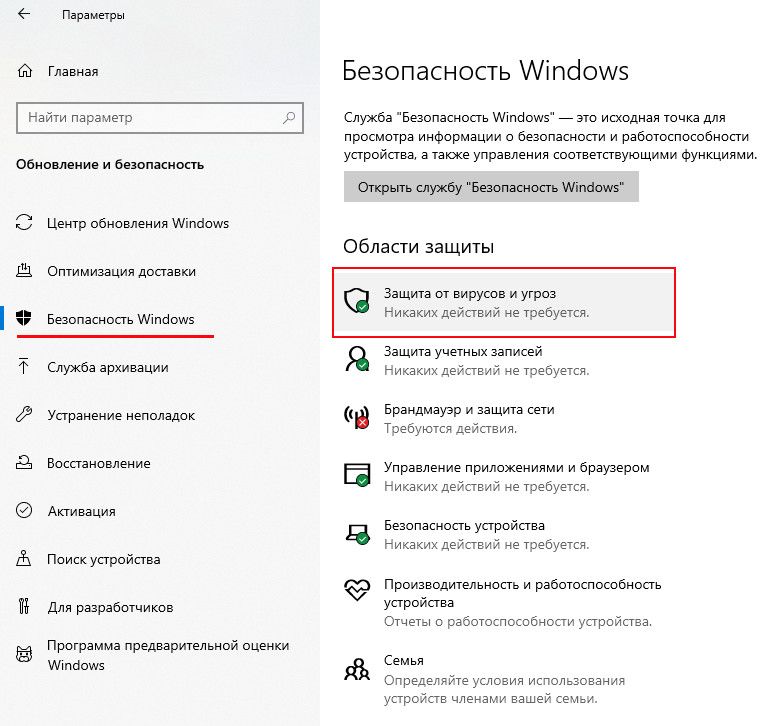
На вкладке Безопасность Windows выберите раздел «Защита от вирусов и угроз».
В разделе Текущие угрозы перейдите к списку. Нажмите на опцию «Показать подробности».
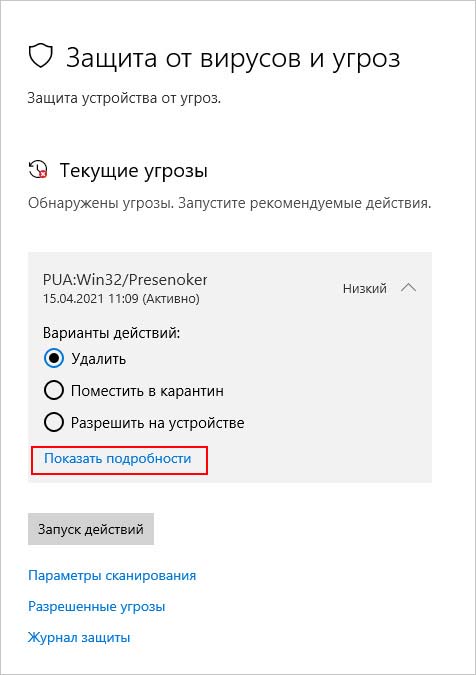
Здесь увидите, какие приложения отмечены потенциально нежелательным ПО. Если по имени сможете его определить, то оно безопасно. Но если не знаете как попало оно на компьютер, скорее всего, это вредоносная программа.
Удаление Win32/Presenoker вместе с приложением
Прежде чем приступить к удалению флага Win32/Presenoker, нужно также удалить отмеченное приложение. В противном случае Защитник будет продолжать вытаскивать его как нежелательное программное обеспечение.
В строке поиска наберите Безопасность Windows и перейдите по найденному результату. Выберите пункт «Защита от вирусов и угроз». В разделе «Текущие угрозы» увидите список отмеченных программ.
Нажмите на запись с флагом Win32/Presenoker. В разделе вариантов действий выберите «Удалить».
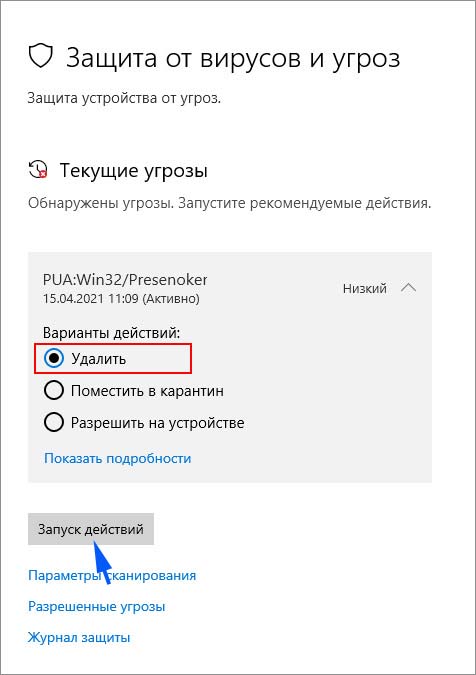
Затем нажмите на кнопку «Запуск действий». Подождите, пока защитник удалит возможную угрозу. Повторите шаги для других программ.
Чем не угодил Driver Pack Solution компьютерным специалистам?

Обычно на поиск и установку нужного драйвера уходит уйма времени. Поэтому были придуманы специальные утилиты, которые автоматически загружают необходимое программное обеспечение Одним из них является DriverPack Solution.
Что такое DriverPack Solution
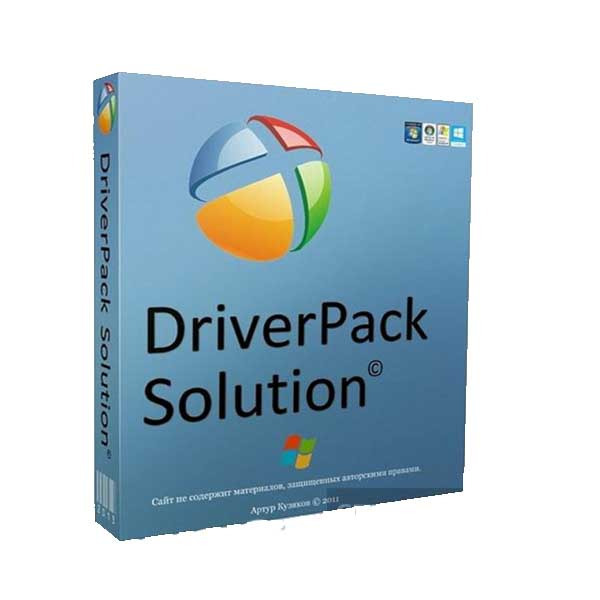
DriverPack Solution – это специальная утилита, предназначенная для автоматической загрузки драйверов. Сразу после установки приложение начинает искать все необходимые программные обеспечения для подключенных устройств. Также оно отвечает за своевременное их обновление. Как только к компьютеру подключается какое-нибудь новое устройство, DriverPack автоматически скачивает подходящее программное обеспечение.
Обзор наборов драйверов
DriverPack Solution является достаточно популярной утилитой. Однако это не единственный существующий набор драйверов. Не менее популярными являются следующие приложения:
- Driver Booster. Бесплатная русскоязычная программа, имеющая простой интерфейс. В ходе сканирования ПК приложение отыскивает устаревшие драйвера и заменяет их на новые.
- Driver Checker. Достаточно популярное приложение, позволяющее закончить настройку ПК после установки Windows. Утилита позволяет пользователю сделать бэкап к предыдущим настройкам, если возникнут какие-либо неполадки.
- Slim Drivers. Программа проверяет устройство на наличие всех драйверов и скачивает недостающие. От других конкурентов она отличается особой скоростью работы.
При поиске драйверов поисковые системы сразу же предлагают пользователям установить DriverPack Solution, однако эта утилита не является единственной. Каждый человек может исследовать различные обзоры и выбрать то приложение, которое является наиболее подходящим.
Чем же недовольны специалисты сегодня
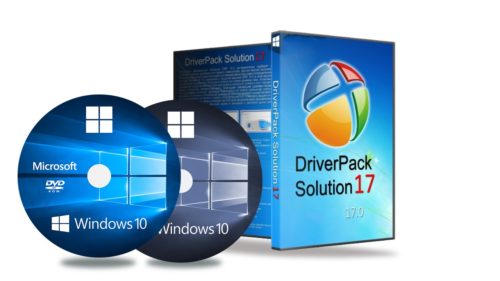
Несмотря на популярность DriverPack, в интернете можно встретить большое количество негативных отзывов. Опытные пользователи отмечают целый ряд недостатков, заставляющих отказаться от использования этой программы.
Напичканный рекламными и ненужными продуктами
Помимо скачивания программного обеспечения, DriverPack устанавливает ненужные приложения: браузеры, антивирусы, архиваторы и прочий мусор.
Конечно, утилита позволяет отключить скачивание сторонних приложений с помощью режима эксперта, однако сделать это сможет только опытный компьютерщик.
Особые трудности с записью на оптический диск
Еще одним существенным минусом приложения является сложный процесс записи на оптический диск. Трудности возникают при попытке указать место сохранения базы данных. Также для записи нужно использовать только двухслойный диск, так как записать программу на другой невозможно.
Ненадежность и поставщик вирусов
Многие пользователи отмечают, что DriverPack заносит на компьютер большое количество вирусов. В некоторых случаях антивирус обнаруживает на ПК 100, 200, а то и 300 различных вредоносных программ, появившихся после использования утилиты.
Слишком большие объемы оффлайн-баз
Полная версия DriverPack имеет большую оффлайн-базу драйверов, которая помогает настроить компьютер, не имеющий доступ к сети Интернет. Но есть у данной функции и существенный минус: утилита насчитывает 1 300 000 различных программ, большая часть из которых даже и не пригодится, однако место на устройстве они занимают.
Конфликты с ПО на ПК
Пользователи отмечают, что компьютер начинает жутко тормозить после установки драйверов, а устройства работают некорректно. Связано это с тем, что утилита скачивает ненужные или некорректные драйвера, в результате чего возникает конфликт программы с ПО.
Нельзя отказаться от обновлений драйверов
DriverPack должен своевременно скачивать все обновления. Однако опытные компьютерщики знают, что в после обновления некоторые устройства могут работать неправильно. Столкнувшись с такой ситуацией, пользователь захочет эту функцию. Но не тут то было! В DriverPack это сделать невозможно.
История появления и преимущества основного конкурента – Snappy Driver Installer (SDI)
Сегодня у DriverPack имеется прямой конкурент – программа Snappy Driver Installer. Утилита была разработана компанией BadPointer в 2015 году. Постепенно приложение обновлялось и становилось все лучше и удобнее. К 2016 году утилита была переведена на многие распространенные языки, в том числе на китайский.
Приложение имеет массу преимуществ, среди которых можно выделить следующие:
- своевременные обновления;
- возможность запуска с флешки;
- наличие точки восстановления;
- поддержка большинства версий Windows;
- наличие полной и облегченной версий.
Таким образом, данное приложение по своей функциональности не уступает программе DriverPack.
Более того, преимущества утилиты заставляют пользователей отказываться от других сборников и устанавливать Driver Installer.
Сегодня установка драйверов уже не занимает так много времени, как раньше. В мире существует большое количество программ, позволяющих быстро настроить компьютер. К сожалению, популярная утилита DriverPack не оправдывает ожидания людей, поэтому многие рекомендуют другие программы.