Почему повышение тока на AMD Ryzen не убьёт ваш процессор

Если кто-то хочет повысить быстродействие CPU, обычно он находит способ сделать это. Будь то пользователь, самостоятельно разгоняющий свой компьютер, или же производители материнских плат, подстраивающие настройки для улучшения быстродействия ЦП ещё перед продажей – в итоге всем хочется увеличить быстродействие, и по множеству причин. Эта ненасытная жажда максимального быстродействия означает, однако, что некоторые из этих подстроек и изменений могут вывести ЦП за пределы «спецификаций». В итоге часто можно видеть методы, выполняющие обещания по увеличению скорости работы за счёт увеличения температуры или сокращения времени жизни железа.
В этой связи стоит рассмотреть появившуюся недавно информацию о том, что производители материнских плат играют с настройками тока, подаваемого на процессоры от AMD. Увеличивая его, они увеличивают и потенциальную мощность процессора, что в итоге приводит к увеличению не только скорости работы, но и температуры. Такой подход к подстройке железа нельзя назвать новым, однако недавние события вызвали волну замешательства, вопросов о том, что происходит на самом деле, и какие последствия это может повлечь для процессоров AMD Ryzen. Чтобы прояснить эту ситуацию, мы решили сделать данный обзор.
Старомодные способы: методы расширения спектра, мультиядерные улучшения, PL2
За время работы редактором по материнским платам, а потом и по CPU, я постоянно сталкиваюсь с ухищрениями, на которые производители материнок готовы идти ради того, чтобы вырваться вперёд по быстродействию в гонке с конкурентами. Мы первыми рассказали о такой настройке, как «мультиядерное улучшение» [MultiCore Enhancement], появившейся в августе 2012 года, и выставляющей рабочую частоту всех ядер выше той, что указана в спецификациях, а иногда и откровенно разгоняющей рабочую частоту. Однако производители материнских плат занимались подстройкой разных свойств, связанных с быстродействием, и задолго до этого. Можно вспомнить метод расширения спектра с увеличением базовой частоты со 100 МГц до 104,7 МГц, благодаря которому увеличивалось быстродействие на поддерживающих его системах.
В последнее время на платформах Intel видны попытки производителей по увеличению пределов мощности с тем, чтобы материнские платы выдерживали турборежим работы как можно дольше – и только потому, что производители материнских плат перестраховываются при разработке обеспечения питания компонентов. За последние пару недель мы обнаружили примеры того, как некоторые производители материнских плат просто игнорируют новые требования Intel Thermal Velocity Boost.
Короче говоря, каждый производитель материнских плат хочет быть лучшим, и для этого часто размываются пределы того, что считается «базовыми спецификациями» процессора. Мы довольно часто писали о том, что граница между «спецификациями» и «рекомендуемыми настройками» может быть размытой. Для Intel мощность в режиме турбо, указанное в документации, является рекомендуемой настройкой, и любое значение, установленное на материнских платах, технически укладывается в спецификации. Судя по всему, Intel считает разгоном только увеличение частоты режима турбо.
Подстройка материнских плат с разъёмом AM4
Теперь мы переходим к новостям – производители материнских плат пытаются подстроить материнские платы Ryzen так, чтобы выжать из них больше быстродействия. Как подробно объяснялось на форумах HWiNFO, у платформ АМ4 обычно есть три ограничения: Package Power Tracking (PPT), обозначающее максимальную мощность, которую можно подавать на разъём; Thermal Design Current (TDC), или максимальный ток, подводимый к регуляторам напряжения в рамках тепловых ограничений; Electrical Design Current (EDC), или максимальный ток, который в принципе может подаваться на регуляторы напряжения. Некоторые из этих показателей сравниваются с метриками, получаемыми внутри процессора или снаружи, в сети подачи питания, с целью проверки превышения пороговых значений.
Чтобы подсчитать параметры программного управления питанием, с которым сравнивается РРТ, сопроцессор управления питанием получает значение тока от управляющего контроллера регулятора напряжения. Это не реальное значение силы тока, а безразмерная величина от 0 до 255, где 0 – это 0 А, а 255 – максимальное значение тока, которое может обработать модуль регулятора напряжения. Затем сопроцессор управления питанием проводит свои подсчёты (мощность в ваттах = напряжение в вольтах, умноженное на ток в амперах).
Этот безразмерный диапазон нужно калибровать для каждой материнской платы, в зависимости от её схемы и используемых компонентов – а также дорожек, слоёв и качества в целом. Чтобы получить точное значение коэффициента масштаба, производитель материнских плат должен тщательно замерить правильные показатели, а потом написать прошивку, которая будет использовать эту таблицу в подсчётах мощности.
Это означает, что в принципе существует способ поиграться с тем, как система интерпретирует пиковую мощность процессора. Производители материнских плат могут уменьшать это безразмерное значение тока, чтобы процессор и сопроцессор управления питанием считали, что на процессор подаётся меньше мощности, и в итоге ограничитель PPT не активировался. Это позволяет процессору работать в режиме турбо, превосходящем то, что изначально планировали в AMD.
У этого есть несколько последствий. Процессор будет потреблять больше энергии, в основном в виде увеличения тока. Это приведёт к повышению теплоотдачи. Поскольку процессор работает быстрее (потребляя больше энергии, чем считает ПО), он покажет лучшие результаты в тестах на быстродействие.
Если у вашего процессора базовая TDP 105 Вт, а PPT равняется 142 Вт, то при нормальных условиях стоит ожидать, что на заводских настройках процессора будет рапортовать о потреблении 142 Вт. Однако если установить безразмерный показатель тока на 75% от реального, то реально он будет потреблять в районе 190 Вт = 142/0,75. Если остальные ограничения не затронуты, то процессор будет рапортовать о 75% от PPT, что будет запутывать пользователя.
Выход ли это за рамки спецификаций?
Если считать, что PPT, TDC и EDC являются основой спецификаций AMD для потребления мощности и тока, то да, это выходит за рамки спецификаций. Однако PPT по своей природе выходит за рамки TDP, поэтому тут мы уже попадаем в загадочный мир определений понятия «турбо».
Как мы уже обсуждали ранее касательно мира Intel, пиковое потребление энергии в режиме турбо Intel сообщает производителям материнских плат только в качестве «рекомендованного значения». В итоге чипы от Intel примут любое значение в качестве пикового энергопотребления, как разумные величины типа 200 Вт или 500 Вт, так и безумные, типа 4000 Вт. Чаще всего (и в зависимости от процессора), чип упирается в другие ограничения. Но в случае с самыми мощными моделями этот параметр стоит отслеживать. Значение тау, обозначающее длительность нахождения в режиме турбо, и определяющее объём ведра с энергией, из которого режим турбо её черпает, тоже можно увеличить. Вместо значения по умолчанию из диапазона от 8 до 56 секунд, тау можно увеличивать практически до бесконечности. Согласно Intel, всё это укладывается в спецификации – если производители материнских плат могут делать материнские платы, обеспечивающие все эти показатели.
Intel считает, что настройки выходят за рамки спецификаций, когда частота работы процессора выходит за пределы таблиц турбо режима для Turbo Boost 2.0 (или TBM 3.0, или Thermal Velocity Boost). Когда процессор выходит за эти пределы, Intel считает это разгоном, и считает себя свободной от выполнения гарантийных обязательств.
Проблема в том, что если попытаться перенести те же правила на ситуацию с AMD, то у AMD нет турбо-таблиц как таковых. Процессоры AMD работают, предлагая наибольшую возможную частоту в зависимости от ограничений по току и мощности в любой момент времени. При увеличении количества задействованных в работе ядер уменьшается энергопотребление каждого отдельного ядра, и вслед за ним и общая частота. И тут мы углубляемся в детали по отслеживанию огибающей частоты, и всё усложняется из-за того, что AMD может менять частоту шагами по 25 МГц в отличие от Intel, использующей шаги по 100 МГц.
Также AMD использует возможности, выводящие частоту работы чипа за пределы турбо-частоты, описанные в спецификации. Если вы считаете, что это разгон, и судите только по цифрам на коробке – тогда, да, это разгон. AMD в данном случае специально запутывает ситуацию, однако плюсом можно считать некоторое повышение быстродействия.
Подвергается ли мой процессор опасности?
Сразу ответим на этот вопрос – нет, не подвергается. У обычных пользователей с достаточным уровнем охлаждения и на стоковых настройках в течение ожидаемого срока службы проекта никаких проблем быть не должно.
У большинства современных процессов х86 есть либо трёхгодовая гарантия для ритейл-версий в коробочках, либо годовая на ОЕМ. И хотя AMD и Intel не будут менять вам процессор по окончанию этого периода, ожидается, что большая часть процессоров будет работать не менее 15 лет. Мы до сих пор тестируем разные старые процессоры в старых материнских платах, несмотря на то, что их уже давно не обслуживают (и чаще всего проблема заключается во вздувшихся конденсаторах на материнской плате, а не в процессоре).
Когда с конвейера сходит подложка с процессора, компания получает отчёт о надёжности, что помогает определить потенциальное применение для этих процессоров. Сюда входят и такие показатели, как реагирование на изменение напряжения и частоты, а также подверженность электромиграции.
Кроме физического повреждения или перегрева при отключении предела нагрева, главным способом повредиться у современного процессора будет электромиграция. В этом процессе электроны пробираются через проводники процессора и сталкиваются с атомами кремния (и других элементов), в результате выбивая их из кристаллической решётки. Само по себе это редкое явление (вспомните, к примеру, как давно работает проводка в вашем доме), однако на мелких масштабах оно может влиять на работу процессора.
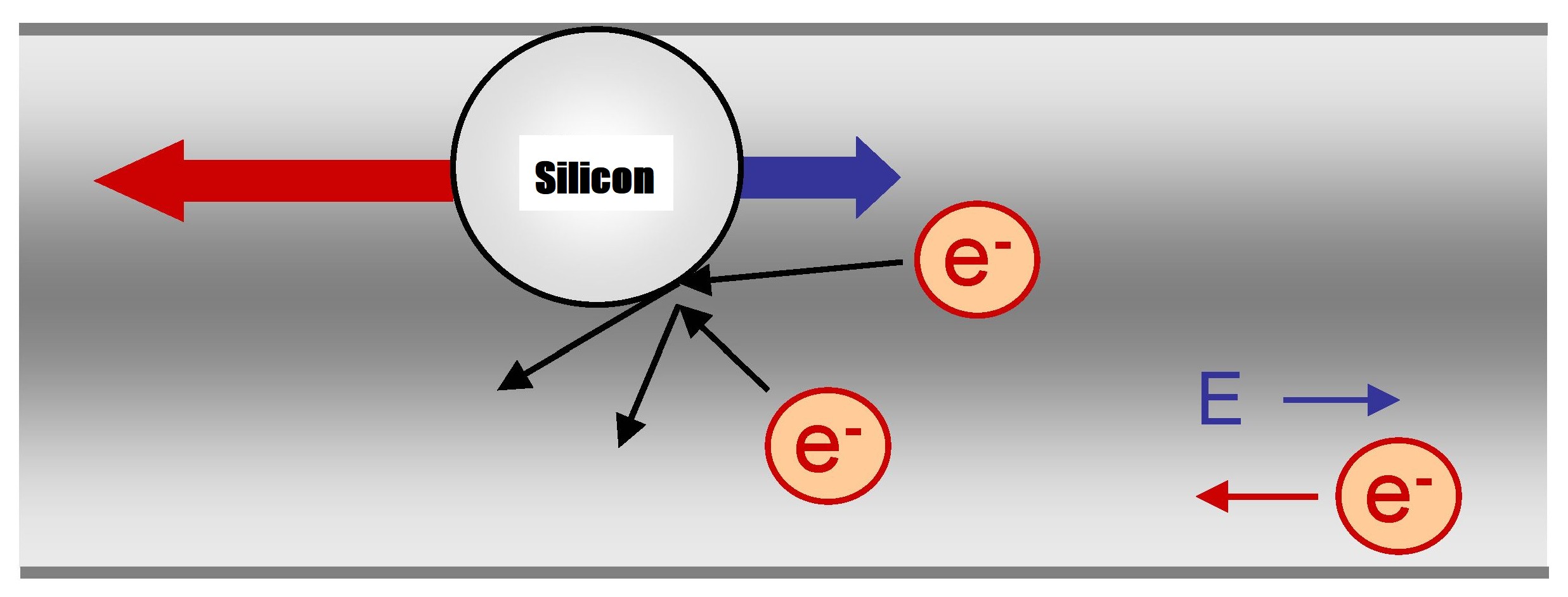
После смещения атома металла в проводнике с его места в кристаллической решётке сечение проводника в этом месте уменьшается. Это увеличивает его сопротивление, поскольку оно обратно пропорционально сечению. Если выбить достаточно атомов кремния, то проводник перестанет проводить ток, и процессор уже нельзя будет использовать. Этот процесс происходит и в транзисторах – там его называют старением транзистора, из-за чего транзистору с течением времени требуется всё большее напряжение («дрейф напряжения»).
При определённых условиях электромиграция идёт быстрее – всё зависит от температуры, использования компонента и напряжения. Один из основных способов справиться с увеличившимся сопротивлением – увеличить напряжение, что в свою очередь увеличивает температуру процессора. В итоге образуется замкнутый круг, из-за которого эффективность процессора со временем падает.
При повышении напряжения (и энергии электрона) и плотности тока (электронов на площадь сечения) шансы электромиграции возрастают. При повышении температуры ситуация может ухудшиться. Все эти факторы влияют на то, сколько электронов могут запастись энергией, достаточной для осуществления электромиграции.
Неблагоприятный процесс, не правда ли? Раньше так и было. При постепенном усовершенствовании производственного процесса и схем работы логических вентилей производители применяли контрмеры, уменьшающие уровень электромиграции. При уменьшении характерных размеров и напряжения этот эффект также становится всё менее заметным – ведь площадь сечения проводников также уменьшается.
Довольно долго большая часть потребительской электроники не страдала от электромиграции. Единственный раз, когда я лично столкнулся с электромиграцией – это когда у меня был процессор Core i7-2600K Sandy Bridge 2011 года, который я разгонял на соревнованиях до 5,1 ГГц с использованием серьёзного охлаждения. В итоге он дошёл до такого состояния, что через пару лет работы ему для нормального функционирования требовалось большее напряжение.
Но тот процессор я гонял в хвост и гриву. Современное оборудование разработано так, чтобы работать десятилетие или более. Судя по отчётам, увеличение нагрева с увеличением энергопотребление оказывается не таким уж и большим. В отчёте Стилта указано, что процессор, видя наличие доступной мощности, немного увеличивает напряжение, чтобы получить прирост в 75 МГц, что увеличивает напряжение с 1,32 до 1,38 во время прогона теста CineBench R20. Пиковое напряжение, значимое для электромиграции, увеличивается всего лишь от 1,41 до 1,42. Общая мощность растёт на 25 Вт – нельзя сказать, что на порядок.
Так что, если моя материнская плата каким-то образом подстроит это воспринимаемое значение тока, не превратится ли мой процессор в кирпич? Нет. Если только у вас не будет каких-то серьёзных ошибок при сборке (например, в системе охлаждения). Всё предполагаемое время жизни продукта, и ещё лет десять после этого, вряд ли эта подстройка будет иметь какое-то значение. Как уже упоминалось, если бы даже это влияло на электромиграцию, то производители процессора встроили механизмы для того, чтобы противодействовать ей. Единственный способ следить за развитием электромиграции – это отслеживать средние и пиковые значения напряжения годами, и смотреть, подстраивает ли процессор автоматически эти параметры для компенсации.
Стоит отметить, что безразмерный показатель силы тока конечный пользователь подстраивать не может – им управляет материнская плата через обновления в BIOS. Если вы занимаетесь разгоном, то вы влияете на электромиграцию гораздо сильнее, чем эта подстройка. Если кто-то из вас беспокоится о температурных режимах, я думаю, что это как раз те люди, которые уже отслеживают и подстраивают пределы параметров в BIOS.
Как узнать, занимается ли этим моя материнская плата
Во-первых, нужно использовать стоковую систему. Если параметры PPT/TDC/EDC изменены, то система уже подстроена по-другому, поэтому сконцентрируемся только на тех пользователях, которые работают со стоковыми системами.
Затем нужно установить последнюю версию HWiNFO и тест, загружающий систему на 100%, к примеру, CineBench R20.
В HWiNFO есть метрика под названием CPU Power Reporting Deviation [отклонение энергопотребления процессора]. Наблюдайте за этим числом, когда система находится под нагрузкой. У нормальной материнской платы число будет равно 100%, а у материнской платы с подстроенным током или регуляторами напряжения этот показатель будет меньше 100%.
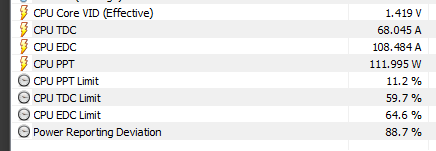
- Ваш AMD Ryzen работает на полностью заводских настройках, установленных в BIOS. Никаких настроек в ОС и изменения ограничений по энергопотреблению или току.
- Когда ваш процессор загружен на 100%.
Если это не так, то значение параметра Power Reporting Deviation ничего не значит. Если же эти условия выполнены, а показатель падает ниже 100%, то ваша материнская плата изменяет работу процессора.
Какие у меня есть варианты?
Если ваша материнская плата пытается выжать из процессора больше, чем надо, однако вас устраивает температурный режим и энергопотребление компьютера, то просто наслаждайтесь дополнительным быстродействием. Даже если это всего лишь дополнительные 75 МГц.
С AMD это никак не связано, поскольку вся ответственность ложится на производителей материнских плат. Пользователи могут захотеть обратиться к производителю материнских плат и попросить прислать обновление для BIOS. Если пользователь захочет вернуть такую материнскую плату в магазин, ему нужно уточнить этот вопрос у продавца.
Хотя такое поведение вроде бы нарушает спецификации PPT, на самом деле оно не выходит за (плохо обозначенные) пределы частот. Эта ситуация похожа на то, как производители материнских плат играются с ограничениями мощности на системах от Intel. Однако, возможно, было бы приятно иметь в BIOS опцию, которая позволяла бы включать и выключать такое поведение.
Нормальная температура процессоров ноутбуков
Часто владельцы ноутбуков производят проверку его температуры. Это делается для того, чтобы определить температуру в различных режимах работы и сопоставить ее с нормальной. Если температура будет превышать рекомендуемые показатели, то владельцу ноутбука следует ее понизить, так как это может привести к его поломке.
Чтобы у пользователей температура процессора ноутбука соответствовала оптимальным критериям его работы, мы подготовили материал, в котором опишем процесс решения поставленной задачи. Для описания решения задачи мы рассмотрим несколько современных ноутбуков и выясним, какая температура процессора для них оптимальна, а также выясним, что делать при ее повышении.
Рабочая температура CPU в современных ноутбуках
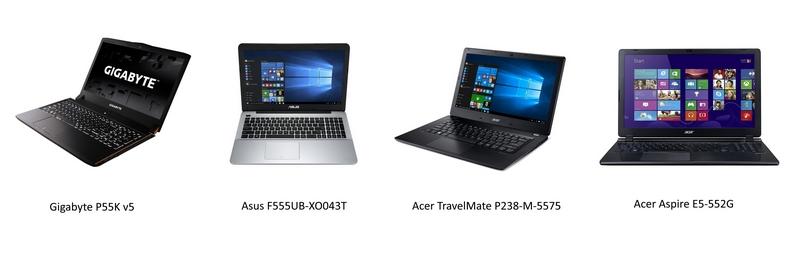
В этом разделе мы опишем, какая допустимая рабочая температура CPU должна быть в четырех современных моделях ноутбуков. Для примера мы возьмем такие современные модели портативных компьютеров:
- Acer TravelMate P238-M-5575 (Модель с CPU Intel Core i5-6200U);
- Asus F555UB-XO043T (Модель с CPU Intel Core i5-6200U);
- Gigabyte P55K v5 (Модель с CPU Intel Core i7-6700HQ и GPU NVIDIA GeForce GTX 965M);
- Acer Aspire E5-552G (Модель с CPU AMD FX-8800P и GPU AMD Radeon R8 M365DX).
В модели Acer TravelMate P238-M-5575 установлен современный процессор Intel Core i5-6200U седьмого поколения. Эта микросхема выполнена с применением 14 nm норм литографии на архитектуре Skylake. Максимальная критическая температура этого ЦПУ составляет 100 градусов.
В Intel Core i5-6200U встроено графическое ядро Intel HD Graphics 520, которое вместе с процессорными ядрами может хорошо его прогревать. Температура Intel Core i5-6200U без сильной нагрузки еле дотягивает до 34–40 градусов. Если запустить тест стабильности на Acer TravelMate P238-M-5575 с помощью программы Prime95, то она сможет значительно его прогреть. Ниже изображено снятие тепловых показаний Intel Core i5-6200U с помощью утилиты HWMonitor.

На следующем изображении сняты показания с помощью утилиты GPU-Z.

Из полученных данных становится понятно, что максимально прогреть Intel Core i5-6200U и его графическое ядро можно в пределах 74–76 градусов. Из этого следует, что при максимальном прогреве этот CPU полностью укладывается в нормальные тепловые характеристики, так как не превышает 100 градусов.
Следующая модель Asus F555UB-XO043T базируется на аналогичном CPU Intel Core i5-6200U. Проведем аналогичный стресс тест с помощью утилиты Prime95. При стресс тесте были получены такие показания датчиков в программе HWMonitor.

Также были сняты показания с графического ядра.

Из полученных данных температура процессора составила 75–79 градусов, что практически аналогично результату модели Acer TravelMate P238-M-5575 и соответствует нормальным температурным параметрам рассматриваемого CPU.
Следующий ноутбук Gigabyte P55K v5 является игровым, поэтому кроме мощного процессора, имеет в своем комплекте современную видеокарту. В Gigabyte P55K v5 установлен процессор Intel Core i7-6700HQ и видеокарта NVIDIA GeForce GTX 965M. Если сравнить эту модель с предыдущими моделями, то можно заметить разницу, которая кроется в системе охлаждения (далее — СО). В рассматриваемой модели СО должна справиться с охлаждением как видеокарты, так и CPU, а не как в предыдущих моделях только процессора. На изображении ниже показана СО Gigabyte P55K v5.
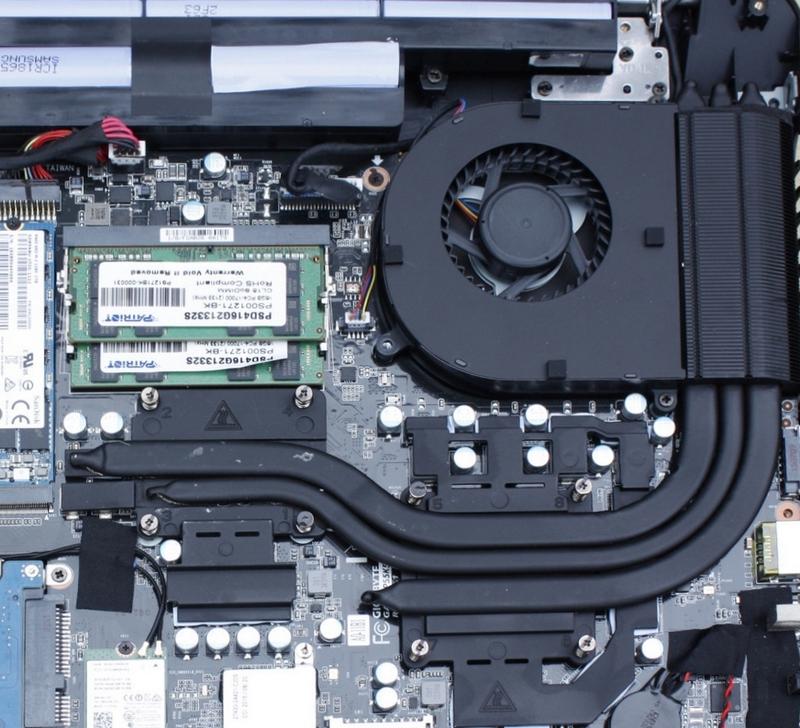
А на другой СО Acer TravelMate P238-M-5575.
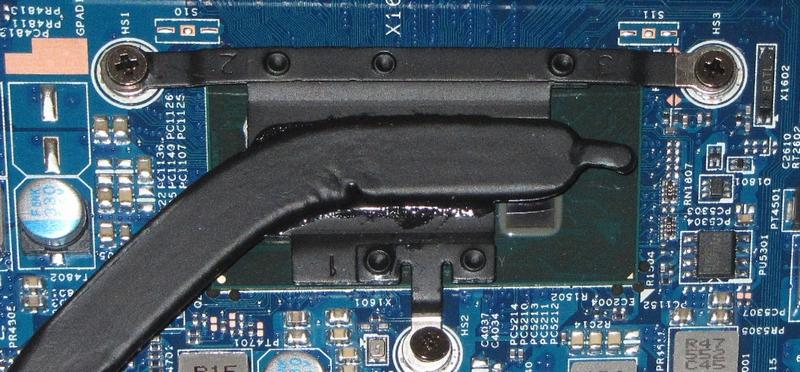
Процессор Intel Core i7-6700HQ имеет критически допустимый уровень нагрева 100 градусов. Также как в предыдущих примерах запустим на Gigabyte P55K v5 стресс тест с помощью утилиты Prime95. В процессе теста мы измерили такие показатели в утилите HWiNFO.

А также произвели замеры в видеокарте NVIDIA GeForce GTX 965M.

В результате теста CPU прогрелся до температуры 97 градусов, а видеокарта до 81 градуса. Такой результат прогрева является довольно высоким, но все же укладывается в 100 градусов.
Для видеокарты NVIDIA GeForce GTX 965M результат в 81 градус является довольно нормальным показателем, так как ее критический показатель составляет 100 градусов. Конечно, прогрев процессора до 97 градусов великоват, но это все заслуги Prime95, которая выжимает с CPU практически все соки.
Если вы запустите такие игры, как Tom Clancy’s The Division и Far Cry Primal, которые очень требовательны к ресурсам компьютера, то вы увидите, что CPU и GPU в Gigabyte P55K v5 будут прогреваться в пределах 70–80 градусов.
Теперь настало время рассмотреть, какие температурные показатели у ноутбука Acer Aspire E5-552G на компонентах от компании AMD. Сердцем компьютера является CPU AMD FX-8800P. Установленная видеокарта имеет название AMD Radeon R8 M365DX. Интересной особенностью этой системы является то, что в AMD FX-8800P встроено графическое ядро, которое может работать в режиме Crossfire вместе с AMD Radeon R8 M365DX. То есть, благодаря такой связке, пользователь получит удвоенную графическую производительность. Процессор AMD FX-8800P имеет критический показатель температуры в 90 градусов, при которой он будет нормально функционировать. После прогрева Acer Aspire E5-552G утилитой Prime95 мы получили такие результаты нагрева.

Результаты нагрева CPU составили 54 градуса, что является нормальным результатом для AMD FX-8800P, так как он вписывается в 90 градусную отметку. Результат замера видеокарты AMD Radeon R8 M365DX составил 74 градуса, что также является нормальным результатом.

Из всех рассмотренных примеров становится понятно, что нормальная температура процессора зависит от системы охлаждения.
Для каждого ноутбука производители разрабатывают свою систему охлаждения. Из этого следует, что при одинаковых характеристиках ноутбуков от разных производителей температура процессора при нагрузке может быть различной. Поэтому, чтобы ваш будущий ноутбук обладал СО, которая в полной мере справится с охлаждением процессора, мы советуем перед покупкой читать обзоры и отзывы покупателей модели понравившегося ноутбука.
Что делать при высокой температуре процессора ноутбука
Если ваш ноутбук сильно греется и его температура в обычном режиме или при нагрузке превышает норму, это означает что:
- Ваш ноутбук перегревается из-за накопленной пыли в системе охлаждения;
- Термопаста вашего ноутбука высохла и ее следует заменить;
- Для стабилизации тепловых показателей ЦПУ портативного ПК необходимо обновить BIOS;
- Следствием постоянного нагрева ЦПУ может быть вредоносная программа.
Загрязнение системы охлаждения на портативных компьютерах является самой основной причиной перегрева процессора в ноутбуке. Из-за накопленной пыли в СО она не справляется с охлаждением. Чтобы система охлаждения нормально функционировала, ее следует почистить. При самостоятельной очистке ноута мы хотим предостеречь их владельцев. Если вы решитесь очистить ноутбук самодеятельно, не имея определенного опыта, то рискуете повредить ноутбук. В этом случае советуем обратиться к специалисту. После очистки СО вы сразу заметите результат, так как уровень шума СО и нагрев корпуса понизится.
Термопаста также является важным элементом охлаждения CPU, так как является проводником между СО и CPU. Если термопаста высыхает, то проводимость между СО и CPU падает, вследствие чего происходит нагрев. В этом случая производится замена термопасты. Так же как и с очисткой СО, мы не советуем проводить самостоятельную замену термопасты без надлежащего опыта.
Решением многих проблем со стабильностью работы ноутбука, в том числе и с нагревом CPU является обновление БИОСа новой прошивкой. Новую версию БИОСа и инструкцию по ее обновлению вы можете найти на официальном сайте производителя ноутбука. Также на нашем сайте вы можете узнать как обновить БИОС с помощью флешки.
Сейчас бурными темпами развивается множество криптовалют, к созданию которых разработчиков сподвиг успех Bitcoin. На заре рассвета криптовалют также развилось семейство вирусов для ее добычи. Цель этих вирусов — это использование вычислительных ресурсов CPU или GPU ноутбука для добычи криптовалюты. Если подобное вредоносное ПО попадет на ваш портативный ПК, то вы заметите, как процессор даже в режиме простоя будет полностью загружен. Чтобы не допустить этой ситуации в этом случае, мы советуем пользоваться надежным антивирусным ПО. Если же вирус попал на ноутбук, то в этом случае его можно удалить различными антивирусными средствами или полной переустановкой операционной системы.
Подводим итог
В этой статье мы рассмотрели температурные режимы CPU и GPU четырех ноутбуков от разных производителей и с разными характеристиками. Рассмотренные примеры должны предоставить нашим читателям информацию о нормальном температурном режиме как CPU, так и видеокарты.
Кроме рассмотренных примеров мы составили список советов, с помощью которых пользователь портативного компьютера сможет решить проблему с перегревом процессора и видеокарты, а также предотвратить его. Надеемся, наш материал поможет вам узнать какой нормальный температурный режим процессора вашего ноутбука должен быть и позволит вам не допустить его перегрев.
Какая рабочая температура должна быть должна быть у процессора
Стабильная работа компьютера будет напрямую зависеть от температурных компонентов. Из-за перегрева возможно зависание, торможение или полное отключение процесса во время игры или работы. Серьёзные перегревы могут негативно сказаться не только на производительности, но и на сроках службы ПК. Какая же оптимальная температура для работы вашего компьютера? Давайте разбираться.
Какая температура процессора считается нормальной для компьютеров и ноутбуков при разной нагрузке
Чипсет любого процессора создан из природного материала — кремния. Это отличный полупроводник. Состояние компонента будет зависеть от того, насколько сильно он нагреется. ЗА счёт кристаллической структуры максимальная температура нагрева составляет 150 градусов. Еще он будет нагрев выше установленной нормы, то он просто разрушиться. Для стабильной работы процессора нормальная температура нагрева составляет 70-80 градусов.
Узнать нормальную температуру нагрева вашего устройства можно на официальном сайте производителя. Кроме этого, в технических характеристиках будет указана максимальная рабочая температура для вашего оборудования. Не думайте, что если температура процессора вашего ПК составляет 90-95 градусов при максимально допустимых 100, он будет работать нормально и без сбоев.
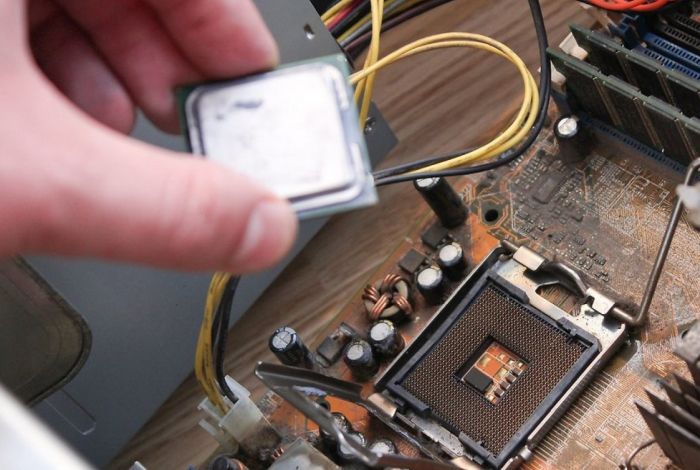
Во время повышения оптимальной температуры работы процессора, которая составляет 70-80 градусов, возникает небольшое снижение частоты работы. При достижении максимально допустимой температурной отметки, частота падает ещё ниже.
Температура процессора связана с системой охлаждения, поэтому при выборе высокопроизводительных процессов AMD Ryzen 3900X или 10900к, не экономьте на системе охлаждения.
Как определяется температура процессора?
Существует два стандартных способа проверки температуры процессора — с помощью BIOS и при использовании средства оптимизации Windows PowerShell. При использовании первого метода будет сложно понять, перегревается процессор или нет, потому что температурные показания не учитывают всю нагрузку.
Разработанное средство от Microsoft с открытым кодом может получить достоверную информацию:
- Запускаете панель пуска и находите через поисковую строку программу PowerShell.
- Производите запуск от лица администратора.
- В открывшемся окне необходимо ввести следующую комбинацию — get-wmiobject msacpi_thermalzonetemperature -namespace «root/wmi».
- На синем экране появиться информация, в левом списке находите надпись «CurrentTemperature».
- Расположенная напротив цифра будет вашим искомым параметром.
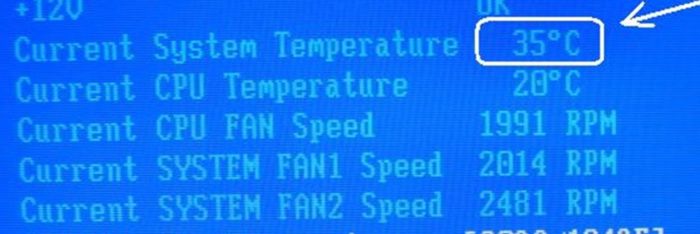
Температура будет указана не в Цельсиях, чтобы перевести полученную цифру в привычные градусы необходимо число разделить на 10 и вычесть из него 273 градуса.
Внимание! Во время ввода команды может выскочить ошибка, поэтому повторите процедуру ввода повторно, заменив кавычки с использованием английской раскладки.
Как контролировать температуру нагрева процессора
Разработаны специализированные функциональные программы для контроля критических параметров работы компьютера. При возникновении неполадок, они будут сигнализировать о возникших проблемах. Среди бесплатных программ можно установить:
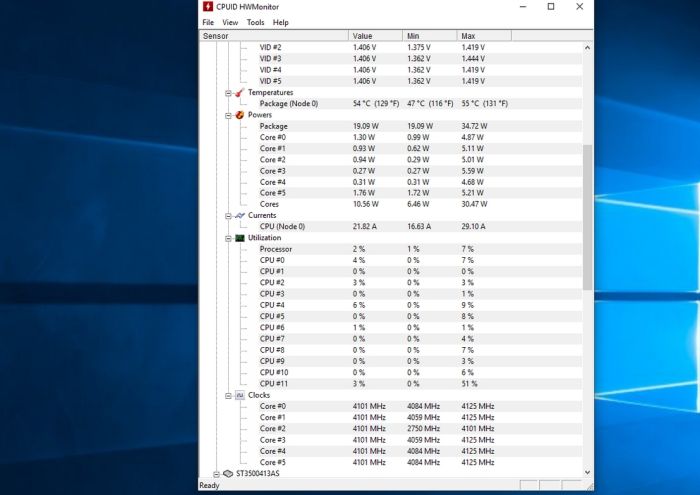
- HWMonitor — полезный софт, который анализирует физические показания вашего ПК. С его помощью можно по ядрено расшифровать информацию и произвести диагностику современных моделей видеокарт. По умолчанию настроен английский язык, при необходимости можно скачать дополнительный руссификатор.
- Fresh Diagnose — бесплатное приложение, тестирующее компьютер и предоставляющее всю информацию о производительности процессора. Установить программу можно только на 32-х битную операционную систему Windows. После сканирования полученная информация будет сравнена с другими данными вашей системы для заключительного вывода по работе видеокарты, процессора и жесткого диска.
- CPU-Z — бесплатная утилита, которая будет сигнализировать о технических компонентах вашего ПК. С её помощью можно получить все сведения о видеокарте, материнской плате и работе процессора.
Факторы, влияющие на температуру процессора
Рабочая температура процессора будет зависеть от производителя, частоты и количества программ, которые работают одновременно в данную минуту. Также есть и другие факторы, влияющие на температуру работы вашего процессора, это:
- Комнатная температура. Температура в комнате может влиять на работу и повышать градус температуру работы процессора на 5-10 градусов.
- Высохшая термопаста. Благодаря использованию термопасты тепло от процессора отводиться к радиатору за счёт заполнения пустот между соединениями. Если термопаста высохнет, то она неспособно отводить тепло, за счёт чего может быть повышена температура процессора.
- Наличие пыли в кулере. Компьютер должен находиться в чистоте. Нередко в вентилятор попадают волосы, пыль и грязь, что способствует его плохой работе.
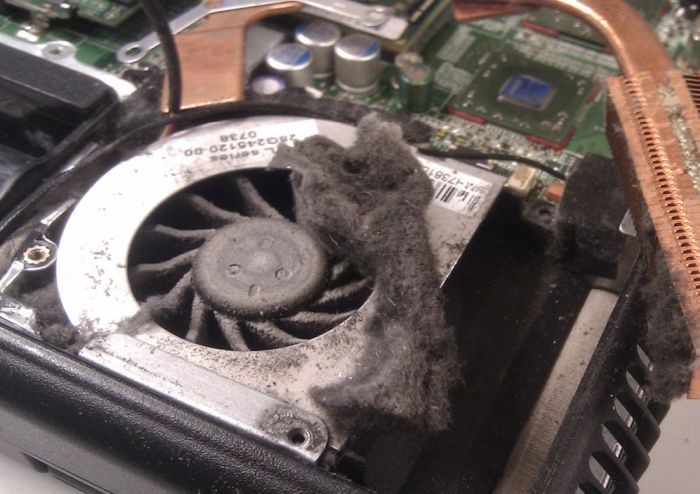
- Не исправная работа вентилятора охлаждения. Перепроверьте, чтобы все вентиляторы работали правильно и исправно. Может какой-то не крутиться или шумит во время работы. Не эффективная работа способствует повышению температуры ЦПУ. Для исправления возникшей проблемы, достаточно смазать механизм каплей масла.
- Правильное место для установки. Убедитесь, что компьютеру ничего не мешает для работы. Процессор не должен находить в выдвижном ящике или шкафу. Спереди и сзади должно быть предусмотрено двухдюймовое пространство.
Критическая температура процессора и признаки перегрева
Максимально допустимая температура процессора — это критическим показатель, при превышении которого может быть снижена производительность компьютера или полное разрушение дорогой техники.
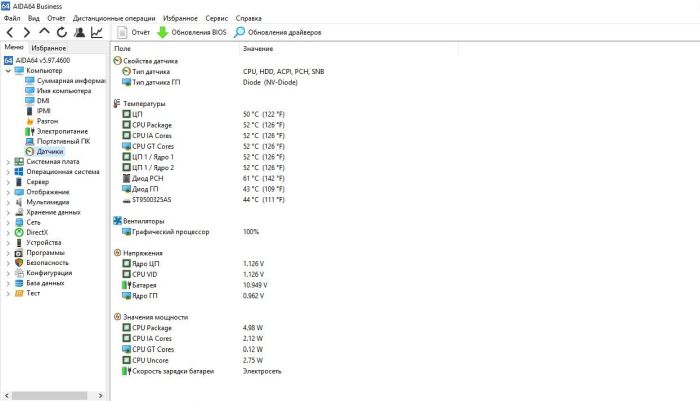
Основные признаки перегрева процессора:
- внезапно начинается незапланированная перезагрузка системы, потому что автоматически включается механизм защиты от перегорания;
- сильно зависает плеер во время просмотра фильмов или запуска игр, потому что видеокарта просто не справляется с поставленной задачей;
- появляется на экране надпись «your computer cpu fan fail or…», которая свидетельствует о том, что обнаружены проблемы в работе кулера.
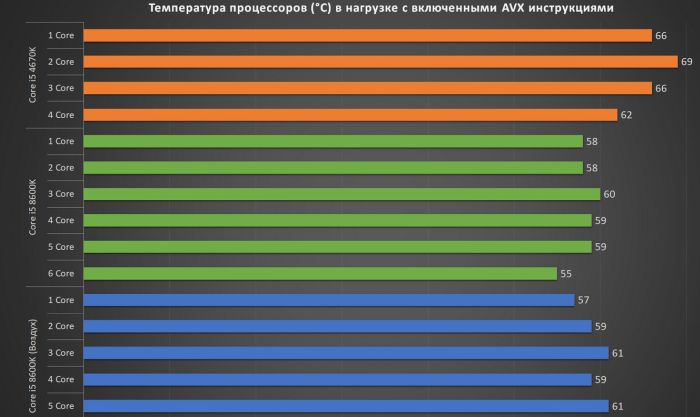
Как охладить процессор
Из-за перегрева компьютера или ноутбука будет увеличена нагрузка на все составляющие элементы. Для уменьшения тепловыделения и энергии необходимо:
- уменьшите нагрузку на ЦПУ;
- поменять термопасту;
- установить дополнительные кулеры;
- проверить работу систему охлаждения и при необходимости провести дополнительную чистку.
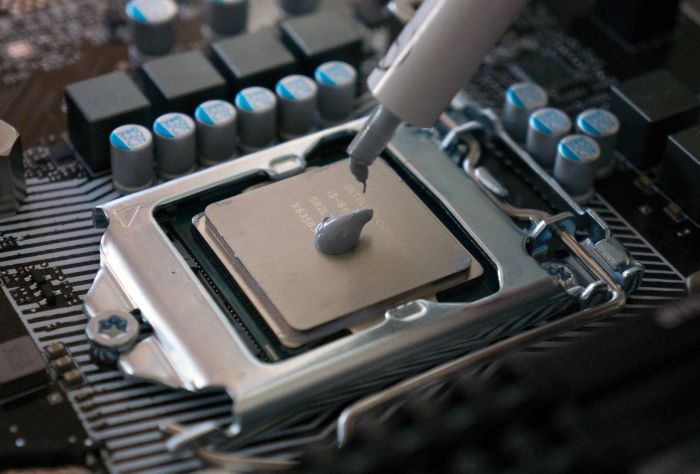
Тепловыделение процессора можно уменьшить в настройках BIOS. Это самый простой способ, который не требует временных затрат и физических усилий:
- Открываете панель управления.
- Переходите в раздел «Электропитание».
- Смотрите какой режим активен на данный момент.
- Выбираете любой, кроме «Высокая производительность», если у вас установлен Windows XP, то «диспетчер энергосбережения».
- Подтвердите действия на странице.
Настройки в БИОС должны быть включены автоматически, при их отсутствии загрузите параметры по умолчанию.