Temp — что это за папка?
 Temp — содержит временные файлы, которые можно удалить, при условии что они не используются текущими открытыми программами.
TEMP — в принципе в компьютерном мире, а также в мире смартфонов значит одно — временное.
Разбираемся
- Папка Temp, неважно где находится — на ПК или на смартфоне, предназначена всегда для одной задачи — хранения временных данных.
- Но иногда эти временные данные занимают слишком много места. Почему? Все просто — файлы временные, поэтому должны удаляться со временем автоматически. Но это происходит не всегда. Итог — место на системном диске уменьшается.
- Но где находится системная папка Temp? Чтобы открыть эту папку — просто зажмите Win + R, вставьте C:\Windows\Temp или %TEMP%. В первом и во втором случае откроются разные директории временных файлов.
- Но содержимое папок может быть скрыто, потому что файлы могут быть скрытые. Поэтому лучше сперва проверить, что Проводник отображает скрытые файлы — зажмите Win + R, вставьте control или control panel, нажмите ОК. Откроется панель управления. Здесь справа в верхнем углу выберите в меню Просмотр > Крупные значки. Далее найдите значок Параметры Проводника или просто Проводник, откройте, активируйте вкладку Вид, в самом низу нужно включить опцию Показывать скрытые файлы, папки и диски. После нажмите ОК. Все, теперь все что скрыто на диске — вы сможете увидеть.
- Но можно ли очистить временные файлы? На просторах интернета часто можно увидеть уверенный ответ Да. А я уверенно скажу — не спешите. Почему? Временные файлы это: раскованные данные при установке приложения, некоторые данные, которые используют текущие запущенные программы, данные браузера. То есть это могут быть файлы, которые в данный момент используются открытыми программами. Вывод — удалить можно, но при условии что вы закроете все программы. А лучше сделать перезагрузку ПК, не запускать программы, а что запущенные — закрыть. Тогда удаляйте. Перед удалением также можно создать точку восстановления на всякий случай.
- Идеально — не чистить вручную папку Temp, а использовать специальные утилиты очистки компьютера. Например самая популярная — CCleaner, которая сама знает какие файлы можно удалить безопасно без вреда системе.
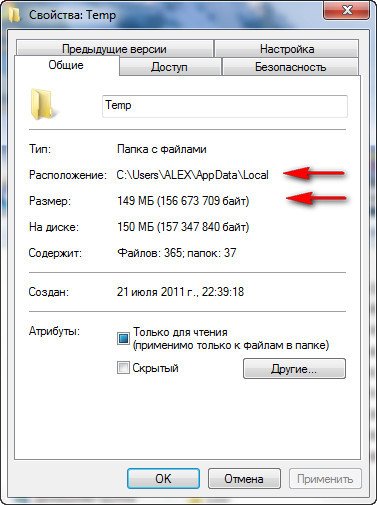
Пример сколько может весить директория Temp:

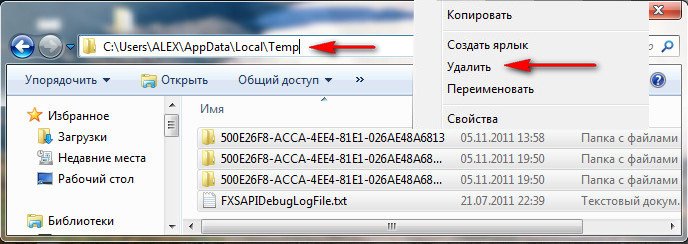
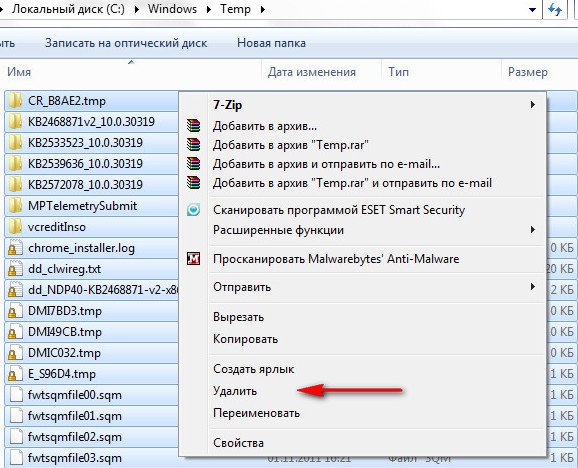
И это еще не самый большой размер. Чтобы удалить — просто выделяем все файлы/папки, нажимаем правой кнопкой и выбираем Удалить:

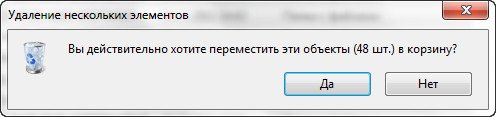
Удаление нужно будет подтвердить:

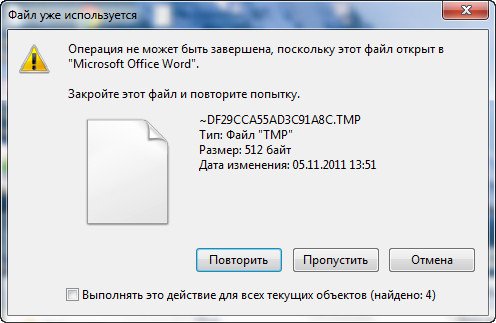
А вот пример, когда файл используется какой-то программой — он будет заблокирован для удаления:

Также очистить временные данные можно используя команду cleanmgr, которую нужно вставить в окошко Выполнить (Win + R):

Если рассматривать директорию Temp, которая находится в Windows, то там часто мусора не так много, как в Local\Temp:
Папка Temp в Windows
Папка Temp в Windows сильно может замедлить быстродействие системы, в сети кто что говорит и очень трудно во всех мнениях разобраться, для чего вообще эти временные файлы нужны? Если всё же папку temp удалять нужно, то как данный процесс автоматизировать? Честно говоря привык брать информацию из книг, но вот с этим вопросом получилось затруднение, пришлось обратится к вашему интернету и первым попались вы!
Папка Temp в Windows
- C:\Windows\Temp
- C:\Users\Имя пользователя\AppData\Local\Temp , в моём случае пользователь ALEX, путь до папки выглядит следующим образом. C:\Users\ALEX\AppData\Local\Temp, как видно на скришноте. За день работы моя папка накопила 149 Мб, заходим в нашу папку Temp и удаляем временные файлы. Если какой-либо файл находится в работе, удалить его не получится, но это не страшно.
- C:\Users\Все п ользователи \TEMP
- C:\Users\All Users\TEMP
- C:\Users\Default\AppData\Local\Temp
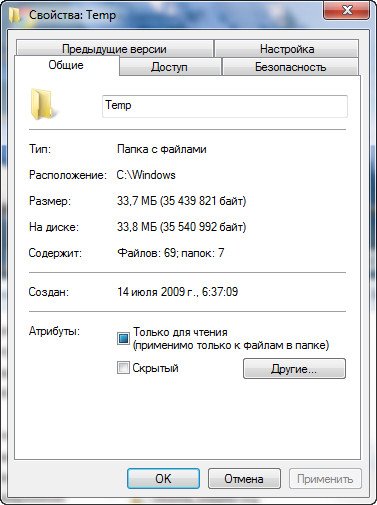
Возьмём первую папку C:\Windows\Temp , за день работы на компьютере она накопила всего 33,7 Мб, хотя за неделю она может накопить несколько гигабайт, удалим все файлы. Случаев, когда папка Temp в Windows накапливала несколько десятков гигабайт на компьютерах пользователей у меня на памяти немного.
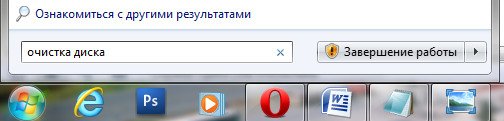
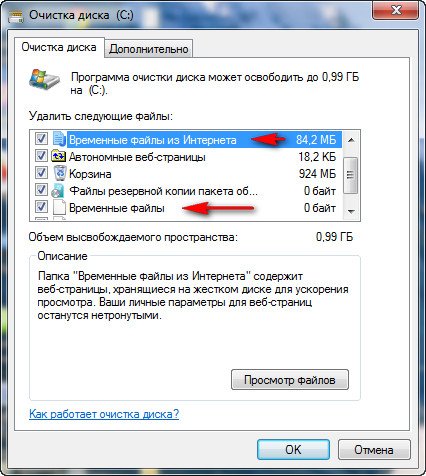
Так же вы можете удалить временные файлы, используемые при посещении разнообразных страниц в интернете, с помощью штатной программы Windows Очистка диска. Пуск и набираем Очистка диска и Enter, выбираем диск С, заодно удалим и другие временные файлы.
Автоматизируем процесс очистки папки Temp в Windows, создаём командный файл сценария. При возникновении трудностей, можете перестраховаться и создать точку восстановления. Пуск, щёлкаем правой мышкой на значке Мой компьютер -> Дополнительные параметры -> Переменные среды .
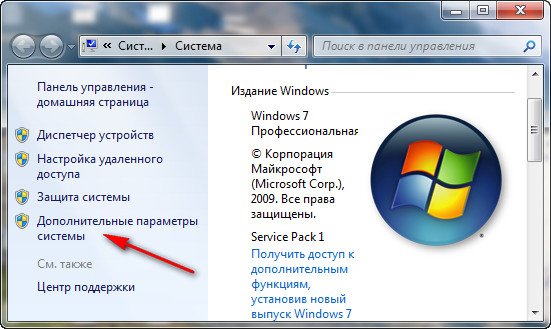
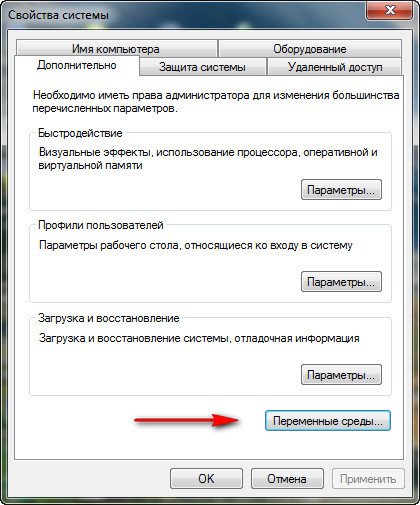
В данном окне нам нужно изменить Значение переменных TEMP и TMP на C:\Windows\Temp . Выделяем переменную TEMP и жмём Изменить .
Можно ли (и нужно ли) удалять содержимое папки TEMP?
В папке TEMP хранятся временные файлы, которые занимают немало места. Стоит ли их удалять, не случится ли чего страшного?


Одна из самых распространенных проблем, с которой сталкиваются начинающие пользователи — нехватка места в системном разделе. Под нужды Windows, как правило, выделяется немного места относительно других разделов, на которых хранятся игры и мультимедиа-файлы. Это приводит к тому, что операционная система начинает тормозить. Чтобы этого избежать, необходимо понимать, что именно съедает свободные гигабайты на системном разделе.
Где находится папка «Temp» и для чего она нужна
Одни из самых прожорливых потребителей дискового пространства — временные файлы. Они регулярно создаются в процессе работы операционной системы и за годы способны разрастись до десятков гигабайт. Место их обитания — системная папка «Temp». В ней хранятся некоторые данные, которые создаются в ходе манипуляций с операционной системой или различными программами. Нужна эта папка для того, чтобы экономить время пользователя, а также оперативную память, которой всегда не хватает. То есть временные файлы — это результаты определенных вычислений, которые могут потребоваться при повторном выполнении операции. Большинство из этих файлов удаляются автоматически при завершении операции, но никто не отменял системные сбои или экстренное выключение компьютера. Поэтому периодически необходимо избавляться от временных файлов.
Для того, чтобы обнаружить папку «Temp», нужно сделать скрытые файлы видимыми.
- Нажмите комбинацию клавиш на клавиатуре Win + R и в появившемся окне введите команду «control».
- Далее в правом верхнем углу выберите «Просмотр: Мелкие значки».
- Найдите пункт «Параметры Проводника».
- Пролистайте вторую вкладку «Вид» и выберите пункт «Показывать скрытые файлы, папки и диски».
В Windows 7 искомая папка находится по адресу: C:\Users\Имя учетной записи\AppData\Local\Temp
Как очистить папку «Temp»
Можно воспользоваться одним из трех способов.
- Вручную удалить все содержимое. Для этого просто зайдите в папку и выделите все файлы, нажав комбинацию клавиш Ctrl + A. Затем с помощью комбинации Shift + Del безвозвратно сотрите все выбранные файлы.
- Воспользоваться встроенными в операционную систему средствами. Зайдите в «Этот компьютер» и нажмите правой кнопкой мыши по системному разделу. Выберите пункт «Свойства», а затем утилиту «Очистка диска». В зависимости от объемов накопленного мусора и скорости жесткого диска, время запуска может варьироваться от пары секунд до нескольких минут. Те файлы, напротив которых будут стоять галочки можно смело удалять. Кроме того, по своему усмотрению вы можете очистить файлы загрузок, корзины и другие. Однако, временные данные, хранящиеся в папке «Temp», и которые сейчас не используются системой и программами — находятся под соответствующим пунктом «Временные файлы» (кто бы мог подумать). Поставьте нужные галочки и подтвердите операцию.
- Сторонний софт. Наверное, каждый уже слышал о популярной программе CCleaner, которая может не только избавить компьютер от системного мусора, а также: оптимизировать работу реестра, настроить автозагрузку, найти дубликаты файлов и многое другое. Это именно тот инструмент, который должен быть установлен у каждого пользователя. Утилита не ест много системных ресурсов, полностью поддерживает русский язык и находится в бесплатном доступе. В общем, must have. Качаем здесь.
Нюансы и рекомендации
Если во время удаления система выдает уведомление об ошибке, пропустите файлы, на которые ОС ругается. Такое происходит из-за того, что некоторые временные данные используются непосредственно сейчас, и удалить их не получится. Если вы посмотрите объем папки «Temp» и сравните его с объемом временных файлов в утилите «Очистка диска», то обратите, что в программе он немного меньше. Это как раз связано с данными, используемыми в реальном времени. Windows их не учитывает.
В целом, рекомендуется проводить очистку раз в полгода, но всё зависит в большей степени от интенсивности пользования компьютером, а также многообразия установленных программ. Впрочем, если проблем с местом на системном разделе вы не испытываете, то можно сократить периодичность очистки.