Основные возможности фоторедактора Picasa
Picasa – это простой редактор для удобного просмотра и работы с фотоснимками. Скачать русскую версию Пикаса 3 можно бесплатно. Программа предоставляет пользователям достаточно много инструментов для улучшения качества изображения и художественной обработки фотографий.
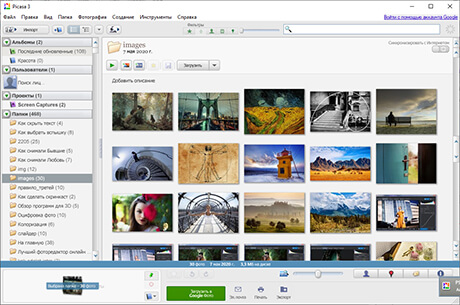
Фоторедактор Picasa анализирует жёсткие диски компьютера и находит на них все доступные графические файлы. Вы можете создавать различные альбомы и удобно сортировать снимки по папкам. В редакторе есть встроенный просмотрщик, в том числе позволяющий показывать фотографии в режиме слайд-шоу.
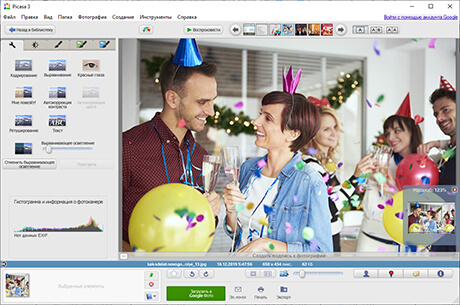
Вы можете выполнить базовую обработку фотографий: настройку освещения и цвета, кадрирование, выравнивание и т.п. Кроме того доступно устранение эффекта красных глаз, удаление царапин и прочих дефектов.
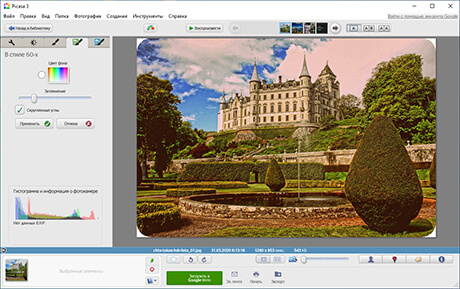
Добавьте фотографиям модной зернистости или переведите их в сепию. В редакторе есть около 30 различных художественных эффектов, с помощью которых можно оригинально преобразить снимок.
Системные требования
Скачать программу Picasa
Если вы хотите скачать простой редактор для Windows 10 – Picasa от Google будет хорошим вариантом. Однако функционал программы для обработки фото всё же весьма ограничен. К тому же сейчас Google остановил поддержку приложения и интегрировал его инструментарий в свой проект Google Photo. Предлагаем вам обратить внимание на хороший аналог Picasa – ФотоМАСТЕР. Он включает все те же функции, но дополнительно предлагает гибкие настройки улучшения, автоматическую и ручную обработку портретов, ещё больше эффектов и многое другое. Убедитесь сами:
Руководство пользователя для программы «Picasso Viewer» (v1.1)
1 Независимые Рентгенодиагностические центры «Пикассо» Единая справочная: +7 (495) Руководство пользователя для программы «Picasso Viewer» (v1.1) Все приемы работы в настоящем Руководстве приведены для операционной системы Windows 7, действия в других версиях Windows XP/Vista/8/8.1/10 осуществляются по аналогии с поправкой на интерфейс соответствующей версии Windows. Содержание 1. Основные элементы главного окна «Picasso Viewer» 2. Начальные рекомендации 3. Установка и открытие содержимого диска. 3.1 Первичная установка «Picasso Viewer» 3.2 Отрытие исследования если «Picasso Viewer» уже был установлен ранее. 4. Основные возможности и особенности работы в программе «Picasso Viewer» 4.1. Открытие «Picasso Viewer» для работы с исследованиями из хранилища 4.2. Поиск исследования в хранилище 4.3. Очистка хранилища 4.4. Просмотр информации о пациентах в хранилище без открытия исследования 4.5. Создание резервной копии хранилища 5. Раздел инструкции 5.1. Сменить папку с базой исследований 5.2. Просмотр системных требований 5.3. Получение удаленной помощи 5.4. Удаление программы просмотровщика 6. Обратная связь 7. Информационно-рекламный блок 8. Удаление программы «Picasso Viewer» 9. Ограничения 1
2 1. Основные элементы главного окна «Picasso Viewer» После установки «Picasso Viewer» перед вами появится главное окно программы (рис.1) рис.1 1. Основное меню программы «Picasso Viewer». Содержит разделы «Исследования», «Инструкции» и «Обратная связь» 2. При наличии подключения к сети Интернет отображается интерактивный информационнорекламный баннер. При отсутствии соединения с Интернет отображается статическое изображение «зашитое» в «Picasso Viewer» 3. Гиперссылка. При нажатии открывает подробную информацию с сервера компании «Пикассо» (необходимо активное интернет-соединение) 4. Блок «Исследование на компакт диске» появляется только в том случае, если «Picasso Viewer» был запущен с компакт-диска или иного сменного носителя и на нем записано исследование. 5. Кнопка «Загрузить с компакт диска». При нажатии копирует исследование на жесткий диск компьютера в папку с базой исследований, после этого запускает его 6. Кнопка «Подробная информация». При нажатии выводит дополнительные параметры об исследовании на компакт-диске, включая ID пациента и ID Диагностического центра, в котором было сделано исследование. Полнота и актуальность дополнительных параметров зависит от модели томографа, версии прошивки томографа, а также данных, которые пациент указал о себе при записи на исследование 7. Кнопка принудительного обновления окна программы. Заменяет собой перезапуск программы и обновляет список исследований в хранилище и на компакт-диске 8. Ф.И.О. пациента и краткая информация об исследовании записанном на компакт-диске, с которого был запущен «Picasso Viewer» 9. Блок «Исследования на локальном компьютере» (хранилище) отображает все исследования от компании «Пикассо» имеющиеся на компьютере, на котором запущен «Picasso Viewer» и которые ранее просматривались через «Picasso Viewer». Есть возможность дополнительный действий с исследованиями: открыть, удалить, показать подробную информацию. 2
3 10. «Строка поиска» позволяет искать нужное исследование в списке имеющихся в хранилище на локальном компьютере. Стрелочки вверх/вниз позволяют продолжить поиск из произвольного места вверх или вниз по списку. 11. Кнопка «Открыть из хранилища» открывает выделенное исследование в списке имеющихся на локальном компьютере 12. Кнопка «Удалить из хранилища» запускает процедуру удаления выделенного исследования из хранилища на локальном компьютере (потребуется подтверждение этого дейтсвия) 13. Стандартные кнопки в среде MS Windows «Свернуть» и «Закрыть» окно программы 14. Гиперссылка. Нажатие на нее откроет главную страницу сайта компании «Пикассо» (необходимо активное интернет-соединение) 15. Служебная информация. Отображает версию программы (отображается всегда) и ID Диагностического центра, в котором было записано исследование (отображается только при запуске с компакт-диска и при наличии на нем записанного исследования) 3
4 2. Начальные рекомендации Для просмотра трехмерных исследований (КТ) сделанных в компании «Пикассо» необходимо вставить компакт-диск с записанным на него исследованием в оптический привод (CD/DVD-ROM) вашего компьютера (допускается запись и на иные съемные носители) и установить «Picasso Viewer» для дальнейшей работы с исследованием. Если исследование было скачано по присланной ссылке из сети Интернет (облачное хранилище, FTP-сервер и пр.) в виде архива zip, rar, 7z и пр., то перед началом работы необходимо извлечь все содержимое архива в отдельную папку. Попытка просмотра исследования без извлечения из архива может вызвать сбой в работе «Picasso Viewer» и некорректную его работу. 3. Установка и открытие содержимого диска. 3.1 Первичная установка «Picasso Viewer» ВНИМАНИЕ! При первичной установке необходимы права администратора. Если в вашей операционной системе включен «Автозапуск» для всех носителей (настройка Windows по умолчанию), то через несколько секунд после вставки компакт-диска в компьютер появится окно, в котором для начала установки надо кликнуть на иконку, показанной на рис.2. рис.2 рис.3 Если на вашем компьютере функция «Автозапуск» выключена, или по каким-либо причинам указанное выше окно не появилось, то необходимо вручную запустить файл PicassoViewer.exe, который находится на компакт-диске (или ином носителе). Для этого откройте содержимое диска и кликните 2 раза на иконке показанной на изображении ниже. После запуска файла появится окно установки программы. Для начала установки кликните на кнопку с изображением стрелочки (для отказа от установки закройте окно крестиком в правом верхнем углу окна). рис.4 4
5 В следующем окне вы можете выбрать создавать ли ярлыки программы на «Рабочем столе» и в меню «Пуск» (по умолчанию включено, для отказа снимите галочки), а также указать папку для хранения всех исследований от компании «Пикассо» для последующей работы с ними (по умолчанию C:\EZ3D2009\Picasso), папка может быть создана как на локальном диске, так и на сетевом или съемном. Для продолжения установки кликните на стрелочку внизу окна рис.5 Начнется процесс установки программы, который займет от нескольких секунд до нескольких минут (в зависимости от конфигурации вашего компьютера). Процесс установки будет сопровождаться перемещением прогресс-бара. рис.6 5
6 По завершении установки вы увидите основное окно программы (рис.7), в котором будет показано исследование, записанное на компакт-диск, а также содержимое хранилища на вашем компьютере (исследования, которые открывались ранее). Если вы ранее не пользовались программой «Picasso Viewer», то поле «Исследования на локальном компьютере» будет пустым. рис.7 Для получения информации о пациенте кликните на кнопку «Подробная информация» в главном окне «Picasso Viewer» (рис.8), где среди прочих параметров будут указаны уникальный идентификационный номер пациента в базе Диагностического центра (ДЦ) «Пикассо» (ID), а также ID ДЦ, в котором было сделано исследование. рис.8 Для открытия исследования кликните по кнопке «Загрузить с компакт-диска». После этого запустится стандартный просмотровщик EZ3D2009/Plus. 6
7 3.2. Открытие исследования если «Picasso Viewer» уже был установлен ранее. Если на вашем компьютере «Picasso Viewer» уже был установлен ранее, то после клика на ярлык программы установки не последует и сразу откроется главное окно программы (рис.7), а в поле «Исследования на локальном компьютере» будут отображены исследования открытые ранее, которые можно повторно просматривать, выбрав соответствующего пациента из списка и кликнув на нем 2 раза мышкой (также можно кликнуть кнопку «Открыть из хранилища» или кликнуть правой кнопкой мыши на нужном исследовании и в появившемся меню кликнуть «Открыть») рис.9 7
8 4. Основные возможности и особенности работы в программе «Picasso Viewer» 4.1. Открытие «Picasso Viewer» для работы с исследованиями из хранилища (работа без компакт-диска) Для запуска «Picasso Viewer» без компакт-диска найдите на рабочем столе ярлык программы и кликните на нем мышкой 2 раза или найдите такой же ярлык в меню «Пуск» — «Все программы» в папке «Пикассо» и кликните на нем 1 раз рис.10 Если при первичной установке программы вы сняли галочки «Создать ярлыки на Рабочем столе» и «Создать ярлыки в меню «Пуск», то запуск программы можно осуществить найдя пусковой файл Picasso Viewer.exe в папке С:\EZ3D2009 После успешного запуска появится главное окно программы «Picasso Viewer» с отображением всех исследований в хранилище. Это окно будет немного отличаться от окна при открытии с компакт-диска (будет отсутствовать область «Исследование на компакт-диске», рис.11) рис.11 8
9 4.2. Поиск исследования в хранилище Со временем (по мере просмотра множества дисков с исследованиями) в разделе «Исследования на локальном компьютере» может скопиться достаточно много пациентов и для поиска нужного можно воспользоваться прокруткой, которая появится в правой части главного окна, как только список пациентов перестанет умещаться в видимую часть экрана или воспользоваться «Строкой поиска» (стрелочки около строки поиска служат для продолжения поиска вверх или вниз по списку). рис Очистка хранилища и удаление отдельного исследования ВАЖНО. По мере заполнения хранилища исследованиями на жестком диске вашего компьютера будет уменьшаться свободное место. Каждое трехмерное исследование (КТ) может занимать до 1 Гигабайта дискового пространства (в зависимости от вида исследования, размера снимка и модели томографа). Для экономии места на жестком диске вашего компьютера рекомендуется периодически проводить удаление устаревших/ненужных исследований (регулярность определяется пользователем самостоятельно). Для этого достаточно выделить нужное исследование в главном окне программы и кликнуть кнопку «Удалить из хранилища» или кликнуть правой кнопкой мыши на исследовании и в появившемся меню кликнуть «Удалить» (рис.13) Далее появится окно подтверждения (рис.14). Для окончательного удаления нажмите кнопку «Удалить», для отмены удаления нажмите «Отмена» Для полного очищения хранилища нужно удалить содержимое папки С:\EZ3D2009\Picasso (при этом саму папку не удалять) рис.13 рис.14 9
10 4.4. Просмотр информации о пациентах в хранилище без открытия исследования В разделе «Исследования на локальном компьютере» есть возможность посмотреть подробную информацию о каждом из пациентов в хранилище. Для этого кликните правой кнопкой мыши на нужном исследовании и в появившемся меню кликните «Информация» (рис.15) — появится окно со сведениями о пациенте аналогичное окну на рис.8 (полнота и актуальность дополнительных параметров зависит от модели томографа, версии прошивки томографа, а также данных, которые пациент указал о себе при записи на исследование) рис Создание резервной копии хранилища Для создания резервной копии хранилища скопируйте папку С:\EZ3D2009\Picasso вместе с ее содержимым на любой Вам носитель. 10
11 5. Раздел инструкции Для удобства пользователей и помощи в решении возникающих проблем в «Picasso Viewer» встроен ряд дополнительных функций, собранных в разделе «Инструкции». Для перехода в этот раздел кликните на «Инструкции» в главном окне программы (рис.16), а затем на интересующий Вас пункт. рис «Сменить папку с базой исследований» В этом подразделе Вы можете посмотреть текущее место расположения хранилища, а также задать новое место для хранилища с исследованиями, для этого кликните кнопку «Изменить» (папка может быть создана как на локальном диске, так и на сетевом или съемном). Изменения вступают в силу сразу же, перезапуск программы не требуется. Для возврата в предыдущее меню нажмите кнопку «Назад» (рис.17) рис.17 11
12 5.2. Просмотр системных требований Актуальные системные требования к компьютерам для успешной работы с программой «Picasso Viewer» Вы можете посмотреть кликнув пункт «Системные требования» (рис.18) Для возврата в предыдущее меню нажмите кнопку «Назад» рис Получение удаленной помощи Если на вашем компьютере возникла проблема, связанная с открытием наших исследований, которую не удается решить по телефону, то, возможно, понадобиться подключение к вашему компьютеру с использованием специальной программы для удаленного администрирования TeamViewer. Чтобы упростить процедуру получения помощи и не нагружать пользователя излишними действиями по скачиванию и установке на свой компьютер стороннего софта в программу «Picasso Viewer» уже встроена функция запуска программы TeamViewer без ее установки. Для ее активации нужно кликнуть на пункт «Запуск программы для удаленной помощи» (рис.19) и следовать инструкциям. рис.19 12
13 Компания Пикассо гарантирует, что в случае необходимости подключения к компьютеру пользователя все действия специалистов будут направлены исключительно на решение проблем связанных с открытием исследований, сделанных в компании «Пикассо». После закрытия программы TeamViewer или перезагрузки компьютера пароль на доступ к вашему компьютеру будет автоматически аннулирован «Удаление программы просмотровщика» Эта функция будет рассмотрена в настоящей Инструкции разделе Удаление программы «Picasso Viewer» 13
14 6. Обратная связь Для того чтобы связаться с представителем компании «Пикассо» в вашем или ближайшем к вам регионе кликните на раздел «Обратная связь», раскройте стрелочкой список городов, где есть ДЦ Пикассо и кликните на нужном городе (рис.20). Далее Вы увидите все актуальные контактные данные регионального представительства Компании. рис.20 14
15 7. Информационно-рекламный блок «Picasso Viewer» снабжен интерактивным информационно-рекламным блоком, который отображает актуальные новости и мероприятия компании «Пикассо» (при наличии подключения к Интернет). Узнать более подробную информацию о содержании информационного блока можно кликнув по слову «Подробнее» (нужно подключение к Интернет), рис.21 Если ваш компьютер не подключен к сети Интернет, то на месте информационного блока вы увидите стандартный статический баннер с логотипом компании «Пикассо». рис.21 рис.22 Если вам необходимо попасть на сайт компании «Пикассо», то это можно сделать непосредственно из программы «Picasso Viewer». Достаточно кликнуть по названию сайта внизу главного окна программы (необходимо подключение к сети Интернет) рис.23 15
16 8. Удаление программы «Picasso Viewer» Для удаления «Picasso Viewer» найдите в меню «Пуск Все программы» ярлык «Удалить» (рис.24) и кликните на нем (потребуются права администратора). рис.24 рис.25 Или запустите «Picasso Viewer», перейдите в раздел «Инструкции» «Удаление программы просмотровщика» и нажмите кнопку «Удалить» (потребуются права администратора), для возврата в предыдущее меню нажмите кнопку «Назад» в правом нижнем углу окна программы (рис.26) рис.26 16
17 После нажатия кнопки «Удалить» вы увидите окно подтверждения, где можно выбрать сохранять ли ваше хранилище с исследованиями (по умолчанию оно сохраниться после удаления в папке, указанной под строкой «Удалить хранилище исследований», рис.29) Если Вы желаете удалить все исследования вместе с программой, то поставьте соответствующую галочку (рис.27). Выбрав нужное действие нажмите «Удалить». После этого начнется процесс удаления программы, который будет сопровождаться прогресс-баром (рис.28). Для отмены удаления нажмите кнопку «Отмена» По завершении операции удаления нажмите кнопку «Закрыть» на рис.29 рис.27 рис.28 рис.29 17
18 9. Ограничения Компания «Пикассо» настоятельно рекомендует использовать программу «Picasso Viewer» исключительно для просмотра исследований, сделанных в нашей компании. В случае попытки открыть исследование с помощью «Picasso Viewer» не от нашей компании будет выведено предупреждение и исследование не будет открыто (рис.30). рис.30 При попытке обойти это ограничение действия пользователя приравниваются к попытке взлома программы (регламентируется законодательством Российской Федерации) и он берет на себя всю ответственность за последствия в результате возможных нарушений в работе своего компьютера, сохранности исследований на нем, а также лишается возможности получать помощь от наших специалистов. При выявлении подобных случаев компания «Пикассо» в праве расторгнуть договор на обслуживание и оказание диагностических услуг в одностороннем порядке и/или предпринять иные меры по возмещению ущерба компании от действий пользователя. Компания «Пикассо» благодарит Вас за использование «Picasso Viewer» в работе. Мы всегда рады выслушать ваши пожелания. Нам важно каждое мнение. Нам важен каждый пациент. 18
Как пользоваться Picasa? Что это за программа
На сегодняшний день существует немало графических редакторов и программ для просмотра изображений и фотографий. Одной из наиболее популярных считается Picasa. Что это за программа и каковы ее основные возможности – вот тема нашей статьи.
Графический редактор Picasa
Picasa – популярный графический редактор и органайзер, просмотрщик изображений. Разработан компанией Lifescape и выкуплен компанией Google в 2004 году. Операционные системы, на которых работает Picasa, — Windows, MAC OS X и Linux. Распространяется бесплатно и поддерживает не только английский, но и русский язык.

Программа имеет встроенное, так называемое пасхальное яйцо. Если нажать на клавиши Ctrl + Shift + Y, на экране появятся плюшевые мишки Тедди.
Основные возможности
Основные возможности программы, на которые стоит обратить внимание тем, кто желает узнать, как пользоваться Picasa:
- редактирование фото;
- автопросмотр изображений как в обычном, так и в полноэкранном режиме;
- возможность загрузки изображений в компьютер с помощью сканера или камеры;
- индексация фотографий на жестком диске в автоматическом режиме;
- создание коллажей;
- создание слайд-шоу из фотографий;
- отправка фото по электронной почте или их автоматическая публикация в блогах;
- присвоение изображениям ключевых слов и ярлыков.
Недостатки программы
Программа Picasa 3 имеет и некоторые недостатки. Среди них важно выделить следующие:
- файлы с расширением .gif не отображают анимацию;
- в некоторых случаях возможны проблемы с отображением альфа-каналов в png;
- отсутствует возможность создания вложенных альбомов;
- размеры изображения можно изменить, только экспортировав его в другую папку;
- программа не работает с многостраничными файлами в формате TIFF.
Работа с изображениями
Мы рассмотрели основные возможности и недостатки Picasa. Что это за программа, мы также выяснили. Пора поговорить о том, как с ней работать.
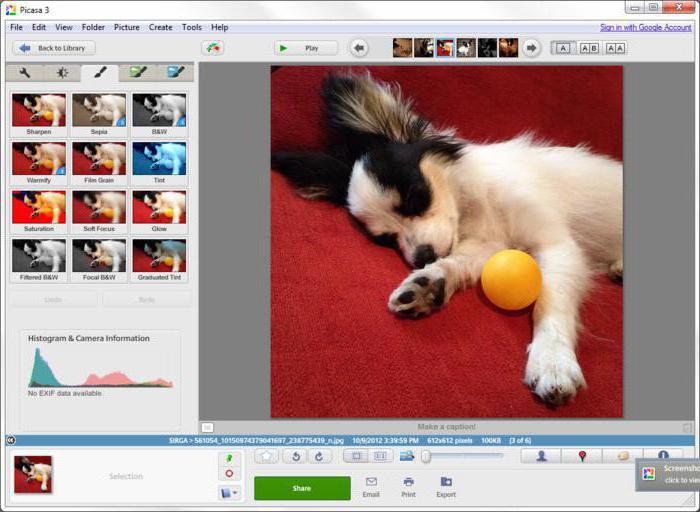
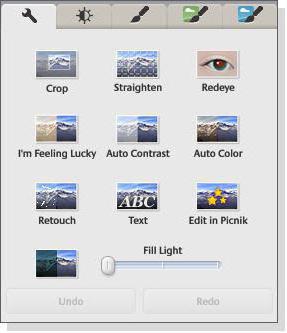
Для работы с изображением и последующим его редактированием необходимо найти его в галерее с помощью проводника и открыть. Обрабатывать фото можно с помощью окна редактора «Панели инструментов коррекции изображения».
С помощью кнопок на панели меню можно выполнить следующие действия:
- Удалить эффект красных глаз. Для этого достаточно выделить нужную вам фотографию и нажать на кнопку «Красные глаза».
- Функция кадрирования поможет обрезать лишние элементы. Выделите на фото нужную область и нажмите на кнопку «Применить». Программа удалит все, что было за границами выделенной области.
- Выравнивание относительно сетки. Применяется в том случае, если фото было сделано плохо настроенной камерой.
- Автокоррекция контраста. С помощью функции можно установить наиболее оптимальный уровень контрастности и яркости, не испортив при этом насыщенность цветов.
- Автокоррекция цвета – помогает устранить отклонения в цвете, выравнивает цветовой баланс. При этом параметры контрастности сохраняются.
- Ретуширование. Позволяет удалить с фотографий различные пятна, разводы и прочие дефекты.
- Кнопка «Текст» – позволяет нанести текст поверх изображения.
- Выравнивающее осветление – с помощью кнопки можно добавить свет на передний или задний план, сбалансировать цвет.
Эффекты для обработки фотографии
Знаете ли вы, как пользоваться Picasa для обработки фотографий и добавления различных эффектов? Все довольно просто.
Программа поддерживает 12 основных эффектов, которые можно применить, всего лишь открыв вкладку «Средства обработки изображения». К ним относится:
- Эффект «Увеличить четкость» поможет сделать контуры объектов менее расплывчатыми, повысит резкость фотографии.
- «Сепия» добавит красновато-коричневые оттенки.
- Использовав функцию «Черно-белый», вы сможете преобразовать любое цветное изображение в черно-белое.
- «Тона теплее» — использование данной функции помогает улучшить отображения различных оттенков кожи.
- «Зернистость» помогает улучшить вид фото при печати.
- «Другой оттенок» применяется в том случае, если вы хотите изменить цвет изображения. При этом вы сами выбираете нужный вам оттенок, который будет накладываться поверх оригинала. Работает данная функция не только в Picasa 3, но и в более ранних версиях.
- Кнопка «Насыщенность» предназначена для регулирования насыщенности цвета. Регулируется при помощи ползунка.
- «Мягкий фокус» помогает создать эффект размытости вокруг выбранной точки.
- Эффект «Сияние» позволяет увеличить яркость светлых участков фотографии.
- «Черно-белый фильтр» создает эффект съемки черно-белой фотографии, но с применением цветного фильтра.
- «Черно-белый фокус» также превращает изображение в черно-белое, но при этом оставляет заданную вами круговую область цветной.
- Функция «Выбор тона» включает в себя фильтр с градуированием на основе выбранного вами цвета.
Художественные фильтры и эффекты
Также программа содержит вкладку «Другие фильтры и эффекты», где находится 24 различных художественных эффекта, которые можно наложить на готовое изображение.
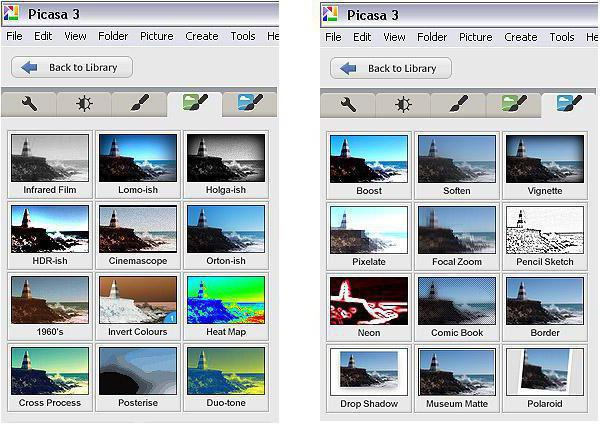
Мы не будем подробно рассматривать, как пользоваться Picasa при использовании данных функций, а лишь перечислим их. Итак, сюда относятся:
- Инфракрасная пленка.
- Ломография.
- В стиле Holga.
- Эффект HDR.
- Синемаскоп.
- Эффект Ортона.
- 1960-е годы.
- Инвертировать.
- Тепловизор.
- Перекрестная обработка.
- Постеризация.
- Дуплекс.
- Усиление.
- Смягчить.
- Виньетирование.
- Пикселизация.
- Спортивный фокус.
- Карандаш.
- Неон.
- Комиксы.
- Контур.
- Тень.
- Паспарту.
- Polaroid.
Создание коллажей
Последнее, что мы рассмотрим, — как пользоваться Picasa для создания коллажей. Запустить функцию можно с помощью кнопки «Создать коллаж», предварительно выбрав нужные вам фото и изображения.
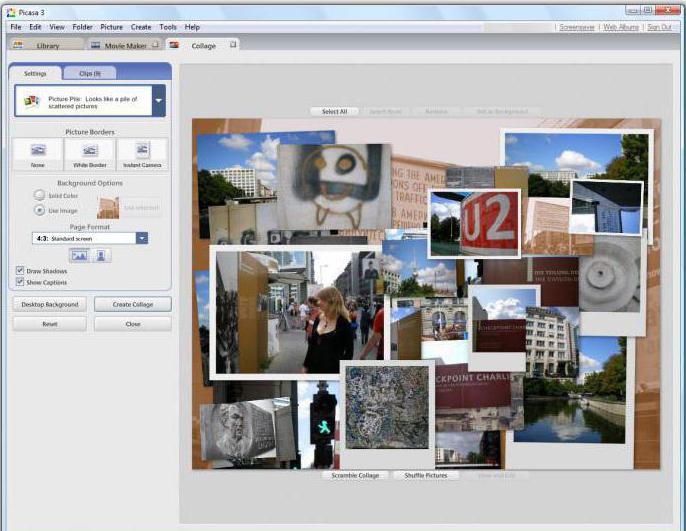
Основные режимы, в которых можно создавать коллажи:
- беспорядочно разбросанные фото (с рамками и без);
- мозаика (два вида);
- сетка;
- индекс-принт;
- мультиэкспозиция (наложение изображений друг на друга).
В ходе создания коллажа можно менять размер фотографий и их положение в пространстве относительно выбранного угла.
Заключение
Одной из наиболее популярных программ для создания и просмотра изображений считается Picasa. Русская версия имеет весьма широкий функционал, позволяет быстро обрабатывать изображения, удаляя лишние объекты, настраивать яркость и контраст, применять различные художественные эффекты, а также создавать коллажи и презентации. Простой и интуитивно понятный интерфейс делают ее весьма привлекательной, а работать с ней сможет даже начинающий пользователь ПК.