Где phpMyAdmin хранит пароль пользователя phpMyAdmin?
Во время настройки phpMyAdmin был создан пользователь phpMyAdmin, и я могу видеть пользователя, когда смотрю на привилегии базы данных phpMyAdmin. В каком файле PHP хранится пароль для этого пользователя?
4 ответа
Павел, не существует такого понятия, как пользователь phpMyAdmin. phpMyAdmin — это интерфейс для MySQL, поэтому мы говорим о пользователях MySQL. В MySQL пользователи и их пароли хранятся в базе данных под названием «mysql». Подробнее см. http://dev.mysql.com/doc/ refman / 5.5 / en / Privilege-system.html.
При правильной настройке phpMyAdmin создает базу данных и пользователя для этой базы данных. База данных предназначена для хранения визуальных элементов для «конструктора баз данных» phpMyAdmin.
Если вы установили phpMyAdmin в Ubuntu через диспетчер пакетов aptitude, имя пользователя и пароль для базы данных phpmyadmin хранятся в виде открытого текста в этом файле:
Форум
Внимание! В том случае, если помимо прочих привилегий для пользователя будет отмечена привилегия SUPER, то кодировка, установленная по умолчанию в настройках MySQL сервера, не будет на него действовать. Кодировку нужно будет указывать в ваших скриптах персонально для каждого подключения к MySQL, потому отмечать привилегию SUPER не рекомендуется.
Создание базы данных MySQL
— откройте [Меню — Инструменты — PHPMyAdmin]
— в PHPMyAdmin откройте раздел [Базы данных]
— выберите название новой базы данных и её кодировку
— нажмите кнопку [Создать]
Указание кодировки подключения к MySQL серверу
. здесь ваш php код подключения к mysql серверу .
. далее вставьте строки указанные ниже .
mysql_query(«set names cp1251»);
Кодировка cp1251 — русская, её можно заменить на имя любой нужной вам кодировки.
Created with the Personal Edition of HelpNDoc: Easily create CHM Help documents
========================================================================
извените я не нашел как зайти в phpmyadmin я не знаю какое имя пользователя и пароль где это взять??
Почему же лень! Естественно, я там смотрела. Проходим в «Дополнительно», далее кликаем по «PHPMyAdmin» — открывается страничка авторизации: графа «Логин» и графа «Пароль». Больше абсолютно ничего! Но чтобы авторизоваться, нужно сначала где-то создать!
И моё меню отличается почему-то от того, что на Вашем скриншотике (в другой теме) не одним лишь отсутствием пункта «Инструменты». Вот моё меню:
Запустить
Перезапустить
Остановить
Мои сайты
Дополнительно
Папка с сайтами
Просмотр логов
Настройки
Выход
По клику на «Дополнительно» открывается:
PhpMyAdmin
MySQL менеджер
SQLite менеджер
MemcacheAdmin
Информация PHP
Конфигурация
Выбрать профиль
IDN конвертер
WIN настройки
О программе
Документация
Поблагодарить
Добавлено спустя 8 минут 2 секунды:
Один удивляется моей лени, другой негодует, что я не хочу читать положенное. Прочитала абсолютно всё! Но в разделе «Подключение» масса вопросов остались для меня неясными.
В первом же разделе:
Данные для подключения к MySQL:
Адрес: домен вашего сайта*
Порт: 3306
Пользователь: mysql
Пароль: mysql
Насколько я знаю по работе на сервере, каждому сайту создаётся своя собственная БД. А эта база уже существует (ну, раз логин и пароль от неё уже имеются). Значит должна бы принадлежать сайту localhost? Однако написано «домен вашего сайта». Того, который я сама добавлю. Или эта mysql, как разумное существо, сама привязывается к создаваемому мной сайту?
Кроме того, для установки престашопа, например, тут недостаёт Database server name и Database name. Где их взять?
Основы работы с MySQL
В статье мы расскажем, что такое MySQL server, как создать базу данных MySQL и как к ней подключиться.
MySQL — что это такое
MySQL — одна из распространенных систем управления базами данных (СУБД) с открытым исходным кодом. Такие базы применяют все популярные CMS. С помощью MySQL данные хранят Twitter, Youtube, Facebook.
В этой системе используется формальный язык SQL (Structured Query Language), на котором создаются запросы к базам. Работать с базами данных необходимо через phpMyAdmin.
Характеристики MySQL:
поддерживает популярные CMS;
есть плагины для упрощения работы с СУБД;
поддерживает типы таблиц: MyISAM, InnoDB, HEAP, MERGE;
можно добавить до 50 миллионов строк в таблицы;
не подходит для крупных проектов из-за ограниченного функционала SQL.
Базы данных доступны на всех тарифах, кроме Win-Lite.
Если вы уже заказали услугу хостинга, используйте базу данных «u1234567_default». Она автоматически создается в панели управления.
Подключение к базе данных MySQL
Чтобы подключиться к базе данных MySQL host, вам нужно знать имя сервера, логин пользователя и пароль.
Как узнать пароль базы данных и логин
Данные для доступа указаны в информационном письме, которое приходит после заказа хостинга на контактный e-mail, а также в карточке услуги в Личном кабинете.
Чтобы найти данные в Личном кабинете 2domains, авторизуйтесь, выберите нужную услугу и кликните Управление услугой. В графе «Реквизиты доступа» указаны пароль и логин.
Как узнать имя сервера
В графе «Имя сервера» укажите «localhost».
Так как база данных «u1234567_default» создается по умолчанию, мы рекомендуем изменить пароль доступа по инструкции ниже.
Изменение пароля базы данных
Изменить пароль можно в панели управления хостингом. Для этого войдите в ISPmanager и следуйте инструкции:
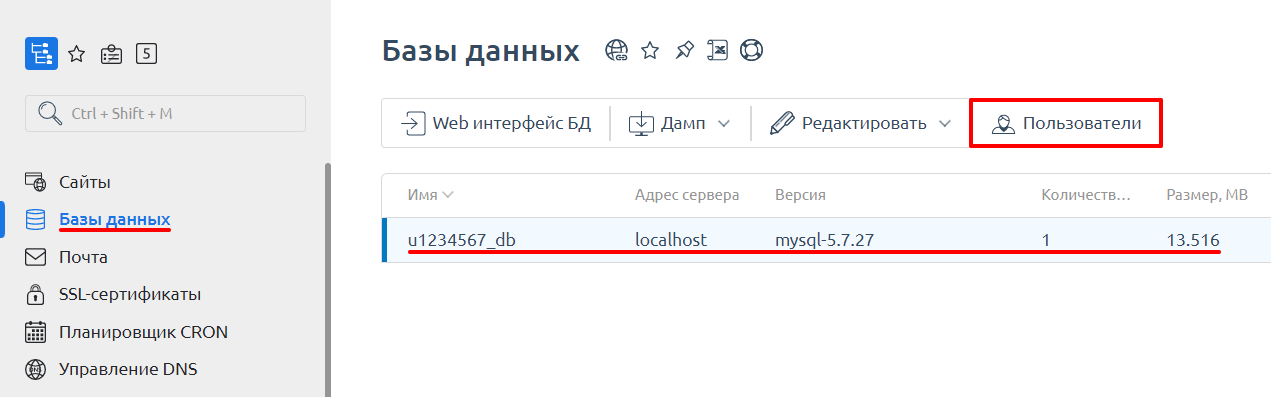
Откройте раздел Базы данных. Выберите нужную базу и нажмите Пользователи:
Выберите нужного пользователя и нажмите Изменить:
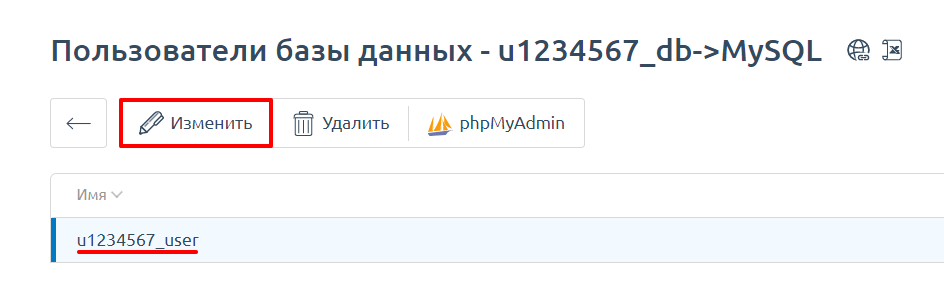
Введите новый пароль и нажмите Ок.
Измените пароль через конфигурационный файл в CMS вашего сайта.
Готово, вы изменили пароль базы данных.
Также вы можете создать новую базу данных. Для этого используйте инструкцию ниже.
Создание новой базы данных
Создать базу данных можно в панели управления хостингом. Для этого войдите в ISPmanager и следуйте инструкции:
Откройте «Базы данных» и нажмите Создать базу данных:
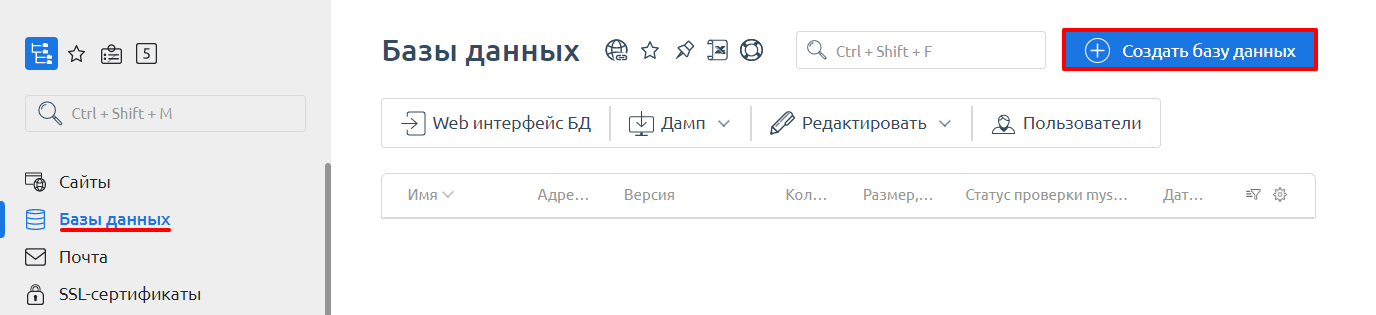
Пропишите имя базы данных, выберите имя пользователя из выпадающего списка.
Сгенерируйте пароль и нажмите ОК.
Готово, создана новая база данных. Подключиться к новой базе данных вы можете по инструкции в начале статьи.
Удаление базы данных
Чтобы удалить или очистить базу данных, войдите в панель управления хостингом ISPmanager и следуйте инструкции:
Откройте раздел «Базы данных». Кликните на нужную базу и нажмите Удалить: