Pelles c как пользоваться
Профиль
Группа: Участник
Сообщений: 144
Регистрация: 18.3.2006
Где: Баку-Москва
Репутация: нет
Всего: 4
Поставил себе Пеллес (рекоммендовали его сильно,в том числе и на этом форуме) но не могу взять в толк как использовать
вот к примеру
создаю сорс файл hi
| Код |
| #include <stdio.h> |
а он не компилируется
говорит
| Цитата |
| C:\Program Files\PellesC\Projects\hi.c(5): warning #2203: Function 'main' can't be __stdcall, changed to __cdecl. |
я пока решаю весьма и весьма примитивные задачи на Си, так что никаких прожектов мне создавать не нужно, а не работает и всё тут
Профиль
Группа: Завсегдатай
Сообщений: 1339
Регистрация: 20.7.2006
Где: in ad equate
Репутация: нет
Всего: 19
Профиль
Группа: Завсегдатай
Сообщений: 2243
Регистрация: 8.5.2006
Репутация: 10
Всего: 146
Профиль
Группа: Участник
Сообщений: 144
Регистрация: 18.3.2006
Где: Баку-Москва
Репутация: нет
Всего: 4
| Цитата |
| Создаешь проект, заходишь в Project — Project Options. вкладка Compiler и ставишь флажок напротив "Enable Microsoft Extensions". Что оно означает? — Незнаю но при этом оно работает. |
у меня стоит сей значок и ничего не работает
к тому же всетаки хотелось бы знать что сие означает
| Цитата |
| int __cdecl main(void) |
а почему?
другого ,более нормального пути нет?
Профиль
Группа: Завсегдатай
Сообщений: 2243
Регистрация: 8.5.2006
Репутация: 10
Всего: 146
| Цитата |
| int __cdecl main(void) |
На сколько я знаю, функция main вызывается по соглашению __cdecl, а не __stdcall.
| Цитата(Smaug @ 1.8.2006, 13:20 ) |
| другого ,более нормального пути нет? |
Профиль
Группа: Участник Клуба
Сообщений: 999
Регистрация: 16.3.2005
Репутация: 2
Всего: 62
Smaug, предлагаю на выбор три варианта создания нового проекта:
- закрываешь окно с редактором кода;
- в главном меню: "File" -> "New project";
- выделяешь "Console application wizard", вводишь название проекта;
- выбираешь "A simple program", жмешь "Next";
- жмешь "Finish";
- закрываешь окно с редактором кода;
- в главном меню: "File"- > "New project";
- выделяешь "Win32 Console Program", вводишь название проекта;
- в главном меню: "Project" -> "Add files to project";
- окно с редактором кода открытым;
- в главном меню: "File" -> "Save all";
- в главном меню: "Project" -> "Build XXX";
- выделяешь "Win32 Console Program";
| Цитата(Smaug @ 1.8.2006, 14:20 ) |
| всетаки хотелось бы знать что сие означает |
Это означает разрешение на использование расширений стандартного С, сделанных в Microsoft. Полный список изменений в настройках проекта, которые происходят при добавлении этого ключа, можно посмотреть в справке (раздел "Command line tools", подраздел "POCC compiler", ссылка "Command line options", ссылка "/Ze").
Если в двух словах: использование этого ключа дает возможность вызывать из консольной программы функции WinAPI, а так же определяет некоторые типы данных ( __int64 например). Подключив хидер "windows.h" без этого ключа, получишь при компиляции кучу ошибок и ничего более.
| Цитата(Smaug @ 1.8.2006, 14:20 ) |
| а почему? другого ,более нормального пути нет? |
В написанных с использованием CRT (C Runtime Library, "С'шная библиотека времени исполнения") программах все функции CRT, в том числе и функция main, должны быть объявлены как __cdecl . Свои функции можно объявлять как угодно.
P.S. Варианты создания проекта указаны для Pelles C for Windows версии 4.00.50 .
Профиль
Группа: Участник
Сообщений: 65
Регистрация: 9.6.2006
Репутация: 1
Всего: 1
__cdecl — это стандартный вызов функций в С и C++ программах(типа обычный), а __stdcall — используется для вызова Win32 API функций. А подробней надо спрашивать у вашего компилятора. Например некотрые компиляторы эти ключевые слова расставляют сами(писать не надо). Они просто определяют тип вашего приложения и всё.
| Цитата |
| другого ,более нормального пути нет? |
Похоже для тебя,Smaug, нет. Меняй среду разработки. VC++ — forever!
Профиль
Группа: Участник
Сообщений: 144
Регистрация: 18.3.2006
Где: Баку-Москва
Репутация: нет
Всего: 4
Товарищи,спасибо огромное!
А я все время жал на Win32 program cо всеми вытекающими отсюда последствиями.
к сожалению пока не могу влиять на репутацию (надо еще 91 раз влезть на форум с глупыми вопросами)
Это сообщение отредактировал(а) Smaug — 1.8.2006, 20:05
Профиль
Группа: Участник Клуба
Сообщений: 999
Регистрация: 16.3.2005
Репутация: 2
Всего: 62
| Цитата(Pilligrim @ 1.8.2006, 21:50 ) |
| некотрые компиляторы эти ключевые слова расставляют сами (писать не надо) |
Компилятор животное подневольное, самостоятельно ничего не делает. Он лишь использует для функций, которые не объявлены явно, заданное по-умолчанию для конкретного типа проекта объявление вызова. Поменять умолчательное значение можно в настройках ("Project" -> "Project options. "; "Compiler"; "Calling conv").
| Цитата(Pilligrim @ 1.8.2006, 21:50 ) |
| Меняй среду разработки. VC++ — forever! |
А оно надо, для обучения-то? Да и для работы Pelles C for Windows вполне подходит (тем паче, что лицензия позволяет писать коммерческий софт). Если нужен С++ — тогда конечно ой, тогда лучше VC++ (Express) и никаких вопросов.
| Цитата(Smaug @ 1.8.2006, 22:03 ) |
| не могу влиять на репутацию |
Профиль
Группа: Участник
Сообщений: 65
Регистрация: 9.6.2006
Репутация: 1
Всего: 1
| Цитата |
| Компилятор животное подневольное, самостоятельно ничего не делает. Он лишь использует для функций, которые не объявлены явно, заданное по-умолчанию для конкретного типа проекта объявление вызова. Поменять умолчательное значение можно в настройках ("Project" -> "Project options. "; "Compiler"; "Calling conv"). |
Я про это,rsm, и говорил:
| Цитата |
| Например некотрые компиляторы эти ключевые слова расставляют сами(писать не надо). Они просто определяют тип вашего приложения и всё. |
Добро пожаловать!
- Черновик стандарта C++ (за октябрь 2005) можно скачать с этого сайта. Прямая ссылка на файл черновика(4.4мб).
- Черновик стандарта C (за сентябрь 2005) можно скачать с этого сайта. Прямая ссылка на файл черновика (3.4мб).
- Прежде чем задать вопрос, прочтите это и/или это! хранится весь мировой запас ссылок на документы, связанные с C++ 🙂
- Не брезгуйте пользоваться тегами [code=cpp][/code].
- Пожалуйста, не просите написать за вас программы в этом разделе — для этого существует «Центр Помощи».
Если Вам понравилась атмосфера форума, заходите к нам чаще! С уважением, Earnest Daevaorn
| 0 Пользователей читают эту тему (0 Гостей и 0 Скрытых Пользователей) | |
| 0 Пользователей: | |
| « Предыдущая тема | C/C++: Общие вопросы | Следующая тема » |
[ Время генерации скрипта: 0.1255 ] [ Использовано запросов: 21 ] [ GZIP включён ]
How to use Pelles C development tool for Windows CE
Pelles C is a freely available integrated development environment (IDE) that includes an assembler, C compiler, linker, editor, debugger and many project management utilities.
It provides support for Microsoft Windows and Pocket PC. Click here for more details and terms of use.
This article demonstrates how Pelles C 7.00 can be used to develop applications for WinCE.
Windows Mobile Device Center / ActiveSync
Connect your Toradex Module with the development PC. If you use Windows XP or an earlier version you need to install ActiveSync. Windows 7/8 will automatically use Windows Mobile Device Center.
Pelles C Installation
- Go to Pelles C download section to download "Setup, 32-bit edition" (version 7.00) or click here for the direct link.
- Click on downloaded setup.exe and proceed by accepting the license agreement. A warning will be shown as:
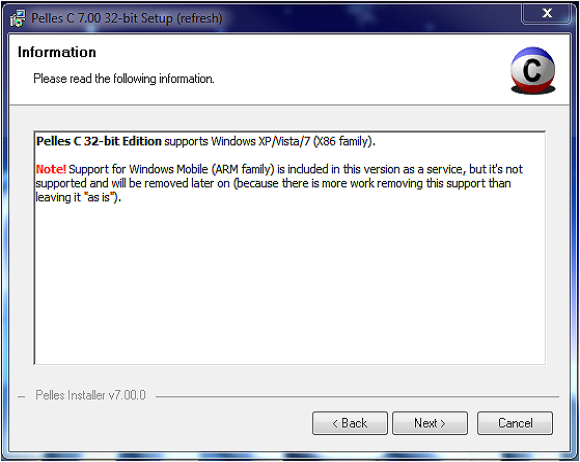
Ignore this warning and click on Next.
- In Choose Components window, Select the type of install as Full and click on Next and Install.
- Download Toradex template project wizard from here. Extract it and place the extracted dll in Program Files > PellesC > Bin > Wizards on your development PC.
- Run Pelles C IDE from the Windows Start menu.
- A database missing warning will appear as shown below:
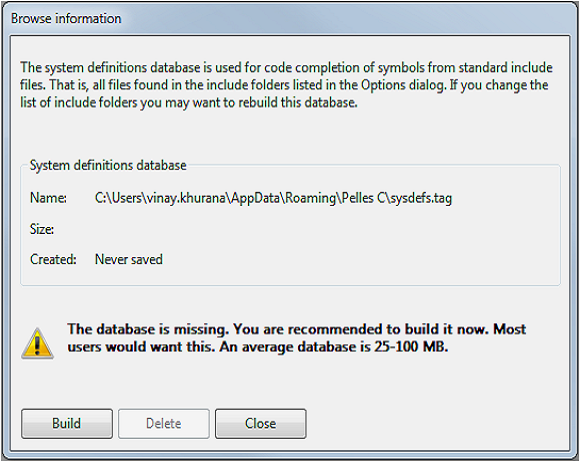
Click on Build to build the database. After the database is created, click on Close to go to main window.
Installation procedure is complete and IDE is ready to use. Following image shows the main window:
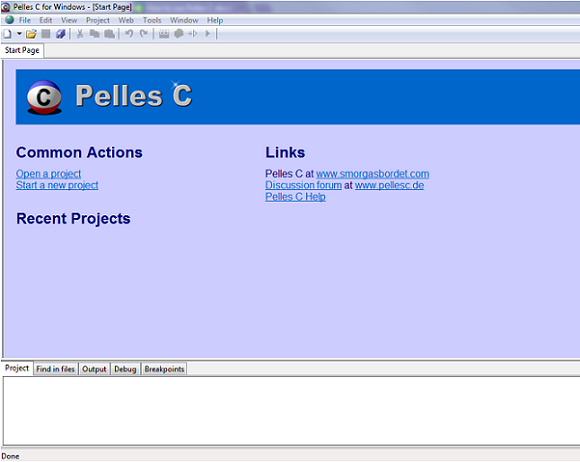
To create a new project, go to File > New > Project. A New project window will open as shown below:

Hello World Demo Application
- Select Toradex HelloWorld (EXE) template project in New project window, name the project vcpp_helloWorld_demo and click on OK.
- Win32 application wizard window will open. Select 'A "Hello, world" program' and click on Next and Finish.
- The source code will be automatically generated. Go to Project and click on Build helloWorld_demo.exe to build and Execute helloWorld_demo.exe to run the application.
A console output window will open on the Toradex module as shown below:

Go to Tools > Capture Screen from Pocket PC File > New bitmap to get the target screen image remotely or you can use Remote Display tool also.
Use Toradex library in Pelles C
This demo shows the use of Toradex GPIO library to toggle the SODIMM pin number 133.
WinAPI C для начинающих
C WinAPI — это основной набор программных интерфейсов (API) Microsoft, доступных в операционных системах Microsoft Windows. Ранняя версия носила название Win32 API.
Введение
C WinAPI — это интерфейс прикладного программирования, который используется для создания приложений Windows. Для начала работы начинающий пользователь должен загрузить SDK Windows, ранее известный как Platform SDK.

SDK (Software Development Kit) содержит файлы заголовков, библиотеки, образцы, документацию и инструменты, которые используются для разработки приложений. API Windows создан для языков программирования C и C ++. Это самый прямой способ создания приложений в операционной системе от компании.
C WinAPI можно разделить на несколько областей:
Базовые службы обеспечивают доступ к основным ресурсам. К ним относятся функции C WinAPI, файловые системы, устройства, процессы, потоки, реестр и обработка ошибок. Область безопасности предоставляет интерфейсы, объекты и другие элементы программирования для аутентификации, авторизации, криптографии и других связанных с безопасностью задач. Подсистема графики обеспечивает функциональность вывода графического содержимого на мониторы, принтеры и другие устройства вывода. Пользовательский интерфейс обеспечивает функциональность для создания окон и элементов управления.

Компоненты
При создании WinAPI C следует учитывать базовые возможности, предоставляемые Windows API, которые можно упорядочить в семи категориях. Рассмотрим каждую из них подробнее.
Основные услуги предоставляют доступ к базовым системным ресурсам, доступным в Windows. Примеры: файловая система, периферийные устройства, процессы, доступ к системному реестру и система управления исключениями. Эти функции хранятся в файлах kernel.exe, krnl286.exe или krnl386.exe для 16-разрядных систем и kernel32.dll и advapi32.dll для 32-разрядных систем.
Графический интерфейс обеспечивает доступ к ресурсам для отображения на мониторах, принтерах и другом периферийном оборудовании. Хранится в файле gdi.exe на 16-разрядных системах и gdi32.dll в 32-разрядных системах.
Пользовательский интерфейс отвечает за просмотр и управление основными элементами, такими как кнопки и полосы прокрутки, получение информации о клавиатуре и мыши, а также связанные с ними функции. Эти функции хранятся в файле user.exe в 16-разрядных системах и user32.dll comctl32.dll в 32-разрядных системах. Начиная с версии XP элементы управления были сгруппированы в comctl32.dll.
Общие диалоги — отображают данные для открытия и сохранения файлов, выбора цвета и шрифта. Находятся в файле comdlg.dll на 16-разрядных системах и comdlg32.dll в 32-разрядных системах.
Windows Shell — компонент WinAPI, который позволяет приложениям получать доступ к функциям, предоставляемым оболочкой операционной системы.
Сетевые службы обеспечивает доступ к различным сетевым возможностям операционной системы. Его подкомпоненты включают NetBIOS, Winsock, RPC. В старых версиях — NetDDE.

Версии
Win16, Win32 и Win32s являются стандартными наборами компонентов, которые позволяют прикладному программному обеспечению использовать функции различных операционных систем семейства Windows.
Win32, преемник Win16, был представлен в 1993 году в 32-разрядных продуктах семейства Windows, таких как Windows NT, 2000, 95. Этот программный интерфейс реализован тремя программными библиотеками: Kernel32.dll, User32.dll и GDI32.dll2. Те же функции Win32 доступны во всех продуктах Windows, и, в зависимости от продукта, использование определенных функций может привести к ошибке обслуживания.
Возможности Win32 включают в себя взаимодействие между программами, управление процессами, компьютерными сетями, файлами, принтерами, серверами и коммуникационными портами.
Спецификация
C WinAPI — это абстрактная спецификация интерфейса программирования для операционной системы Windows. Состоит из объявлений функций, объединений, структур, типов данных, макросов, констант и других элементов программирования. WinAPI описывается главным образом MSDN (Microsoft Developer Network) и находится в заголовках Windows C. Официальная реализация функций WinAPI находится в динамических библиотеках (DLL): например, kernel32.dll, user32.dll, gdi32.dll или shell32.dll в системном каталоге. Существуют сторонние реализации Windows API: в первую очередь проект Wine и проект ReactOS.
Windows API — динамический объект. Количество функций постоянно растет с каждой новой версией ОС и новыми пакетами обновлений. Существуют также важные различия между версиями сервера и настольными версиями операционной системы. Некоторые функции официально не документированы.
Pelles C
Pelles C — бесплатная программа и лучший компилятор C и интегрированная среда разработки (IDE) для языка программирования C. Поддерживает 32-разрядную Windows (x86) и 64-разрядную Windows (x64). Реализует как стандарты C99, так и C11. Pelles C имеет встроенный редактор ресурсов, растровое изображение, значок и редактор курсоров и редактор шестнадцатеричных дампов. Он разработан шведским разработчиком Пелле Ориниусом. Название компилятора носит имя своего автора. Поставляется с SDK, поэтому программист сразу может приступить к созданию приложений без дальнейшей установки.
Ошибка целевой архитектуры
Чтобы создавать программы Windows API, необходимо включить расширения Microsoft. По умолчанию они выключены, в связи с чем компилятор выдает следующее сообщение об ошибке, которое служит примером C WinAPI с нарушенной структурой: fatal error #1014: #error: «No target architecture» («Нет целевой архитектуры»). Чтобы включить расширения Microsoft, переходим к параметрам проекта и выбираем вкладку «Компилятор». На этой вкладке активируем флажок «Включить расширения Microsoft».
MSDN (Microsoft Developer Network) является центральным порталом для разработки Windows. Это огромная коллекция материалов, связанных с разработкой приложений с использованием инструментов Microsoft. Это самая полная база наряду с документацией по разработке настольных приложений и список API Windows.

Применение DLL в WinAPI C
Библиотека общих элементов управления обеспечивает доступ к расширенным функциям операционной системы, таким как строки состояния, индикаторы выполнения, панели инструментов и вкладки. Эти команды находятся в библиотеке commctrl.dll в 16-разрядных системах и comctl32.dll и сгруппированы с пользовательским интерфейсом.
DLL — это формат файла динамической библиотеки ссылок, используемый для хранения нескольких кодов и процедур для программ Windows. Файлы DLL были созданы таким образом, что несколько программ могли использовать их информацию одновременно, помогая сохранить память. Позволяет пользователю редактировать кодирование сразу нескольких приложений без их изменения. Библиотеки DLL можно преобразовать в статические, используя MSIL Disassembler или DLL для Lib 3.00.
WinAPI C для начинающих
WinAPI как интерфейс прикладного программирования для Windows предлагает множество мощных функций, которые позволяют создавать свои программы, начиная с простой обработки файлов и заканчивая построением графического интерфейса для программирования низкоуровневых драйверов устройств.
Прежде чем начать программирование в WinAPI, необходимо настроить среду для кода в ОС Windows. Поскольку это не дистрибутив Linux, у него нет встроенного компилятора для создания приложений. Рассмотрим следующие варианты для компиляции кода:
MinGW/Cygwin — стороннее приложение C WinAPI, которые обеспечивает подходящую среду программирования на платформе Windows. Данный компилятор идеален для начинающего пользователя благодаря простоте и удобству организации среды. При работе с этим решением потребуется текстовый редактор, так как он не предусмотрен графическим интерфейсом приложения.
Сторонние IDE, или интегрированные среды разработки, — это приложения, которые создают среду GUI для разработчиков. Они поставляются в комплекте с соответствующими инструментами, такими как MinGW, для создания программ Windows.
Microsoft Visual Studio (MSVS) представляет собой разработанную Microsoft IDE в комплекте со своим собственным компилятором, предоставляющим множество функций и возможностей при создании собственных приложений Windows, включая графический интерфейс, информацию о версии приложения, значки и другие ресурсы. Оптимален при исследованиях разработки вредоносных программ.

Для Windows доступен комплект разработчика, который предоставляет документацию и инструменты, позволяющие разработчикам создавать программное обеспечение с использованием API и связанных с ним технологий.