Настройка биоса для майнинга asus
Для того, чтобы процесс получения виртуальных монет был прибыльным и эффективным, мало обзавестись мощной и производительной техникой, необходимо уметь ее правильно настроить. При этом доходность майнинга зависит от многих составляющих. Одну из ключевых ролей выполняет правильно подобранное высокоэффективное и надежное оборудование. Материнские платы Асус по мнению большинства майнеров, являются идеальным вариантом для добычи самых различных типов криптовалют. Например, материнка asus prime z490 способна одновременно подключить до 8 видеокарт. Правильная настройка биоса для эффективного майнинга asus – это этап, которому необходимо уделить внимание в первую очередь.
Общая схема настройки биоса для майнинга
Алгоритм настройки значений БИОСа будет иметь определенные отличия в зависимости от типа применяемого оборудования. Однако существуют ряд общих положений, одинаково применимых для любого вида техники. Настройка bios для майнинга на Asus происходит по следующей общей схеме:
- Первым шагом выполняется перевод звуковых и USB 3.0 портов в состояние Disable.
- Далее осуществляется корректировка скорости работы процессорного кулера. По умолчанию установленное значение равно 100 %. Лучше ставить режим автоматической регулировки.
- Скорость PCI-e слота с автоматического переключается на Gen.
- В категории Standart SMOS Features задействуется положение No Errors.
- Из-за отрицательного влияния на скорость производимых операций отключается опция HDD SMART (следует перевести в положение Disabled).
- Активирование функции AC Back Function, отвечающей за автоматический старт майнинг-фермы.
- Проверка и обновление при необходимости последней версии драйвера (доступно скачать с официального сайта производителя).
- Проверка загрузки и стабильности функционирования системы при настроенный параметрах.
Вышеперечисленные пункты отображают базовые положения настройки BIOS. Для разных материнских плат определенные параметры могут иметь отличия.
Как настроить bios для майнинга
Настройка БИОС для добычи криптовалюты на asus z270 осуществляется по такому алгоритму:
- При загрузке системы нажмите клавишу F7.
- В разделе Advanced откройте System Agent (SA) Configuration и переведите значение VT-d с Disabled на Enabled.
- В этой же вкладке Advanced в папке System Agent откройте папку DMI/OPI Configuration и опцию DMI Max Link Speed переведите из состояния Auto в положение Gen3.
- В разделе Advanced в папке System Agent (SA) Configuration откройте PEG Port Configuration и параметр PCIEX16_1 и PCIEX16_1 переключите на Gen3.
- Advanced – папка PCH Configuration – откройте PCI Express Configuration и PCIe Speed также переведите на Gen3 (по умолчанию стоит Auto).
- Advanced – папка APM Configuration: переведите значение Restore AC Power Loss на Power On (стоит Off).
- Advanced — папка OnBoard Devices Configuration – параметр HD Audio Controller: переключите на Disable (по умолчанию Enable). 2_1 Configuration и M.2_2 Configuration переведите на PCIE.
- Откройте раздел Boot и установите для параметра Above 4G Decoding положение Enable (стоит Disable). Setup mode переведите на Advanced Mode (по умолчанию EZ Mode).
После выполнения всех выше перечисленных настроек, нажмите F10, а далее Ok для того, чтобы настройка вошла в действие. Аналогичным образом настраивается БИОС для материнки asus prime z490 и рх 570 (с небольшими отличиями).
Зачем майнеру настраивать bios
Настройке БИОСа необходимо уделить первостепенное значение на начальном этапе майнинга. От того, как грамотно будут выставлены параметры зависит работоспособность майнинг-фермы и стабильность ее работы. По умолчанию BIOS настроен производителем оборудования на стандартные значения. Однако добыча криптовалют имеет существенные отличия от стандартного применения компьютерной техники. При некорректной установке параметров БИОС, ферма может работать не стабильно и с низкой производительностью.
Материнки ASUS серии Prime – это прежде всего усиленная система энергоснабжения, возможность установки более мощного оборудования для охлаждения, удобные параметры настройки. В совокупности с процессорами последнего поколения Intel Core, материнки Prime Z490 будут надежным фундаментом для получения высокопроизводительной майнинг-системы по добыче криптовалюты.
Какие риски
Перенастраивая значения БИОСа под работу фермы для майнинга на Асус, пользователь не подвергает свой компьютер никакому риску, а наоборот увеличивает его производительность и стабильность функционирования. К тому же, при любой ошибке в процессе корректировки значений, BIOS всегда можно обнулить до настроек, установленных на предприятии-изготовителе. При этом параметры БИОС не оказывают влияния на гарантию оборудования.
Начнем пожалуй
Настройка bios для майнинга на Asus (z270, рх 570, z390, prime z490 и других) достаточно проста и не требует особых специальных знаний. Выполнить ее сможет любой пользователь, если будет четко придерживаться приведенных далее рекомендаций.
Зайдите в bios
Настраивать БИОС необходимо начинать с перехода в его главное меню. Выполнить данную задачу можно двумя способами:
- При старте компьютера нажмите и удерживайте несколько секунд клавишу Del или F2 (нужная клавиша часто выводится на экран ПК). Вход в BIOS.
- Второй вариант будет актуален для Windows 1:
- в меню «Пуск» кликните команду «Выключение»;
- нажмите Shift, а затем «Перезагрузка»;
- в меню на синем фоне перейдите в раздел «Диагностика» — далее «Дополнительные параметры» — затем «Параметры встроенного ПО UEFI»;
- ПК автоматически загрузит БИОС-меню.
В некоторых модификациях BIOS для доступа к настройкам понадобиться активировать Advanced Mode.
Включите above 4g decoding
Для полноценной работы алгоритма DaggerHashimoto необходимо, чтобы Above 4G Decoding, обеспечивающая более широкую работу процессора с оперативной памятью, находилась в активированном состоянии. Для этого при настройке БИОС следует перевести Above 4G Decoding в положение Enabled.
Понизьте скорость слота pci express
Скорость PCI Express находится в прямой зависимости от стабильности его работы: чем она больше, тем стабильность ниже. При майнинге параметр пропускной способности по PCI Express можно понижать, не теряя при этом доходность. Поэтому PCI-e x16 Link Speed следует перевести в положение gen1.
Отключите встроенную видеокарту
При настойке bios для майнинга рекомендуется отключить встроенную видеокарту, которая не участвует в добыче криптовалюты, но периодически приводит к сбоям в работе системы, поскольку конфликтует с выделенной картой. Для освобождения ресурсов для майнига, встроенную графику можно отключить. Для этого следует поставить для настройки Internal Graphics значение 0 MB или положение Disabled.
Полезные но не обязательные действия которые можно выполнить для лучшей эффективности фермы
Если после выполнения перенастройки BIOS, система стала работать неправильно либо сбоить, значит в процессе произведенных манипуляций были допущены ошибки. В этом случае рекомендуется вернуть настройки БИОС к заводским параметрам. Для этого зайдите в BIOS, выберите пункт Load Setup Defaults, далее «ОК» и F10 для сохранения.
Обнулить настройки также можно помощью батарейки CMOS (для тех, кто не боится потерять гарантию на технику). Для этого:
- отключите питание ПК;
- откройте системный блок;
- найдите на материнской плате батарейку, питающую CMOS-память;
- аккуратно выньте ее из гнезда, дайте «остыть» 10 – 15 минут и установите обратно.
Еще несколько советов:
Для автоматического включения системы после включения блока можно выполнить такие настройки:
- Advanced — apm configuration — restore ac power loss – далее выбираем «power on».
Для того, чтобы меньше нагружать систему за счет отключения аудио для слаженной работы с несколькими видеокартами (шестью или восемью), производятся следующие изменения в настройках:
Как подружить PCIe с 10-метровыми медными кабелями и 100-метровой оптикой
Добрый день! Меня зовут Антон. В компании YADRO я занимаюсь хардверной разработкой.
В конце обзорной статьи про историю и развитие PCI Express Алексей упомянул о нашем собственном адаптере для внешнего подключения PCI Express (далее для краткости — PCIe) устройств посредством кабеля. Сегодня я расскажу, как мы его тестировали и отлаживали для правильной работы с разными типами и длинами кабельных соединений.
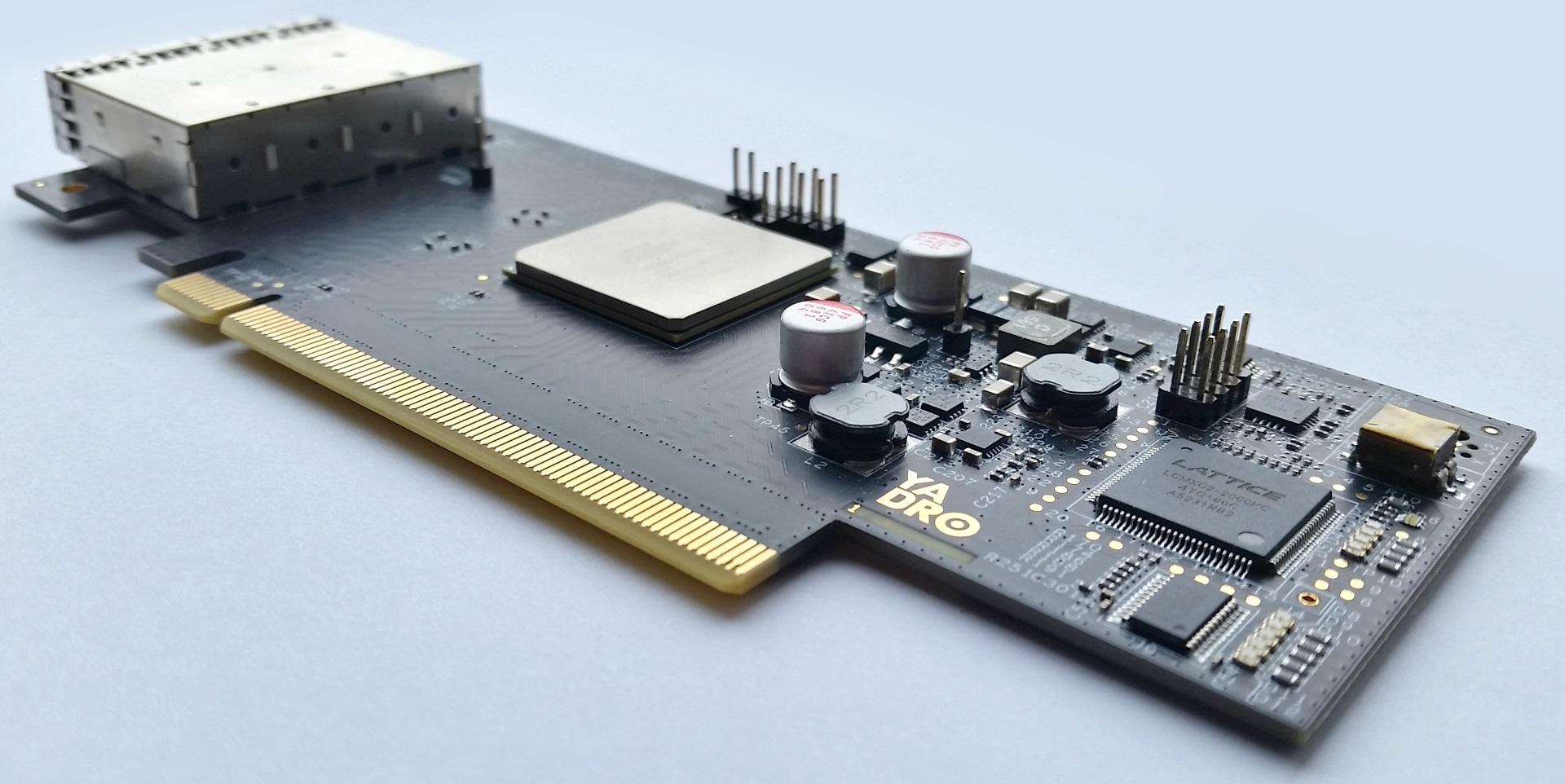
Адаптер был разработан для соединения компонентов наших систем между собой по шине PCIe посредством кабеля. На момент разработки существующие для этого готовые решения нас не устраивали по ряду причин – какие-то не поддерживали скорости Gen3, какие-то использовали кабели, которые мы считали бесперспективными и т.п.
Далее я расскажу с какими проблемами мы столкнулись (и до сих пор сталкиваемся) при работе с нашим адаптером. Но для того чтобы лучше понимать смысл — сначала углубимся в теоретические аспекты взаимодействия PCIe устройств.
Сделаю оговорку — описанное ниже относится в целом к PCIe, но в рамках этой статьи для конкретики я использовал терминологию из документации PLX, так как работает наш адаптер именно на чипе этого производителя. У других производителей аналогичные методы и сущности могут называться иначе, что сути не меняет.
Тюнинг
PCIe-устройства имеют эквалайзер в приемном и передающем трактах. Параметры эквалайзеров можно и нужно изменять (тюнинговать) с целью получения надёжного (BER < 10 -12 ) соединения.
Тюнинг передатчика
Передатчики PCIe имеют следующие параметры эквалайзера, которыми можно управлять:
- De-emphasis или post-cursor
- Pre-shoot или pre-cursor
- Main или cursor
Эти параметры определяют соотношения между амплитудами сигнала во временной области:
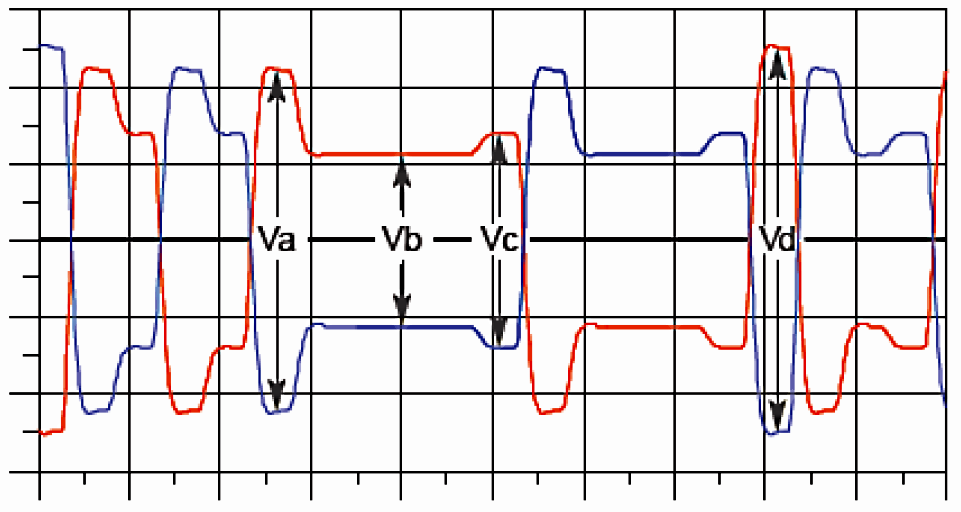
Коэффициент De-emphasis определяет соотношение Vb/Va, коэффициент Pre-shoot отвечает за соотношение Vc/Vb, а Main — это, по большому счёту, размах между максимальным значением с учетом pre-shoot и минимальным с учётом de-emphasis (размах между короткой верхней полкой и длинной нижней) или наоборот.
Если не очень глубоко вдаваться в технические детали — De-emphasis усиливает амплитуду передаваемого бита в зависимости от значения предыдущего бита, а Pre-shoot — делает то же самое в зависимости от значения следующего бита. Main определяет размах сигнала в целом.
Значения Main, De-emphasis и Pre-shoot задаются коэффициентами от 0 до 63. Сумма всех коэффициентов должна быть равна 63. То есть, если задать Pre-shoot = 6 (3.5 dB), а De-emphasis = 13 (-6 dB), то на Main останется только 44. Таким образом происходит перераспределение энергии сигнала между ВЧ (переключение битов) и НЧ (несколько 1 или 0 подряд) составляющими.
Забегая вперед, скажу: для 10-метрового кабеля в нашем случае оптимальные значения — это 63 на Main и по нулям на Pre-shoot и De-emphasis, либо 55—57 на Main с небольшим значением Pre-shoot. То есть на такой длине кабеля сигнал затухает так, что приёмнику уже становится не до фронтов — он просто не может распознать наличие сигнала в линии.
Тюнинг приёмника
При поступлении сигнала в приёмник последовательно задействуются такие инструменты:
- ATT (аттенюатор);
- BOOST или CTLE — усилитель ВЧ составляющей;
- DFE — блок, по сути работающий аналогично de-emphasis/pre-shoot стадиям передатчика (по умолчанию отключен), предназначен для устранения межсимвольной интерференции (ISI).
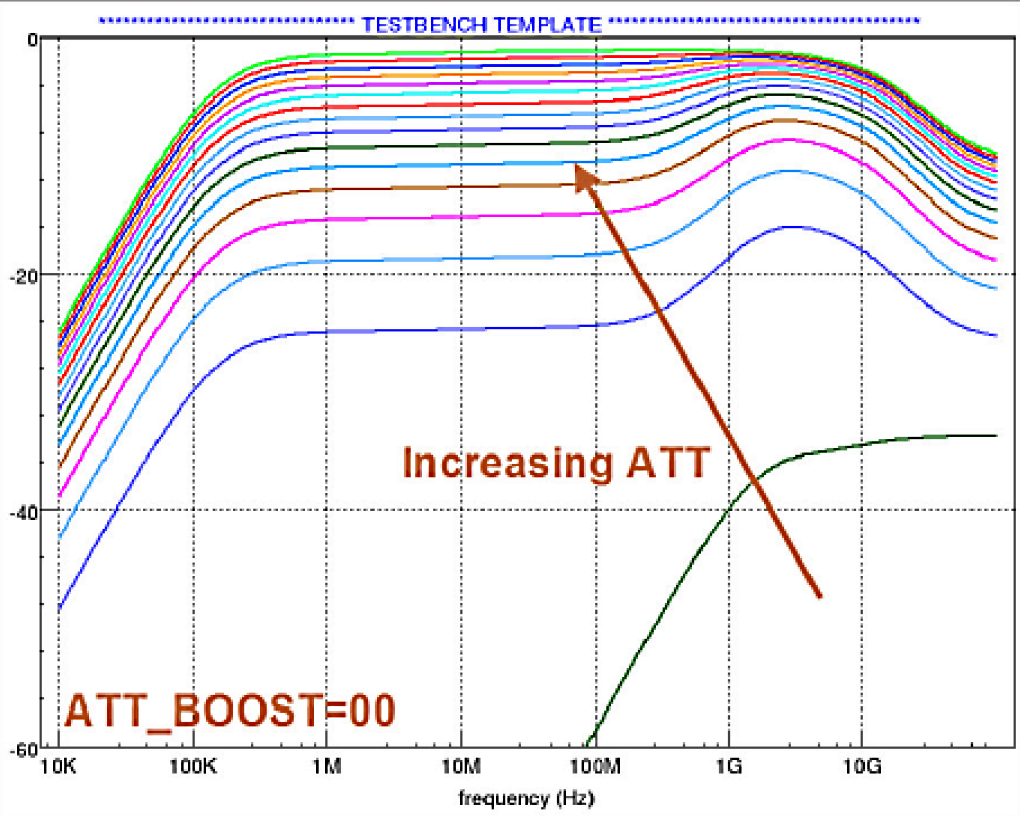
Передаточная функция CTLE — значительное усиление в ВЧ области:
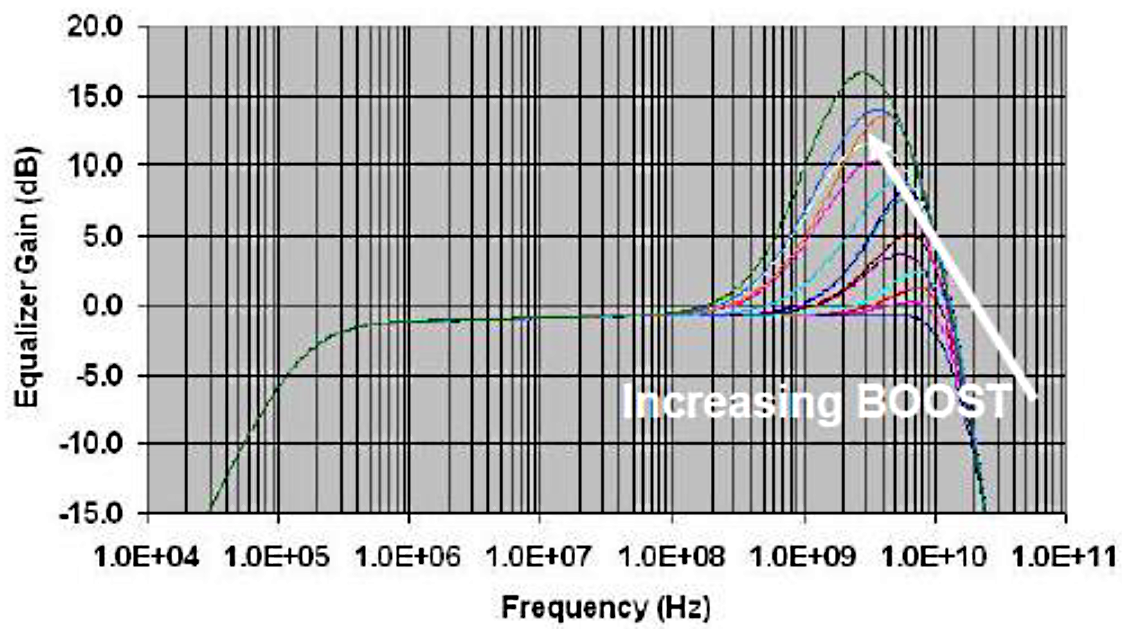
Обычно ATT и CTLE работают в противофазе — низкие значения ATT сопровождаются высокими значениями CTLE. То есть приемник сначала масштабирует входной сигнал до приемлемого уровня, а затем накачивает ВЧ составляющую, которая претерпевает наибольшее ослабление в процессе следования по каналу.
Если приходится настраивать коэффициенты руками, то нужно иметь в виду, что слабая аттенюация (и как следствие – чрезмерно открытый «глаз») может привести к перенасыщению слайсера в приёмном тракте. А слишком большое значение BOOST – приводит и к усилению ВЧ шумов, обусловленных, например, перекрестными помехами. В общем — не нужно выкручивать эти ручки в максимум.
Опять-таки, забегая вперед, в случае 10-метрового кабеля ATT калибруется на 0x0F — максимальное значение, которое означает отсутствие аттенюации. И CTLE в районе 0x09 — достаточно серьезное усиление ВЧ. То есть на этих дистанциях сигнал затухает так, что тут как раз ручки почти в максимум приходится выкручивать.
Тренировка PCIe Gen3
PCIe Gen3 принципиально отличается от Gen2 и Gen1 тем, что в процессе тренировки присутствует итеративная фаза, в ходе которой подстраиваются параметры приёмного и передающего трактов. Очень укрупненно процесс тренировки выглядит следующим образом:
- Все начинается с Gen1. На данном этапе никакого тюнинга нет, все стартуют с стандартными значениями и не меняют их в процессе. В частности, для приемника Gen1 это ATT=0x09, CTLE=0x05.
- DownStream порт сообщает Upstream порту начальные значения для подстройки передатчика (TX PRESETS) для Gen3 и задает стартовые значения для себя самого (обычно они совпадают).
- Upstream порт настраивает свой передатчик, и партнеры переходят в режим Gen3. Если качество соединения при этом не позволяет получить BER ниже чем 10 -4 — то все, ничего не работает. То есть стартовые значения параметров зачастую бывают важны.
- Если link-up произошёл — Downstream порт начинает калибровать свой приёмник и советовать Upstream порту новые настройки передатчика до момента достижения BER
- После этого происходит та же процедура, но наоборот — советует Upstream, а DownStream калибруется. Ну и далее случается link-up.
Тестирование и доводка при работе с медными кабелями
На момент первого включения мы, конечно, не проводили никаких тестов (а кто их проводит?). Мы сцепили два адаптера медным кабелем, и увидели замигавшую лампочку. Далее с помощью команды lspci мы проверяли, что удаленно подключенный PCIe-коммутатор виден в дереве PCIe системы, и параметры установленного соединения соответствуют ожидаемым, то есть x4/x8/x16 (в зависимости от конфигурации) на скорости 8 ГТ/с.
Далее мы начали более детально изучать качество соединения. Для полуметровых и трехметровых кабелей BER был нулевой. С 10-метровыми кабелями возникли сложности, и для их решения пришлось основательно поработать.
Link-up на 10 метрах у нас произошел сразу, но сопровождался громадной скоростью нарастания ошибок. Данные можно было передавать, но очень медленно. И сколько бы мы ни игрались с TX PRESETS, сколько бы ни тюнинговали приемник — ничего не помогало. Решили включить DFE. И… ничего не произошло.
Дальнейшие изыскания привели нас к тому, что DFE имеет два режима работы — т.н. EDFE (Edge DFE), целью которого является расширить «глаз» сигнала по оси времени, и тестовый режим CDFE (Central DFE), целью которого является увеличить раскрыв «глаза» по оси амплитуды.
EDFE нам не помог.
CDFE у PLX семейства Capella 1 включается таинственной росписью неизвестных регистров — очень похожей на ввод какой-то кодовой последовательности. Суть ее производителем не раскрывается. Но он нам помог весьма ощутимо — BER из 120k x 10 -12 снизился до 1.5k x 10 -12 . Но это всё равно выше требуемого стандартом уровня, и мы продолжили биться головой об стену, перебирая разные параметры.
Мы играли большим количеством разных параметров, например, чувствительностью приёмника, временем оценки передатчика, количеством итераций — не помогало ничего. Надо сказать, что аппаратные средства коммутатора PLX вместе с специализированным ПО позволяют получить изображение глазковой диаграммы для каждой линии. Но для нас эта функция оказалась бесполезной, так как точка захвата данных, используемых при построении глазковой диаграммы, находится до блока DFE — то есть, мы не видим, что делает DFE с сигналом. А до DFE у нас не просто закрытый «глаз», а буквально 0 в линии (хотя link-up всё-таки получается).
В итоге у нас наступила деморализация. Мы поняли, что авианосец остановить не получится, и решили поискать пуговицу — занялись другой проблемой, которую до этого временно отложили. Проблема заключалась в том, что в общем-то link-up иногда происходил не на всех линиях. Это говорило о том, что присутствовали какие-то проблемы при начальном соединении на скорости Gen1 — так как именно на этом этапе выбраковываются линии.
Мы включили (опять же тестовый) режим калибровки Gen1 (в стандартной работе он не предусмотрен). Gen1 перестал работать совсем (видимо никак не мог выйти на приемлемый уровень BER)— но зато мы увидели, на каких параметрах приёмник пытается сделать link-up, куда он стремится, и внезапно поняли, что они находятся в другой вселенной по отношению к стандартным. Интереса ради мы взяли и перебили стандартные 0x09/0x05 на 0x09/0x0F (выключили аттенюатор для Gen1).
И получили не просто стабильный link-up Gen1, но и гораздо более приятные значения BER для Gen3 — 0.3 x 10 -12 , что уже укладывается в рамки стандарта. Каким образом приемный тракт Gen1 связан с Gen3 — производитель не говорит. Но так вот оно работает.
Работа с оптическими кабелями
С оптическими кабелями пришлось отдельно повозиться из-за особенностей PCIe, но в сравнении с работой по «пробиванию» 10-метровых медных кабелей это было проще.
Если коротко обозначать ситуацию — с оптикой всё иначе, чем для меди.
В чём отличия от меди
Receiver Detect
После начала работы передатчики PCIe начинают проверять линию на предмет наличия нагрузки. Делают они это, анализируя сигнал, отраженный от противоположного конца линии. Если линия не терминирована приёмником — передатчик это распознаёт и выбраковывает эту линию.
Проблема с оптическими приёмниками заключается в том, что часто их терминация не соответствует спецификации PCIe, они могут быть терминированы на другой импеданс или вообще не быть терминированы на землю. Увидев такое, передатчик может решить, что приёмника у него нет — и не начать процедуру установления соединения. Для корректной работы с оптикой рекомендуется замаскировать сигналы блока Receiver Detect. Иными словами, принудительно заставить передатчик «видеть» приёмник.
Состояние Electrical Idle (далее — IDLE)
Периоды простоя в линии с отсутствием модуляции, вызванные, например, переходом в состояние низкого потребления, могут привести к перенасыщению PIN диода и вызвать проблемы при выходе из этого состояния. Приёмник может ошибочно принять шум, вызванный переходным состоянием оптического приемника, за выход из состояния IDLE и настроиться на ошибочную частоту. Это приведет к выбраковке данной линии при процедуре установления соединения в дальнейшем.
На картинке ниже показано, что получает приёмник PCIe, когда в линии с оптикой случается IDLE:
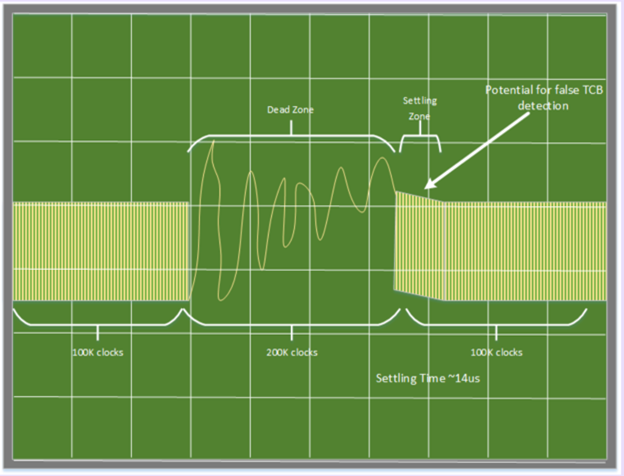
Там, где «Dead Zone» — должен быть постоянный уровень сигнала. А величина «Settling time» может иметь разное значение на разных линиях.
Режим Inferred IDLE
При использовании режима Inferred IDLE приёмник анализирует контекст передаваемых данных и не полагается на уровни сигнала при определении входа в состояние IDLE. Использование данного режима предпочтительно при использовании оптического кабеля, т.к. без него:
- переходные процессы в оптическом приёмнике могут инициировать ошибочный вход в состояние IDLE и последующие стадии автомата состояний LTSSM.
- переход в состояние IDLE одним партнером, может быть не распознан вторым партнером.
Downtrain Disable
В процессе установления соединения приёмник пытается поймать соединение на самой старшей или самой младшей линии. Как только он это сделает, у остальных линий остаётся ограниченное время на завершение тренировки. В виду описанных выше причин, настройка разных линий может занимать сильно разное время, поэтому после установления соединения по крайней линии остальные могут просто не успеть и будут выбракованы. Рекомендуется запретить приёмнику устанавливать соединение на ширине канала ниже заданной, чтобы он до конца пытался настроить все линии порта.
Тюнинг
Оптические устройства нелинейны, поэтому полагаться на механизм Backchannel Tuning нельзя, так как он рассчитывает на линейное ослабление сигнала при расчете коэффициентов калибровки приёмников и передатчиков. В ряде случаев его лучше отключать, а параметры приёмников и передатчиков калибровать руками.
В общем, существует достаточно много параметров, которыми можно управлять, чтобы заставить оптику работать. Чтобы иметь к ним доступ «на лету», мы поставили на адаптер микросхему CPLD. Начали мы с того, что задействовали сразу все параметры, рекомендованные производителем коммутатора, — и ничего не случилось. Потом мы обнаружили, что один параметр, а именно отключение блока Receiver Detect, мы забыли.
Включили его, и оптика ожила.
Потом всё параметры, кроме Receiver Detect, мы вернули в состояние по умолчанию. Оптика продолжила жить.
Маскирование Receiver Detect никоим образом не мешает работе и по пассивному медному кабелю. Таким образом мы получили работоспособную на обоих типах соединений конфигурацию.
Надо сказать, что в канале иногда появляются ошибки, но частота их возникновения находится в рамках стандарта. А так как тюнингом применительно к оптике мы по сути пока ещё не занимались, то есть стойкое убеждение, что эти ошибки можно победить.
Исследователи данного вопроса сильно и много пугают разработчиков тем, что из-за больших производственных разбросов между кабелями достаточно проблематично собрать соединение x8 из двух кабелей x4, а тем паче x16 — из 4 кабелей x4. Поэтому, задавшись целью минимизировать эти риски, мы выровняли все трассы на плате в 100 пс. Я не знаю, возымело ли это какое-то значение, но проблем со агрегированием четырех линков х4 в x16 на 100-метровой оптике у нас не возникло.
Общие проблемы
В используемом нами кабельном соединении (и оптическом, и медном) есть следующие подводные камни:
- в линии не передается опорный синхросигнал (далее – клок);
- в линии не передается I2C;
- в линии не передается PERST#, PRSNT# и прочий sideband.
При этом нормальная работа возможна только при соединении двух SRIS устройств. Работоспособность при прямом безклоковом подключении хост-процессора к чему бы то ни было не гарантируется. Хотя мы наблюдали нормальную работу при безклоковом кабельном соединении x86 процессора с PLX устройством при условии, что используемый на хост-процессоре клок не использует SSC. Это называется SRNS — Separate Reference No Spread.
Наш адаптер имеет собственную подсистему клоков, которая позволяет как тактировать все от системного PCIe клока, так и работать на своём, — который в свою очередь может быть как SSC, так и не SSC.
Работа на системном клоке в результате тестирования нам не понравилась, хотя мы лелеяли надежду работать только на нем, а все остальную схематику, относящуюся к клокам — убрать.
Работа на собственном клоке как nonSSC так и SSC — стабильна и надёжна при использовании пассивных медных кабелей до 4 метров, а так же с оптическим кабелем. Для 10-метрового медного кабеля нормальная работа канала в данный момент достигается только при nonSSC клоке.
I2C
Это опциональный интерфейс, и мы в общем ничего не теряем, не передавая его. Просто нужно было отметить, что мы его не передаём.
Прочий sideband
Отсутствие оного влечёт, например, такие проблемы:
- невозможность синхронного сброса всего PCIe дерева, как это происходит, когда все PCIe устройства в одной коробочке;
- проблемы с внезапным пропаданием и добавлением устройств на шине PCIe;
Данные проблемы требуют более глобального подхода и будут решатся на этапе системной интеграции. В данный момент мы обходимся тем, что включаем хост-систему после таргета, дабы хост-система могла нормально осуществить энумерацию PCIe устройств в стандартном процессе своей загрузки.
Также эта проблема неактуальна при использовании NTB.
Варианты и аналоги
Собственно, как уже упоминал Алексей в прошлой статье, адаптер у нас будет в двух вариантах. Второй вариант не будет оснащён коммутатором PCIe, а будет иметь простой редрайвер. Это более дешёвый вариант, подходящий для тех случаев, когда не нужна бифуркация портов.
Ещё надо сказать, что в используемом нами относительно недорогом чипе PCIe-коммутатора нет контроллера DMA. Поэтому если соединить между собой два этих адаптера, скорость будет невысокой и сильно зависеть от работы процессора – от того, как и какими блоками данных он оперирует. При наличии хотя бы за одним адаптером DMA-контроллера — реальная скорость обычно составляет порядка 50-60% от физически доступного предела – то есть порядка 8-9 ГБ/с в одну сторону. Хотя, конечно, отдельно взятая операция по пересылке данных может случиться и на скорости 16 ГБ/с. PR-щики любят писать 32 ГБ/с — это физический предел в ОБЕ стороны. Но информационное взаимодействие на шине PCIe обычно двустороннее – на каждую транзакцию таргет отсылает Completion Response. Так что работа с производительностью 32 ГБ/с представляется мне весьма сомнительной.
Естественно, такой выбор чипа вполне рационален: в планируемых сценариях использования хотя бы за одним адаптером обязательно будет контроллер DMA. Поэтому переплачивать вдвое за более продвинутый чип PCIe-коммутатора со встроенной поддержкой DMA в нашем случае смысла нет.
Продавать этот адаптер как отдельный продукт не планируем — не наша сфера деятельности, будем ставить только в комплексные решения из собственного оборудования. Если нужен подобный адаптер с DMA-контроллером, то на рынке появились такие решения. Можно посмотреть на Dolphin PXH830 (HBA) или PHX832 (Host/Target), хотя у этих адаптеров немного другие параметры.
У модели 830 заявлена возможность разбиения портов на 2 x8 или 1 x16, нашего режима 4 x4 нет. Модель 832 может работать в режиме 4 x4, но только с пассивными кабелями до 5 м. Для обеих моделей заявлена поддержка оптических кабелей длиной до 100 м.
Что дальше?
В итоге адаптер заработал с медными кабелями до 10 метров и с оптическими до 100 метров, BER в обоих случаях находится в допустимых стандартом границах. Планируем выпустить вторую ревизию с уменьшенным количеством слоёв, улучшить layout, потестировать и поиграться с тонкой настройкой параметров под оптику для дополнительной шлифовки результатов.
Инициация графического адаптера peg или igd
Большинство компьютеров несут «на борту» одну единственную видеокарту либо используют интегрированное в чипсет графическое ядро. Естественно, в этом случае не возникает никаких вопросов, на какой монитор следует выводить информацию при загрузке. Другое дело, когда в компьютере установлено две и более видеокарты для обеспечения многомониторной конфигурации (или помимо интегрированного графического ядра используется дискретная видеокарта). Данная опция как раз и определяет, какая из видеокарт будет проинициализирована первой и станет использоваться для вывода сообщений при загрузке компьютера: либо подключенная к специализированной шине PCI Express 16x (значение PEG/PCI), либо первая из подключенных к шине PCI (значение PCI/PEG).
При наличии интегрированной графики выбор вариантов заметно шире. Установив IGD, вы предпишите использовать только интегрированное графическое ядро. Выбрав PEG/IGD или PCI/IGD, вы заставите первой инициализироваться видеокарту, подключенную к специализированной шине PCI Express 16x или первую из подключенных к шине PCI соответственно, после чего будет проинициализировано и встроенное графическое ядро (этого не происходит при выборе PEG/PCI или PCI/PEG).
Обычно используется единственная видеокарта, подключенная к специализированной шине (в данном случае — PCI Express 16x) или, при ее отсутствии, интегрированное графическое ядро.
Initiate graphic adapter
Автор Мокрецов дима задал вопрос в разделе Другое
как в биосе отключить встроенную графику и получил лучший ответ
Ответ от Беларусь[гуру]
Название опции: Initiate Graphic Adapter
Возможные значения:
PEG/PCI, PCI/PEG и, для материнских плат с интегрированной графикой, IGD, PEG/IGD, PCI/IGD
Описание:
Большинство компьютеров несут «на борту» одну единственную видеокарту либо используют интегрированное в чипсет графическое ядро. Естественно, в этом случае не возникает никаких вопросов, на какой монитор следует выводить информацию при загрузке. Другое дело, когда в компьютере установлено две и более видеокарты для обеспечения многомониторной конфигурации (или помимо интегрированного графического ядра используется дискретная видеокарта) . Данная опция как раз и определяет, какая из видеокарт будет проинициализирована первой и станет использоваться для вывода сообщений при загрузке компьютера: либо подключенная к специализированной шине PCI Express 16x (значение PEG/PCI), либо первая из подключенных к шине PCI (значение PCI/PEG).
При наличии интегрированной графики выбор вариантов заметно шире. Установив IGD, вы предпишите использовать только интегрированное графическое ядро. Выбрав PEG/IGD или PCI/IGD, вы заставите первой инициализироваться видеокарту, подключенную к специализированной шине PCI Express 16x или первую из подключенных к шине PCI соответственно, после чего будет проинициализировано и встроенное графическое ядро (этого не происходит при выборе PEG/PCI или PCI/PEG).
Опция Graphic Adapter Priority предназначена для выбора графической видео карты (соответствующего ей выхода на монитор), который будет использоваться в качестве системного – действующего и на которой будет идти информация о загрузке компьютера. Обычно опция очень актуальна в случае наличия встроенной видео карты на материнской плате и внешней – как правило в сотни раз более высокопроизводительной – подключаемой через шину на плате AGP или PCI-E.
Часто при обнулении БИОС или сбросе на дэфаул – и последующей при перезагрузке не показывает монитор – первое что следует сделать – это проверить данную опцию – к тому ли разъему – той ли видео карты подключен в данный момент монитор!
Возможные значения опции:
- IGD или Onboard – использовать только интегрированное видео карту;
- AGP/PCI – системный монитор подключен к слоту шины AGP и затем PCI;
- PCI/AGP – системный монитор подключен к слоту шины PCI и только затем кAGP;
- PCI (или PCI Slot) – первым будет определятся видеоадаптер карты установленой в PCI-слот;
- AGP – первым будет инициализироваться AGP-адаптер (без инициализации встроенного графического ядра);
- PCIE или PEG – первым будет определятся видеоадаптер, установлен в слот PCIE – PCI Express 16x (без инициализации встроенного графического ядра) ;
- PEG/IGD или PCI/IGD – в начале загрузится видео карты подключеная к шине PCI Express, а затем интегрированная (или к PCI слоту, а затем интегрированная).
Опция также может иметь другие названия:
- Boot Graphic Adapter Priority
- VGA BIOS Sequence
- VGA Boot From
- Booting Graphic Adapter Priority
- Graphic Adapter Priority
- Init Display First
- Init. Graphic Adapter Priority
- Initiate Graphic Adapter
- Primary Display Adapter
- Primary Graphics Adapter
- Primary VGA BIOS
- Primary Video Adapter
- Primary Video Device
Примечание 1. PCI Express. В отличие от стандарта PCI, использовавшего для передачи данных общую шину с подключением параллельно нескольких устройств, PCI Express, в общем случае, является пакетной сетью с топологией типа звезда. Высокая пиковая производительность шины PCI Express позволяет использовать её вместо шин AGP и тем более PCI и PCI-X. Де-факто PCI Express заменила эти шины в персональных компьютерах.
Примечание 2: AGP (от англ. Accelerated Graphics Port, ускоренный графический порт) — специализированная 32-разрядная системная шина для видеокарты, разработанная в 1996 году компанией Intel. В данный момент материнские платы со слотами AGP практически не выпускаются; стандарт AGP был повсеместно вытеснен на рынке более быстрым и универсальным PCI Express Последними серийно выпускавшимися видеокартами для шины AGP были GeForce 7950GT (nVidia) и Radeon HD4670 (AMD).
Программа Setup BIOS фирмы AWARD Software International Inc на системных платах GIGABYTE TECHNOLOGY
Название данной опции у данного производителя в данной версии BIOS:
Init Display First значение по умолчанию [Onboard ]
| Обозначение опции BIOS | Описание опции в БИОСе | Переведенное значение опции БИОС |
|---|---|---|
| [PCI Slot] |
In it Display First:
В первую очередь загрузить видео карту:
Подключенную в PCI слот.
Onboard chip will be initialize
Будет инициализирован чип видео карты на борту (встроенной в материнскую плату).