Coax M в автозагрузке — что это?
 Приветствую ребята
Coax M в автозагрузке — неизвестная запись, необходимо проанализировать автозагрузку встроенными средствами или сторонним ПО для выяснения программы, от какой запись.
Сразу скажу: реально информации нет. Поэтому постарайтесь самостоятельно выяснить откуда корни растут. Если это запись-пустышка, тогда отключите ее, выполните перезагрузку ПК, если все норм — можно удалить. Не будет лишним перед удалением создать точку восстановления.
Разбираемся
- Информации о Coax M попросту нет. Известно только что это запись в автозагрузке, а от какой программы — непонятно.
- Поэтому первым делом нужно выяснить что именно это за программа. В этом поможет диспетчер задач или дополнительный софт.
- Далее — сделать вывод о нужности Coax M в автозагрузке. Можно отключить. Также можно удалить ПО, запись от которого в автозагрузке, если это ПО вам не нужно.
- При подозрениях на вирус — просканируйте компьютер утилитами против опасных и рекламных вирусов, всего есть три лучшие утилиты: AdwCleaner, HitmanPro, Dr. Web CureIT. Лучше всего проверить всеми тремя.
Как узнать от какой программы запись Coax M? Откройте диспетчер задач, далее активируйте вкладку Автозагрузке, где включите отображение колонки Командная строка:

После этого вы сможете увидеть путь к программе записи:

Program это просто как пример.
ВНИМАНИЕ: если у вас путь папки будет называться Abcde — это значит что запись принадлежит приложению, которого на ПК уже нет. Поэтому запись можно спокойно удалить.
Выше был описан способ для Windows 10, но если у вас Windows 7 — нужно выполнить немного другие шаги:
- Зажмите Win + R, появится окошко Выполнить.
- Вставьте команду msconfig, нажмите ОК.
- Откроется окно Конфигурация системы. Здесь нужно активировать вкладку Автозагрузка.
- Находим запись Coax M и смотрите данные в колонке Команда. Там также будет указан путь к приложению, которому принадлежит запись.

Но идеально использовать программу AnVir Task Manager, которая подробно показывает все данные автозагрузки и много чего еще полезного. Скачайте, это бесплатная программа. После запуска активируем раздел Автозагрузка и находим Coax M. Лично у меня записи Coax M — нет, поэтому что делать я покажу на примере записи Служба Google Update (это от Хрома):

Вы можете сделать тоже самое, только уже для Coax M. Итак, первым делом можете попробовать узнать подробную информацию о записи — просто нажмите правой кнопкой и выберите Детальная информация:

Внизу смотрите информацию:

Там будет указано также и папка запуска программы. Можно не копировать, а нажать правой кнопкой по записи > Перейти > Показать файл в проводнике:

В итоге откроется папка с выделенным файлом — именно его и запускает запись (кстати его можно). Ну и самое главное — непонятную запись можно просто отключить, для этого нажмите правой кнопкой по записи и выберите пункт Отключить (Карантин):

После этого запись появится в разделе Карантин, откуда ее при желании можно восстановить:

Даже можно узнать свойства запускаемого файла. В принципе, как видите возможностей очень много.
Чуть не забыл самую главную опцию — если нажать правой кнопкой по записи, то будет пункт Проверить на сайте, это значит что файл будет проверен Вирустоталом (файл будет проверен многими антивирусными движками):

Эта проверка точно даст понять насколько опасный файл.
Если вы придете к выводу что программу, которая поставила запись Coax M в автозагрузку — нужно удалить, то вот мини-инструкция:
- Зажмите Win + R, появится окошко Выполнить.
- Вставьте команду appwiz.cpl, кликните ОК.
- Откроется окно Программы и компоненты. Найдите ПО, которое необходимо удалить. Нажмите по нему правой кнопкой > выберите Удалить > следуйте инструкциям на экране. Обычно нужно нажимать Далее/Next/Удалить/Uninstall.
Надеюсь эта информация кому-то была полезной. Удачи и добра, до новых встреч друзья!
MsMpEng.exe что это за процесс грузит диск и ЦПУ
Здравствуйте. Продолжаю раскрывать секреты «закулисной жизни» операционной системы Windows. Сегодня поведаю о MsMpEng.exe что это за процесс, почему он грузит диск и ЦПУ, как его оптимизировать (отключить) без негативных последствий для работоспособности ПК.
В чем проблема?
Я бы не обратил внимание на данный процесс, если бы в один прекрасный день не заметил, что компьютер начал жутко тормозить. Первым делом, я заглянул в диспетчер задач, чтобы найти виновника происходящего. Вот, что я увидел:

Почти половину ресурсов ЦПУ потреблял файл MsMpEng.exe с описанием Antimalware Service Executable, которое указывало, что мы имеем дело с неким защитным программным обеспечением. На самом деле, так и есть, данный элемент относиться к встроенным антивирусам Виндовс – Defender и MS Security Essentials.
А нагрузка возникает в моменты сканирования (которое приложение может запускать автоматически, без уведомления пользователя) и обновления баз данных.
Если подождать несколько минут, то всё может стабилизироваться само по себе. Но иногда эта процедура занимает более 30 минут, что вызывает существенный дискомфорт. MsMpEng.exe грузит процессор, жесткий диск, и работать на компьютере становиться практически невозможно.
Отключение службы
Большинство пользователей идут коротким, но неправильным путем: заходят в диспетчер задач и просто «убивают» проблемный процесс. Увы, это решение временное, и проблема снова появится после перезапуска системы.
Но я пробовал этот метод и мне он показался совершенно неэффективным. Поэтому, расскажу MsMpEng.exe как отключить наверняка и без последствий для Windows.
- Нажимаем сочетание клавиш Ctrl + Shift + Esc для открытия диспетчера задач. Находим проблемный процесс и останавливаем его, используя соответствующую кнопку в нижнем правом углу:

- Теперь переходим к вкладке «Службы» (в верхнем ряду) и нажимаем на ссылку внизу «Открыть все службы»:

- Находим в списке «Службу Защитника» (может называться Windows Defender), дважды кликаем по названию для открытия свойств. Меняем тип запуска на «Отключено» и жмем кнопку «Остановить»:

Рекомендуем:
Изменяем групповые политики
Если первый способ не помогает, следует:
- Нажать на клавиатуре Win + R и ввести команду:

- Должен загрузится редактор локальных групповых политик, но, если выдает ошибку, значит Ваша версия ОС не поддерживает данный инструмент. О том, как исправить ситуацию, я рассказывал в одной из предыдущих публикаций.
- Когда откроется окно с папками, нужно перейти по пути:
Конфигурация ПК | Админ шаблоны | Компоненты Виндовс | Защитник (или Windows Defender)
Что такое MMC.exe и насколько это безопасно?
Запустите диспетчер задач на любом компьютере с Windows, и вы обнаружите, что в фоновом режиме работают сотни системных процессов. Некоторые из этих процессов должным образом обозначены, и их цель легко определить. Также существуют процессы с довольно запутанными именами (например, werfault.exe, ctfmon.exe, csrss.exe и другие).
В этом пояснении мы рассмотрим один такой загадочный системный процесс, называемый mmc.exe. В конце этой статьи вы узнаете, что это за процесс, его функции и как определить, является ли он безопасным или вредным для вашего ПК. Также есть раздел устранения неполадок, в котором вы найдете потенциальные решения проблем, вызванных процессом MMC.exe.

Что такое MMC.exe?
Практически все системные процессы, запущенные на вашем компьютере с Windows, работают с их индивидуальным исполняемым файлом. Что касается mmc.exe, это исполняемый файл, отвечающий за консоль управления Microsoft (MMC) на каждом ПК с Windows. Многие инструменты управления системой, такие как диспетчер устройств, редактор групповой политики, управление дисками и средство просмотра событий, полагаются на mmc.exe для правильной работы.
Консоль будет работать в фоновом режиме только при использовании любой из этих служб. Если вы вручную закроете процесс mmc.exe в фоновом режиме, Windows завершит работу других зависимых системных процессов, программ и инструментов.
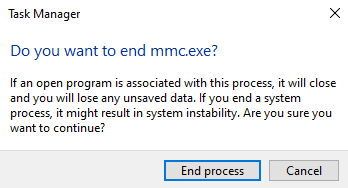
Если исполняемый файл MMC будет поврежден или заражен вредоносным ПО, эти зависимые системные процессы также пострадают. Итак, как определить, безопасен ли файл mmc.exe?
MMC.exe безопасно?
Исполняемый файл консоли управления Microsoft (mmc.exe) MMC.exe — это несущественная программа, которая поставляется с операционной системой Windows. Итак, это файл, который должен находиться на вашем компьютере. Что касается безопасности файла, на самом деле нет никакого черного или белого ответа.
Несмотря на то, что это основной системный файл, mmc.exe может быть небезопасным для вашего компьютера, особенно если он становится проблематичным для производительности вашего ПК. Когда процесс mmc.exe становится некорректным (скажем, у вас есть вредоносная копия файла), он может постоянно работать в фоновом режиме, тем самым поглощая память вашего компьютера, ресурсы процессора и время автономной работы. Он может даже заразить другие программные файлы.

В своей истинной форме mmc.exe — это безопасный файл, служащий основой для некоторых фоновых процессов. И наоборот, файл может создать проблему для вашего компьютера, если вредоносная программа или вирус маскируются под mmc.exe.
Следовательно, чтобы определить безопасность исполняемого файла Microsoft Management Console, вам необходимо убедиться, что у вас есть подлинная копия на вашем компьютере. Проверить подлинность файла можно двумя способами:
- Проверьте расположение файла mmc.exe.
По умолчанию вы найдете файл mmc.exe в папке C: Windows System32 на локальном диске. Если вы найдете файл в другом месте, скорее всего, это вирус или вредоносная программа.
Запустите диспетчер задач и найдите консоль управления Microsoft на вкладке «Процессы».
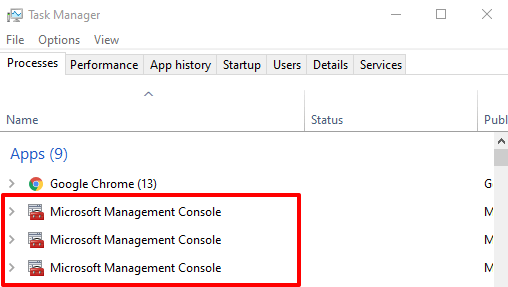
Либо перейдите на вкладку «Подробности», щелкните правой кнопкой мыши файл mmc.exe и выберите «Открыть расположение файла».
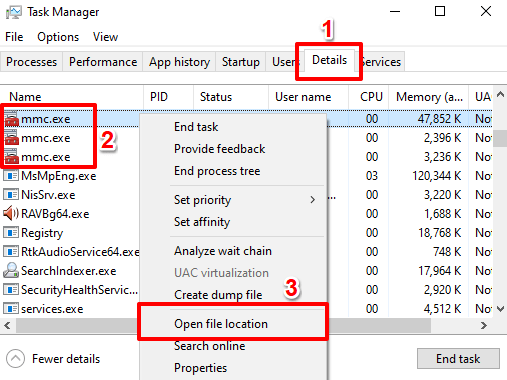
Примечание. В диспетчере задач можно найти несколько экземпляров mmc.exe. Это означает, что несколько системных процессов активно используют консоль управления. Мы рекомендуем проверять расположение файла для всех экземпляров процесса в диспетчере задач.
Это откроет новое окно проводника; щелкните адресную строку, чтобы отобразить путь / расположение файла.
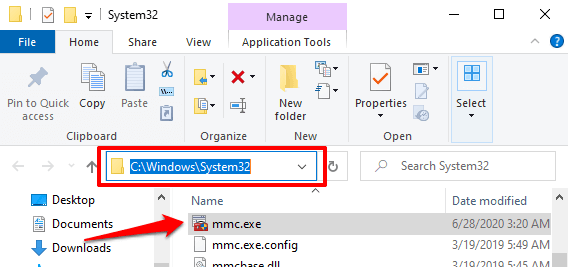
Если файл mmc.exe не находится в папке C: Windows System32, это может быть вирус.
- Проверьте подпись файла MMC.exe.
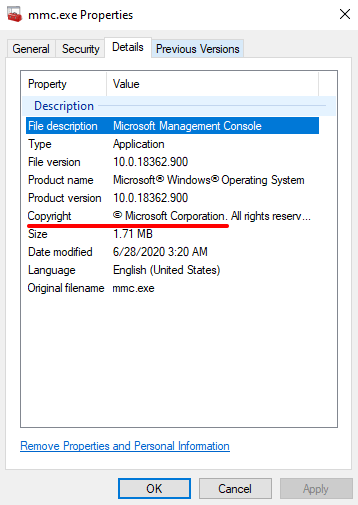
Еще один способ подтвердить подлинность файла mmc.exe — проверить цифровую подпись. Запустите Диспетчер задач и перейдите на вкладку Подробности. Щелкните правой кнопкой мыши mmc.exe и выберите «Свойства».
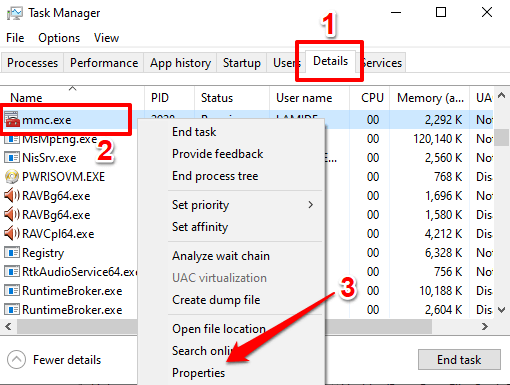
Обратите внимание на авторские права на файл. Если он не читает Microsoft Corporation, файл mmc.exe на вашем компьютере не является подлинным.
Вы должны сканировать свой компьютер с помощью Защитника Windows, но правда в том, что Защитника Windows недостаточно; ему часто не удается обнаружить определенные вирусы и вредоносные программы, особенно если их имена совпадают с именами подлинных системных файлов. Запустите файл mmc.exe через антивирус, если он у вас есть. Обратитесь к этому руководству по удалению вредоносных программ с помощью бесплатных инструментов на компьютерах с Windows.
Исправить ошибки, связанные с MMC.exe
Если ваш компьютер выдает ошибки типа «Консоль управления Microsoft перестала работать» или «Это приложение (mmc.exe) было заблокировано для вашей защиты», вы должны подтвердить, что файл mmc.exe не является вредоносным (см. Раздел выше). .
Если файл находится в папке C: Windows System32, подписан корпорацией Microsoft и отмечен вашим антивирусным программным обеспечением как безопасный, попробуйте выполнить следующие действия по устранению неполадок, чтобы устранить ошибки.
- Запустите служебную программу проверки диска.
Windows может не запустить консоль управления Microsoft, если файл mmc.exe поврежден. Инструмент «Проверить диск» может исправить файл; он сканирует все защищенные системные файлы на вашем компьютере и исправляет все поврежденные файлы.
Щелкните правой кнопкой мыши кнопку «Пуск» и выберите «Командная строка (администратор)».
Вставьте команду ниже в консоль и нажмите Enter.
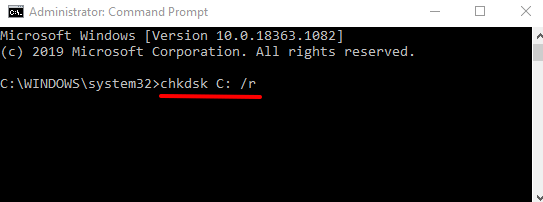
По завершении сканирования диска перезагрузите компьютер.
- Запустите средство проверки системных файлов (SFC).
SFC — еще один отличный инструмент, встроенный в операционную систему Windows, для исправления повреждения системных файлов и других связанных проблем. Запустите командную строку от имени администратора, вставьте команду ниже в консоль и нажмите Enter.
DISM.exe / Online / Cleanup-image / Restorehealth
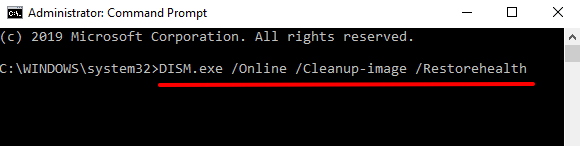
Эта команда выполняет операции очистки и восстановления в операционной системе. Кроме того, он сканирует ваш компьютер на наличие поврежденных файлов и пытается их исправить.
Когда командная строка выполнит указанную выше команду, вставьте приведенную ниже команду в консоль и нажмите Enter.
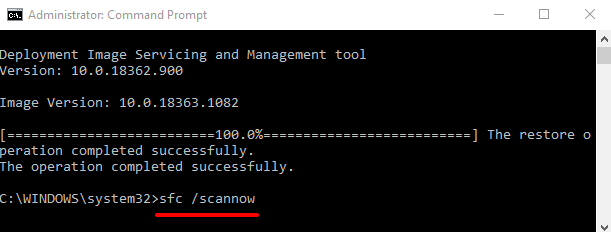
Перезагрузите компьютер и проверьте, может ли ваш компьютер теперь запускать консоль управления Microsoft без ошибок.
- Отключите SmartScreen.
Windows SmartScreen — это инструмент, предназначенный для защиты вашего компьютера от потенциально вредоносного кода и приложений. Он работает путем сканирования программы по базе данных (признанных) приложений и программ Microsoft. Хотя этот инструмент действительно блокирует запуск вредоносных служб на вашем компьютере, он ошибочно помечает безвредное программное обеспечение как вредоносное.
Если ваш компьютер продолжает блокировать mmc.exe, попробуйте отключить SmartScreen. Однако перед этим обязательно просканируйте файл mmc.exe антивирусным средством, чтобы убедиться, что он законный и безопасный.
Выберите «Настройки»> «Обновление и безопасность»> «Безопасность Windows»> «Управление приложениями и браузером» и установите для параметра «Проверять приложения и файлы» значение «Выкл.».