Обзор Parallels Desktop 16. Как запускать Windows приложения на macOS
Mac OS — очень удобная для работы система, признанная профессионалами из многих сфер. Однако часто пользователи Mac не могут открыть приложения или игры, предназначенные только для работы с Windows. Решить эту проблему может Parallels Desktop.
С помощью Parallels Desktop пользователи Mac OS могут:
- Получить доступ к Microsoft Office дляWindows и браузеру Internet Explorer;
- Быстро запускать приложения Windows без снижения скорости Mac;
- Разрабатывать и тестировать в нескольких операционных системах;
- Легко переносить на Mac файлы, приложения и другие данные из Windows-компьютера.
Главный плюс Parallels Desktop — простота настройки: виртуальная машина автоматически определяет, что требуется для начала работы, и не требует от пользователя никаких специфических знаний. В случае если необходима установка ОС Windows, ему автоматически предложат установить Windows 10 или выбрать соответствующую среду Boot Camp.
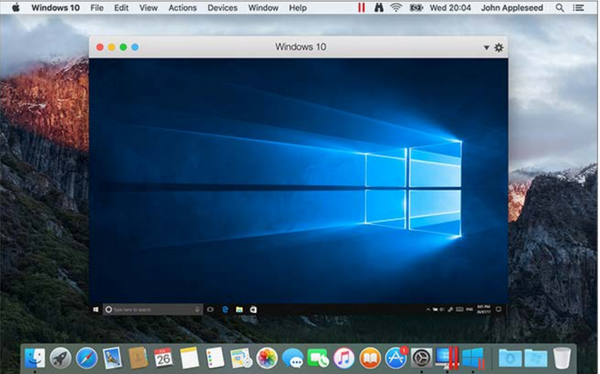
Ещё одно преимущество — высокая скорость, благодаря которой можно без снижения скорости Mac работать с графическими и другими ресурсоёмкими приложениями.
Кроме того, Parallels Desktop позволяет пользователю выбрать тип оформления — скрыть элементы ОС Windows, продолжая использовать приложения в режиме Coherence. Или же наоборот: работать на Mac как на Windows, развернув окно на весь экран.
Возможности Parallels Desktop
Главная возможность Parallels Desktop — это возможность быстро и без снижения скорости работы Mac запускать приложения Windows. Виртуальная машина позволяет забыть о выборе между компьютером с Windows и Mac благодаря совместимости с ОС Windows 10, 8.1 и 7, Linux, macOS и другими ОС. А ещё она даёт возможность использовать для работы уже установленную версию Boot Camp.
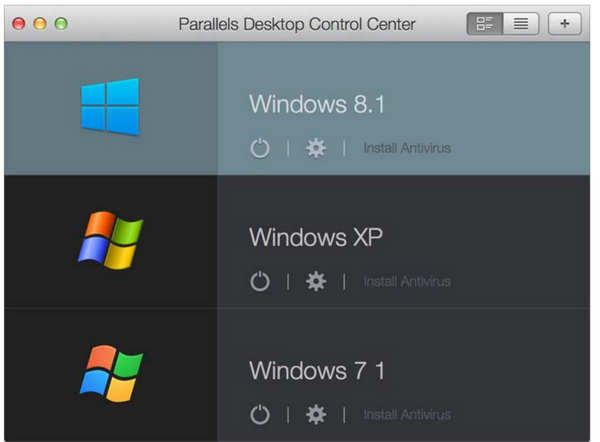
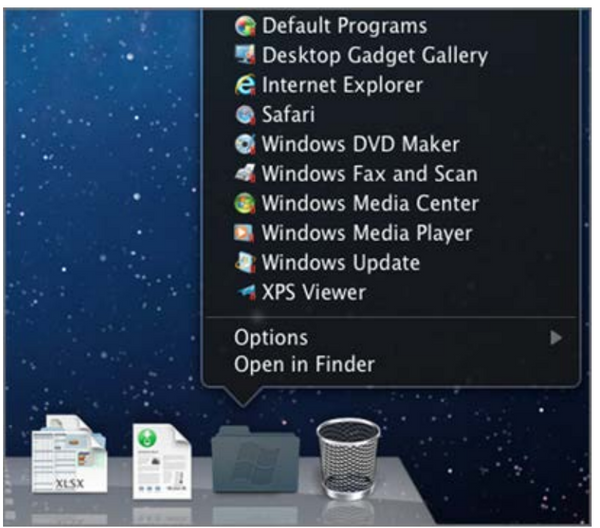
Чтобы любимые приложения Windows всегда были под рукой, Parallels Desktop добавит их на панель Touch Bar и запустит с панели Dock компьютера Mac.
Также в Parallels Desktop можно выбрать свой сценарий использования (офисная работа, игры, дизайн, разработка или тестирование ПО), под который будут оптимизированы настройки.
Как установить и запустить?
Скачать Parallels Desktop можно по ссылке на официальном сайте. Затем виртуальная машина за пару секунд поможет вам установить Windows 10 или другую операционную систему. После этого можно скачивать любимые приложения и работать с ними так же, как на ПК c Windows.
Parallels Desktop исключительно прост в контексте установки и использования, но даже если что-то будет не совсем понятно, помогут виртуальные подсказки.
Системные требования
Поскольку установка Parallels Desktop похожа на установку виртуальной ОС, для запуска необходим неслабый ПК. Зато виртуальная машина предполагает поддержку чипа M1.
В целом, системные требования определяются разработчиками так:
- Операционная система: macOS Big Sur 11, macOS Catalina 10.15, macOS Mojave 10.14 или macOS High Sierra 10.13.
- Процессор: Чип Apple M1, Intel Core 2 Duo, Core i3, Core i5, Core i7, Core i9, Intel Core M или Xeon.
- Память: 4 ГБ ОЗУ.
- Хранилище: 600 МБ для установки приложения Parallels Desktop.
- Графическая карта: Чип Apple M1, Intel, AMD Radeon или NVIDIA.
Parallels Desktop — максимально удобное решение, избавляющее от головной боли всех пользователей Mac при работе с приложениями Windows. Parallels Desktop прост в установке и интуитивно понятен в использовании, а также умеет подстраиваться под каждого конкретного пользователя. Так что благодаря ему не придётся выбирать между Mac и ПК c Windows.
Устанавливаем Windows 10 на Mac с помощью Parallels Desktop 10

Когда-то давно мы публиковали инструкцию по установке Windows 7 на компьютеры Mac, однако с тех пор прошло уже довольно много времени, а Microsoft успела выпустить совершенно новую операционную систему, получившую гордое название Windows 10.
Продукт Parallels Desktop является чем-то вроде эмулятора операционных систем. С его помощью на Mac можно установить любую операционную систему, включая Windows, Android и даже Chrome OS. Программа предлагает огромное количество различных настроек, которые позволяют подобрать для себя оптимальный вариант использования. Приступим к установке Windows 10 на Mac при помощи Parallels Desktop 10.

Шаг 1: Заходим на официальную страницу Windows 10, где в списке языков выбираем «Русский», и в открывшемся окне нажимаем на «Скачать». Версия x64 подходит для всех современных компьютеров, поэтому лучше всего использовать именно ее. Если ваш Mac старше 5 лет, тогда рекомендуем использования версию x86.

Шаг 2: Скачиваем пробную версию Parallels Desktop 10 на свой компьютер Mac. Сделать это можно на официальном сайте компании Parallels. После окончания загрузки необходимо установить приложение на компьютер.

Шаг 3: Когда образ Windows 10 загружен на компьютер, а Parallels Desktop 10 успешно установлена, можно смело приступать к установке новой операционной системы от Microsoft на Mac. Для этого запускаем программу Parallels Desktop 10, выбираем «Установить Windows или другую ОС с DVD или образа» и нажимаем «Продолжить».

Шаг 4: В большинстве случаев программа сама найдет файл образа операционной системы, однако если этого не произошло, то придется вручную указывать путь до скаченного образа Windows 10. Нажимаем «Найти вручную», затем «Образ» и перетягиваем загруженный файл Windows 10 в окно программы.

Шаг 5: На данном этапе необходимо убрать галочку с пункта «Для это версии необходим ключ продукта».

Шаг 6: В этом меню нужно выбрать предназначение операционной системы. Это что-то вроде быстрой конфигурации: количества выделяемой оперативной памяти, мощности, объёма жесткого диска и т.д. Все эти данные после установки Windows 10 можно будет легко изменить.

Шаг 7: Вводим любое желаемое название виртуальной машины и путь ее хранения на OS X.

Шаг 8: Началась установка виртуальной машины. На MacBook Pro Retina установка занимает около 8-10 минут, во многом благодаря SSD памяти. Если появилось окно с выбором операционной системы, то необходимо выбрать любую желаемую модификацию Windows 10.

Шаг 9: После окончания установки на экране появится стартовый экран Windows 10. Осталось только дождаться установке всех специальных пакетов от Parallels, и система будет полностью готова к использованию.

Шаг 10: Теперь желательно настроить систему под себя. Для этого переходим в «Центр управления Parallels Desktop» и нажимаем на шестерёнку возле Windows 10. Детально настраиваем систему под свои нужны, и радуемся Windows 10 на своем компьютере или ноутбуке Mac.

Подробную и детальную информацию по настройке Parallels Desktop 10 можно найти на официальном сайте компании.
Parallels Desktop 17
Если требуется запустить программы Windows, которые недоступны в версии для Mac, или перенести данные при переходе с ПК на Mac, Parallels Desktop поможет решить эти проблемы.
Можно запустить Windows параллельно с macOS (перезагрузка не требуется) на компьютерах MacBook, MacBook Pro, iMac, iMac Pro, Mac mini или Mac Pro. Предоставляйте общий доступ к файлам и папкам, копируйте и вставляйте текст и изображения, перетаскивайте файлы между приложениями Mac и Windows.
Parallels Desktop автоматически определяет, что требуется для начала работы, поэтому настройка занимает считанные минуты. Если требуется установка Windows, пользователю будет предложено загрузить и установить Windows 10 или выбрать текущую установленную версию Windows, Linux, Ubuntu или Boot Camp.
Графические и другие ресурсоемкие приложения Windows работают без ущерба для быстродействия системы Mac. Работайте в самых ресурсоемких графических приложениях, таких как Adobe Photoshop или Visual Studio или SketchUp, без ущерба для производительности.
В режиме Coherence интерфейс Windows при использовании приложений этой операционной системы будет скрыт. Если вы не привыкли работать с Mac, можно сделать так, чтобы окно с Windows занимало весь экран, создавая ощущение работы на обычном компьютере под управлением Windows.