Parallels Access — удаленный доступ к компьютеру
 В жизни нередко случаются ситуации, когда требуется полноценный доступ к удаленному компьютеру — своему собственному или, например, компьютеру родственника или знакомого.
Я уже писал статью на эту тему, в которой рассказывал о средствах удаленного доступа, входящих в состав операционной системы Windows, и о простенькой программке, которая позволяет удаленно подключаться к компьютеру.
Очень многие пользователи для удаленного доступа используют программу TeamViewer, которая ориентирована прежде всего на корпоративный сектор, но также подходит и для частных пользователей, причем для них она — бесплатна, хотя и обладает определенным рядом ограничений.
Небезызвестная компания Parallels, известная прежде всего своей программой Parallels Desktop (запуск Windows на компьютерах Mac), не так давно выпустила новый продукт — программу удаленного доступа Parallels Access.
Когда мне предложили эту программу потестировать, я поначалу как-то даже и не проявил особого энтузиазма. Мол, есть же TeamViewer, а тут программа еще и платная (649 рублей в год за возможность подключаться до пяти компьютеров с неограниченного числа мобильных устройств) — ну, думаю, вряд ли это будет интересно.
Однако меня TeamViewer далеко не всем устраивала, а удаленным доступом я пользуюсь постоянно, причем мне нужно иметь доступ с компьютеров-планшетов и к своему домашнему компьютеру, и нескольким компьютерам моих друзей-родственников, поэтому решил все-таки посмотреть, что это такое.
Ну и, надо сказать, понравилось. Возможностей заметно больше, чем у TeamView, очень интересно сделан доступ через браузер без всякого клиента, заметно больше возможностей при доступе через планшет, также режим масштабирования при доступе через планшет намного более продвинутый.
Впрочем, проще все это продемонстрировать для тех, кому нужен качественный удаленный доступ и кто хочет иметь возможность выбора между встроенными средствами Windows и специализированными программами различного уровня функциональности.
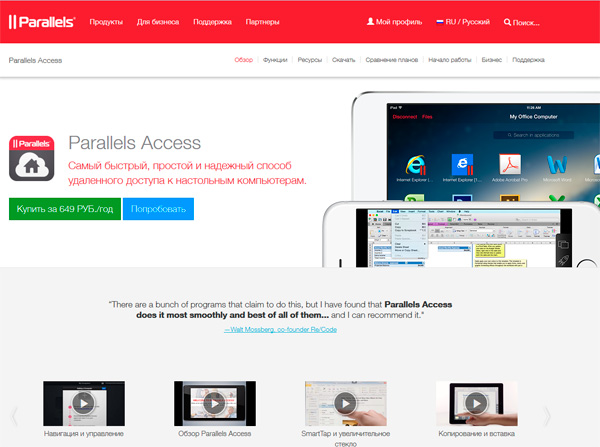
Нужно зайти на их сайт и скачать программу-клиент под соответствующую платформу (Windows, Mac) — она имеет недельный бесплатный ознакомительный доступ.
Программу установить на компьютер и создать регистрационную запись для этого сервиса — это электронная почта и пароль. Пароль желательно задавать как можно более стойкий, а не абы какой — это все-таки доступ к вашему компьютеру. (Ну и, надеюсь, нет нужды напоминать, что пароль к этому почтовому ящику должен быть не «123» и не «password». И не «password123».)
Ну и все, пока эта программа запущена, доступ к вашему компьютеру открыт при использовании данной учетной записи.
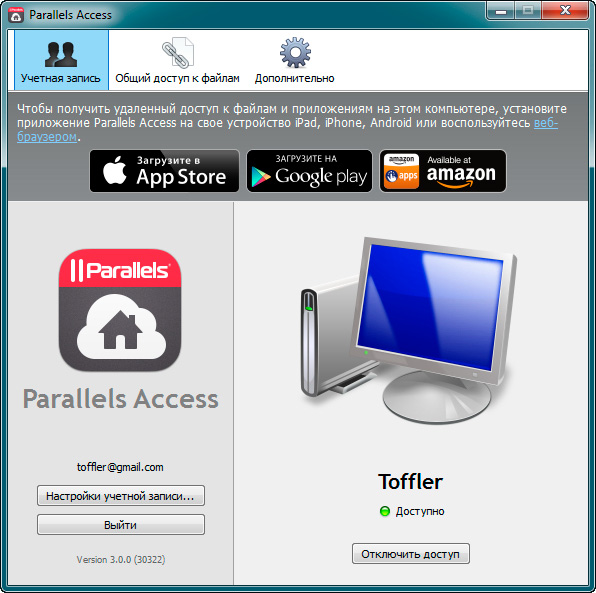
Этот доступ можно получить с любого компьютера с браузером, а также через приложения, разработанные для iOS, Android и Amazon Kindle.
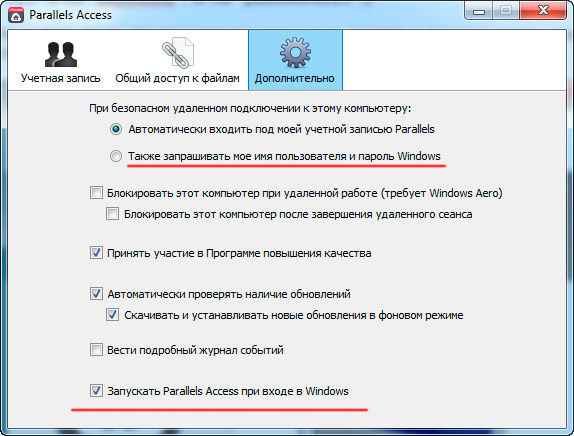
Обратите внимание на настройки приложения (вкладка «Дополнительно»). Там можно выключить опцию автоматического запуска приложения при загрузке Windows (чтобы, например, запускать его только вручную), также можно выбрать дополнительный запрос вашего логина-пароля в системе — для безопасности.
Еще одну программу-клиент я поставил на ноутбуке — для разнообразия.
Теперь можно получить доступ к какому-то из этих компьютеров с любого компьютера, на котором установлен браузер.
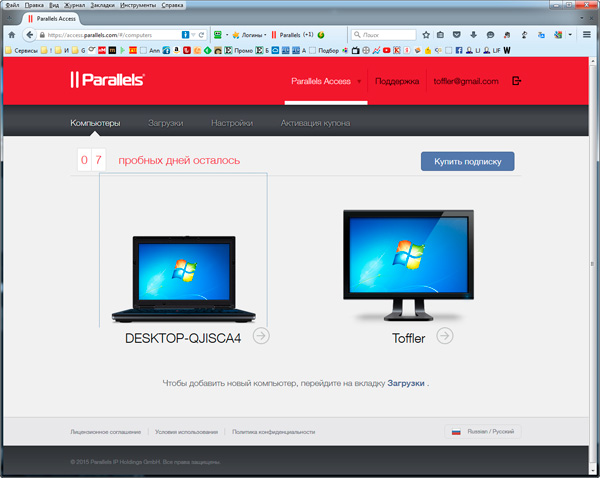
Открываете браузер, заходите на сайт Parallels Access в раздел идентификации, вводите ваши учетные данные. И в окне появляются все доступные вам компьютеры.
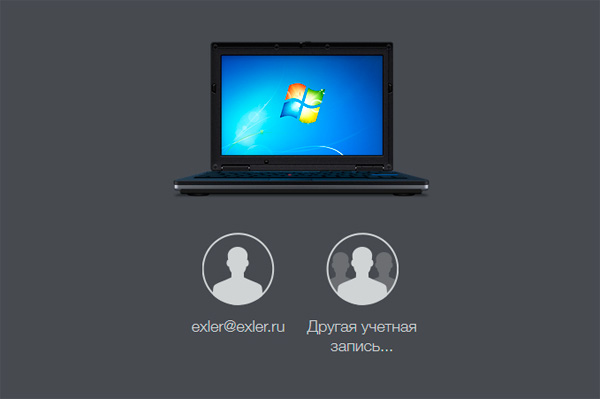
При выборе компьютера предлагается выбрать какого-то пользователя системы и ввести его пароль.
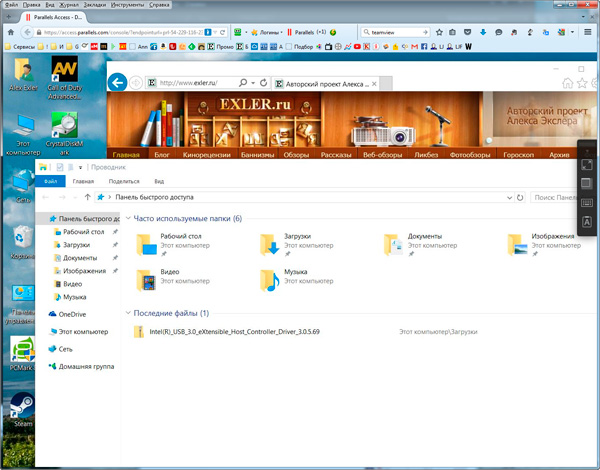
И после ввода пароля перед вами появится десктоп удаленного компьютера. C ним вы можете работать почти так же, как если бы сидели непосредственно за этим компьютером: запускать программы, вводить данные, копировать файлы и так далее.
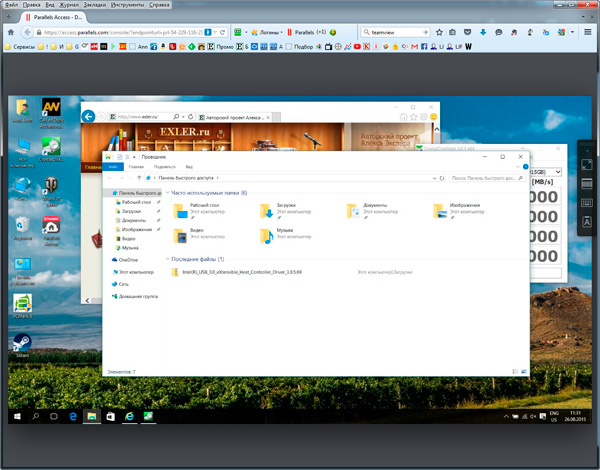
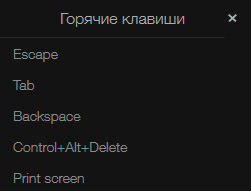
Справа сверху есть специальная панель, которая позволяет: развернуть окно удаленного компьютера на весь экран, изменить масштаб отображения, передать на удаленный компьютер специальные управляющие клавиши, войти в режим чата с удаленным компьютером.
Вот режим работы на весь экран.
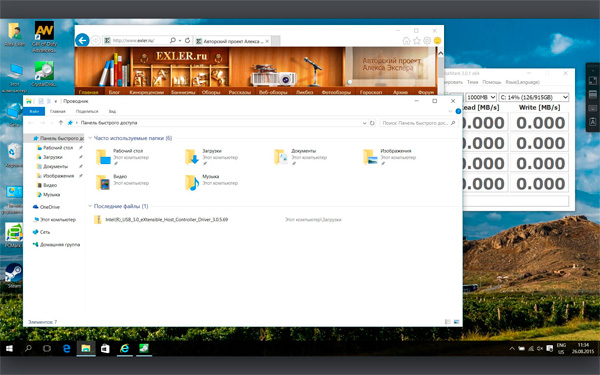
Масштаб отображения можно выбрать такой, чтобы весь декстоп помещался в окно (это очень удобно), а можно отобразить десктоп как есть.
Ну и передача горячих клавиш.
Скорость работы с удаленным компьютером, конечно, сильно зависит от качества интернет-канала. На средненьком ADSL-соединении все это дело подтормаживало (когда мой удаленный компьютер отдавал данные по крайне узкому выходному ADSL-каналу), а когда я ноутбук подключил к сети на выделенке — сразу все стало шевелиться довольно шустро.
Но в любом случае такие виды доступа обычно используют для совершения каких-то разовых действий (файл какой-то найти, данные какие-то посмотреть, программу какую-то настроить), поэтому даже на ADSL (или 3G/4G) сделать требуемое вполне возможно.
И при такой схеме работы, замечу, можно получить доступ к удаленному компьютеру даже, например, из интернет-кафе, ведь при этом не надо устанавливать никакие программы: главное, только чтобы на удаленном компьютере был установлен соответствующий клиент.
Также с помощью десктопного клиента вы можете дать доступ к любым вашим файлам (например, видео, фото), причем этот доступ гибко настраивается: ограничивается количество загрузок, срок действия ссылки, ну и вы можете задавать пароль для доступа к данному файлу.
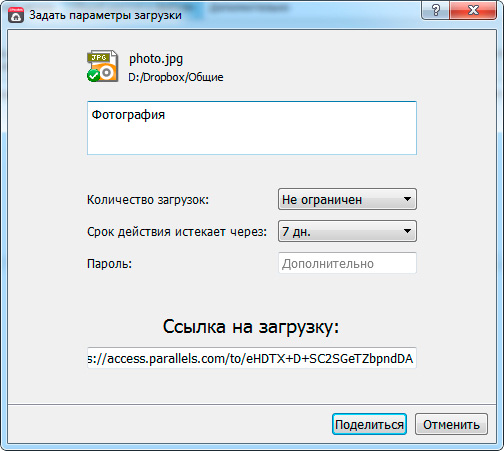
И тут надо понимать, что чисто технически здесь все происходит иначе, чем с облачными хранилищами: доступ к файлу предоставляется именно на вашем компьютере через ссылку на сайте Parallels Access.
Доступ через планшет
Но еще интереснее здесь реализован доступ через планшет, который может работать как на айпэде, так и на любом планшете с Android. И тут схема работы заметно отличается от того, что для планшетов предлагает TeamViewer.
Установил приложение на андроидный планшет Lenovo Yoga Tablet 8, у которого невеликое, скажем прямо, разрешение экрана — всего 1280х800. (Но мне как раз и было интересно, как Parallels Access будет вести себя в таких условиях.)
Запускаем приложение, вводим наш логин-пароль к Parallels. Перед нами появляются все компьютеры, к которым можно подключиться.
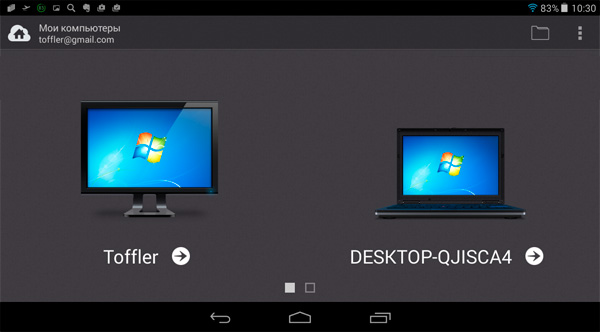
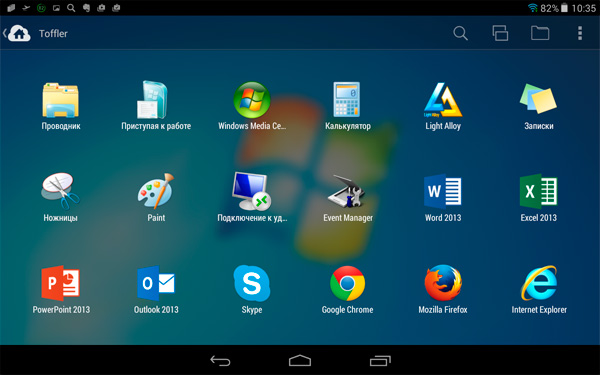
Захожу на компьютер Toffler, выбираю пользователя и ввожу также пароль пользователя. Передо мной появляется список приложений.
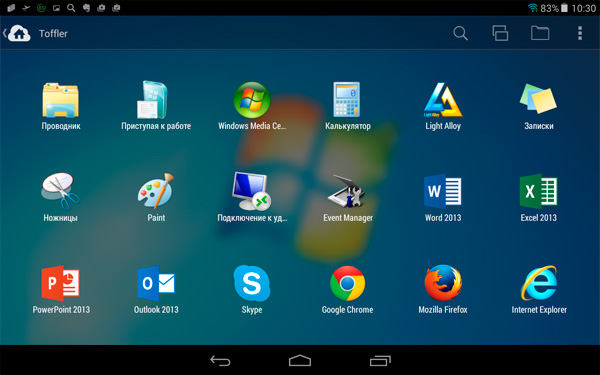
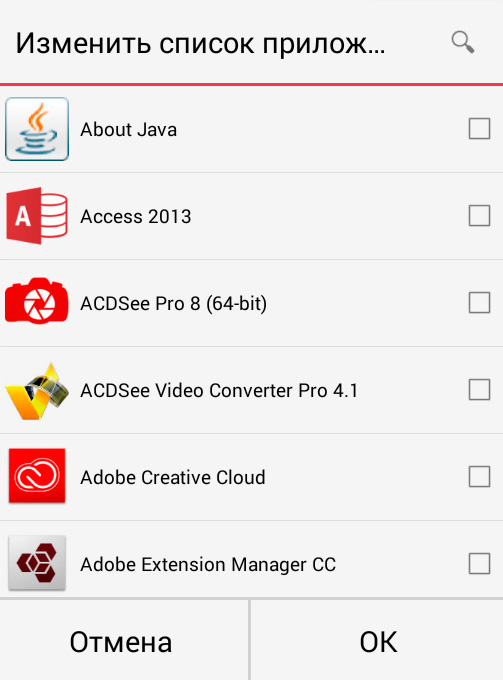
Однако это только основные приложения, которые Parallels Access посчитал востребованными для запуска с планшета. В меню можно выбрать пункт «Добавить приложение», и с его помощью вы сможете сюда добавить иконку любого выполняемого приложения с подключаемого компьютера — там полный список.
Любое из этих приложений можно запустить, и оно будет работать практически так же, как и на подключаемом компьютере (ну, в смысле, оно именно на нем и будет работать, просто отображаться будет на смартфоне и управление будет производиться с него).
Вот, например, Word.
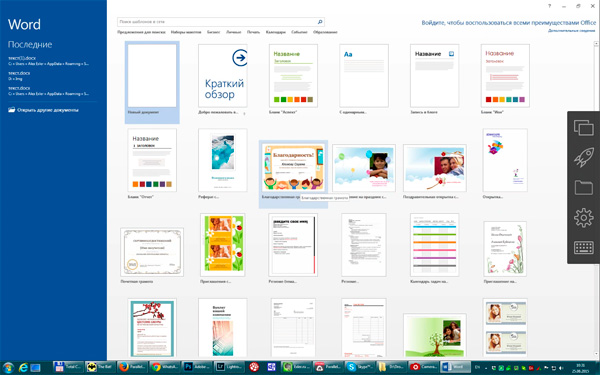
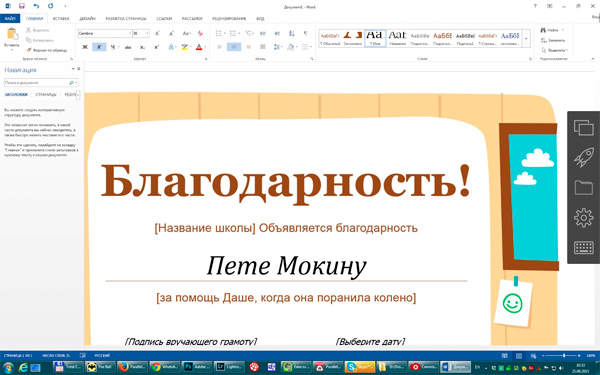
Надо сказать, что разработчики очень тщательно поработали над тем, чтобы при управлении пальцами на сенсорном экране можно было довольно четко эмулировать управление мышкой — это называется технологией Lock’n’Go.
Одно касание пальцем — как щелчок левой кнопки мыши, двойное касание — как щелчок правой. Потянуть вверх-вниз — как мышью с нажатой левой кнопкой. Также можно нажать пальцем в нужную область — возникнет «лупа», в которой стрелку-указатель можно очень точно позиционировать в нужный элемент, даже очень маленький. Таким образом, вы можете совершать такие тонкие действия, как, например, раздвигать границы ячеек в MS Excel.
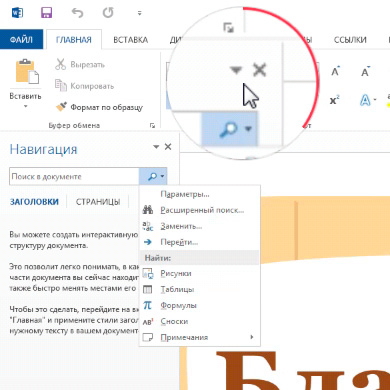
Также тут работает режим копирования и вставки — примерно так же, как это обычно выглядит на планшетах: нажимаете в нужном месте текста, появляются маркеры границ текста, отмечаете текст, далее его можно вырезать, скопировать, удалить, вставить в другое место.
Я поразвлекался программами под Windows — даже в Lightroom можно работать через планшет (ресурсы-то все равно используются на компьютере, а через Интернет идет только информация для отображения).
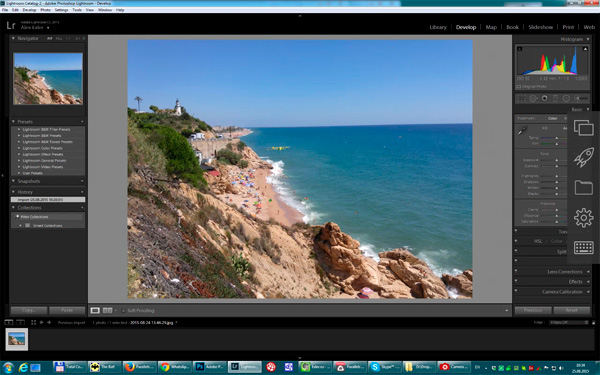
Во время работы с приложениями справа всегда присутствует небольшая панель с пиктограммами.
Верхняя пиктограмма вызывает панель запущенных на удаленном компьютере приложений, которые можно закрывать или в которые можно переключаться.
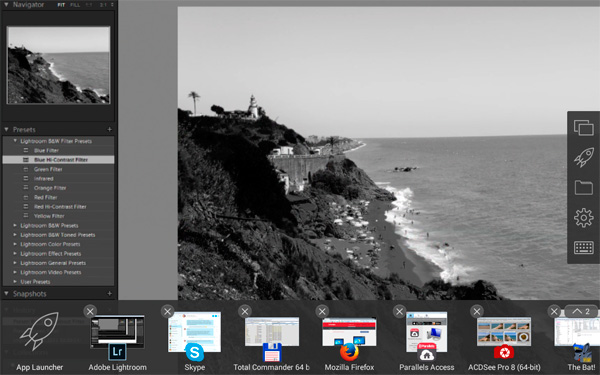
Вторая пиктограмма вызывает окно с приложениями (как при подключении к удаленному компьютеру).
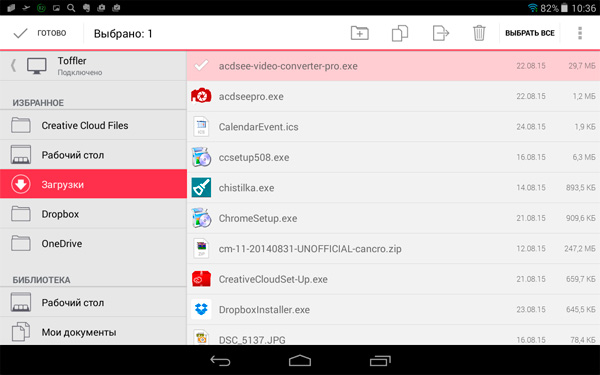
Третья пиктограмма — удобный файловый менеджер, который позволяет просматривать и копировать файлы не только на удаленном компьютере, но и на всех подключенных к нему внешних устройствах (флешках, внешних дисках) и даже подключенных облачных сервисах!
Четвертая пиктограмма — настройки. Там можно включать дополнительные клавиши (которых нет на клавиатуре планшета), включать-выключать указатель мыши, переключаться на рабочий стол удаленного компьютера, выбирать масштаб отображения, включать-выключать микрофон и получать справку-подсказку.
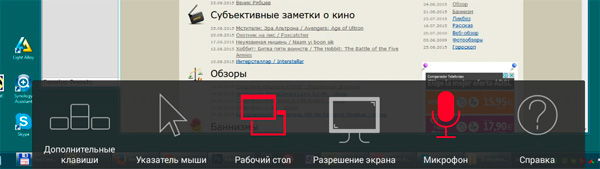
Вот включенные дополнительные клавиши.

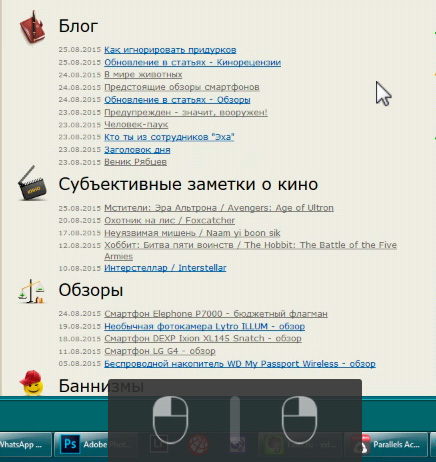
Включенный курсор мыши с эмуляторами нажатий левой и правой кнопок.
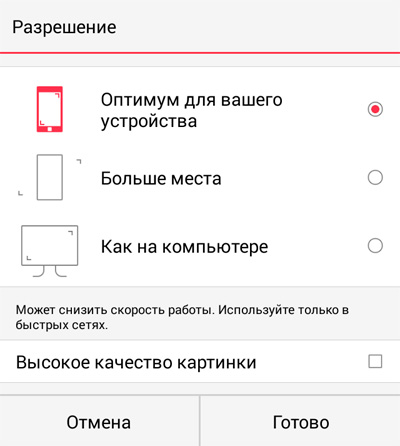
Ну и самый интересный момент — выбор разрешения экрана (масштаба отображения). Тут три варианта: оптимальное разрешение, которое подбирает программа, режим «больше места» — это когда в разрешение экрана планшета экран компьютера укладывается целиком, даже если у него больше разрешение, ну и режим «как на компьютере» — это когда разрешение компьютера дается один в один, то есть если у планшета разрешение экрана меньше, то окно компьютера придется скроллировать.
Мне очень понравилось, как это все работает. У меня нередко в поездках возникают ситуации, когда нужно получить доступ к основному компьютеру и произвести на нем определенные действия — иногда довольно сложные.
С помощью данного приложения я все это мог произвести, причем вполне комфортно. И особенно мне нравится, как тут сделан доступ с планшета — это реально очень удобно.
P. S. Однако, как во всех подобных случаях, возникает вопрос: а как тут вообще с безопасностью? Удаленный доступ на свой компьютер — штука интимная, тут нужно быть уверенным в том, что это все работает максимально защищенно.
Я переписывался с разработчиками по этим вопросам, и мы в конце концов оформили наш диалог в виде вопросов-ответов — так, наверное, проще это все будет воспринимать. Разумеется, это все адресовано уже не обычным пользователям, а людям, которые понимают, о чем вообще идет речь. Поэтому я эту часть вынес в «P. S.» к статье.
Какое шифрование данных используется на этапе передачи от клиентского мобильного устройства на сервер?
При передаче данных между клиентским приложением и сервером используется AES-256. В целом используются протоколы TLS и DTLS. Для аутентификации используется система на основе цифровых сертификатов для мобильных устройств, где центром сертификации выступает наша инфраструктура.
Есть ли настройки, позволяющие максимально скрыть возможность подключения к ПК для управления им с мобильного устройства от сканеров портов?
На стороне удаленного компьютера должен быть открыт 443-й порт (стандартный порт, который также используется для HTTPS-соединений), через который удаленный компьютер устанавливает исходящее соединение с сервером для передачи данных Parallels. Также присутствует случайный открытый порт для связи компьютера с инфраструктурой. В случае перелогинивания пользователя порт меняется.
Есть ли защита от подключения других мобильных устройств с Parallels Access к ПК, например пароли, генерируемые при первом подключении, ключи?
Одноразовых паролей у Parallels Access нет, но при добавлении нового мобильного устройства к учетной записи пользователю будет выслано информационное письмо, сообщающее ему о том, что с его учетной записью зарегистрировано еще одно мобильное устройство. Если пользователь этого не делал, то это будет для него звоночком для смены пароля, например.
Принцип защиты от подключения сторонних мобильных устройств основан на том, что пользователь Parallels Access на стороне удаленного компьютера (в агенте), подключаясь к серверу передачи данных, предъявляет те же самые реквизиты пользователя (e-mail и пароль), что и на стороне мобильного приложения. В дальнейшем при установлении соединения мобильное приложение и удаленный компьютер обмениваются сертификатами, которые им выдает сервер сертификатов Parallels в случае успешной авторизации на сервере; обменявшись сертификатами, они проверяют сертификат друг друга, что исключает подмену абонента. Эту схему можно усилить принудительным требованием ввода пароля пользователя, определенного в удаленной системе (OS X или Windows), — настраивается на стороне агента.
Возможно ли получить доступ к клиентскому ПК или узнать пароли, передаваемые Parallels Access от компьютера (станционарного) или на него, посредством захвата пакетов, передаваемых от мобильного устройства к ПК и обратно, при установлении связи или уже установленного сеанса связи (для удаленного управления ПК)?
Нет, передаваемые данные на этапе установления сессии шифруются. В процессе удаленной сессии между мобильным клиентом и настольным компьютером пересылается видеопоток контента на экране компьютера, который тоже шифруется.
Насколько скрытно работает Parallels Access (меняется ли порт при каждом подключении, например)?
Для работы Parallels Access используется порт 443 — через него для передачи данных используются:
— проприетарный протокол обмена для передачи команд, событий, ввода клавиатуры и мыши;
— для передачи видео используется протокол на основе Web RTC с доработками и оптимизациями.
Также используются случайные порты для связи с инфраструктурой.
Насколько автономна Parallels Access? Нужно ли для подключения к ПК третье устройство (например, сервер в Интернете, выступающий мостом между мобильным устройством с Parallels Access и ПК при установленном сеансе?
В инфраструктуре Parallels Access присутствуют серверы-посредники (мы их называем брокерами), которые позволяют мобильному клиенту и агенту обнаружить друг друга в сети и установить между собой соединение, пройдя через всевозможные роутеры и файрволы. Если в процессе соединения стало понятно, что между мобильным клиентом и ПК может быть установлено прямое соединение без участия дополнительных серверов, то дальнейшая работа будет происходить напрямую между ними.
В восьмидесяти процентах случаев будет использоваться или прямое локальное соединение между устройствами, или соединение с использованием NAT-traversal, которое также будет идти в обход прокси-серверов нашей инфраструктуры.
В оставшихся двадцати процентах случаев соединение устанавливается через прокси (трафик на прокси не дешифруется).
Доступ к компьютеру через веб-браузер всегда работает только через прокси.
Работа на удаленке: как настроить круглосуточный доступ к офисному компьютеру и его файлам
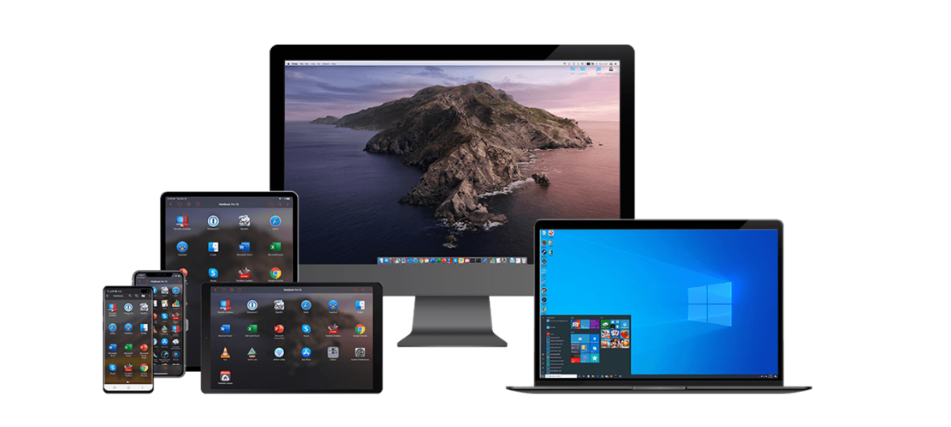
Если раньше удаленный формат работы был просто трендом, то сейчас стал необходимостью. И многие из-за принудительного режима самоизоляции столкнулись с проблемой доступа к файлам и приложениям, хранящимся на офисном компьютере. В этой статье расскажу о нашем решении — Parallels Access, которое позволяет практически с любого устройства подключаться к ПК, где бы он не находился.
Необходимость работы на удаленке, вызванная пандемией, заставила миллионы людей во всем мире использовать новые технологии и приложения, которые до этого по разным причинам игнорировались. Skype и Zoom стали главными инструментами для совещаний, повысился спрос на системы учета рабочего времени и сервисы для онлайн-подтверждения личности. Однако у многих возникла сложность с подключением к офисному компьютеру из дома.
Стандартное и хорошо известное в России решение для дистанционного управления компьютерами — TeamViewer — недавно очень сильно ограничило бесплатные сеансы по времени. Его основатели решили затянуть гайки в плане персонального использования, чтобы повысить коммерческий оборот. А платить $25 в месяц за возможность подключения к удаленному рабочему десктопу готовы не все, особенно в нынешних условиях.
Поэтому я хочу рассказать об альтернативе — нашем продукте Parallels Access. Да и, признаться честно, с точки зрения функциональности и управления компьютерным софтом с мобильного устройства считаю его более удобным, чем TeamViewer. Но обо всем по порядку.
Parallels Access: что это такое и как работает?
Изначально приложение Parallels Access называлось Parallels Mobile. Оно было разработано в качестве дополнения к программному обеспечению для виртуализации Parallels Desktop. Но со временем превратилось в автономный инструмент удаленного доступа и теперь позволяет управлять компьютером как с мобильного устройства (смартфона или планшета), так и с любого настольного ПК.
Для его запуска не требуются никакие действия с маршрутизаторами, брандмауэрами или номерами портов. Вы просто устанавливаете два компонента — приложение на мобильное устройство и клиент на компьютер, — вводите имя, пароль и все начинает работать. Когда пользователь подключается через Parallels Access, все, что было разрешено его ПК в офисе, становится доступно и в удаленной сессии.
Для веб-браузера, чтобы добиться максимальной совместимости, мы решили использовать механизм HTML5, без трансляции видео. То есть, по сути, пользователю приходит серия картинок с высокой степенью сжатия. Это имеет свои недостатки: поиграть в игрушки или поработать с приложениями, в которых важна скорость отклика не получится. Но зато со всеми другими офисными программами, которые работники используют чаще всего, очень легко взаимодействовать даже на медленном 3G.
У нас, к примеру, многие коллеги на время карантина переехали на дачи. Им доступен только мобильный интернет, а за пределами города он, мягко говоря, не очень шустрый. Но поскольку веб-консоль требует мало трафика, комфортно работать даже на узком канале. Наши админы, у которых в офисе остались серверные стойки, с помощью Parallels Access управляют девелоперской инфраструктурой — подключаются к офисным компам и управляют оттуда своим ПО. А разработчики чаще используют приложение, чтобы достать файлики, которые лежат в нашей облачной инфраструктуре, в локальной сети.
Как и другие решения дистанционного управления, по типу TeamViewer, Parallels Access может отображать рабочий стол удаленного устройства. Для доступа с ПК мы сделали стандартный интерфейс, изображение с компьютера один в один передается на картинку в браузере. А для мобильных устройств придумали массу хитростей и модификаций, чтобы пользователю было удобно работать и управлять приложениями на удаленных компьютерах с помощью сенсорного экрана.
Во-первых, там идет видеопоток. Технологически все происходит следующим образом: агент, который пользователь ставит на компьютер, снимает то, что происходит на экране, кодирует в MPEG-4 и передает на устройство, где данные распаковываются. Мы лицензировали кодек CoreAVC, который считается одним из лучших для видео в H.264, и соответствующие энкодеры и декодеры к нему, что позволило нам обеспечить фреймрейт около 30 кадров в секунду. Это достаточно комфортная частота обновлений, позволяющая работать с любыми приложениями, в том числе и с графическими редакторами.
Когда-то мы снимали рекламу и в ней был такой сюжет: архитектор уехал в отпуск, купается в ванне и тут ему звонит клиент с требованием срочно внести одно маленькое изменение в плане — поставить статую Цезаря посреди двора в его дворце. Архитектор сразу же в телефоне открывает наше приложение, находит свой проект, перетаскивает объект на новое место и уже через минуту продолжает спокойно отдыхать.
Во-вторых, мы сфокусировались на создании мобильного экспириенса, насколько это возможно. И я считаю, сделали в этому плане все круче, чем разработчики TeamViewer. У ПК есть своя парадигма работы, интерфейсы компьютерных приложений предназначены для управления мышкой. Попасть курсором в маленькую кнопку не сложно, но когда человек работает на планшете или смартфоне, он обычно использует палец. Тыкать им в крошечные элементы интерфейса, которые имеют размер субатомных частиц, крайне неудобно. Поэтому, чтобы пользователь не мучался, мы не передаем картинку один в один на мобильные устройства.
При подключении через Parallels Access, разрешение экрана на удаленном компьютере меняется на меньшее, и соответственно, все объекты увеличиваются. Плюс у нас есть специальный механизм — SmartTap, который позволяет с легкостью попадать даже в те кнопки, которые остались не очень большими. Когда человек тыкает на экран, контент вокруг точки касания распознается и программное обеспечение определяет, куда вы конкретно хотели нажать.
Управление жестами
Мы долго работали над тем, чтобы заставить «родные» жесты iOS и Android работать с настольными приложениями. В частности, это скроллинг содержимого вверх и вниз, возможность сделать «pinch to zoom» для увеличения размера контента приложения на удаленном компьютере или протянуть пальцем по экрану, чтобы выбрать текст. Плюс вот эти менюшки, которые появляются для копипаста и прочего редактирования.

Когда пользователь работает на обычном компьютере, например, с программой Word, он не может пальцами увеличить содержимое на мониторе. Поэтому сделать механизм управления было технологически достаточно сложно, большинство других программ удаленного доступа такую реализацию не делают.
Но нам хотелось, чтобы все было максимально нативно. Мы конвертировали каждый жест в механизм управления мышью, попытались использовать все, что было придумано для мобильных устройств. Добавили также некоторые продвинутые движения и специальную лупу — увеличительное стекло, — позволяющее более точно удаленно кликать на мелкие объекты. Запустив приложение впервые, можно посмотреть небольшой туториал, доходчиво объясняющий все возможности управления.
Приложения на главном экране
Еще одно большое отличие Parallels Access — собственный интерфейс запуска удаленных приложений на мобильных устройствах. При подключении к компьютеру, открывается не рабочий стол, а список всех приложений, которые на нем установлены. Когда пользователь выбирает одно из них, оно открывается на полный экран. При этом все звуки, которые исходят от удаленного ПК — потоковое воспроизведение в iTunes, сигналы уведомлений — передаются на динамики мобильного устройства.
Если же вы предпочитаете зеркальное отображение рабочего стола, как это предлагают другие решения удаленного доступа, можно зайти в настройки и поменять режим. Что касается оплаты, то мы даем 7-дневный период полной функциональности, а потом оставляем 5 минут в день бесплатного использования. Для большинства кейсов, когда человеку нужно зайти и проверить статус или скопировать файлик, этого вполне достаточно. Я вижу много людей, которые юзают Parallels Access таким образом и им этого хватает. Впрочем, годовая подписка на приложение (при покупке на нашем официальном сайте) стоит не дороже двух чашек латте в кофейне — 649 рублей.
О безопасности
И напоследок, несколько слов о безопасности пользовательских данных. У нас несколько уровней защиты. Первый — двухфакторная аутентификация, которая требует подтверждения от пользователя при добавлении устройств. Второй — 256-битное шифрование AES (перевод с технического: очень надежно). Ни наша компания, ни кто-либо другой не смогут увидеть данные, которые транслируются. Третий — практически во всех случаях мы стараемся организовать прямое соединение между устройствами.
В рамках инфраструктуры Parallels Access есть система брокеров, она позволяет обнаруживать компьютер и мобильный гаджет или другой ПК, которые находятся далеко друг от друга. Между ними есть различные фаерволы и роутеры, осложняющие установление соединения. Мы находим их, а потом устанавливаем прямое подключение устройств, делаем так, чтобы оно не шло через сервера нашей компании. Другими словами, Parallels даже не пытается просматривать какую-то информацию — она передается без дополнительного промежуточного звена.
Выбираем программу для удаленного доступа к ПК через android-устройство: Parallels Access и Chrome Remote Desktop, а также итоги рассмотрения 5 приложений
Компьютер на полноценной операционной системе – безусловно, прекрасная и универсальная вещь. Но бывают моменты, когда даже 10- или 12-дюймовый ноутбук в тягость, либо его вообще нет поблизости. И здесь приходят на выручку наши мобильные решения с приложениями для удаленного доступа.
В данном материале мы сначала рассмотрим Chrome Remote Desktop и Parallels Access, а затем подведем итоги тестирования и определим лучшую утилиту для удаленного доступа к компьютеру. Отметим, что первый участник интегрируется в браузер Chrome и осуществляет «классический» доступ к экрану, а второй полностью охватывает систему и встраивается в оболочку.
Напомню, что ранее мы уже проверили работу трех программ. Это Microsoft Remote Desktop – наиболее сложная в освоении, Splashtop 2 Remote Desktop – одна из самых функциональных программ, поддерживающая компьютеры на базе Windows, Mac OS и даже Linux, и TeamViewer, известный многим владельцам ПК.
В качестве тестового оборудования применялся планшет Samsung Galaxy Tab 2 7.0 (CM12.1 на базе OC Android 5.1, среда выполнения ART, процессор TI OMAP 4430, 2 x 1200 МГц, видеосопроцессор PowerVR 540 384 МГц, 1 Гбайт ОЗУ) и смартфон Xiaomi Redmi Note (Miui V7 на OC Android 4.4.2, среда выполнения Dalvik, процессор MediaTek MT6592, 8 x 1700 МГц, видеосопроцессор Mali-450MP4 700 МГц, 2 Гбайта ОЗУ).
Parallels Access

Знакомство
Удаленный доступ – вещь важная и довольно-таки сложная, поэтому хочется видеть какие-то конструктивные идеи по использованию рабочего пространства и оптимизации процесса передачи картинки. Не все программисты тщательно подходят к разработке приложения, удовлетворяя интересы пользователей, но все же они есть – это авторы Parallels Access.
Основные возможности программы Parallels Access:
- Круглосуточный доступ к вашему компьютеру. На случай любой неожиданности.
реклама
Всего одно касание, и ваше Android-устройство надежно подключено к вашему компьютеру. Теперь вы можете быстро найти нужный файл на жестком диске и скопировать или открыть его в одно действие.
- Удобная работа с текстом – ваши пальцы не устанут.
Выделяйте, копируйте и вставляйте текст с точностью до буквы. С легкостью нажимайте даже на самые мелкие кнопки и перетаскивайте картинки одним пальцем – с нашей уникальной функцией Lock’n’Go.
- Доступ к приложениям в одно касание.
Запускайте или переключайтесь между приложениями всего в одно касание. Добавляйте любимые программы прямо на главный экран своего устройства на базе Android. А для более удобной работы с ними используйте полноценную клавиатуру.
- Полноэкранный режим и стабильное соединение.
Работайте с приложениями, задействуя весь экран своего Android-устройства. И спите спокойно, зная, что с Parallels Access вы всегда можете рассчитывать на надежное подключение к своему компьютеру. Даже при низкой скорости 3G-интернета.
Начало работы


Естественно, после запуска Parallels Access необходимо пройти регистрацию. Для входа можно использовать учетную запись Facebook или Google+, благодаря чему процесс регистрации упрощается до минимума. После этого на зарегистрированный адрес приходит сообщение со ссылкой для загрузки приложения на ПК, о чем нам сообщают.

Переходим по ссылке, скачиваем приложение и устанавливаем. Процесс установки максимально стандартизирован. После чего необходимо зайти в приложение под своей учетной записью.
Сразу после этого Parallels Access предложит изменить параметры электропитания во избежание «засыпания» устройства. Очень важный момент, который разработчики указали и даже продумали метод решения. Пользователи других утилит обсуждают эти вопросы на форумах, а ведь все гениальное просто.


Кстати, чтобы не возвращаться к «настольной» версии приложения, скажем о ней пару фраз. Во-первых, можно настроить функцию обмена файлами. Для этого необходимо лишь указать общедоступные папки. Далее об этой функции мы расскажем в соответствующем месте.
Еще можно посетить настройки и установить параметры безопасности, подписаться на программу повышения качества – отправку лог-файлов, включить автообновление приложения и запуск Parallels Access вместе с операционной системой. Собственно, ничего сверхъестественного здесь не встретишь – все весьма просто и без претензий.
реклама

Переходим к мобильному гаджету. Сразу после ввода логина и пароля на компьютере происходит настройка системы, во время этого процесса на экране мобильного устройства показывается обучающий ролик по использованию Parallels Access. За каких-то три минуты нас полностью посвящают в курс дела – все наглядно и понятно.

Вот теперь мы готовы к управлению компьютером, но отображается не рабочий стол, а домашний экран приложения. Все дело в том, что Parallels Access более глобальна и детальна, нежели другие утилиты, обеспечивающие лишь вывод звука и картинки. Разработчики приложения пошли по другому пути: они оптимизировали удаленную систему под управление через смартфон или планшет.
На главном экране Parallels Access отображаются ярлыки всех приложений, которые установлены на нашем ПК. Да, по умолчанию отображаются не все программы, но добавить недостающие не составит труда. Напоминаю, что все это нам показали в обучающем ролике.


В верхней части у нас есть панель поиска среди приложений, панель с запущенными приложениями, а также доступ к файлам и параметрам. Кстати, обмен файлами происходит безумно просто.
Мы попадаем в файловый менеджер, где в качестве одного из хранилищ указан наш ПК – переходим в нужную папку, а уже далее копируем, вырезаем, удаляем и редактируем.


Насмотрелись мы уже мобильных «менюшек» – хочется увидеть рабочий стол Windows или Mac OS. Но нет, такого никогда не будет! Через Parallels Access мы хоть и получаем полную функциональность, можем открыть любое приложение и настройки, а вот на рабочий стол попасть не можем.
Собственно, ничего страшного. Откроем какое-нибудь приложение, допустим, браузер Chrome. О, да – подробный инструктаж, а куда без этого?


Удивляет прекрасная адаптация под мобильные устройства. В правой части экрана появляется специальное меню, которое позволяет открыть окна с запущенными приложениями, перейти на домашний экран или отобразить меню с возможностями. Думаю, не стоит упоминать о том, что мы можем вывести дополнительные клавиши Windows, курсор в отдельности, активировать микрофон и так далее.
К слову, ни в Chrome, ни в Word, ни в Photoshop нет никаких проблем. Единственное – при использовании мобильного решения на Android в списке приложений для запуска нам недоступна ни одна игра. Об этом стоит помнить. Ну а об устройствах с iOS мы скажем пару слов в выводах.
Настройки

Опять же, как и в других подобных приложениях, здесь практически нет настроек. Все, что нам доступно, так это возможность всегда оставаться в системе, автоматическая блокировка и показ клавиатуры. Дополнительно идет управление звуком, фоновое подключение к системе и отправка информации для отладки.
Тестирование


Работоспособность Parallels Access на высшем уровне. Приложение не только моментально и качественно отображает картинку, но и практически без потерь воспроизводит аудио.
| Версия приложения | 3.0.0.30321 |
| Размер дистрибутива | 22 Мбайт |
| Размер приложения в установленном виде | 49 Мбайт |
| Потребление ОЗУ | 55-65 Мбайт |
Выводы
Parallels Access, пожалуй, одна из лучших утилит для удаленного доступа к компьютерам на базе ОС Windows и Mac. Приложение предлагает максимально переработанный интерфейс, который удобен в использовании и красив. Нужно сказать о том, что на смартфонах программа выглядит безупречно.
О функциях и возможностях говорить не приходится. А вот оптимизация у Parallels Access отменная: ничего не тормозит, все плавно перелистывается, а также корректно отображается. Стоит учесть тот факт, что данное приложение не позволяет запускать игры на моделях под управлением Android. Зато такая возможность реализована для устройств с iOS.
В самой свежей версии ПО, представленной в августе этого года, был анонсирован новый режим для геймеров, играющих с iPad. Пользователю предоставляется возможность выбрать профиль использования приложения в самом начале его запуска, что позволяет автоматически оптимизировать настройки Parallels Access. В этом режиме можно подключаться к играм на ПК и управлять ими с планшета – в нем есть улучшенные элементы управления и редактор, с помощью которого можно создавать собственные комбинации сенсорных клавиш для быстрого доступа к различным командам в таких играх, как Diablo III, Elder Scroll: Skyrim, NFS Rivals, League of Legends и Borderlands 2.
Единственный недостаток Parallels Access – его стоимость. К сожалению, демонстрационный режим ограничен неделей, а после «тест-драйва» придется приобретать подписку за $19.99 на год.