Работа с агентом аутентификации в PuTTY
Агент является постоянно находящейся в памяти программой, цель которой — хранить раскодированные секретные ключи. Сделано это просто для удобства, чтобы не приходилось при каждом соединении по ключу вводить пароль для разблокирования секретного ключа. Подробнее о роли агента можно прочесть в нашей специальной статье об аутентификации SSH при помощи публичного ключа. В случае PuTTY требуется просто запустить программу Pageant из поставки PuTTY.
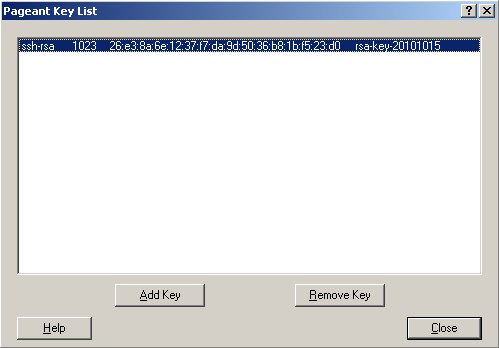
Программа создаёт иконку в системной области. При помощи этой иконки можно управлять агентом, смотреть список ключей, добавлять ключи, запускать сессии SSH. Для добавления ключа просто нажмите Add Key и выберите файл секретного ключа, сохранённый ранее. Если ключ защищён паролем, агент попросит ввести его. Никаких дополнительных настроек не требуется, PuTTY сам определит наличие агента. Примерно так будет выглядеть окно списка ключей:
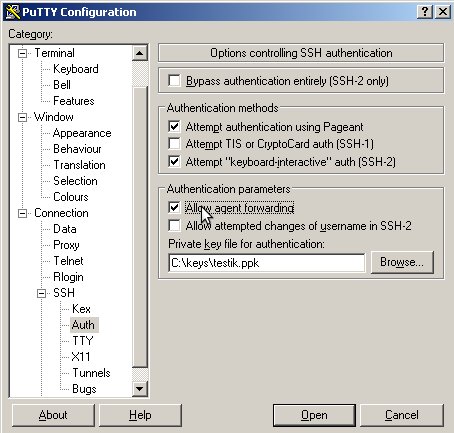
Встречаются ситуации, когда есть несколько серверов, к каждому из которых имеется доступ SSH по ключам и требуется установить соединение с одного сервера на другой. Например, чтобы передать файл. Обычно аутентификация по ключам не настроена между серверами, а пароль очень сложен или вообще отсутствует. Для упрощения выхода из этой ситуации существует технология перенаправления агента. Запущенный клиент SSH на удалённом сервере будет пользоваться Вашим локальным агентом как-будто бы своим. Работать это будет только с удалённым сервером реализации OpenSSH, но таких подавляющее большинство. Для настройки перенаправления агента об этом просто надо сказать PuTTY. В разделе Connection->SSH->Auth установите чекбокс Allow agent forwarding:
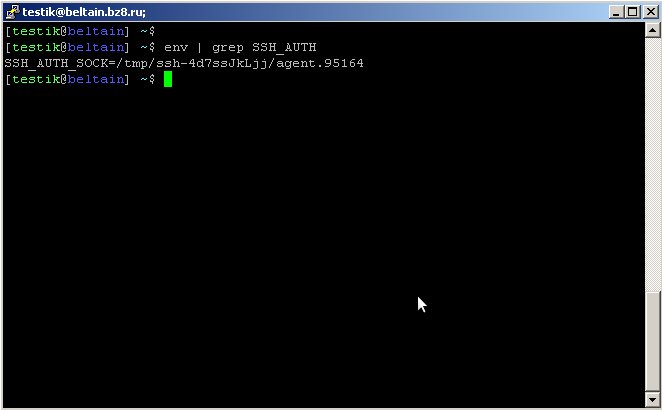
Не забудьте сохранить настройки. Соединитесь с удалённым сервером и проверьте, что перенаправление работает (создан сокет, работа с которым собственно и перенаправляется на локальную машину):
Pageant что это


Откройте возможности нейронного машинного перевода PROMT
PROMT.One — это облачное приложение – бесплатный онлайн-переводчик для перевода с языка на язык на основе нейронных сетей (Neural Machine Translation), словарь с транскрипцией, разговорники и многое другое. Наслаждайтесь правильным и точным переводом на английский, немецкий и еще 20+ языков.
Смотрите перевод слов и устойчивых выражений, транскрипцию и произношение в онлайн cловаре. Словари PROMT для английского, немецкого, французского, русского, испанского, итальянского и португальского языков включают миллионы слов и словосочетаний, самую современную разговорную лексику, которая постоянно отслеживается и пополняется нашими лингвистами.
Учите употребление слов и выражений в разных Контекстах. Миллионы реальных примеров на английском, немецком, испанском, французском помогут вам в изучении иностранных языков и подготовке домашних заданий.
Переводите в любом месте и в любое время с помощью бесплатного мобильного переводчика PROMT.One для iOS и Android. Попробуйте голосовой и фотоперевод.
Установите языковые пакеты для офлайн-перевода на мобильных устройствах и универсальный плагин PROMT АГЕНТ для Windows с подпиской PREMIUM.
Как использовать доступ по SSH и SFTP с аутентификацией по ключу?
Скачайте утилиты Pageant и PuTTYgen отсюда (если вы собираетесь использовать WinSCP для SFTP, то эти утилиты устанавливаются вместе с ним).
Чтобы сгенерировать свою пару публичного и приватного ключей, запустите puttygen.exe. В окне программы нажмите кнопку Generate и немного поводите указателем мыши по пустой области в верхней части окна.
Затем придумайте пароль для ключа и дважды введите его в полях Key passphrase и Confirm passphrase. Это необязательно, пароль можно оставить пустым, но мы настоятельно рекомендуем все-таки ввести его и, более того, сделать длинным и сложным.
После этого сохраните получившиеся ключи, нажав на кнопки Save public key и Save private key. Файл публичного ключа назовите, например, id_rsa.txt, файл приватного ключа — id_rsa.ppk. Также скопируйте текст из поля Public key for pasting into OpenSSH authorized_keys file и сохраните его в файл id_rsa_openssh.txt.
Ваш приватный ключ является секретным — ни в коем случае никому не передавайте его и нигде не публикуйте. Относитесь к нему, как к важному паролю. Публичные же ключи можно передавать и хранить в открытом доступе.
Запустите программу pageant.exe. В области уведомлений на панели задач появится его иконка: дважды кликните по ней, нажав в открывшемся окне на кнопку Add key, выберите файл своего приватного ключа и, указав пароль, активируйте его.
Поместите свой публичный ключ на сервер:
Для использования SSH:
На сервере (с помощью FTP или файлового менеджера контрольной панели) создайте файл
/.ssh/authorized_keys и поместите в него ваш публичный ключ из файла id_rsa_openssh.txt. Установите права 0700 на папку .ssh и 0600 на файл authorized_keys.
— это домашняя директория вашего аккаунта (там, где находится папка domains).
Для использования SFTP:
На сервере (с помощью FTP или файлового менеджера контрольной панели) создайте файл
/.sftp/authorized_keys и поместите в него ваш публичный ключ из файла id_rsa.txt. Установите права 0700 на папку .sftp и 0600 на файл authorized_keys.
— это домашняя директория FTP-аккаунта. Если вы собираетесь использовать основной FTP-аккаунт, то папку .sftp нужно создать в вашей корневой директории, рядом с папкой domains, если дополнительный — в той папке, которую вы указывали при создании этого FTP-аккаунта.
В файл authorized_keys можно поместить сразу несколько публичных ключей — для разных людей.
Далее достаточно просто подсоединиться к серверу по SSH с помощью PuTTY или по SFTP с помощью SFTP-клиента, поддерживающего авторизацию по ключу (например, WinSCP или FileZilla) без указания пароля. Программа должна сама определить, что для авторизации необходимо использовать ключ.
Если вы пользователь Mac OS или Linux:
Откройте терминал и введите в него команду:
Ответ на вопрос об имени файла оставьте пустым (будет взято значение по умолчанию), затем придумайте и введите пароль. Это необязательно, пароль можно оставить пустым, но мы настоятельно рекомендуем все-таки ввести его и, более того, сделать длинным и сложным.
В результате в папке .ssh внутри вашей домашней директории появятся файлы key_rsa и key_rsa.pub. Теперь введите следующую команду:
Это создаст в той же папке файл key_rsa_alt.pub, в котором будет находиться ваш публичный ключ в немного другом виде.
Ваш приватный ключ является секретным — ни в коем случае никому не передавайте его и нигде не публикуйте. Относитесь к нему, как к важному паролю. Публичные же ключи можно передавать и хранить в открытом доступе.
Поместите свой публичный ключ на сервер:
Для использования SSH:
На сервере (с помощью FTP или файлового менеджера контрольной панели) создайте файл
/.ssh/authorized_keys и поместите в него ваш публичный ключ из файла key_rsa_alt.pub. Установите права 0700 на папку .ssh и 0600 на файл authorized_keys.
— это домашняя директория вашего аккаунта (там, где находится папка domains).
Для использования SFTP:
На сервере (с помощью FTP или файлового менеджера контрольной панели) создайте файл
/.sftp/authorized_keys и поместите в него ваш публичный ключ из файла key_rsa_alt.pub. Установите права 0700 на папку .sftp и 0600 на файл authorized_keys.
— это домашняя директория FTP-аккаунта. Если вы собираетесь использовать основной FTP-аккаунт, то папку .sftp нужно создать в вашей корневой директории, рядом с папкой domains, если дополнительный — в той папке, которую вы указывали при создании этого FTP-аккаунта.
В файл authorized_keys можно поместить сразу несколько публичных ключей — для разных людей.
Активируйте свой ключ на локальном компьютере, для этого в терминале введите команду:
В ответ на вопрос терминала о пароле укажите тот пароль, который вы придумали при создании ключа.
Далее достаточно просто подсоединиться к серверу по SSH через терминал или по SFTP с помощью SFTP-клиента, поддерживающего авторизацию по ключу (например, FileZilla) без указания пароля. Программа должна сама определить, что для авторизации необходимо использовать ключ.