OpenVPN для Windows
OpenVPN — кроссплатформенный инструмент для безопасного туннелирования IP-сетей через единственный UDP или TCP-порт с поддержкой аутентификации сессий и обмена ключами на основе SSL/TLS, шифрования, аутентификации и сжатия пакетов. Поддерживается широкий спектр конфигураций, динамических IP-адресов и NAT, присутствует возможность настраивать удаленный доступ, VPN-соединения типа "точка-точка" и пр.
Основные возможности OpenVPN:
- Поддержка прокси серверов, включая HTTP, SOCKS, NAT и сетевые фильтры.
- Сетевые операции через TCP или UDP транспорт.
- Туннелирования IP-сетей через единственный UDP или TCP-порт с поддержкой аутентификации сессий.
- Эффективное сжатие трафика.
- Поддержка нескольких протоколов шифрования (MD5-HMAC, RSA) и 2048-битного ключа.
- Возможность настраивать удаленный доступ.
- Поддержка динамических IP-адресов и NAT.
- VPN-соединения типа "точка-точка".
Предоставляет надежную защиту персональной информации и конфиденциальности, которая.
Инструмент обхода цензуры, предназначенный для доступа к открытой сети Интернет, минуя.
Бесплатный и удобный VPN-сервис, предлагающий высокоскоростную глобальную сеть.
Бесплатная и постая в использовании утилита, благодаря которой можно получать доступ к.
Простой и надежный плагин, который без потери скорости предоставляет бесперебойный и.
Бесплатный VPN с возможностями, функционалом и защищенностью на уровне топовых платных.
Отзывы о программе OpenVPN
Валерий про OpenVPN 2.5.6 [24-03-2022]
Хрень, полная ни фига эта прога не меняет ваш регион и ип. Зря качал.
| | Ответить
Настройка OpenVPN. Подключение к бесплатным серверам VPN Gate
Данная инструкция демонстрирует, как подключиться к серверу ретрансляции VPN Gate, используя клиент OpenVPN в системах Windows XP, Windows 7, Windows 8, 8.1, Windows 10, Windows 11, Windows Server 2003, 2008, 2012, 2016, 2019, 2022.
1. Установите клиентское приложение OpenVPN для вашей операционной системы
Запустите установочный файл. Откроется мастер установки. Следуйте подсказкам на экране, чтобы выполнить установку приложения.

2. Скачайте и загрузите файл конфигурации подключения OpenVPN (файл. ovpn)
Данная процедура требуется только при первичной настройке подключения.
Файл конфигурации формата *.ovpn понадобиться для подключения к серверу ретрансляции VPN Gate через протокол OpenVPN.
Скачать файл конфигурации OpenVPN Config File (.ovpn) можно на странице списка открытых бесплатных серверов ретрансляции http://www.vpngate.net/en/. Выберите VPN-сервер, к которому вы хотите подключиться и нажмите на соответствующий файл *.ovpn, чтобы скачать его на рабочий стол или папку загрузки.

После сохранения файла на компьютере, он будет отображаться как иконка OpenVPN. Тем не менее, вы не сможете установить подключение, просто дважды кликнув по файлу.
Нужно переместить файл *.ovpn в папку “config” основной директории установки OpenVPN.
Откройте папку C:\Program Files\OpenVPN\config и скопируйте файл *.ovpn в нее.

3. Подключение к VPN
Кликните правой кнопкой мыши по иконке “OpenVPN GUI” на рабочем столе и выберите опцию “Запустить от имени администратора”. В противном случае, установить VPN подключение не удастся.

Иконка OpenVPN GUI появится в области уведомления панели задач (системном трее). В некоторых случаях иконка может быть скрытой, нажмите по значку стрелки, чтобы показать все скрытые иконки.
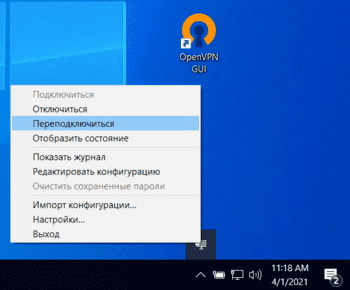
Щелкните правой кнопкой мыши по иконке OpenVPN GUI и нажмите “Подключиться”.

Запуститься VPN подключение. Статус подключения будет отображаться на экране. Если вы увидите диалоговое окно запроса имени пользователя и пароля. Введите “vpn” в оба поля. Данное окно появляется очень редко.

Если VPN подключение успешно установлено, то появится всплывающее сообщение как на скриншоте.

4. Интернет без ограничений
Когда подключение VPN установлено, в системе Windows создается виртуальный сетевой адаптер TAP-Windows Adapter V9. Этот адаптер получит IP-адрес, который начинается с “10.211”. Виртуальный адаптер получит адрес шлюза по умолчанию.

Чтобы открыть Центр управления сетями и общим доступом (также доступен в меню Панель управления > Сеть и Интернет), нажмите сочетание клавиш Windows + R и в окне «Выполнить» введите следующую команду и нажмите ОК:
Вы сможете проверить конфигурацию сети, запустив команду ipconfig /all в командной строке Windows.

Когда соединение установлено, весь сетевой трафик будет проходить проходить через VPN-сервер. Убедиться в этом вы сможете с помощью команды tracert 8.8.8.8 в командной строке Windows.

Как показано на скриншоте выше, если пакеты проходят через «10.245.254.254», значит ваше подключение ретранслируется через один из серверов VPN Gate. Вы также можете перейти на основную страницу VPN Gate, чтобы посмотреть глобальный IP-адрес.

Вы сможете увидеть видимое из сети местоположение, которое будет отличаться от вашей фактической локации.

Настройка OpenVPN для MacOS
Данная инструкция демонстрирует, как подключиться к серверу ретрансляции VPN Gate, используя приложение Tunnelblick. Tunnelblick является версий клиента OpenVPN с графической оболочкой. для систем MacOS.
1. Установите приложение Tunnelblick
Скачайте и установите последнюю версию приложения Tunnelblick. Во время установки на экране будут показываться инструкции.

После завершения установки появится следующий экран. Выберите опцию “У меня ЕСТЬ файлы конфигурации”.

На экране будет показана инструкция по добавлению конфигурации в Tunnelblick.

Нажмите ОК, чтобы закрыть окно.
2. Скачайте и загрузите файл конфигурации подключения OpenVPN (файл .ovpn)
Данная процедура требуется только при первичной настройке подключения.
Файл конфигурации формата *.ovpn понадобиться для подключения к серверу ретрансляции VPN Gate через протокол OpenVPN.
Скачать файл конфигурации (OpenVPN Config file) можно на странице списка открытых бесплатных серверов ретрансляции http://www.vpngate.net/en/. Выберите VPN-сервер, к которому вы хотите подключиться и нажмите на соответствующий файл *.ovpn, чтобы его загрузить в папку загрузок (Downloads).
Чтобы установить файл конфигурации *.ovpn, перетащите его на значок Tunnelblick в строке меню, либо на список конфигураций во вкладке «Конфигурации» окна «Детали VPN». Если необходимо установить сразу несколько конфигурационных файлов – выделите их все, а затем перетащите.

Во время добавления нужно будет ввести имя пользователя и пароль от учетной записи MacOS.
3. Подключение к VPN
Нажмите по иконке Tunnelblick на верхней панели инструментов MacOS и выберите опцию “Соединить [название конфигурации]”. Будет запущено подключение к VPN.

Появится статус подключения к VPN, как показано на скриншоте. После успешной установки подключения, в основном окне Tunnelblick будет показываться состояние “Соединен”.

4. Интернет без ограничений
Когда соединение установлено, весь сетевой трафик будет проходить проходить через VPN-сервер. Вы также можете перейти на основную страницу VPN Gate, чтобы посмотреть глобальный IP-адрес. Вы сможете увидеть видимое из сети местоположение, которое будет отличаться от вашей фактической локации.
При подключении к VPN вы сможете посещать заблокированные веб-сайты и играть в заблокированные игры.
OpenVPN для Windows
Скачайте OpenVPN на русском языке бесплатно для Windows
OpenVPN – бесплатный сервис с открытым кодом для создания зашифрованных каналов доступа. Позволяет устанавливать безопасное сетевое соединение между компьютерами, клиентами и серверами.
Функционал OpenVPN
В работе сети участвуют 3 основных объекта:
- 1. Удостоверяющий центр. Управляет ключами для шифрования и расшифровки данных, называемых сертификатами. Выдает их по запросам узлов OpenVPN – участников обмена данными в созданной сети.
- 2. Сервер. Обеспечивает безопасное соединение между узлами, создавая туннели в незащищенных сетях.
- 3. Клиент. Устанавливается на узлы и обеспечивает защищенную передачу данных. OpenVPN позволяет создавать соединения типа клиент-клиент и клиент-сервер.
Для кодирования данных сервис использует криптографическую библиотеку OpenSSL. В нем множество различных алгоритмов шифрования и хеширования, включая:
- – Симметричные – Camelia, DES, RC5, IDEA. Все клиенты получают одинаковые ключи. Есть риск, что при передаче через интернет его могут захватить.
- – Ассиметричные – DSA, RSA, Diffie-Hellman key exchange. В этом случае у клиентов есть 2 ключа – публичный и приватный. Первый одинаков для всех, а второй – индивидуален.
- – Хеш-функции – MD2, MD5, SHA. Вместо сообщения шифруется хеш-код, что повышает уровень безопасности и снижает время вычислений.
Этих пакетов достаточно для решения большинства задач, но при желании пользователь может также использовать механизм HMAC, который обеспечивает большую безопасность при передаче данных.