ЧТО ТАКОЕ ИСХОДЯЩИЕ В MICROSOFT OUTLOOK? — ВОКРУГ-ДОМ — 2022
Видео: Как настроить почтовый ящик в Outlook 2016 (Июнь 2022).
Как и Интернет-приложения, а также автономные почтовые программы, Microsoft Outlook позволяет отправлять сообщения, в том числе с вложениями, отдельным лицам и группам людей. Сообщения электронной почты составляются в виде текстового интерфейса, а затем отправляются через Интернет или сетевое подключение вашего компьютера. Каждое исходящее сообщение отправляется по различным каналам и серверам до того, как оно попадет к получателю.

Исходящие Outlook — это папка в программе, которая содержит исходящие электронные письма.
Исходящие
Microsoft Outlook Outbox — это временная папка для хранения исходящих сообщений, созданных в программе. Папка хранит ваши сообщения до тех пор, пока вы не нажмете кнопку «Отправить / получить» или автоматически, если у вас настроен Outlook для автоматической отправки исходящих сообщений. Папка «Исходящие» отображается в левой части диалогового окна программы Outlook и доступна при нажатии на имя папки.
Исходящие в папку «Отправлено»
После отправки сообщения из папки «Исходящие» оно перемещается в папку «Отправленные» Outlook, которая также указана в левой части диалогового окна программы Outlook. Вы можете получить доступ к папке «Отправленные», чтобы узнать, было ли отправлено конкретное письмо или группа писем.
Версии Outlook
Каждая версия Outlook включает папку «Исходящие» и папку «Отправленные». Большие сообщения, содержащие вложения и / или графику, в папке могут занимать длительное время для обработки и отправки сообщений. Как только большое сообщение отправлено, оно сразу же переместится в папку «Отправленные» Outlook.
Исходящие проблемы — в автономном режиме и «отправить / получить»
Одна из проблем, с которой вы можете столкнуться при отправке исходящих сообщений в папке «Исходящие», — это сообщения, которые не могут быть отправлены из папки. Одно или несколько сообщений могут зависнуть из-за проблемы с подключением к Интернету или сетевому подключению вашего компьютера. Если ваша версия Outlook обрабатывает электронную почту через Microsoft Exchange Server, а программа находится в автономном режиме — в режиме кэширования данных Exchange одно или несколько сообщений могут не отправляться из папки «Исходящие» программы. Если вы используете автономные папки или удаленную службу, это может помешать отправке сообщений. Другая причина того, что сообщение не отправляется, — это то, что вы открываете его из папки «Исходящие» для редактирования и забыли нажать «Отправить / получить», чтобы обработать сообщение.
Исходящие проблемы — правила
Еще одна причина, по которой сообщения не отправляются из папки «Исходящие», заключается в том, что в Outlook не установлены определенные правила, предписывающие отправлять почту только в определенное время или при соблюдении определенного набора параметров. Параметры включают в себя не отправлять почту до тех пор, пока вы не нажмете вручную кнопку «Отправить / получить», только отправлять исходящую почту в определенный установленный час или только отправлять сообщения при отправке команды на закрытие Outlook.
Простые вопросы: что такое шрифт и что такое семейство шрифтов?

Что такое шрифт? Что такое семейство шрифтов? Когда были впервые изобретены шрифты? Каковы характеристики шрифта? Как хранятся шрифты в Windows?
Что такое 802.11ax, 802.11ad, 802.11ac и 802.11n? что такое Wi-Fi 6, Wi-Fi 5 и так далее?

Что такое Wi-Fi 6, Wi-Fi 5 или Wi-Fi 4? Что такое 802.11ax, 802.11ac или 802.11n? Что означают эти аббревиатуры? Что такое 802.11ad?
Что такое стекло гориллы? что такое 2.5d стекло? как они сравниваются?

Что такое Gorilla Glass? Что это значит? Что такое 2.5D стекло? Есть ли разница? Какое стекло лучше или долговечнее?
Удаление зависших писем в папке Исходящие Outlook
 30.01.2017
 itpro
itpro
 Outlook
 комментариев 10
Проблема зависания письма в папке исходящих встречается довольно часто во всех версиях Outlook. С точки зрения пользователя это выглядит, как будто отправляемое письмо попало в очередь на отправку (папку Исходящие/ Outbox) и не может ее покинуть, зависая в ней. Причем зачастую удалить такое письмо из папки исходящих никаким образом не удается. Рассмотрим типовые причины, по которым такая проблема может возникнуть и способы удаления таких «зависших» писем из папки Исходящие.
Перезапуск Outlook
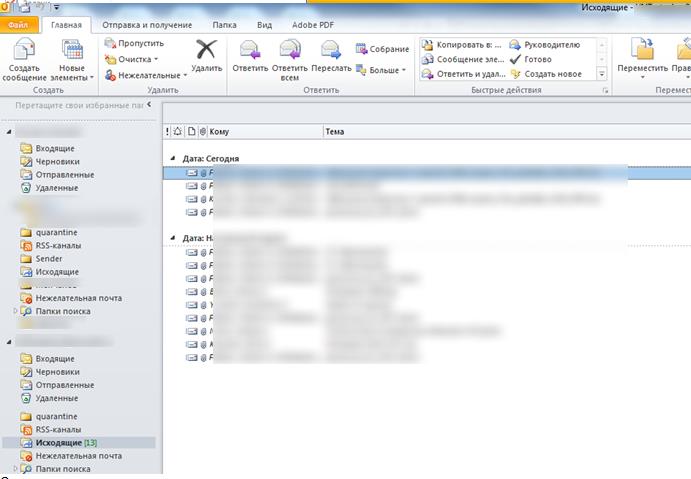
Самый простой и быстрый способ избавиться от зависшего письма – попробовать закрыть и заново запустить клиент Outlook. После перезапуска, попробуйте выбрать зависшее письмо и попытайтесь удалить его (ПКМ – Удалить, или кнопкой Del) или переместить в папку Черновики.
Превышение максимального размера письма
Проверьте, не превышен ли максимальный допустимый размер письма (с учетом вложений), который может отправить ваш почтовый сервер (настройка максимального размера отправляемого сообщения в Exchange 2010) . В том случае, если этот лимит превышен, придется удалить письмо из очереди, либо изменить его размер, удалив или разбив вложения на части.
Офлайн режим Outlook
Попробуйте переключить Outlook в офлайн режим, нажав на вкладке Send/Receive кнопку Work Offline. Закройте Outlook и с помощью диспетчера задач убедитесь, что процесс outlook.exe в системе не запущен.
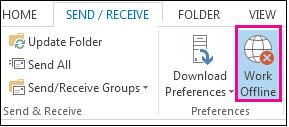
Запустите Outlook, найдите зависшее письмо и попробуйте его переместить/удалить. После этого отключите офлайн режим и нажмите кнопку Send/Receive для обновления папок.
Безопасный режим запуска Outlook
Попробуйте удалить зависшее письмо, запустив Outlook в безопасном режиме. При запуске в таком режиме Outlook не будут загружать все сторонние дополнения (в том числе антивирусные), который могут блокировать письмо в папке исходящих. Запустить Outlook в безопасном режиме можно из командой строки (путь к исполняемому файлу outlook.exe зависит от версии и разрядности ОС, например для Outlook 2010 x86 на Windows 7 x64 команда будет такой “ C:\Program Files (x86)\Microsoft Office\Office14” /safe ), либо (проще) щелкните по ярлыку Outlook, удерживая зажатой клавишу Ctrl. При запуске Outlook запросит подтверждение на запуск в безопасном режиме (Outlook has detected that you are holding the CTRL key. Do you want to start Outlook in safe mode).
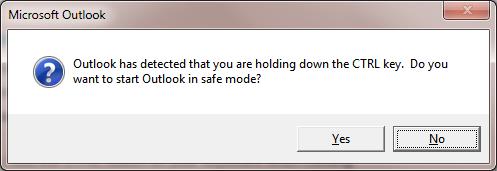
Попытайтесь удалить/ переместить зависшее письмо, после чего запустите Outlook в обычном режиме.
Отключенный режим кэширования Exchange
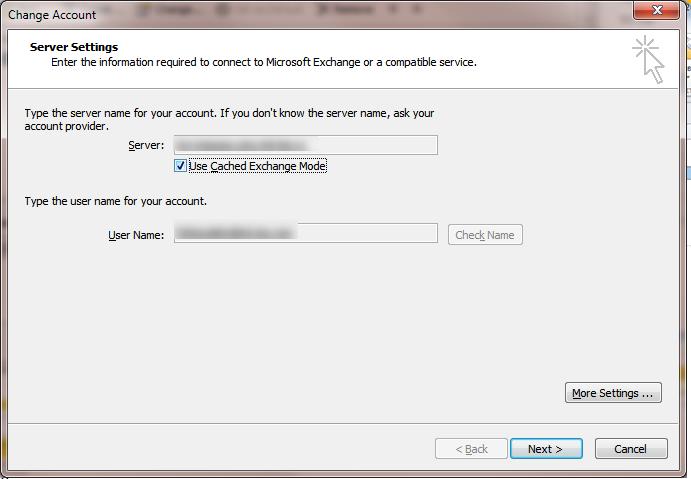
Одной из довольно распространённых причин зависания писем в исходящих при работе с Exchange 2010 – отключенный режим кэширования Outlook. Связано это с каким-то багом Outlook, при котором он продолжает держать в исходящих все письма, которые на самом деле уже были доставлены адресатам.
Попробуйте включить режим кэширования (опция Use Cached Exchange Mode в настройках почтового профиля), предварительно переместив зависшие письма в папку Отправленные/ Sent items, иначе после включения кэширования эти письма потеряются.
Временный PST файл и пересоздание папки Исходящие
В том случае, если ни один из способов выше не помог устранить проблему, можно попробовать более радикальный, но довольно эффективный способ, заключающийся в создании нового pst файла и пересоздании папки Исходящие.
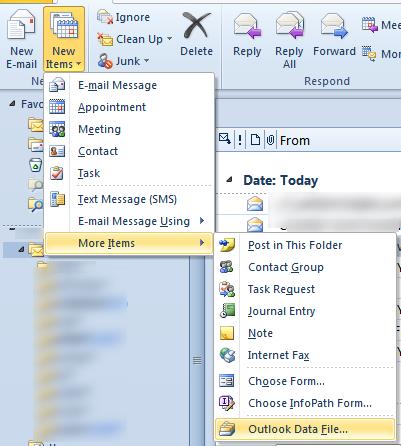
- Создайте новый pst файл: Home -> New Items-> More Items-> Outlook Data File
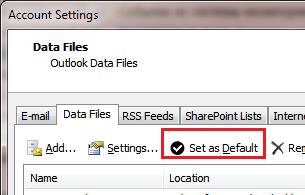
- Назначьте созданный PST файл в качестве основного (File-> Account Settings-> вкладка Data Files -> выберите новый pst файл и нажмите кнопку Set as default.
- Перезапустите Outlook. Исходный pst окажется подключенным в качестве дополнительной папки поиска и вы сможете переместить зависшее письмо либо даже целиком удалить папку Outbox (удаляйте с зажатым Shift).
- Затем назначьте старый файл в качестве основного и еще раз перезапустите Outlook. Удаленная папка Outbox пересоздастся автоматически.
Удаление зависшего письма с помощью MFCMAPI
Существует возможность низкоуровневой работы с почтовым ящиком через MAPI. Для целей отладки MAPI почтовых ящиков можно использовать ряд утилит. На мой взгляд, самой удобной является MFCMAPI (http://mfcmapi.codeplex.com/). В зависимости от версии Outlook, скачайте x86 или x64 битную версию MFCMAPI.
- Запустите файл mfcmapi.exe
- В верхнем меню выберите пункт Session -> Logon
- Выберите профиль Outlook, который можно использоваться для подключения к ящику
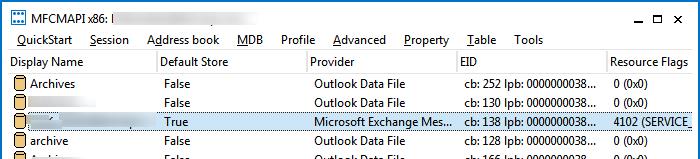
- В списке хранилищ дважды щелкните по хранилищу по-умолчанию (со значением True в столбце Default Store)
- В открывшемся дереве ящика разверните ветку, которая, в зависимости от параметров ящика, может называться Top of Information Store, Top of Personal Folders, Top of Outlook data file или IPM_SUBTREE
- В списке папок дважды щелкните по папке Outbox(в русскоязычном ящике названия папок отображаются кракозябрами, поэтому пришлось последовательно прощелкать все папки, пока не нашел папку с текстом Исходящие в заголовке окна)
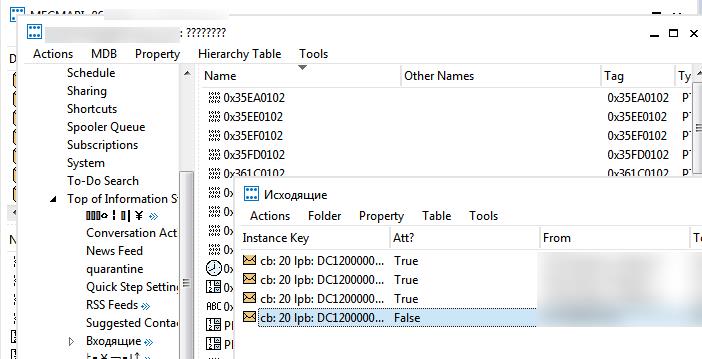
- Выберите письмо, которое зависло в папке и в меню щелкните по пункту Actions -> Submit-> Abort submit.
- Убедитесь, что нужное письмо еще выбрано и в меню нажмите Actions-> Delete message. Выберите опцию Permanent delete passing DELETE_HARD_DELETE (unrecoverable) и ОК.
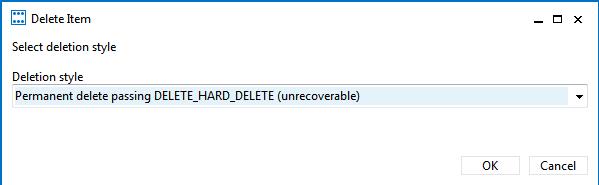
- Аналогичным образом удалите все письма, застрявшие в папке Исходящие.
- Закройте MFCMAPI и запустите Outlook.
Как отправлять электронные письма, застрявшие в папке «Исходящие» клиента Microsoft Outlook
Иногда мы замечаем, что электронное письмо, которое мы отправили несколько часов назад, все еще находится в папке «Исходящие». Его вообще не отправили. В этом случае попробуйте следующие уловки, чтобы исправить сообщения, которые по незнанию застревают в Исходящие Outlook. Первое, что вы должны попробовать, это закрыть, а затем перезапустить Клиент Microsoft Outlook и посмотрите, не исчезнет ли электронное письмо. В противном случае вам помогут некоторые из этих советов.
Отправлять электронные письма, застрявшие в Outlook Outbox
Отправляемые вами электронные письма могут застревать в папке «Исходящие» Outlook по ряду причин. Например, вы могли открывать и закрывать электронное письмо, пока оно находилось в папке «Исходящие», вместо того, чтобы открывать и затем отправлять его.
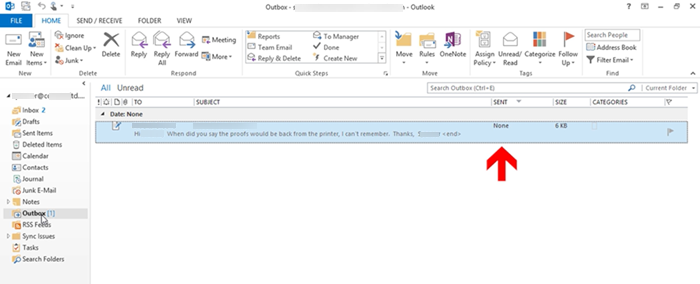
Это действие может изменить статус электронного письма и, следовательно, ограничить его отправку. Кроме того, свойства электронной почты, такие как «К‘ и ‘предмет‘изменить с настроенного шрифта на обычный шрифт и статус отправки изменится на’Никто‘.
Чтобы отправить электронное письмо, дважды щелкните его и нажмите «послать‘ кнопка.
Во-вторых, электронное письмо может застрять в папке «Исходящие» Outlook, если к нему добавлено очень большое вложение. Outlook позволяет 20 МБ. При таких обстоятельствах поставщик услуг электронной почты может заблокировать электронное письмо с вложением, размер которого превышает указанный им размер.
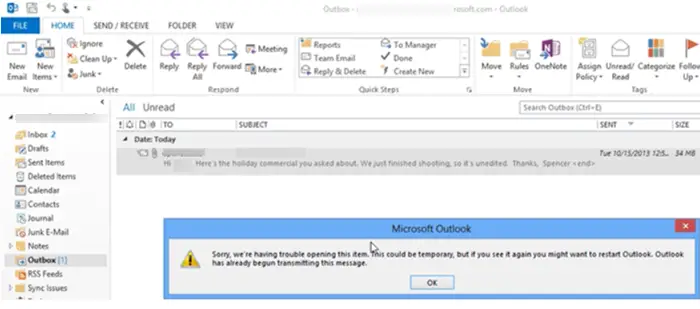
Для общей производительности электронной почты не рекомендуется отправлять электронные письма размером более 2 МБ. Итак, когда вы пытаетесь отправить электронное письмо и дважды щелкаете по нему, вы получаете сообщение об ошибке:
Извините, у нас возникли проблемы с открытием этого элемента, это может быть временным, но если вы снова увидите его, вы можете перезапустить Outlook. Outlook уже начал передавать это сообщение ».
Это происходит из-за того, что Outlook пытается отправить электронное письмо в папку «Исходящие». Итак, когда вы дважды щелкаете электронное письмо, вы не можете открыть или удалить его. Чтобы исправить это, вам нужно отключить Outlook от почтового сервера. Это помешает ему попытаться отправить ваше электронное письмо и, таким образом, отобразить ошибку. Итак, для этого:
- Перейдите в настройки Outlook
- Перетащите письмо в Черновики
- Сохраните вложение в сетевом расположении
1]Перейдите в настройки Outlook

Идти к ‘Отправить / получить ‘ вкладку и выберите «Работать в оффлайне«кнопка из»Предпочтения‘ раздел.
Теперь, когда вы дважды щелкаете электронное письмо и по-прежнему получаете сообщение об ошибке, выполните следующие действия.
Читать: Электронное письмо застряло в папке «Исходящие» Gmail.
2]Перетащите письмо в папку «Черновики».
Закройте Outlook, выйдите из Windows, снова войдите в Windows и запустите Outlook.
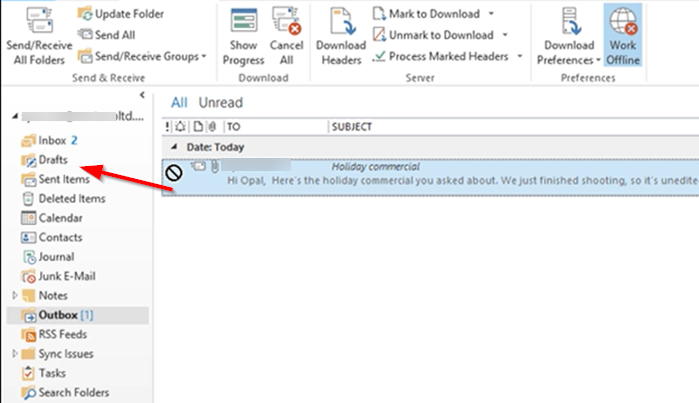
Теперь нажмите и удерживайте электронное письмо, перетащите его в ‘Черновики‘.
Вернуться к ‘Отправить / получитьвкладка ‘и щелкните’Работать в оффлайне‘ кнопка.
Читать: Письма застревают в приложении «Исходящие» почты в Windows 10.
3]Сохраните вложение в сетевой папке.
Щелкните значок «Черновики‘и дважды щелкните сохраненное ранее электронное письмо.
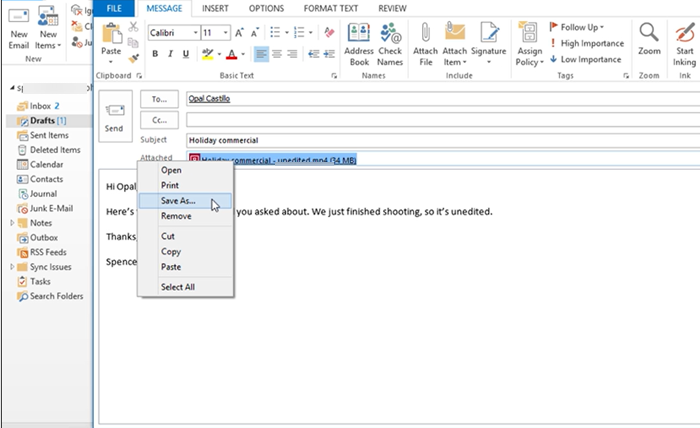
Щелкните вложение правой кнопкой мыши и выберите «Сохранить как‘ вариант.
Сохраните вложение в сетевом расположении и скопируйте путь к файлу в сетевом расположении.
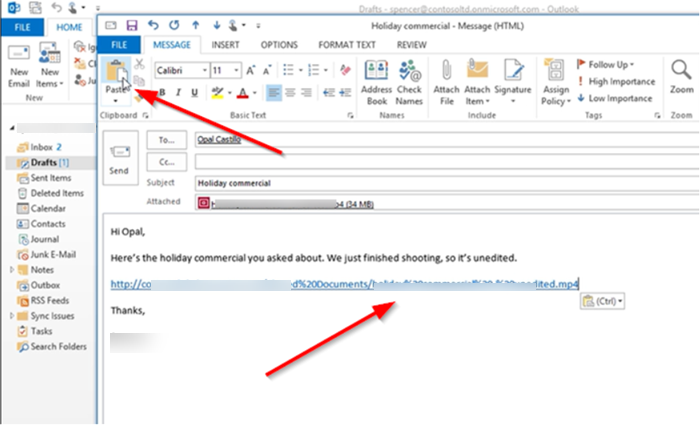
Вернитесь к электронной почте и выберите ‘Вставитьвкладка. Это вставит путь к файлу в тело сообщения электронной почты.
Здесь снова щелкните вложение правой кнопкой мыши и выберите «Удалять‘возможность удалить его из электронного письма.
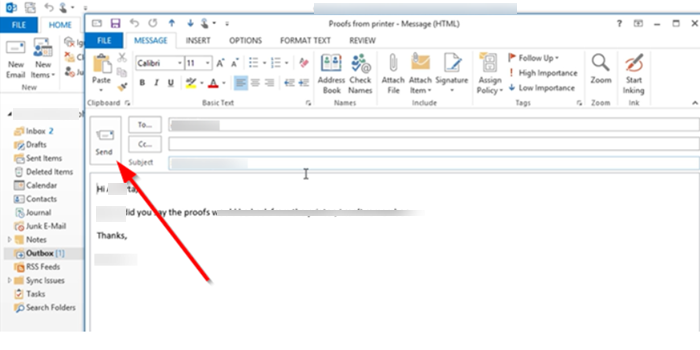
Когда закончите, нажмите ‘послать‘.
Таким образом вы можете исправить сообщения, застрявшие в папке «Исходящие», и отправить их.
КОНЧИК: Используйте это исправление реестра, если электронная почта Outlook застревает в папке «Исходящие», пока вы не отправите ее вручную.