Osm all threads completed succeed 0 failed 1 что делать
Odin
версия: 3.14.4
Последнее обновление программы в шапке: 06.02.2020

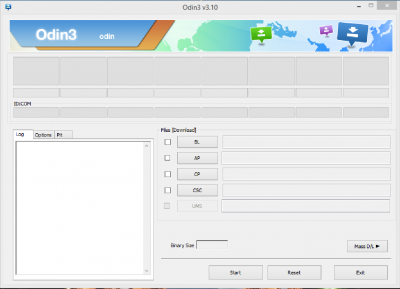
Краткое описание:
Прошивальщик смартфонов и планшетов от Samsung
Odin — официальная утилита для ПК, которая позволяет обновить прошивку или установить модем, ядро или другие компоненты прошивки Вашего смартфона или планшета от компании Samsung на платформе Android.
Внимание. Программа Odin совместима только с устройствами Samsung на платформе Android!
Уважаемые пользователи! В данной теме обсуждается только сама программа. Если у Вас наблюдаются проблемы в процессе перепрошивки, то следует обратиться непосредственно в тему по Вашему устройству!
Администрация ресурса не несёт ответственность за любой ущерб, причинённой в процессе использования данной программы! Все действия Вы делаете на свой страх и риск! Перед использованием программы, ознакомьтесь с соответствующей темой по Вашему устройству.
Обратите внимание. Если Ваше устройство выпущено до 2012 года, то мы настоятельно рекомендуем пользоваться только версией 1.86!
- Лучшая программа для скачивания последних версий HOME/FACTORY прошивок — SamFirm
- Самостоятельное создание файла *tar.md5/*tar (рекавери, бут и т.п.) для прошивки через Один — Odin (Пост SandroG #67540831)
Русский интерфейс: только в переведённых версиях нашими пользователями/официально нет
Разработчик: Samsung Electronics
Версия: 1.86 (Для более старых устройств — 2012 г. и старее) Odin v1.86.zip ( 201.95 КБ )
- версия Odin`a
- модель устройства
- прошивка
- что пытаетесь сделать
- возникающая ошибка
- лог Odin`a
- скриншот окна Odin`a (полностью, а не какую-то часть)
- скриншот экрана устройства в Odin mode (режим загрузки)
Не забывайте прятать длинные логи под тег CODE, а скриншоты/картинки — под тег SPOILER!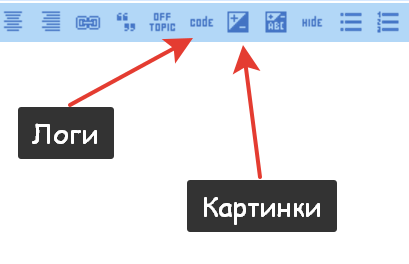
Сообщение отредактировал iMiKED — 27.12.21, 13:01
- Упорядочено окно «О программе Odin3». Текст и иконки в этом окне расположены красивее
- Передвинуты и переведены пункты с галочками
- Переведены на русский язык ошибки в ЛОГЕ
- Переведены надписи в главном окне

- Небольшая поправка в контекстном меню (ПКМ по открытому окну на панели задач или ЛКМ по иконке ОДИНа сверху окна)
- Исправлен перевод в главном окне
Скачать: Odin307.zip ( 437.45 КБ )
MiniFAQ
—> Как установить (внедрить) FIX для Odin v1.87?
—> Скачать .rar архив с Odin v1.87 и все из него извлечь в любую папку, удалить .exe файл который извлекли из архива. Скачать фикс и скопировать его в папку в которую вы извлекли архив.
Сообщение отредактировал bullik01 — 14.06.18, 23:16
Это версия для ПК, для которой нету соответствующей темы. Программа используется всей веткой Samsung и во многих шапказ лежат старые версии. Люди просто не знают о наличии обновлений т.к. профильной темы на нашем Форуме не было.
Сообщение отредактировал KodIHTIK — 06.03.15, 23:39
Вполне, разница только в названиях полей.
Сообщение отредактировал KodIHTIK — 07.03.15, 09:54
Общие сведения о прошивальщике Odin.
Общие рекомендуемые системные требования для работы с программой.
- Последняя версия программы Odin.
Можно скачать с XDA, или из шапки темы — это надёжней.
Можно скачать ЗДЕСЬ. Качайте только обычные *zip архивы, не качайте самораспаковывающийся архив, не качайте отдельный *exe файл!
Odin не требует установки и запускается после распаковки архива путём запуска *exe файла Odin с правами администратора.
Что нужно знать до начала прошивки.
- Прошивать девайс нужно с заряженной батарей, желательно не менее 50%.
- Прошивать нужно с компьютера с бесперебойным источником питания либо с ноутбука с заряженным аккумулятором.
- Нельзя выдёргивать шнур USB во время прошивки.
- USB шнур должен быть оригинальным и не поврежденным.
- Прошивать нужно через порт USB2 на задней панели компьютера. Порт USB1 не подходит для прошивки. Порт USB3 будет работать с вероятностью 50 на 50, лучше не использовать.
- Путь к файлу прошивки не должен содержать русских букв и быть слишком длинным (имеется ввиду глубина нахождения, лучше всего размещать файл в корне диска или на рабочем столе).
Какие бывают прошивки и где их брать.
- Прошивки бывают одно- и многофайловые, а также сервисные, с PIT-файлом для восстановления.
- Скачать прошивки можно в теме по вашему девайсу либо со следующих ресурсов: http://www.sammobile.com/firmwares/ , http://samsung-updates.com/ , http://live.samsung-updates.com/ , http://sampro.pl/
- Подробную информацию по прошивкам ищите в темах по девайсам, здесь рассматривается только сам прошивальщик!
Подготовка к прошивке программой Odin.
- Скачайте интересующую вас прошивку.
- Распакуйте архив себе на компьютер. Вы увидите либо один .tar или .tar.md5 файл либо несколько файлов .tar или .tar.md5.
- Скачайте и установите драйвера USB (сделать это можно и с помощью программы Kies, она очень корректно устанавливает нужные драйвера).
- Скачайте и распакуйте последнюю версию программы Odin.
- В настройках устройства включите USB debugging/Отладка USB в Developer Options/Для разработчиков. ( Это необязательно, но некоторые старые инструкции содержат данную рекомендацию! )
- Убедитесь что программа Samsung Kies не запущена. «Убейте» все процессы Kies через диспетчер задач.
- Запустите Odin.exe с правами администратора.
- Запустите девайс в режиме загрузки (Odin mode):
нажатием комбинации клавиш:
для старых смартфонов (примерно до середины 2011г.):
— выключаем смартфон/планшет и зажимаем кнопки Громкость вниз плюс кнопка Вкл/Выкл.
для новых смартфонов:
— выключаем смартфон/планшет и зажимаем кнопки Громкость Вниз + Центральная кнопка + кнопка Вкл/Выкл, после появления меню отпускаем кнопки и подтверждаем действие нажатием кнопки Громкость вверх.
командой adb(требуется установленный adb/fastboot):
— подключите устройство к ПК;
— в Windows в командной строке введите команду adb reboot download;
— в Linux в терминале введите команду adb reboot download. - После того как телефон войдёт в режим загрузки, подключите его к компьютеру через USB кабель. Если Odin распознает ваше устройство, то поле ID:COM слева вверху в Odin`е станет жёлтого или голубого цвета и отобразит номер COM-порта.
- Если вы не увидите номер порта в поле ID:COM или если поле не будет жёлтого или голубого цвета, отключите кабель USB и перезагрузите устройство нажав и удерживая кнопку питания, затем проверьте установку драйверов, попробуйте другой порт USB, кабель. После проверки вернитесь к предыдущему шагу.
- Если всё получилось, значит ваше оборудование готово к прошивке!
Сообщение отредактировал Violence Jack — 22.09.19, 03:26
У меня совсем другая информация.
Эта тема посвящена всем версиям Odin, а не определённым.
Возможно, Вы что-то сделали не так. Раз уж у Вас есть jTag, то это явление для Вас не первое.
Ещё интересует, какое устройство у Вас в кирпич превратилось?
Сообщение отредактировал KodIHTIK — 07.03.15, 12:50
- В окне программы Odin кликните на кнопку <AP> и через обзор выберите .tar или .tar.md5 файл с вашей прошивкой.
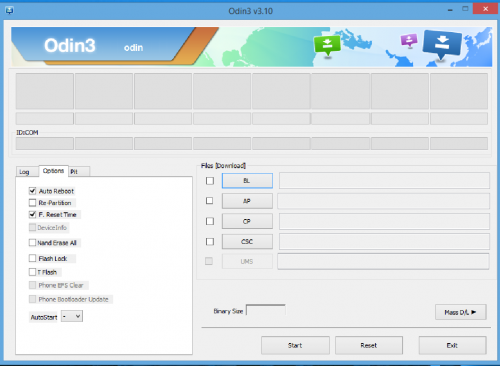
- Во вкладке <Options> программы, убедитесь, что галочки расставлены правильно:
— пункты Auto Reboot и F. Reset Time отмечены;
— остальные пункты не отмечены. - Нажмите кнопку <Start>. Начнется процесс прошивки.
Не отключайте девайс от компьютера во время этого процесса!
Прошивка обычно занимает несколько минут. - После завершения прошивки девайс перезагрузится.
- После перезагрузки отключите девайс от компьютера.
- Готово!
Инструкция по установке однофайловой прошивки с PIT-файлом.
- В окне программы Odin кликните на кнопку <AP> и через обзор выберите .tar или .tar.md5 файл с вашей прошивкой.
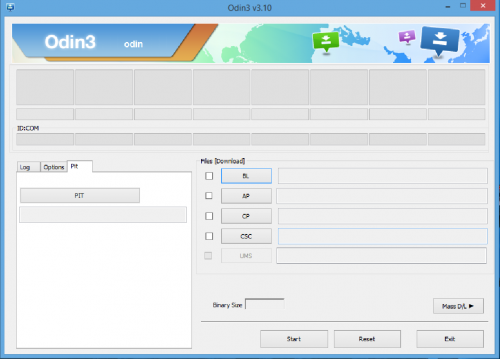
- Во вкладке <Pit> программы укажите путь к нужному PIT-файлу.
- Во вкладке <Options> программы, убедитесь, что галочки расставлены правильно:
— пункты Auto Reboot, F. Reset Time и Re-Partition отмечены;
— остальные пункты не отмечены. - Нажмите кнопку <Start>. Начнется процесс прошивки.
Не отключайте девайс от компьютера во время этого процесса!
Прошивка обычно занимает несколько минут. - После завершения прошивки девайс перезагрузится.
- После перезагрузки отключите девайс от компьютера.
- Готово!
Инструкция по установке многофайловой прошивки.
Предполагается, что все предварительные шаги вами сделаны, прошивальщик и девайс корректно сопряжены.
Многофайловые прошивки в основном удаляют все данные с устройства.
Если после скачивания и распаковки прошивки вы видите несколько файлов типа BLxxxxxxx.tar или CPxxxxxxx.tar.md5 и т.п. — значит вы скачали многофайловую (трёх-, четырёх- и т.д.) прошивку.
В многофайловых прошивках названия частей (файлов) соответствуют полям в Odine. Однако, только начиная с версии 3.09 изменены названия полей, где указываются пути к необходимым файлам, поэтому в более старых прошивках и названия у файлов будут старыми. Ниже приведены соответствия новых/старых значений:
BL = Bootloader (загрузчик)
AP = PDA (CODE)
CP = PHONE (MODEM)
CSC = CSC (региональная часть)
- В окне программы Odin в соответствующих полях укажите пути к файлам прошивки:
Файл BL. tar.md5 вставляем в поле «BL»
Файл AP(или CODE). tar.md5 вставляем в поле «AP»
Файл CP(или MODEM). tar.md5 вставляем в поле «CP»
Файл CSC. tar.md5 вставляем в поле «CSC» - Во вкладке <Options> программы, убедитесь, что галочки расставлены правильно:
— пункты Auto Reboot и F. Reset Time отмечены;
— остальные пункты не отмечены. - Нажмите кнопку <Start>. Начнется процесс прошивки.
Не отключайте девайс от компьютера во время этого процесса!
Прошивка обычно занимает несколько минут. - После завершения прошивки девайс перезагрузится.
- После перезагрузки отключите девайс от компьютера.
- Готово!
Инструкция по установке многофайловой прошивки с PIT-файлом.
Обратите внимание! Некоторые многофайловые (сервисные) прошивки уже имеют в своём составе PIT-файл и отдельно прошивать его не требуется!
Предполагается, что все предварительные шаги вами сделаны, прошивальщик и девайс корректно сопряжены.
При использовании PIT-файла внутренняя память устройства переразобъётся на разделы и все ваши данные будут утеряны. Применяется в случае серьезных проблем с работоспособностью устройства. Используйте PIT-файл только в крайних случаях.
Если после скачивания и распаковки прошивки вы видите несколько файлов типа BLxxxxxxx.tar или CPxxxxxxx.tar.md5 и т.п. — значит вы скачали многофайловую (трёх-, четырёх- и т.д.) прошивку.
В многофайловых прошивках названия частей (файлов) соответствуют полям в Odine. Однако, только начиная с версии 3.09 изменены названия полей, где указываются пути к необходимым файлам, поэтому в более старых прошивках и названия у файлов будут старыми. Ниже приведены соответствия новых/старых значений:
BL = Bootloader (загрузчик)
AP = PDA (CODE)
CP = PHONE (MODEM)
CSC = CSC (региональная часть)
- В окне программы Odin в соответствующих полях укажите пути к файлам прошивки:
Файл BL. tar.md5 вставляем в поле «BL»
Файл AP(или CODE). tar.md5 вставляем в поле «AP»
Файл CP(или MODEM). tar.md5 вставляем в поле «CP»
Файл CSC. tar.md5 вставляем в поле «CSC» - Во вкладке <Pit> программы укажите путь к нужному PIT-файлу.
- Во вкладке <Options> программы, убедитесь, что галочки расставлены правильно:
— пункты Auto Reboot, F. Reset Time и Re-Partition отмечены;
— остальные пункты не отмечены. - Нажмите кнопку <Start>. Начнется процесс прошивки.
Не отключайте девайс от компьютера во время этого процесса!
Прошивка обычно занимает несколько минут. - После завершения прошивки девайс перезагрузится.
- После перезагрузки отключите девайс от компьютера.
- Готово!
Доступные пользователю основные пункты/поля в программе Odin.
Как исправить Самсунг завис в режиме загрузки(download/Odin)?
Итак, если вы являетесь пользователем Android, и особенно если вы используете устройство Samsung, эта проблема характерна для вас и многих других пользователей. После такой проблемы как телефон Android завис в режиме download/Odin, на пользователи не могут перезапустить свои устройства, а их телефон не может вернуться в нормальный режим. Поэтому рекомендуется внимательно относиться к режиму Odin и восстановления, если вы новичок в нем. И если вы столкнулись с такой проблемой, то вам не надо беспокоиться. Раньше мы уже рассказали, как использовать режим восстановления . А это связано с тем, что ниже вы найдете несколько лучших способов помочь вам выйти из режима Samsung, застрявшего в режиме Odin.
Часть 1: Что такое режим загрузки(download/Odin)?
Odin Mode он же Download Mode предназначен для пользователей Samsung. С помощью этого режима пользователи могут легко прошить все, что захотят, на внутреннюю флеш-память через USB-кабель, подключив свое устройство к компьютеру. Можно легко войти в режим Odin и выйти, но есть вероятность, что в процессе что-то пойдет не так. Может случиться так, что режим Odin функционирует со сбоем и из-за этого телефон зависает. Если после выхода из режима вы нажмете кнопку «Отмена» и по-прежнему не сможете выйти из режима Odin, то это означает что ваш телефон завис в режиме загрузки.
Какие могут быть проблемы, связанные с режимом Odin:
Часто, когда вы сталкиваетесь с какой-либо проблемой на вашем устройстве Android, вы не можете получить к нему доступ, и это может вызвать у вас много проблем. То же самое касается пользователей Samsung, когда устройство зависает в режиме Odin/download. Вы не можете использовать свое устройство, и, что более важно, данные, которые хранятся на вашем устройстве, находятся в опасности, то его под угрозой удаления с устройства. По каким признакам можно узнать, зависло ли ваше устройство в режиме Odin/download?
- Ваше устройство Samsung зависло на логотипе;
- Вы не можете получить доступ к устройству;
- Устройство Samsung постоянно перезагружается само по себе.
Самые простые методы, которые вы можете сделать при возникновении проблемы – самсунг завис в режиме download/Odin – это выключение и принудительная перезагрузка.
Чтобы выключить устройство, нажмите одновременно кнопки уменьшения громкости и питания. Проверьте решило ли это проблему. Если нет, то принудительно перезагрузите устройство, нажав одновременно кнопки домой, включение, кнопки увеличения и уменьшения громкости. В случае, если эти способы не помогли вам исправить ситуацию – телефон Android завис в режиме download/Odin, то попробуйте извлечь аккумулятор из устройства и заново его вставить. Убедитесь в том, функционирует ли устройство, снова включив его.
Перечисленные способы являются самыми простыми, но не всегда они помогают исправить проблему, связанную с зависанием телефона самсунг в режиме download/Odin. Ознакомьтесь с нижеследующими способами.
Часть 2: Как исправить Самсунг завис в режиме download/Odin?
Способ 1: 1-клик выйти из режима загрузки(download/Odin)(совершенно бесплатно)
Этот способ даст возможность выйти из режима загрузки быстро и легко всего за 1-клик с помощью программы Tenorshare ReiBoot for Android. Tenorshare ReiBoot for Android – программное обеспечение для андроидов, которое исправляет многие системные ошибки за пару кликов быстро и эффективно. Понятный интерфейс, легкость в использовании и результативность.
Следуйте нашей пошаговой инструкции, и вы избавитесь от проблемы телефон Android завис в режиме download/Odin.
-
Шаг 1. Скачайте и установите программуTenorshare ReiBoot for Android на свой ПК;
Шаг 3. На главном экране интерфейса вы сможете увидеть функцию «Выйти из режима загрузки», вам необходимо на нее нажать.
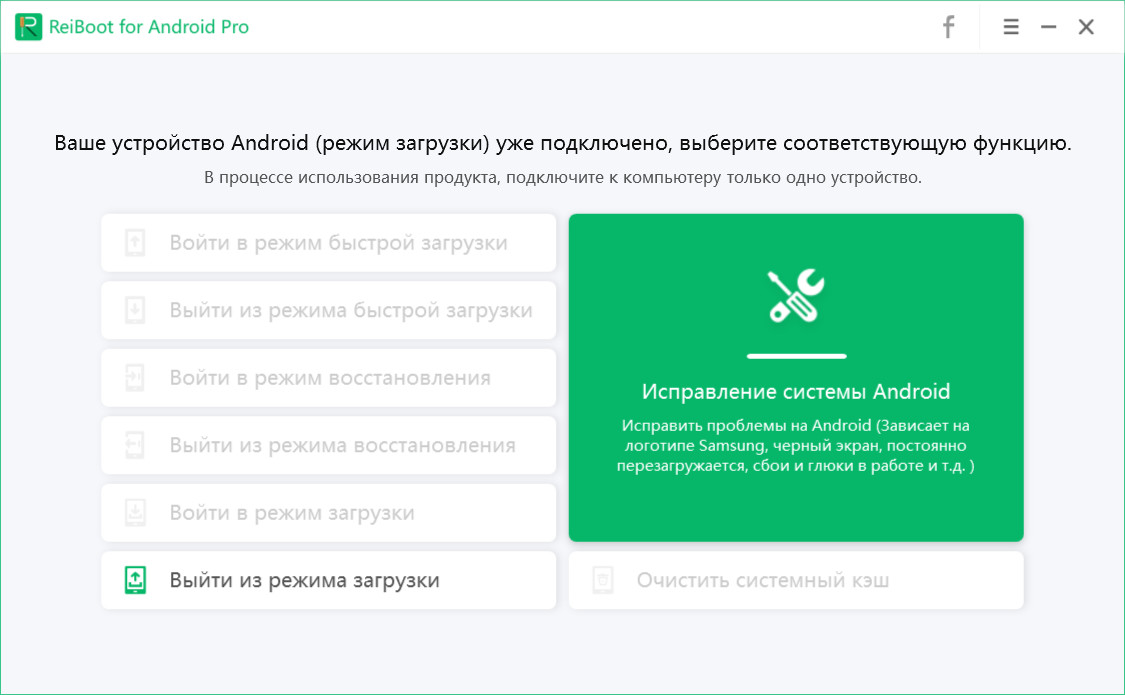
Шаг 4. Ваше устройство выйдет из режима загрузки всего за пару кликов.
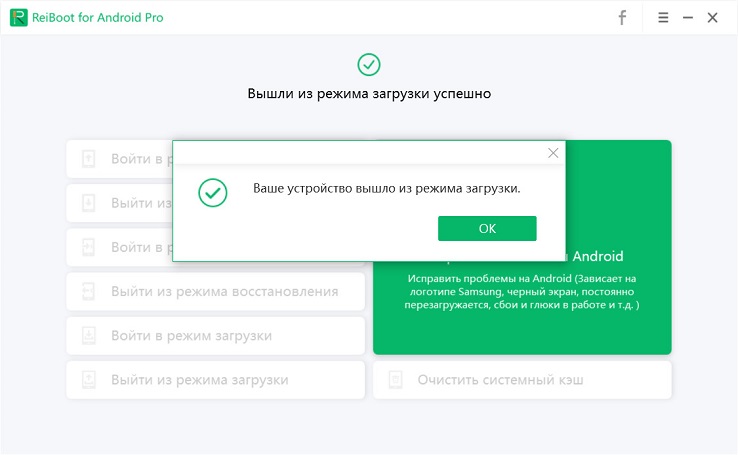
Способ 2: Исправить завис в режиме загрузки с помощью Tenorshare ReiBoot for Android
Если ваш телефон завис в режиме загрузки, то Tenorshare ReiBoot for Android поможет вам справиться с этой задачей. Tenorshare ReiBoot for Android помогает при многих системных проблемах: телефон Samsung постоянно перезагружается, ошибка обновления Android, телефон быстро разряжается, завис на логотипе, не исчезает черный экран и многие другие ошибки.
Выполните пошаговые действия и ваше устройство вернется в нормальный режим:
-
Скачайте и установите Tenorshare ReiBoot for Android на свой ПК;
Запустите программу ReiBoot вашем ПК и нажмите «Исправление системы Android»;
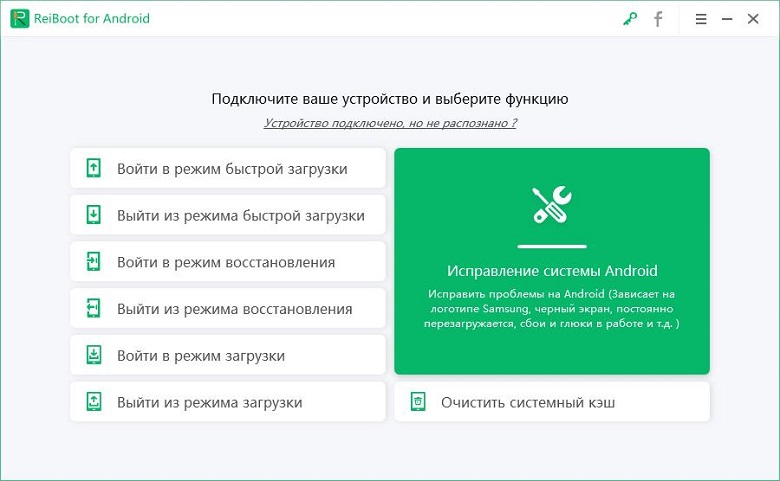
Потом нажмите “Исправить сейчас”;

После этого появляются некоторые информации, которые вам надо выполнить.Потом нажмите “Далее”;

Далее загрузите пакет прошивки;

После выполнения загрузки вам надо выбрать опцию “Исправить сейчас”.

Потом через несколько минут успешно выполнить исправление, и ваша проблема андроида решена.
Заключение
В этой статье мы рассказали о том, что такое режим download/Odin, как из его выйти и какие проблемы возникают в системе при появлении такой ошибки. Если самсунг завис в режиме download/Odin, то не стоит беспокоиться. Tenorshare ReiBoot for Android – программное обеспечение для андроидов, которое поможет вам бесплатно ввести и выйти из режима скачивания Android (odin). А также избавит от более 50-ти системных ошибок: зависание на логотипе, черный экран и т.д. Скачайте программу на свой ПК и восстановите работу устройства прямо сейчас всего за 1 клик. Ваш телефон начнет работать в нормальном режиме.
Odin не видит планшет
Столкнулись с ситуацией, когда Odin не видит телефон Samsung в режим Download? Не стоит переживать и сразу же нести компьютер или телефон в ремонт. Из нашей статьи вы узнаете о причинах возникновения данной ошибки и о путях её исправления.

Ошибки в прошивке Odin на Samsung
Программа для перепрошивки телефона при помощи компьютера Odin дает возможность самостоятельно изменить версию операционной системы и перепрошить её после системных ошибок. На этапе закачки и установки у вас не возникало проблем, но когда подключили телефон – система выдала ошибку? Причин может быть несколько.
Ошибка подключения гаджета
В этой ситуации на экране появится надпись File analysis… SetupConnection. Иногда дальше может появляться надпись All threads completed. (succeed 0 / failed 1). Система считает, что вы подключили не совместимое с программой устройство и не видит серию операционной системы.
Один не видит Samsung
Программа вообще не видит ваше устройство – на экране ничего не происходит, программа не реагирует на подключение, хотя телефон реагирует на подсоединение к ПК.
Битая прошивка
***********.tar.md5 is invalid – такая надпись является при несоответствии скачанного вами файла прошивки стандартам, заложенным в Odin, даже если файл был скачан с официального ресурса.
Распространенные ошибки прошивки Один
Ошибка при перепрошивке отдельных разделов – системного файла, жесткого диска, памяти – в таком случае вы увидите надпись FAIL!*название отдела*. Если их несколько, сообщения будут показаны поочередно.
Поврежденные разделы памяти смартфона
Повреждения отделов памяти – в зависимости от того, какой именно раздел (жесткий диск, память телефона, карта памяти) поврежден, появятся разные надписи, сопровождающие All threads completed. (succeed 0 / failed 1).

Как исправить ошибки?
Если вам удалось определить причину, по которой Один отказывается работать с телефоном, попробуйте один из вариантов исправления:
-
При возникновении ошибки подключения устройства убедитесь, что вы переключили телефон в режим обновления данных, после этого проверьте целостность USB-кабеля, через который вы подключаете устройство. Производители рекомендуют использовать оригинальный шнур;
Последние вопросы
Планшеты Samsung Galaxy Tab 3 Lite
Здравствуйте. Скажите пожалуйста, по какой причине odin не видит планшет Samsung Galaxy Tab 3 Lite?
Проблема может быть: в кабеле, разъеме на ноутбуке, разъеме на планшете, в линии передачи данных (DATA) планшета.
не видит по причине:
1. Кабель не оригинальный, замените кабель
2. в пути к файлам прошивки – русское название прошивки или папки
3. что то с разьемом зарядки
4. аппарат полный кирпич
5. аппарат полностью сел, необходимо “толкнуть” аккумулятор блоком питания (желательно в СЦ)
6. Не установлены все драйвера для прошивки
Проблема либо в кабеле и разъеме, либо в драйверах, других причин нет.
Добрый день!
внимательно ознакомьтесь с данным постом ссылка
Планшет необходимо ввести в режим прошивки. Для этого одновременно нажимаем на кнопку вкл, домой и качельку уменьшения громкости. Далее нажимаем качельку увеличения громкости. После этого подсоединяем кабель micro usb к планшету и компьютеру и в программе odin должен определиться порт. Если порт не определяется, значит есть проблема соединения. Это может быть и гнездо зарядки, и сам кабель.
Добрый день, попробуйте прошить ссылка,,&&cst=AiuY0DBWFJ4EhnbxqmjDhdrH0NSBqbr9caLbhSzKLYskir1BCItAp6w3e0wpNMvkGbftnCpQIadmgBP0-8hZfpBrPlMttea2Vq34B6XF9BBVUlx48AxPFFNZSk_f5vqzeN1L8spYoV4rXcufyNsk6KfX2sWwAjmtFAToEgVrcOrhMpx5SPJGfHc9rfhcbAEz94Hi2lvEF3PuhbB_o0Uai_ivX6YaKEJewPjLDegRluFVKKTiUaN75eGs7qmoz6agSV5yPqe3BdrEKaxLMm_U5GpJ13XffhDa9Dw_fRJqzsSUBGKA8fI9On8cJT0qgv6Xk5sQ4wuaU_7wmzszFYUlIs >
И так вы созрели до момента, что необходимо прошить свой Samsung. Скачали программу Odin, прочитали статью как прошить свой Andro >
- После каждой выявленной ошибки, отключите смартфон или планшет от компьютера, выключите его и снова переведите в режим прошивки.
- Перезапустите программу для прошивки Odin и подключите смартфон или планшет к компьютеру! Можете снова пробовать шить прошивку!
- Самое главное! Только новые драйвера и только ОРИГИНАЛЬНЫЕ, ЦЕЛЫЕ и ДОРОГИЕ КАБЕЛИ (50% от всех ошибок являются кабели)!
Типичные ошибки при прошивки Samsung в ODIN
Ошибка подключения устройства
Вариант 1
Вариант 2
Решение:
- Убедиться что устройство переведено в специальный режим обновления Downloading, если это не так то перевести;
- Убедиться в целостности используемого USB-шнура (при необходимости заменить), если кабель не оригинальный заменить на оригинальный. Кабель вставить в задний порт USB 2.0 системного блока компьютера.
Samsung «не виден» в Odin
Решение:
- Убедиться что устройство переведено в специальный режим обновления Downloading, если это не так то перевести;
- Убедиться в целостности используемого USB-шнура (при необходимости заменить), если кабель не оригинальный заменить на оригинальный. Кабель вставить в задний порт USB 2.0 системного блока компьютера;
- Скачать другую версию Odin;
- Запустить Odin от имени администратора;
- Перезагрузить компьютер;
- Удалить программу Kies и драйверы Samsung, перезагрузить компьютер и снова их установить;
- Временно отключить антивирусник;
- Если на компьютере установлена еще одна ОС Windows, то попробовать произвести прошивку с нее или прошить на другом ПК;
- Произвести прошивку на другом компьютере;
- Убедиться что ваш Samsung не является китайской поделкой, если это не так то повторить пункты 1-9.
Процесс прошивки остановлен на процессе инициализации
(проверка подключения)
Если при прошивке Samsung в программе ODIN появиться ошибка:
Вариант 1
Вариант 2
Решение: Необходимо подключить устройство в другой USB порт, либо попробовать прошить Samsung на другом компьютере.
Файл Прошивки битый: MD5 hash value is invalid
Если Odin не дает прошить Android и выдает подобную ошибку:
Это означает что, вы скачали битый файл (недокачанный) или файл не верно подписан.
Решение: Стоит убедиться действительно ли файл прошивки скачанный полностью, если нет, то перекачать. Если файл скачан полностью, удалить с файла расширение .md5
Ошибки при прошивке разделов system.img, boot.img, recovery.img,
sboot.bin, cache.img и других разделов
и другие похожие варианты, но с разными разделами.
Может возникнуть из-за того, что вы пытаетесь прошить либо битый файл прошивки или от другого устройства Samsung ( у вас модель i9100, а прошиваете от i9300). Также это может быть следствие попытки понизить версию ОС Android.
Решение:
- Скачать прошивку с альтернативного источника, если присутствует какое либо описание к файлу, то прочитать;
- Убедиться что прошивка предназначена для вашего устройства Samsung;
- В случае необходимости понижения версии ОС Android, пересобрать прошивку удалив файл sboot.bin;
- В случае перехода с кастомной прошивки на официальную, в начале выполнить сброс (wipe data и wipe system).
Ошибки связанные с повреждением разделов памяти Samsung
Вариант 1
Вариант 2
Вариант 3
Данные проблемы могут возникнуть в следствие повреждения разметки секторов внутренних разделов флеш-памяти устройства, попытки прошить чужой или модифицированный PIT файл, либо поврежден загрузчик
Решение:
- Попытаться найти 4-х файловую сервисную прошивку в интернете, а также PIT файл для вашего устройства и произвести прошивку в Odin;
- В случае не удачной попытки обратиться в СЦ.
Ошибки с отсутствием возможности доступа к записи разделов
Изменить несколько параметров в настройках:
- Включить «Отладку по USB» и там в же настройках включить «Разблокировка OEM»;
- Отключить «Удаленное управление» Samsung;

Samsung не запускается
Если у вас на экране похожее соображение, то это означает что предыдущая прошивка была прервана:
Решение:
- Найдите прошивку Samsung для своего устройства, скачайте ее, после чего установите с помощью Odin, после чего попробуйте снова загрузить девайс (если не сработает переходим ко второму пункту);
- Выполните сброс данных (wipe data/factory reset), после чего попробуйте снова загрузить девайс.
Вот и все! Оставайтесь вместе с сайтом Android +1, дальше будет еще интересней! Больше статей и инструкций читайте в разделе Статьи и Хаки Android.