Скачать бесплатно OSFMount 3.0.1004
OSFMount – программа для работы с образами дисков. С ее помощью можно монтировать виртуальные приводы и создавать RAM-диски. Поддерживает образы ISO, BIN, IMG, VHD и многие другие. Программа может использоваться как упрощённый вариант Daemon Tools.
Пользоваться OSFMount очень просто. Чтобы монтировать новый виртуальный привод, запустите программу и нажмите Mount new. После этого выберите пункт Disk Image file и выберите образ диска. На завершающем этапе вы можете указать дополнительные параметры. Например, тип эмулируемого носителя (HDD, CD/DVD или флоппи), выставить режим «Только чтение», назначить букву и др. После завершения настройки нажмите Mount, и программа смонтирует виртуальный привод. В дальнейшем устройство будет отображаться на главном окне. Чтобы размонтировать его, нажмите Dismount.
Помимо этого, OSFMount может монтировать виртуальные RAM-диски. Такие диски используют оперативную память, поэтому отличаются очень высокой скоростью обмена данных. С помощью программы вы можете указать объем виртуального устройства, его файловую систему, тип (жесткий диск, дисковый привод или флоппи) и другие параметры. Не забывайте, что создание RAM-диска «отнимет» у вас часть объема оперативной памяти.
Особенности программы
• Монтирование виртуального привода.
• Монтирование RAM-диска.
• Выбор типа монтируемого привода (HDD, CD/DVD или флоппи).
• Установка атрибута «Только чтение».
• Поддерживает ISO, BIN, IMG, VHD и многие другие форматы образов.
• Удобный интерфейс.
OSFMount для Windows
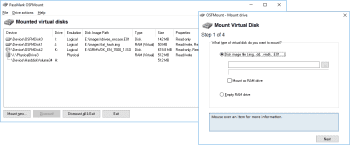
OSFMount — небольшая бесплатная утилита, которая позволяет монтировать ранее сделанные образы дисков и представлять их в виде виртуальных приводов.
Также следует отметить возможность создания RAM-дисков, которые находятся исключительно в оперативной памяти компьютера, что позволяет существенно повысить скорость работы с ними. При монтировании диска пользователь может самостоятельно задавать тип устройства (HDD, CD/DVD, флоппи-дисковод), устанавливать атрибут "только чтение", а также выбирать букву для обозначения диска.
Поддерживаются форматы ISO, BIN, IMG, DD, 00n, NRG, SDI, AFF, AFM, AFD и VMDK.
UltraISO — незаменимый инструмент для работы с образами дисков. Поможет выполнить запись и.
Daemon Tools — небольшое, бесплатное, но при этом очень функциональное приложение для создания.
Alcohol 120% — популярный эмулятор CD/DVD-дисков, который создает на жестком диске ПК пользователя.
WinSetupFromUSB — бесплатная утилита, с помощью которой вы сможете создать мультизагрузочную.
WinToFlash — бесплатное приложение, которое поможет вам создать загрузочную флешку для.
Alcohol 120% Free — бесплатная версия популярного эмулятора приводов. Программа умеет записывать.
Отзывы о программе OSFMount
serg про OSFMount 3.0.1005 [14-02-2020]
Win 7, 32 бит — не работает. Требуется x64. Жалко, что нет 32 битной версии.
| | Ответить
игорь про OSFMount 3.0.1004 [10-08-2019]
искал виртуальный cd/dvd rom, прога никакого отношения к этому не имеет, вообще не понятно то она делает..
2 | 5 | Ответить
User про OSFMount 3.0.1004 [09-06-2019]
Попытался поставить на Win 7, программа написала, что не может установить драйвер. После выключения ноутбука Windows отказалась загружаться, пришлось откатиться на последнюю удачную конфигурацию. Не ставьте!
3 | 2 | Ответить
Vladimir Oval’nyj в ответ User про OSFMount 3.0.1005 [23-01-2020]
Я не знаю, что вы там делаете с этой программой, но у меня никаких проблем с ней нет. Единственное — очищается содержимое при перезагрузке, но это легко исправить.
| 4 | Ответить
MrBird про OSFMount 3.0.1001 [25-04-2019]
На данный момент дистрибутив требует архитектуру х64, то бишь фактически неприменим на ХР.
3 | 2 | Ответить
Как использовать флешку не имея флешки — OSFMount
Доброго времени суток, дорогие читатели! Сегодня поговорим, как Вы поняли из заголовка, про OSFMount .
Тобишь я бы хотел поговорить о небольшой такой программке, которая очень сильно экономит время и нервы в некоторых ситуациях. Данная заметка не столько для домашнего пользователя, сколько для пользователя серверного, но мало ли где и кому пригодится в хозяйстве.

Рассмотрим такую ситуацию:
По какой-то причине для работы программы вам надо использовать флешку или флоппи диск (например какая-нибудь бухгалтерская, специальная или иная программа требует подключенной флешки или флопика для своей работы, типа доп безопасность).
Или же у вас есть виртуалки, которым надо примонтировать флешки. Это получается, скажем, для трех виртуалок, надо воткнуть в системник три флешки и каждую примонтировать к своей виртуалке. Как-то это не очень удобно.
А уж если вы работаете с какой-нибудь СЗИ или УЦ, то тут-то и начинаются самые засады. Втыкать флешки в серверы тоже как-то совсем не очень удобно (и разумно), особенно, если доступ в помещение с серверами ограничен и требует согласования.
Так что же делать в этом случае, спросите вы, неужели нет никакой возможности обойти эту необходимость физически подключать флешки или искать флоппи дисковод и дискеты, спросите вы? К вашему, и моему в том числе, счастью, такая возможность есть. И зовется она, повторимся, OSFMount .
Давайте о ней и поговорим.
- OSFMount — инструмент для монтирования виртуальных образов в виде USB
- Дополнительные команды и другие хвосты OSFMount
- Послесловие
OSFMount — инструмент для монтирования виртуальных образов в виде USB
Это небольшое ПО для монтирования виртуальных образов в виде usb -носителей или флоппи диска. Программа абсолютна бесплатна и крайне проста в управлении.
Единственный недостаток — она на английском. К тому же, для ее работы требуется сам образ флешки или флоппи диска.
Для начала скачиваете программу с оф.сайта (x86 или x64) и образ флоппи диска с нашего файлового архива отсюда. Далее в первую очередь устанавливаете программу (с этим никаких сложностей не возникнет :)).
После запуска, традиционно увидите интерфейс программы (кликабельно):
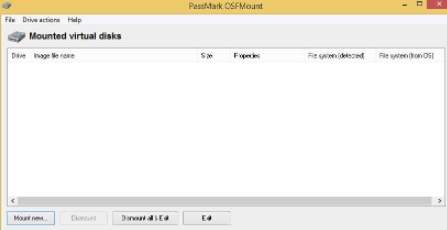
Для того, чтобы примонтировать ваш носитель в OSFMount , нажмите на кнопку » Mount new «. Для того, чтобы размонтировать носитель, выберите его из списка и нажмите на кнопку » Dismount «, либо нажмите на кнопку » Dismount all «, чтобы размонтировать все носители.
Когда вы нажимаете на кнопку » Mount new «, появляются опции монтирования.
Здесь нас интересуют следующие опции:
- Source , — источник образа. Источником может быть файл образа ( Image file ), файл образа, загруженный в оперативную память ( Image file in RAM , не наш случай) или же пустой диск из оперативки ( Empty RAM drive , также не наш случай, подробнее о дисках из оперативки было в этой статье). Здесь указываем на наш файлик;
- Volume options , — Здесь собраны различные настройки, которые нужны для опций Image file in RAM или Empty RAM drive . Мы же оставляем их по умолчанию;
- Mount options , — здесь собраны настройки монтирования, которые нам и нужны:
- Drive letter , — задать букву диска, которую будет использовать наш образ. Для флопиков рекомендуется использовать буквы A или B , остальные система воспринимает как флешки или HDD .
- Drive type , — тип образа. Можно выбрать следующие типы:
- Auto , — программа сама попробует определить тип образа;
- Floppy , — образ является флоппи диском;
- HDD , — образ является USB носителем (флешкой или внешим жестким диском);
- CD/DVD , — образ является CD/DVD носителем (как ISO образ).
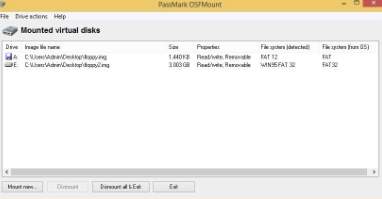
После этого жмете на » ОК » и всё.
В целом, теперь можно работать с образом также, как если бы у вас была вставлена флешка или другой носитель.
Дополнительные команды и другие хвосты OSFMount
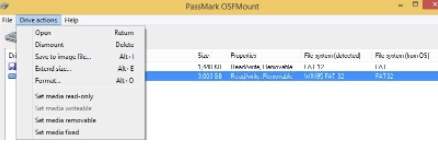
Для того, чтобы воспользоваться дополнительными командами OSFMount , выберите интересующий вас файл образа и в панели навигации выберите » Drive actions «, либо нажмите ПКМ. Здесь доступны следующие команды:
- Open — открыть образ (тот же эффект, если открыть его в Мой Компьютер -> диск A или E );
- Dismount — размонтировать образ;
- Save to image file — сохранить образ в новый файл. Тот же эффект, если просто в винде скопировать файл образа. Но в программе можно также указать формат образа (там есть в том числе ISO );
- Extend size — можно увеличить размер образа. При этом нужно ввести именно насколько вы хотите увеличить его, а не полный объем файла образа (что, как по мне, несколько странно). Однако уменьшить его вы уже не сможете. И после увеличения объема не забудьте переформатировать образ;
- Format — вызывается обычное меню форматирования образа Windows ;
- Set media read-only — запрещает запись на диск;
- Set media writable — позволяет записывать на диск;
- Set media removable — Windows будет считать это устройство извлекаемым;
- Set media fixed — Windows не будет считать это устройство извлекаемым.
На сим, в общем-то, всё и можно переходить к послесловию.Послесловие
Вот, собственно, и все настройки это маленькой, но очень полезной программки OSFMount . Надеюсь, она еще кому-нибудь пригодится.
Как и всегда, если есть какие-то вопросы, мысли, дополнения и всё такое прочее, то добро пожаловать в комментарии к этой записи.
P.S. За существование этого материала отдельное спасибо члену нашей команды под ником “ barn4k “.
Белов Андрей (Sonikelf) alt=»Sonikelf» /> alt=»Sonikelf» />Заметки Сис.Админа [Sonikelf’s Project’s] Космодамианская наб., 32-34 Россия, Москва (916) 174-8226