Удаление браузера Orbitum

Браузер Орбитум является программой специализированной на работе с социальными сетями, хотя её также можно использовать и для обычного серфинга по интернету. Но, несмотря на все преимущества данного веб-обозревателя, существуют случаи, когда его требуется удалить. Данная ситуация может наступить, если, например, пользователь разочаровался в этом браузере, и предпочел использовать аналог, либо же, если в программе стали возникать ошибки, для устранения которых требуется переустановка с полным удалением приложения. Давайте разберемся, как удалить браузер Orbitum.
Стандартное удаление Орбитум
Проще всего, произвести удаление браузера Orbitum стандартными инструментами операционной системы Windows. Это универсальный способ для удаления любых программ, которые отвечают определенному стандарту. Браузер Орбитум этим критериям отвечает, так что его вполне можно удалять и при помощи стандартного инструментария.
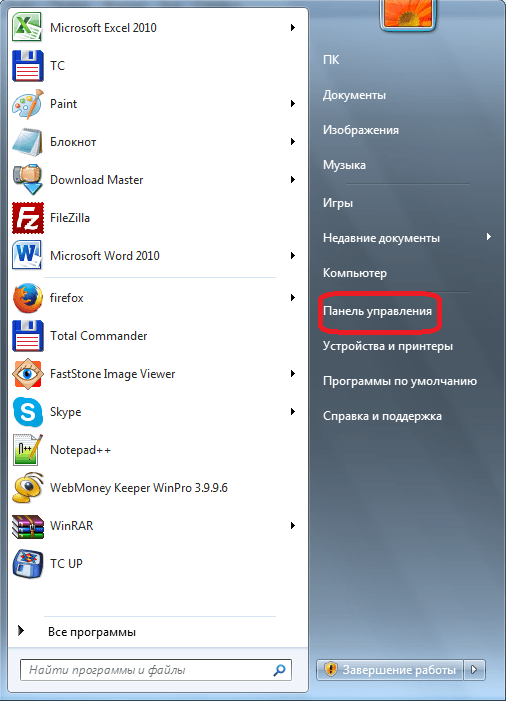
Перед началом удаления программы, обязательно закрываем её, если она вдруг открыта. Затем, через меню Пуск операционной системы переходим в Панель управления.
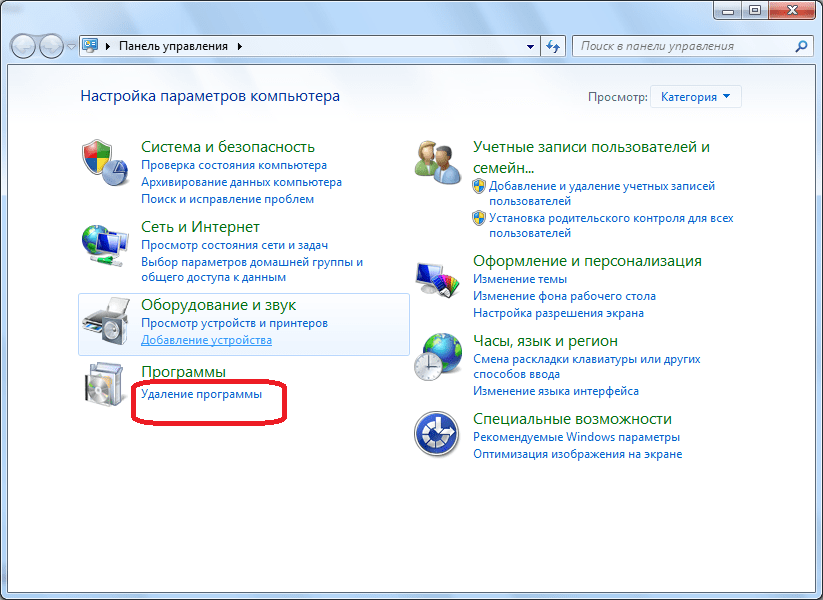
Далее, кликаем по пункту «Удаление программы».
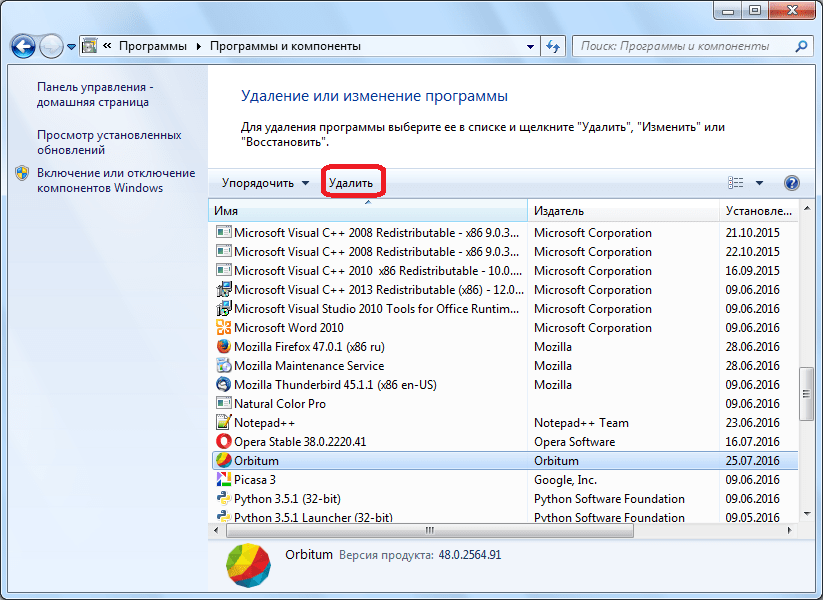
Мы перешли в Мастер удаления и изменения программ. В списке установленных программ ищем Orbitum, и выделяем надпись. Затем кликаем по расположенной в верхней части окна кнопке «Удалить».
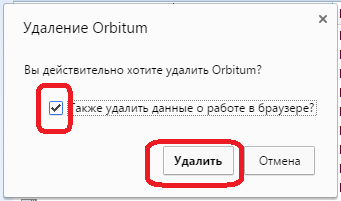
После этого, всплывает диалоговое окно, которое просит подтвердить ваше желание удалить браузер. Кроме того, тут вы можете определить, полностью ли хотите удалить браузер с пользовательскими настройками, или после переустановки, планируете возобновить использование браузера. В первом случае, рекомендуется установить галочку у пункта «Также удалить данные о работе браузера». Во втором случае, данное поле трогать не следует. После того, как мы определились, какой вид удаления будем применять, жмем на кнопку «Удалить».

Открывается стандартный деинсталлятор приложения Орбитиум, который в фоновом режиме удаляет программу. То есть, визуально сам процесс удаления виден не будет.
Удаление Orbitum с помощью сторонних утилит
Но, к сожалению, стандартный способ деинсталляции не гарантирует полного удаления программы. На жестком диске компьютера могут остаться следы деятельности приложения в виде отдельных файлов, папок и записей в реестре. К счастью, существует возможность деинсталляции браузера с помощью сторонних утилит, которые позиционируются разработчиками, как приложения для полного удаления софта без остатка. Одной из лучших подобных программ является Uninstall Tool.
Запускаем утилиту Uninstall Tool. В открывшемся окне ищем наименование браузера Orbitum, и выделяем его. Далее, жмем на кнопку «Деинсталляция», расположенную в левой части интерфейса программы Uninstall Tool.
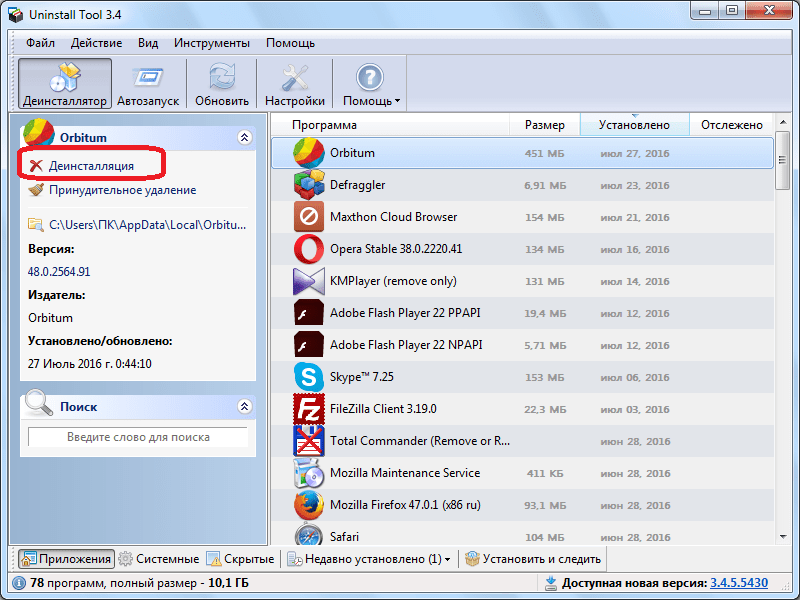
После этого, запускается стандартная процедура удаления программы, которая была описана чуть выше.
После того, как программа удалена, Uninstall Tool начинает сканировать компьютер на наличие остаточных файлов и записей браузера Орбитиум.
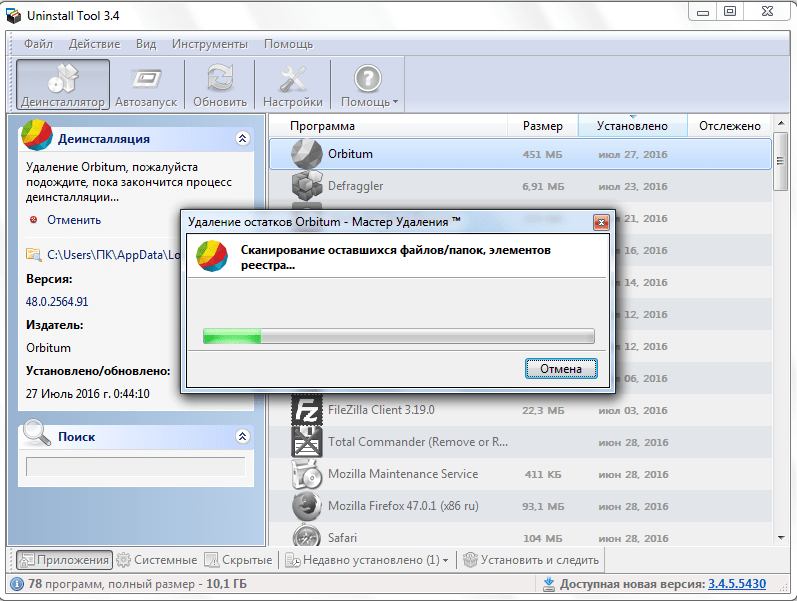
Как видим, все-таки не все файлы были удалены стандартным способом. Жмем на кнопку «Удалить».
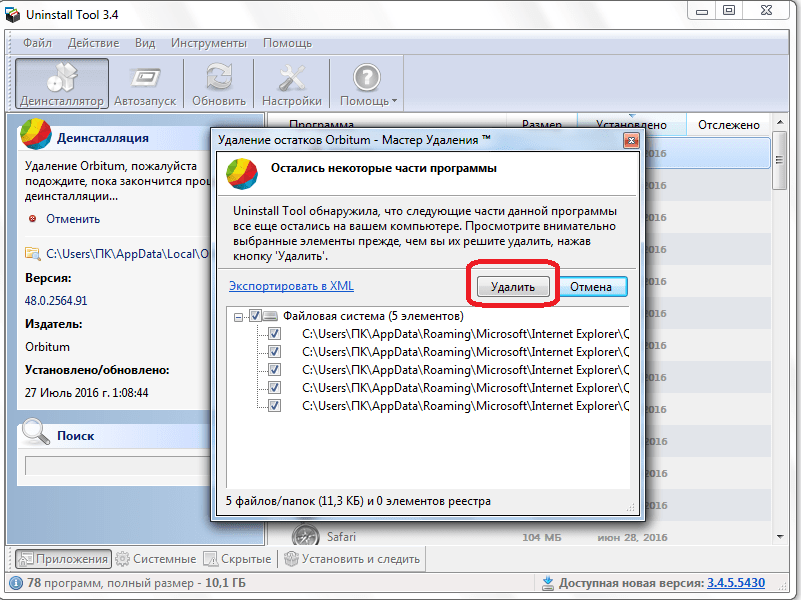
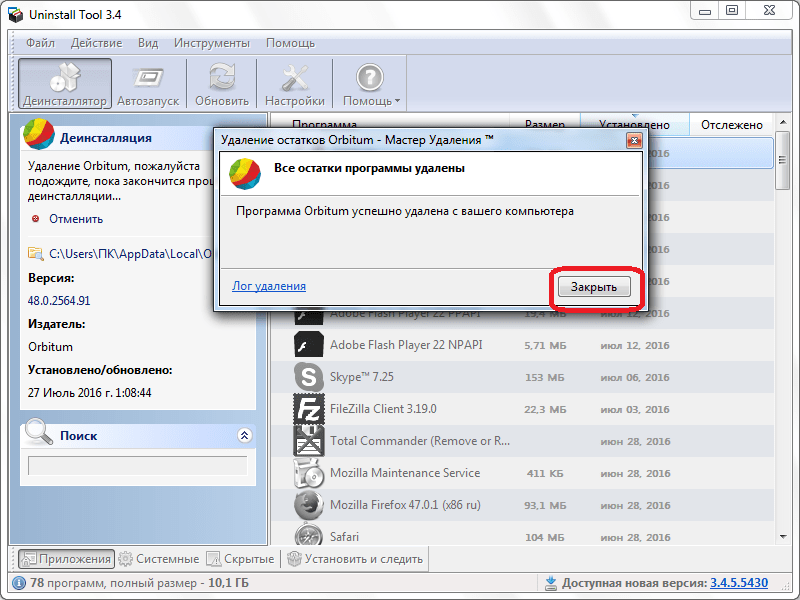
После непродолжительного процесса удаления файлов, программа Uninstall Tool сообщает, что деинсталляция браузера Orbitum завершена.
Существует два основных способа удаления браузера Orbitum из операционной системы Windows: стандартными инструментами, и при помощи сторонних утилит. Каждый пользователь самостоятельно должен принять решение, каким из этих способов удалить программу. Но, это решение, безусловно, должно опираться на конкретные причины, которые вызвали необходимость удаления браузера.
 Мы рады, что смогли помочь Вам в решении проблемы.
Orbitum 56.0.2924.87
Orbitrum — браузер для продвинутых пользователей, который идеально подойдет любителям социальных сетей.
Фактически, это Google Chrome с набором уникальных расширений. Главной чертой боаузера — возможность изменить оформление для Вконтакте.
Особенности Orbitrum
В браузере присутствует интеграция со многими социальными сетями, например Вконтакте, Facebook, Одноклассники.
В правой части расположена панель, с помощью которой можно получать и отправлять сообщения в вышеперечисленные социальные сети.
Если вам не нужна данная функция, ее можно поменять на радио или аудио плеер.
Оформление Вконтакте
Отдельное внимание стоит уделить Вконтакте. Разработчики добавили возможность не только изменять интерфейс соцсети из существующих тем, но и загружать собственное оформление.
Торрент клиент
В Orbitum есть встроенный торрент трекер. Это означает, что вам больше не нужен отдельный торрент-клиент. Эта функция будет полезна обладателям нетбуков или компьютеров с малым объемом жесткого диска и оперативной памяти.
Безопасность
Благодаря Safe Browsing API, при попытке зайти на небезопасный сайт, браузер предупредит вас об этом.
Без рекламы
Встроенный в браузер модуль Adblock блокирует любую рекламу, что сделает серфинг более комфортным. Разумеется, эту опцию можно отключить.
Orbitum что это за программа и нужна ли она

| Другие обозреватели Интернета | |
| Google Chrome (Гугл Хром) | Подробнее |
| Opera (Опера) | Подробнее |
| Mozilla Firefox (Мозилла Фаерфокс) | Подробнее |
| Chromium (Хромиум) | Подробнее |
| Maxthon (Макстон) | Подробнее |
Orbitum (Орбитум) — Интернет-браузер, специально разработанный для пользователей, уделяющих достаточно много времени посещению социальных сетей, таких как Facebook, Одноклассники, ВКонтакте. Его разработчиком является компания Orbitum LLC. Он легкий и быстрый в использовании, благодаря оптимальному количеству использующихся плагинов и апдейтов, которые значительно нагружают всю систему, в следствии чего скорость работы значительно снижается.
Автоматическая проверка обновлений с возможностью получения статистики безопасности предоставляется как самому браузеру, так и операционной системе, к тому же система уведомлений дает пользователю информацию о потенциально нежелательных сайтах, а также вредоносных программах которые могут нанести вред операционной системе.
Доступность и легкость различных настроек в сочетании с красиво оформленным графическим интерфейсом, дают пользователю массу возможностей привести рабочее место в соответствии с индивидуальными потребностями. Приятное дополнение — встроенный проигрыватель Несложная установка и понятная настройка, а также весьма уверенная работа в сочетании с приличным качеством отображения содержимого сайтов, только добавляют плюсов в пользу Интернет-браузера Orbitum.
____________________________________________________
Системные требования для ПК
• Процессор с частотой 2000 MHz, или более мощный
• Размер оперативной памяти 512 МБ, или больше
• Свободное место на жестком диске — 340 МБ
• Видеокарта с памятью не менее 64 Мб, или более
• Архитектура с разрядностью 32 или 64 бит (x86 или x64)
____________________________________________________
Достоинства
• Интеграция с социальными сетями
• Интуитивная настройка
• Высокая безопасность
• Система уведомлений
• Наличие службы поддержки
____________________________________________________
Недостатки
Особых не выявлено
____________________________________________________
Предупреждение
Дистрибутивы браузеров проверены известными антивирусными программами и считаются безопасными. Тем не менее, мы рекомендуем пользователям после загрузки файлов на свой компьютер, проверить их еще раз.
____________________________________________________
Предыдущие версии браузера
Orbitum 56.0.2924.89
Orbitum 51.0.2704.118
Orbitum 51.0.2704.116
Orbitum 48.0.2564.97
Orbitum 43.0.2357.172
Orbitum 43.0.2357.148
Orbitum 41.0.2272.171
Orbitum 21.0.1231.0
Orbitum 21.0.1211.0
Orbitum 21.0.1167.0


Orbitum-Web browser, designed for customers who enough time to visiting social networking sites such as Facebook, classmates, vkontakte. Its developer is the company Orbitum LLC. It’s easy and fast to use, thanks to the optimal number of used plugins and updates that greatly taxing the whole system, in consequence of the operating speed is greatly reduced.
Automatically check for updates "feature with the ability to generate statistics security to both the browser and the operating system, the same notification system gives the user information on potentially unwanted sites, and malware that can damage the operating system.
Accessibility and ease of different settings in combination with nicely designed graphical interface gives the user plenty of opportunities to bring the workplace in accordance with individual needs. Nice addition-built-in player easy installation and user-friendly configuration, as well as a very steady work in conjunction with decent image quality content sites, just add the pros in favor of Internet browser Orbitum.
Общие вопросы
Что такое Орбитум?
Орбитум — это быстрый и надежный веб браузер, разработанный на основе движка Chromium с уникальными приложениями для социальных сетей.
Какие функции есть в Orbitum и в чем его преимущество перед другими браузерами?
Браузер Орбитум содержит ряд уникальных функций:
Панель быстрого запуска — ты можешь настроить список своих любимых сайтов и открывать их всего в один клик, с помощью этой удобной панели, которая открывается вместе с каждой новой вкладкой.
Встроенный Чат — ты можешь общаться с друзьями из своих социальных сетей используя боковую панель чата и при этом открывать любые сайты в окне браузера.
Встроенный Аудиоплеер — теперь тебе не обязательно заходить ВКонтакте, чтобы слушать музыку. Наш аудиоплеер дает тебе быстрый доступ к музыке со своей страницы и музыке со страниц твоих друзей.
Автоматическое скачивание торрентов — если раньше тебе приходилось скачивать только .torrent файл и затем качать его специальной программой, то теперь ты можешь скачивать любые торрент файлы прямо в своем браузере. Это происходит автоматически, тебе даже не нужно ничего для этого делать.
Смена дизайна твоей страницы — в Орбитум ты можешь менять оформление своих страниц ВКонтакте. В нашей галерее более 10.000 различных тем на любой вкус. Меняй вид своей страницы хоть каждый день.
Кроме этого, Orbitum быстро загружает любые сайты, обладает привычным набором функций и имеет простой и понятный внешний вид.
Браузер требует пароль от моих аккаунтов. Это безопасно?
Да! Орбитум взаимодействует с соц. сетями по официальным протоколам, рекомендованным ими же. Орбитум не хранит ваши пароли, а сразу отправляет их в соц. сеть. Ваши данные в полной безопасности.
Я боюсь вирусов
Орбитум работает на ядре браузера Chromium. В этом браузере меньше всего уязвимостей, которые могут навредить информации на вашем компьютере.
Какие социальные сети поддерживаются?
VKontakte, Одноклассники
Как начать пользоваться браузером?
Пользоваться браузером Orbitum очень легко!
После установки Orbitum вы увидите приветственную страницу (она откроется автоматически), которая тут же предложит вам авторизироваться через ваш аккаунт ВКонтакте:
Авторизироваться в Орбитум нужно всего лишь один раз. Вы можете сделать это нажав на любую кнопку ВКонтакте: в центре страницы либо в окне с чатом справа.
После клика по кнопке ВКонтакте откроется окно авторизации. Введите ваши данные для подключения (логин и пароль) и нажмите на кнопку “Войти”.
Вы также можете авторизироваться в Орбитум через Одноклассники, нажав на соответствующие кнопки в окне чата справа.
Если у вас есть аккаунты во всех указанных соц. сетях, вы можете подключить их и пользоваться ими одновременно.
Как настроить работу Orbitum так, чтобы при закрытии браузера сохранялись открытые сайты?
Orbitum по умолчанию запоминает открытые страницы и открывает их при следующем запуске.
Если вы ранее меняли эту настройку и желаете, чтобы при закрытии браузера открытые страницы сохранились снова, вам необходимо в меню Orbitum перейти в “Настройки” и выбрать опцию “Последние открытые страницы” в блоке “Начальная группа”.
Как добавить сайт в избранное (создать закладку) и есть ли ограничение по количеству созданных закладок?
Для того, чтобы создать закладку открытой вами страницы, нажмите на специальную кнопку в виде звезды в правой части адресной строки. В появившемся окне вы сможете переименовать закладку или выбрать папку для её размещения. Количество создаваемых закладок не ограничено.
Для того, чтобы панель закладок появилась под адресной строкой браузера, откройте меню Orbitum, перейдите в “Закладки” и выберите опцию “Показывать панель закладок”.
Страницы, добавленные таким образом в закладки, будут отмечены желтой звездой.
Как импортировать (перенести) закладки из другого браузера в Orbitum?
Для того, чтобы импортировать закладок из Chrome, Firefox, Internet Explorer или Панели инструментов Google, зайдите в меню Orbitum , перейдите в “Закладки” и выберите опцию “Импортировать закладки и настройки”. Далее выберите программу, в которой сохранены закладки и нажмите “Импорт”.
Если вы пользуетесь другим браузером, вам необходимо сначала экспортировать закладки в виде HTML-файла. После этого откройте меню Orbitum , перейдите в “Закладки”, далее в “Диспетчер закладок” и откройте меню “Упорядочить”. Выберите опцию “Импортировать закладки” и откройте сохраненный HTML-файл.
Если у вас в Orbitum ещё нет закладок, импортированные элементы отобразятся на панели под адресной строкой. Если в Orbitum уже есть закладки, новые элементы будут помещены в папку ‘Импортированные из (название браузера)’ в конце панели.
Как сделать Orbitum браузером по умолчанию?
Для того, чтобы любые ссылки открывались в Orbitum, откройте меню Orbitum и в блоке “Браузер по умолчанию” нажмите на кнопку “Назначить Orbitum браузером по умолчанию“.
Как изменить поисковую систему на главной странице?
Если в качестве главной у вас выбрана страница быстрого доступа, изменить поисковую систему в настоящий момент нельзя, но вы можете изменить поисковую систему для омнибокса (поисковой строки, находящейся в верхней части браузера).
Для этого откройте меню Orbitum , перейдите в “Настройки” и выберите необходимый вариант в блоке “Поиск”.
Что такое файлы cookies и как их выключить/включить?
Cookies (кукис) — это небольшие файлы, которые создаются при посещении сайтов для различения пользователей и хранения данных о них (пароли, настройки, персональные данные). Если вы не сохраняли эти данные в браузере (по предложению браузера или самого сайта), они не будут записаны в файлы кукис.
В Orbitum файлы кукис включены по умолчанию. Если вы желаете их отключить, откройте меню Orbitum , перейдите в “Настройки” и кликните по ссылке “Показать дополнительные настройки”. Далее в блоке “Личные данные” нажмите на кнопку “Настройки контента” и в блоке “Файлы cookies” выберите необходимый вариант.
Если вам необходимо очистить файлы кукис, откройте меню Orbitum , перейдите в “Историю” и нажмите на кнопку “Очистить историю”. Вы увидите всплывающее окно, в котором сможете отметить, что именно и за какой период времени необходимо удалить.
Как включить всплывающие окна?
Orbitum по умолчанию блокирует всплывающие окна. Если вы желаете включить их отображение, меню Orbitum , перейдите в “Настройки” и кликните по ссылке “Показать дополнительные настройки”. Далее в блоке “Личные данные” нажмите на кнопку “Настройки контента” и в блоке “Всплывающие окна” выберите необходимый вариант.
Как удалить историю просмотров или поиска?
Если вам необходимо удалить историю просмотров или поиска, откройте меню Orbitum , перейдите в “Историю” и нажмите на кнопку “Очистить историю”. Вы увидите всплывающее окно, в котором сможете отметить, что именно и за какой период времени необходимо удалить.
Как перейти в “тихий режим”?
“Тихий режим” позволяет скрыть панель контактов, размещенную в правой части браузера. Чтобы включить “тихий режим”, нажмите на специальную кнопку в правом верхнем углу браузера.
Чтобы выйти из тихого режима, нажмите на специальную кнопку в правом верхнем углу браузера.
Как перейти в режим “инкогнито” для скрытого просмотра сайтов?
Режим “инкогнито” позволяет открывать сайты и качать файлы так, чтобы ваши действия не записывались в историю просмотров и загрузок. Если вы закроете окно, открытое в режиме инкогнито, все файлы cookie будут удалены.
Чтобы смотреть сайты в режиме “инкогнито”, откройте меню Orbitum и выберите опцию “Новое окно в режиме инкогнито”. В левом верхнем углу нового окна вы увидите значок , означающий, что все сайты, открываемые в данном окне, будут просматриваться скрыто.
Как увеличить/уменьшить масштаб страницы и размер текста?
Для того, чтобы изменить размер страницы и текста откройте меню Orbitum и с помощью опции “Масштаб” управляйте размером.
Для более детальной настройки размера и стиля шрифта откройте меню Orbitum , перейдите в “Настройки” и кликните по ссылке “Показать дополнительные настройки”. В блоке “веб-контент” вы сможете настроить размер и стиль шрифта, а также поменять кодировку.
Как изменить язык интерфейса Orbitum?
Для того, чтобы изменить язык интерфейса Orbitum, откройте меню Orbitum , перейдите в “Настройки” и кликните по ссылке “Показать дополнительные настройки”.
Далее в блоке “Языки” нажмите на кнопку “Настройки языков и проверки правописания”, выберите необходимый язык из списка (или добавьте его, с помощью кнопки “Добавить”) и нажмите на кнопку “Отображать Orbitum на этом языке”. Подтвердите выбор, нажав на кнопку “Ок”.
Как установить пароль на свой аккаунт в браузере?
Прежде всего вам нужно создать нового пользователя в нашем менеджере профилей. Кликните по кнопке в правом верхнем углу и зарегистрируйте нового пользователя.
Перед закрытием браузера не забудьте кликнуть по опции “заблокировать” в вашем профиле.
Теперь никто, кроме вас, не сможет посмотреть вашу историю посещенных страниц, зайти в ВК и на другие открытые страницы!
Почему долго грузятся страницы в браузере?
Причиной медленной загрузки веб-страниц могут быть различные факторы:
— низкая скорость интернет-соединения, обусловленная проблемами на стороне интернет-провайдера;
— низкая скорость интернет-соединения, обусловленная неисправностью оборудования, которое используется для подключения к сети Интернет;
— появление на ПК какого-либо вируса и другой вредоносной программы.
— работа приложений, также использующих интернет-соединение (загрузка файлов, торрент-клиенты, онлайн игры).
Как удалить Orbitum с компьютера?
Удаление программы происходит стандартным образом: «Пуск» → «Панель управления» → «Программы и компоненты» (для Windows XP: «Установка и удаление программ») → кликните правой кнопкой мыши по строке Orbitum и выберите
«Удалить».