What is the folder $HOME/.oracle_jre_usage for?
Today I updated my JRE to version 1.8.0_60. Afterwards I got a folder $HOME/.oracle_jre_usage/. In this folder is one file *.timestamp. What is that and what is that for?
Thanks in advance.
Answers
Yes, Why has this appeared? Why this location? I also had this folder show up, «.oracle_jre_usage» containing on file called, «48ac84126bcac2aa.timestamp» — this folder was arbitrarily placed in C:\Users\»my name»\.oracle_jre_usage. Does it need to be there? Why was I not informed of it? Why was I not given an option as to where to put it? Can I move it somewhere else? Can I delete it? What is is it? What does it do? Is it necessary?
That is the default location for the Java Usage Tracker. See the Oracle docs
As that doc section shows you can create a properties file to enable the tracker and configure the location and contents of the logging.
The tracker has been around since the early Java versions.
The tracker has been around but, but there seems to be some regression in that it now puts this folder there even if you haven’t actually enabled the tracker.
I know that´s a old Question, but I´ve the same problem (on 8 PC´s) and today, finally, I´ve successfully create the properties file and the usagetracker save his log in an other folder.
BUT, this tiresome folder ($HOME/.oracle_jre_usage) appears also, so I think this folder/ timestamp has not to do with the usagetracker.
Is there any people out there how knows something about the folder/ timestamp in my files folder?
Not sure what you mean — there IS NO problem. OP merely asked a question.
Ok — but as I said above that is EXACTLY what the properties file is for.
I already answered that in my first reply.
If you believe you actually have some ‘problem’ that needs addressed I suggest you create your own thread and post ALL of the info needed to help you. That info would include:
1. the os name and full version
2. the full java version
3. the path and classpath your test uses.
4. the test script or command window commands showing WHAT you do and HOW you do it and that use the path and classpath you provide in step #3
5. the properties file contents and full path and name
6. the contents of the oraclel_jre_usage folder and the folder where you say the log file is created
7. the contents of the log file
I personally do feel this is a PROBLEM.
However that is because I have my custom app environment set up on a removable drive which I use on an ever-changing set of machines, using the concept of «Portable Apps».
Other people may not care, but I certainly do thing that Java should not arbitrarily create files and folders on the host system outside of its own JAVA_HOME environment, and certainly not in the top-level root of my OS’ user directory when there is no good (user opted-in) reason for it.
The Oracle devs and PTB may not consider it a problem either.
I have solved it for myself by adding a line to the batch files that launch all my Java-driven programs, to delete that folder on exit.
Kludgey workaround, but may help others that are also annoyed by this behaviour..
.oracle_jre_usage что это за папка?
 Всем привет. Будем ребята сегодня разговаривать о такой папке как .oracle_jre_usage — я постараюсь узнать максимум информации и вам тут все напишу. В общем отправился я в интернет.. искал инфу, искал, и вот что выяснил. Значит на одном сайте, это сервис вопросов и ответов, так вот там один чел спросил что за папка .oracle_jre_usage и ему сказали что это Java апплеты Oracle. Вы тут можете спросить, но что такое апплет? Это программа, которая не может работать без виртуальной машины Java (JVM). Примерно как-то так
Но я стал еще искать инфу по поводу папки .oracle_jre_usage и вот узнал, что в этой папке может быть файл с расширением timestamp. Вот у одного чела в папке был файл 48ac84126bcac2aa.timestamp, хотя расширение вроде как означает временной штамп.. ну мне так показалось…
Обычно папка создается вот в этом месте:
Так, а вот на зарубежном одном сайте нашел инфу что папка .oracle_jre_usage нужна для Java Usage Tracker.
Так ребят, вроде докопался. Значит есть такое как свойства отслеживания Java. И вот это одно из свойств:
Это свойство включает или отключает отслеживание времени последнего использования. Вроде имеется ввиду время, когда JRE использовался для апплета. В общем не совсем понятно, но самое главное не это, а то, что это свойство создает файл в одном из следующих мест (это зависит от операционки):
Правда тут нет такого расположения как C:\Users\Имя\, странно, но может второй вариант это и есть это расположение? Просто папка \Имя\ как раз и похоже на user.home, ибо это личная пользовательская папка, если можно так сказать…
В общем ребята, вот вам ссылка где можно прочитать о предназначении папки (но все по-английски, если что правой кнопкой и там есть пункт Перевести, это в Хроме):
Чтобы легче найти инфу, то там на странице нажмите Ctrl + F и вставьте .oracle_ и потом нажимайте F3 и сразу увидите.
Ну а вот и пример как эта папка выглядит:

Ну а вот что может быть внутри — один файлик с расширением timestamp:

И даже в Windows 10 эта папка может быть:

Теперь по поводу удаления. Нет, я не знаю можно ли удалить, хотя читал что один чел удалял и все было норм. Все равно я советую сделать вот что — не удалять папку, а переименовать, но так, чтобы сохранилось оригинальное имя. Например просто добавьте что-то в конце и потом если будут траблы, то это что-то уберете. Например было .oracle_jre_usage, а вы переименуйте в .oracle_jre_usage_test и все, потом если что, то _test уберете. Я так всегда делаю. Если не захочет переименоваться, будет писать типа файлы в этой папке используются, то даже не знаю что сказать, может папка и нужная.. а можно тогда скачать утилиту Unlocker, и ней переименовать папку.. но это уже совсем другая история..
Удалите эти файлы и папки Windows, чтобы освободить место на диске
Windows содержит множество файлов и папок, которые вам не нужны.
Давайте рассмотрим некоторые файлы и папки Windows, которые можно безопасно удалить, чтобы освободить место на диске, и узнать, почему вы можете стереть их. Обратите внимание, что некоторые из этих папок находятся в защищенных местах, поэтому будьте осторожны при их удалении.
Лучший способ очистки папок Windows: очистка диска
Прежде чем мы рассмотрим несколько файлов и папок Windows, которые вы можете безопасно удалить, вы должны знать, что удаление их вручную — не лучший способ сделать это.
Помимо того, что вы можете тратить время на это самостоятельно, когда вы можете автоматизировать процесс, безопаснее позволить инструменту очистки диска выполнить эту очистку за вас. Это позволяет избежать случайного удаления файлов, которые вам нужны, или работы с неправильными папками.
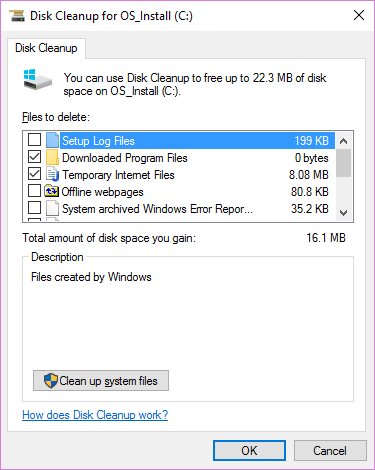
Средство очистки диска Windows помогает вам освободить дисковое пространство на вашем компьютере и является простым в использовании. Вы можете открыть его, выполнив поиск Очистка диска в меню «Пуск».
Позвольте ему сканировать, и вы увидите несколько категорий файлов, которые вы можете стереть. Для получения дополнительных параметров выберите Очистить системные файлы, чтобы получить права администратора.
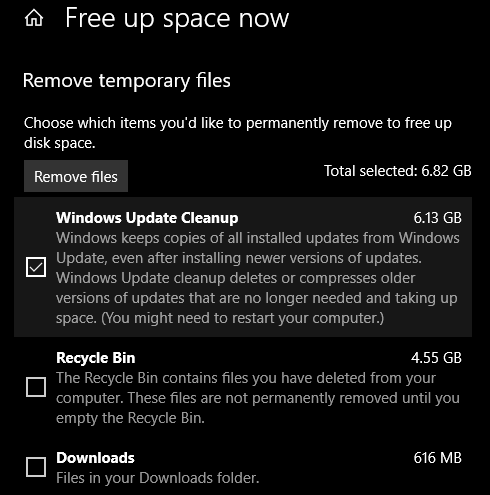
Если вам кажется, что это слишком старая школа, вы можете перейти в « Настройки»> «Система»> «Хранилище», чтобы попробовать более новый инструмент очистки хранилища в Windows 10. Нажмите Free up space сейчас, чтобы использовать его.
Что удалить в очистке диска
Это не полное руководство по инструменту очистки диска, поэтому мы не будем рассматривать все варианты, которые он предлагает. Тем не менее, следующие несколько опций являются обязательными (не забудьте выбрать Очистить системные файлы, чтобы увидеть их все):
- Очистка Центра обновления Windows: стирает старые копии файлов Центра обновления Windows. Их можно безопасно удалить в большинстве случаев, но вы должны сохранить их для устранения неполадок, если вы столкнетесь с проблемами, связанными с обновлением.
- Файлы журнала обновления Windows: аналогично, эти файлы данных хранятся в Центре обновления Windows, чтобы помочь вам разобраться в проблемах вокруг них. Вы можете удалить их, если у вас не было ошибок, связанных с обновлением Windows.
- Файлы языковых ресурсов: если вы ранее загрузили другой язык или раскладку клавиатуры, которую вы не используете, это позволит вам легко стереть ее.
- Корзина: Хотя вы можете очистить корзину через ее окно, вы также можете легко сделать это здесь.
- Временные файлы. Как следует из их названия, временные файлы ни для чего не используются в долгосрочной перспективе, поэтому вы можете стереть их, не беспокоясь.
1. Файл гибернации
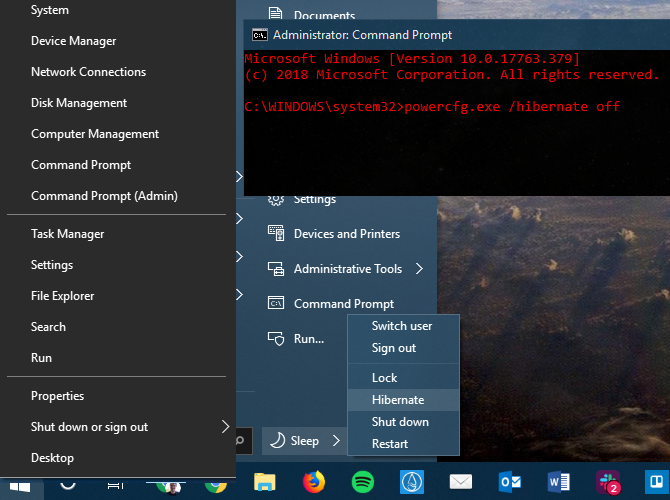
Расположение: C: \ hiberfil.sys
Режим гибернации на вашем компьютере аналогичен спящему режиму, за исключением того, что система сохраняет всю открытую работу на жестком диске, а затем выключается. Вы можете извлечь аккумулятор из вашего ноутбука и оставаться в спящем режиме в течение недели, а затем начать работу и оставаться там, где вы остановились.
Конечно, это занимает место, для чего предназначен файл гибернации.
В зависимости от размера жесткого диска файл гибернации может составлять несколько гигабайт или более. Если вы не используете спящий режим и хотите отключить его, вы можете легко сделать это с помощью командной строки. Обратите внимание, что вы не должны просто удалить hiberfil.sys , так как Windows снова создаст его заново.
Это все, что нужно, чтобы отключить спящий режим. Windows должна удалить hiberfil.sys самостоятельно, когда вы это сделаете; не стесняйтесь удалить его, если нет. Обратите внимание, что отключение режима гибернации также не позволяет вашему компьютеру использовать быстрый запуск в Windows 10. Однако это не большая потеря, поскольку известно, что эта функция вызывает проблемы с загрузкой.
2. Папка Windows Temp
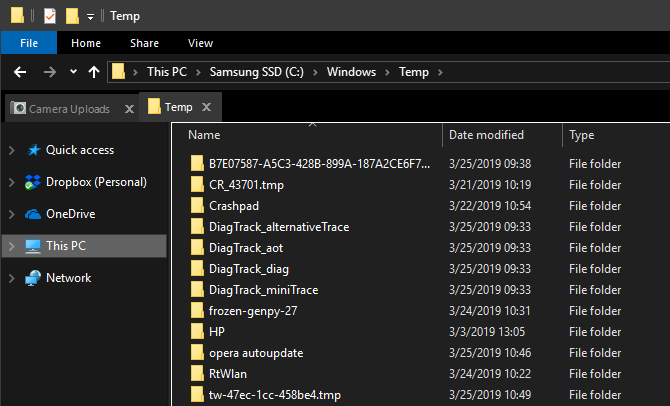
Расположение: C: \ Windows \ Temp
Как можно догадаться из названия, временные файлы Windows не важны за пределами их первоначального использования. Файлы и папки внутри содержат информацию, которую Windows использовала когда-то, но больше не нужна.
Помимо очистки с помощью Disk Cleanup. Вы можете посетить эту папку и удалить ее содержимое, нажав Ctrl + A выбрать все, а затем нажмите удалить. Когда вы делаете это, Windows может выдать вам ошибку о паре элементов — просто проигнорируйте их и очистите все остальное.
3. Корзина
Расположение: shell:RecycleBinFolder
Технически, Корзина — это не папка. И хотя это может быть очевидным для некоторых, мы включаем это в случае, если некоторые читатели не знают.
Каждый раз, когда вы удаляете файл в своей системе, Windows отправляет его в корзину. Это особое место, где удаленные файлы хранятся до тех пор, пока вы не удалите их навсегда или не восстановите. Если вы не помните, чтобы регулярно очищать корзину, там может быть несколько гигабайт старых данных.
Вы можете получить доступ к корзине через ярлык на рабочем столе. Если у вас его нет, введите shell: RecycleBinFolder в панели навигации Проводника. Оказавшись здесь, вы увидите все, что вы недавно удалили.
Вы можете щелкнуть правой кнопкой мыши по отдельным элементам и выбрать « Удалить», чтобы навсегда удалить их, или « Восстановить», чтобы отправить файл обратно в исходное местоположение. На ленте выше вы увидите кнопки для очистки корзины и восстановления всех элементов.
Чтобы настроить способ работы корзины, нажмите Свойства корзины на ленте. Здесь вы можете изменить максимальный размер корзины или выбрать « Не перемещать файлы в корзину» .
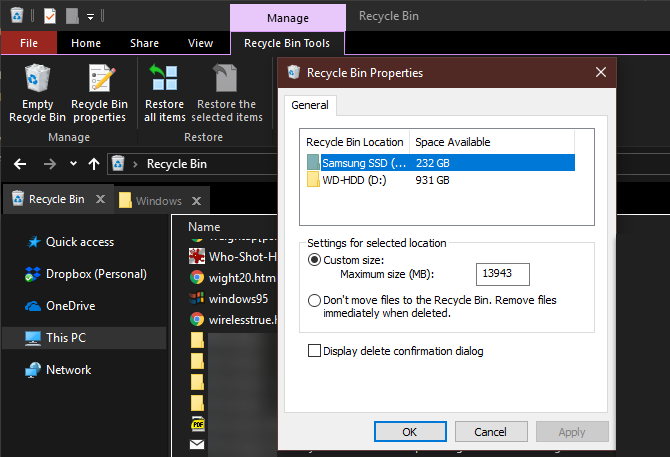
С помощью этого параметра Windows пропускает корзину и удаляет элементы без возможности восстановления при их удалении. Мы не рекомендуем этого, потому что корзина дает вам второй шанс в случае ошибки.
4. Папка Windows.old
Расположение: C: \ Windows.old
Всякий раз, когда вы обновляете свою версию Windows, система сохраняет копию ваших старых файлов с именем Windows.old . Эта папка по существу содержит все, что составляло вашу старую установку, хранилась на случай, если что-то не будет правильно передано.
При необходимости вы можете использовать эту папку для отката к предыдущей версии Windows. Вы также можете открыть папку и взять несколько ненужных файлов, если вам нужно.
Windows автоматически удаляет эту папку через короткое время, но вы можете удалить ее самостоятельно, если вам не хватает места. Он не удалится, если вы попытаетесь пройти через проводник, поэтому введите « Очистка диска» в меню «Пуск» и запустите инструмент, как описано ранее.
Нажмите Очистить системные файлы в нижней части окна и позвольте утилите выполнить повторное сканирование. После этого найдите предыдущие установки Windows и удалите их с помощью этого инструмента.
Очевидно, что удаление этих файлов затрудняет восстановление данных в случае возникновения проблемы. После обновления до Windows (даже до последней версии Windows 10) мы советуем вам сохранять эту папку, пока вы не убедитесь, что все работает правильно.
5. Загруженные программные файлы
Расположение: C: \ Windows \ Загруженные программные файлы
Название этой папки немного сбивает с толку. На самом деле она содержит файлы, используемые элементами управления ActiveX Internet Explorer и апплетами Java, поэтому, если вы используете одну и ту же функцию на веб-сайте, вам не нужно загружать ее дважды.
По сути, эта папка бесполезна. ActiveX является чрезвычайно устаревшей технологией, которая полна дыр в безопасности, и Java редко используется в современной сети. ActiveX является эксклюзивным для Internet Explorer, и вы, вероятно, встретите его только на древних корпоративных сайтах.
Большинство домашних пользователей больше не используют IE, не говоря уже о ActiveX. Ваша папка « Загруженные программные файлы » может быть уже пустой, но вы можете очистить ее содержимое, если это не так.
6. LiveKernelReports
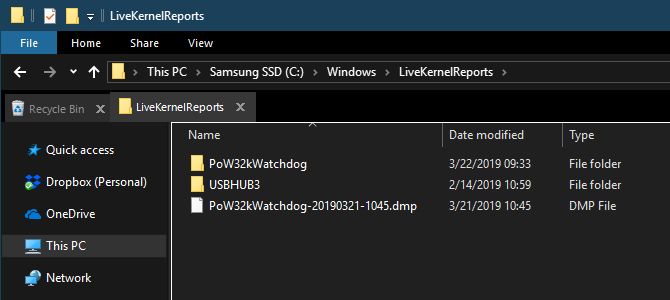
Место нахождения: C: Windows LiveKernelReports
Расположение: C: \ Windows \ LiveKernelReports
Папка LiveKernelReports — это еще одна папка, которая, вероятно, появляется при сканировании больших файлов на вашем компьютере. В этой папке находятся файлы дампа, которые представляют собой текущие информационные журналы, которые ведет Windows. Если ваш компьютер сталкивается с проблемой, вы можете проанализировать содержимое этих файлов, чтобы начать устранение проблемы .
Любые огромные файлы, заканчивающиеся расширением DMP в этой папке, можно безопасно удалить. Как и в приведенных выше местах, мы рекомендуем использовать очистку диска вместо удаления файла самостоятельно.
Если происходит сбой Windows или возникают другие серьезные проблемы с компьютером, не удаляйте эти файлы дампа сразу. Вы можете использовать такую программу, как WhoCrashed, чтобы получить от них больше информации.
7. Rempl Папка
Расположение: C:\Program Files\rempl
Хотя папка Rempl невелика, вы можете удивиться, увидев ее в своей системе. Он содержит несколько небольших файлов, и вы можете даже заметить несколько процессов диспетчера задач, связанных с ним.
Эта папка подключена к доставке обновлений Windows 10. Он включает в себя « улучшения надежности», которые помогут сделать обновления Windows 10 гладкими и устранить проблемы совместимости.
Так вы можете удалить папку Rempl? По-видимому, никаких негативных последствий от этого нет. Тем не менее, поскольку он занимает всего несколько мегабайт и может сделать обновления Windows менее сложными, лучше его оставить.
Какие папки Windows вы удаляете?
Требуется немного осмотреться, но Windows содержит множество ненужных файлов и папок, таких как папки «Фото» и «Сохраненные изображения». Помните, что ваш компьютер неплохо поддерживает себя в чистоте, поэтому вам не нужно навязчиво удалять содержимое этих папок, если у вас достаточно места на диске.