Папка установки Opera
 Приветствую друзья! Опера сейчас — более-менее популярный браузер, хотя до Хрома как до луны.. но это по популярности. Так то Опера почти и есть тот же Хром — сделана она ведь на его движке
В этой коротенькой заметке я покажу куда устанавливается Опера.
Разбираемся
Итак, папка установки такая:
 Там где Dima — это имя учетной записи, у вас оно будет другое.
Запуск Оперы производится при помощи файла launcher.exe.
Но это еще не все — выше я показал где живет Опера.. но вот настройки она хранит уже в другом месте:
C:\Users\Dima\AppData\Roaming\Opera Software\Opera Stable
 Здесь также Dima — имя учетки
Если подняться на уровень вверх по дереву папок — то будет Opera Stable, папка в которой все и хранится, и думаю что эту папку если перенести на другой компьютер — то перенесутся и настройки..
Хакерский прием
Показываю способ для нереально продвинутых юзеров.. открываете Оперу.. и переходите по такому адресу:
После — попадете на секретную страницу с секретной информацией:
 В разделе Пути есть инфа — что где хранится, даже написано где кэш хранится.. что интересно — все три части хранятся получается в абсолютно разных папках… мда уж..
Вывод
Мы выяснили где живет Опера, куда пускает корни, и надеюсь что информация вам была полезной. Удачи и добра!
В «Загрузках» есть папка «opera autoupdate»? Как избавиться от нее
Дело в том, что в системах Windows Opera во время установки добавляет запланированное задание, которое регулярно проверяет доступность новых версий браузера. По замыслу разработчиков задание должно корректно выполняться без этой папки.

При проверке на тестовых системах, папка «opera autoupdate» содержалась на двух машинах с разными версиями Windows 10. В папке содержится несколько вложенных папок, в частности Crash Reports и CUsersMartinAppDataLocalProgramsOpera (для Opera Developer и Opera Assistant создаются дополнительные папки), а также файл opera_autoupdate.log.

Пользователь, обнаруживший папку opera autoupdate, вероятно, захочет выяснить, зачем Opera создает эту папку, ведь другие браузеры на Chromium, такие как Brave, Chrome или Edge, ничего подобного не делают. Несмотря на название, не сразу становится понятно, что данная папка действительно требуется для автоматического обновления браузера.
Opera Software сообщает, что папка создается только в определенных ситуациях, например, если несколько запланированных задач выполняются с одной целью. В качестве таких задач могут выступать задания обновления Opera Stable, и в этом случае в папке «Загрузки» может быть создана папка «opera autoupdate». Если первая запланированная задача блокирует папку установки Opera, то вторая задача не может обновить файлы, и процесс обновления переключается на использование резервной папки «Загрузки» или домашней директории.
Исправить данную проблему можно очень просто: за счет удаления лишней задачи в планировщике. В тестовых системах каждая задача обновления была указана дважды. Если отключить задачи-дубликаты, можно смело удалить папку opera autoupdate.

Как удалить повторяющуюся задачу:
- Откройте меню Пуск, введите Планировщик заданий и запустите предлагаемую программу.
- Задачи Opera находятся в библиотеке планировщика задач.
- Если вы видите несколько задач, поочередно выберите их и переключитесь на вкладку Действия, чтобы проверить путь запуска программы. Если вы видите один и тот же путь для нескольких задач, отключите все эти задачи, кроме одной.
- После этого удалите папку «opera autoupdate» в директории «Загрузки».
Если все получилось, Opera больше не будет создавать свою папку в папке «Загрузки» или в домашней директории при запуске обновлений. Альтернативным способом является использование портативной версии Opera или отключение автоматических обновлений браузера для его обновления вручную.
Как удалить браузер Опера с компьютера: инструкция
 Опера – один из самых популярных браузеров в мире. Он обладает многими отличительными особенностями, которые выделяют его среди других браузеров. В нем нет сотен всплывающих окон оповещений и предложений, как в Яндекс браузере. Есть удобная экспресс-панель визуальных закладок, в которую можно добавить сколько угодно сайтов и есть встроенный блокировщик рекламы, которых нету в Google Chrome. Многие пользователи, которые ценят удобство, выбирают именно этот браузер. Но не всем он приходится по душе. У некоторых людей после установки возникает разочарование и желание удалить Opera. В этой статье рассмотрим, как удалить браузер Опера с компьютера полностью.
Инструкция: удаление Оперы с компьютера
Удаление Оперы с компьютера производится тем же способом, что и удаление любых других программ. А именно – с помощью стандартной функции Windows «Установка и удаление программ». Это правильный способ удаление программ. Именно им и следует пользоваться.
Инструкция для Windows 10:
- В Windows 10 все просто. Следует открыть поиск и вбить туда поисковый запрос: «Установка и удаление программ»;
- Затем – открыть найденный результат (см. скриншот ниже);
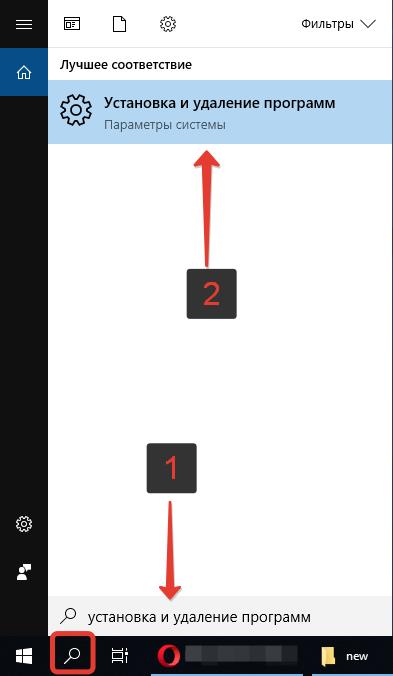
Установка и удаление программ Windows 10
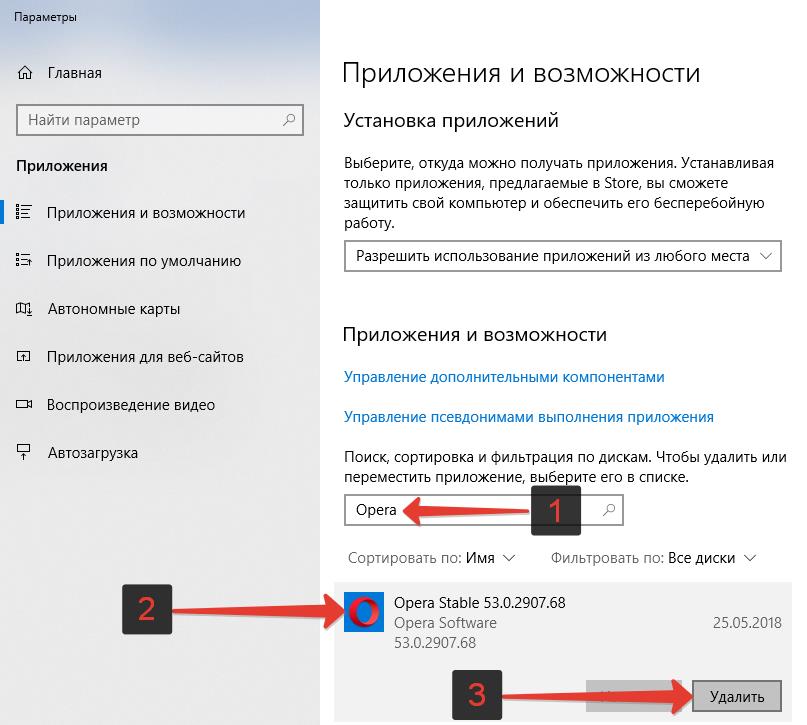
Удалить Оперу с компьютера
Инструкция для Windows 7:
В Windows 7 удалить Opera с компьютера можно следующим способом (для Windows 10 тоже актуально):
-
- Открыть меню «Пуск»;
- Перейти в «Панель управления» (в Win 10 нужно предварительно перейти в «Служебные»);
- В настройках просмотра (в верхнем правом углу) необходимо выбрать «Категория»;
- После чего следует нажать «Удаление программы»;
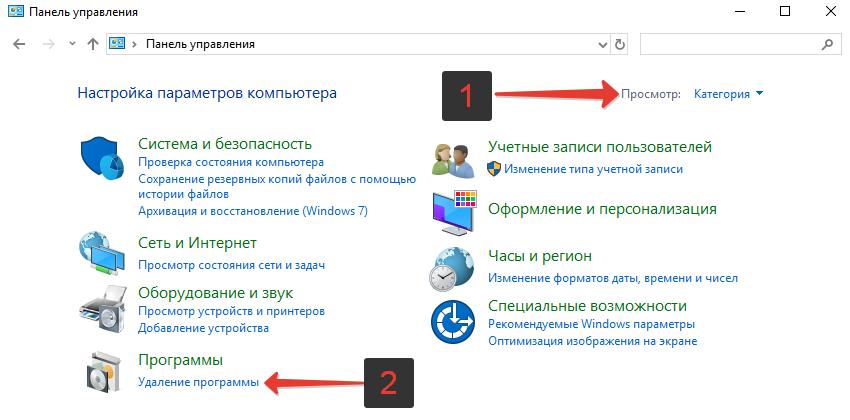
Удаление программы Windows
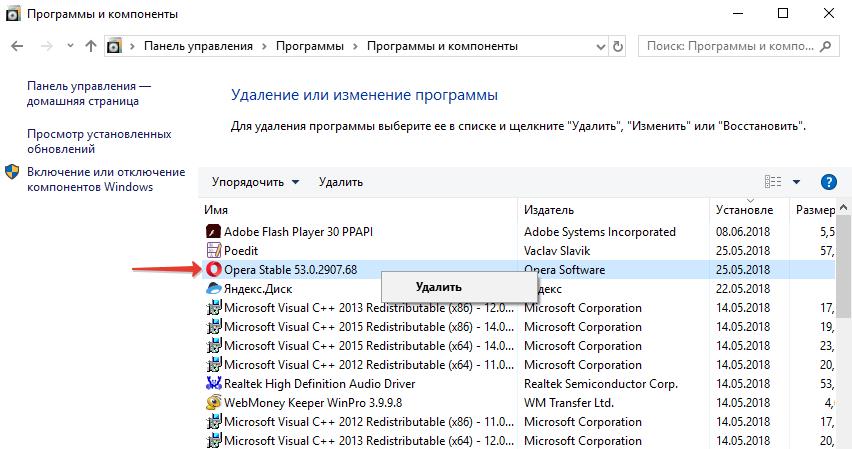
Удаление Opera с ПК
Сброс синхронизации
Пользователи, которые используют синхронизацию в браузерах наверняка знают, что некоторые личные данные (история посещений, закладки, пароли, открытые вкладки) хранятся не только на компьютере, но и в специальном аккаунте, откуда и происходит автоматическая синхронизация.
Если вы использовали синхронизацию и есть необходимость удалить также и эти данные из Оперы, то нужно сбросить синхронизацию профиля:
- Нужно в адресную строку вбить: opera://settings/syncSetup
- Внизу окна нажать «Сброс синхронизации».
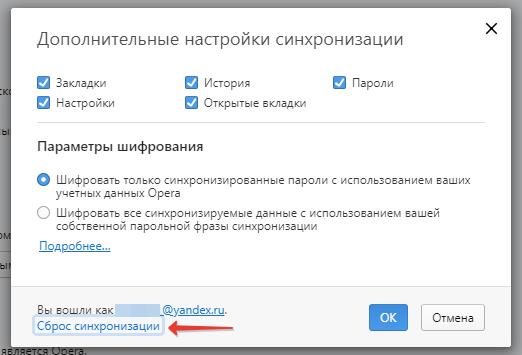
Кстати, синхронизация – отличный инструмент, который может помочь восстановить историю и вернуть закладки, в случае удаления Оперы.
Удаление папок Оперы
После удаления через «Установка и удаление программ» Опера не удаляется полностью, остаются папки на компьютере, содержащие некоторые остаточные файлы. Они никак не мешают и не вредят. Их удалять необязательно. Но если есть необходимость, то нужно выполнить следующее:
- Перейти в «Мой компьютер»;
- Зайти на диск C;
- Перейти в папку Program Files;
- Найти папку Opera и удалить.
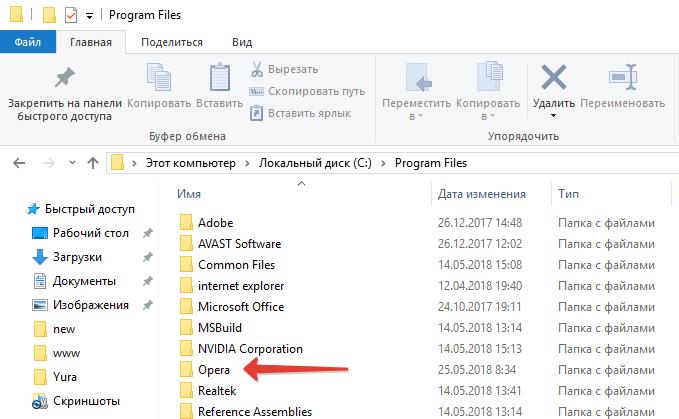
- Перейти в C:\Users\Имя пользователя\AppData\Roaming (папка AppData – скрытая. Чтобы ее увидеть необходимо включить отображение скрытых папок и файлов);
- Найти папку Opera Software и удалить.
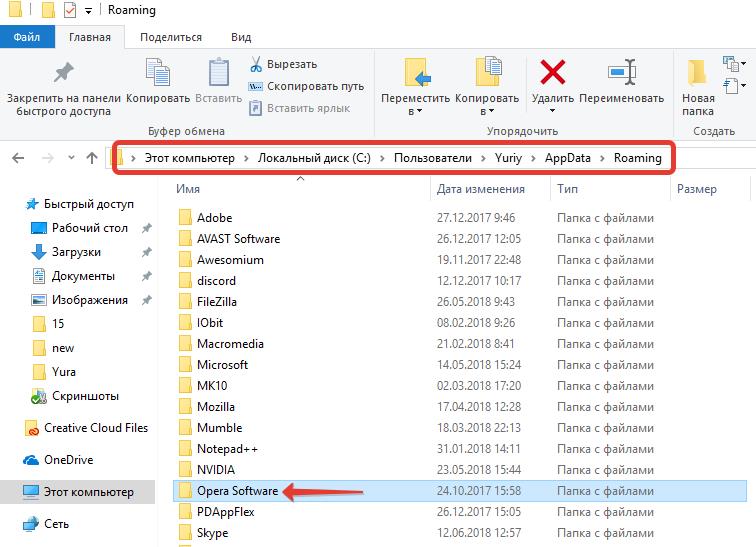
Удалить папку Opera Software
Скриншот ниже расскажет, как включить отображение скрытых папок и файлов на Windows 10:
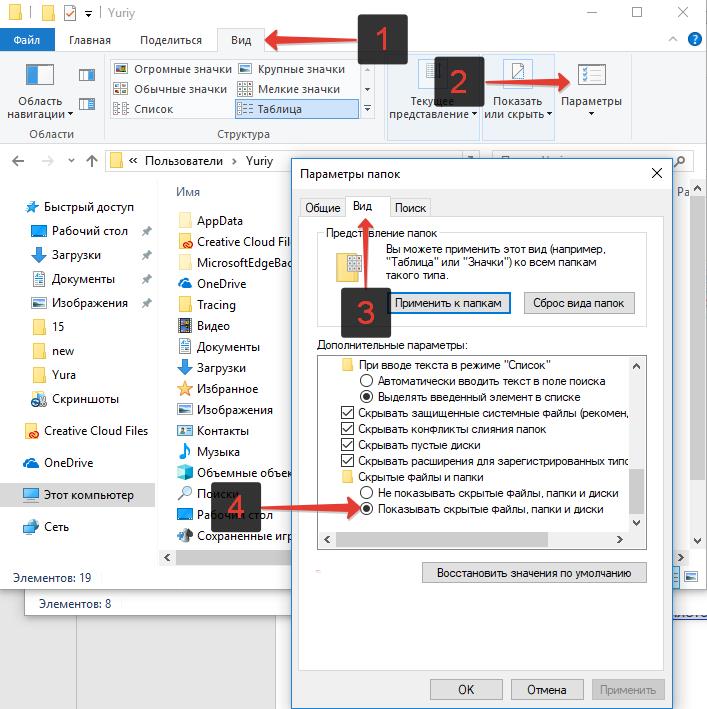
Показать скрытые файлы и папки Windows 10
Как удалить Оперу если она не удаляется
Как удалить Оперу если она не удаляется через программы и компоненты?
Подобная проблема может произойти, если операционной система использует в данный момент какие-либо файлы или ресурсы браузера.
В таком случае следует просто перезагрузить компьютер.
Если проблема серьезнее и не удается удалить Оперу, воспользовавшись предложенным вариантом выше, то нужно запустить компьютер в безопасном режиме. Для этого при запуске компьютера или ноутбука следует нажать клавишу F8. А затем уже повторить все действия, описанные в статье.