Qt+OpenGL — Основы. Часть 1
Данная cтатья вводная, рассчитана на знакомство с Qt+OpenGL для новичков, которые планируют изучать Qt (как кросс-платформенный инструментарий разработки ПО на языке программирования C++) + OpenGL (как графическую библиотеку).
Что потребуется новичку:
1) Qt Creator (имеет хорошую встроенную документацию и подсказки во время набора кода). Скчаать
2) doc.qt.nokia.com — официальная документация на английском языке
3) doc.crossplatform.ru — документация на русском языке
4) Обязательно прочесть про Qt и OpenGL
5) Отличная статья для начала изучения
Что мы будем делать
Поскольку данная статья посвящена конкретно основам, в нашей задаче будет следующее:
1) Разобрать как создается приложение
2) Как рисовать объекты
3) Как работать с указателем мыши и событиями(нажатие клавиш на клавиатуре и на мышке)
4) Работа с таймером
5) Создадим нашу первую банальную игру. Будем с помощью таймера, случайным образом перемещать квадрат. После наведения на квадрат указателя и кликнув по нему левой кнопки мышки, в случае попадания по квадрату, будем прибавлять к полученным очкам +1.
Создаем проект
При открытии Qt Creator, начинаем создавать новый проект.
Выбираем проект Qt Widget -> GUI приложение Qt
В разделе Информация о классе снимает галочку для создания формы.
В результате действий мы получим проект с файлами:
opengl.pro — необходим для компиляции нашего проекта
mainwindow.h — для объявления всех глобальных данных
main.cpp
mainwindow.cpp — методы нашей программы
Подключение библиотек
В файле *.pro вашего проекта в строке Qt += необходимо дописать opengl для того, чтоб подключить использование библиотеки opengl. Таким же образом подключаются и другие библиотеки.
В файле mainwindow.h — если у вас имя по умолчанию выбрано, необходимо подключить:
Предопределение для нас нужных методов и переменных
Открываем mainwindow.h
В первую очередь сменим:
class MainWindow: public QMainWindow
на
class MainWindow: public QGLWidget
Это потому, что QMainWindow — класс для вывода простого окна, а т.к. мы будем работать с opengl, нам понадобится QGLWidget — это класс для вывода графики, реализующий функции библиотеки OpenGL.
Теперь предопределим переменные и методы
Так же у нас есть один слот, для того, чтоб по таймеру пересчитывать новые координаты квадрата по которому кликать.
Принцип построения изображения
QGLWidget так устроен, что при первой инициализации класса он автоматически вызывает методы в следующем порядке:
При запуске: initializeGL()->resizeGL()->paintGL()
При изменении размера окна: resizeGL()->paintGL()
updateGL() вызывает paintGL()
initializeGL — необходимо использовать для глобальных настрое построения изображения, которые нет необходимости указывать при построении кадра.
resizeGL — служит для построения размера окна. Если в ходе работы изменится размер окна, но не изменить область просмотра, то при увеличении размера можно наблюдать непредсказуемые явления.
paintGL — этот метод будет выстраивать каждый наш кадр для отображения.
Для чего двойная буферизация
PaintGL сразу картинку не рисует на экран, а заносит в буфер, а по запросу swapBuffers() заменяет текущие изображение на то, что появилось в буфере. Сама по себе буфериция позволяет более корректно заменять изображение, чтоб не происходили скачки на экране.
События клика мыши
mousePressEvent() — метод автоматически вызывается при нажатии клавиш мыши. В передаваемых параметрах можно получить различную информацию например какой именно кнопкой было сделано нажатие и по какой точке по координатам.
-Данное событие в нашем примере используется для определения куда кликнули мышью, затем если наши координаты находятся в поле квадрата, то добавляем к нашим очкам + 1 и перестраиваем наш кадр.
-Так же используем для определения начальных координат для выделения области на экране, при зажатии и перемещении указателя.
Событие перемещения указателя мыши
mouseMoveEvent() — автоматически вызывается при изменении координат указателя мыши. Но есть одно Но, по умолчанию установлено setMouseTracking(false), поэтому событие вызывается только при условии нажатия клавиш мыши, для того, чтоб метод вызывался даже без нажатия необходимо установить setMouseTracking(true).
— Данный метод мы используем для получения текущего положения указателя, чтоб перестроить выделение области или нарисовать собственный курсор.
Событие когда «отжимается» кнопка мыши
mouseReleaseEvent() — автоматически вызывается при условии «отжатия» кнопки мыши. Так же принимает различные параметры.
— В данном случае мы используем метод, чтоб стереть с экрана выделенную нами область.
Событие нажатие клавиш на клавиатуре
keyPressEvent() — метод вызывается при событии, когда нажимается кнопка на клавиатуре.
— В нашем примере, мы используем этот метод, для того, чтоб переопределить координаты нашего квадрата и переместить его в новое место.
Таймер
QTimer — позволяет нам создать поток, который будет слушать сигналы и запускать соответственные слоты.
— В данном случае мы создаем таймер, который будет ждать 750мс после чего он завершает свою работу, отправляя нам сигнал timeout() , но мы при окончании сигнала будем не останавливать работу, а снова запускать слот на переопределение координат квадрата, по которому нужно кликать для того, чтоб набрать очки.
Задание по данному материалу для усвоения.
Выложенный мной готовый код работает, но домашним заданием будет модифицировать код так, чтоб при запуске игры было приветствие, при нажатии на которое давалось минута на получение очков. По истечению минуты выводилось количество набранных очков и предлагалось сыграть еще раз.
Заключение!
Большинство из немногого написанного здесь, в нашей первой примитивной игре просто не нужно. Но хочу отметить еще раз: «Статья вводная, рассчитана на знакомство с Qt+OpenGL«. Так же если Вы заметили написанные таким образом программы можно компилировать для любой операционной среды.
Введение в OpenGL на Qt/C++. Часть 1
В данном уроке мне хотелось бы изложить основы программирование графики с использованием OpenGL на платформе Qt/C++.
Первая часть является вводной, и для понимания материала читателю достаточно понимать основы программирования на С++.
Чтобы подключить OpenGL в Qt достаточно в файле проекта (*.pro) прописать
Мы создадим класс Widget, в котором и будет производится отрисовка.
Рисовать мы будем квадрат в 3d пространстве. В следующей части мы научимся его вращать и приближать.
Создаваемый класс должен наследоваться от QGLWidget.
Теперь нам надо переобпределить некоторые методы:
1) void initializeGL();
2) void resizeGL(int nWidth, int nHeight);
3) void paintGL();
Первый метод инициализирует само окно, второй вызывается при изменении размеров окна, а в третьем реализовывается сама отрисовка.
Так как кода получается не очень много, приведу сразу весь:
Вот и всё, несложными манипуляциями мы отрисовали квадрат в 3d пространстве с помощью OpenGL.
Теперь в файле main.cpp создаем экземпляр нашего класса и вызываем метод отображения.
Все исходники можно скачать в прикрепленных к статье материалах.
Пример работы программы: 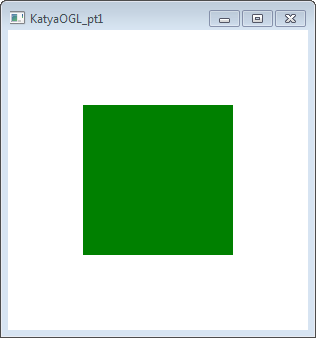
8.4. Графика OpenGL.
OpenGL — это стандарт API, для отображения двух- и трехмерной графики. Приложения Qt могут использовать OpenGL, посредством модуля QGL. Мы полагаем, что вы уже имеете некоторое знакомство с OpenGL. Если это не так, то рекомендуем начать изучение с посещения сайта http://www.opengl.org/.
Рисование трехмерных объектов, с помощью OpenGL, не так сложно, как может показаться на первый взгляд. Все что вам нужно сделать — создать дочерний класс от QGLWidget, перекрыть некоторые виртуальные методы предка и связать приложение с модулем QGL и библиотекой OpenGL. Поскольку QGLWidget ведет свою родословную от QWidget, то здесь вполне применимы знания, которые вы уже получили. Основное отличие здесь состоит в том, что теперь, вместо QPainter, вам придется использовать стандартные функции рисования из OpenGL.
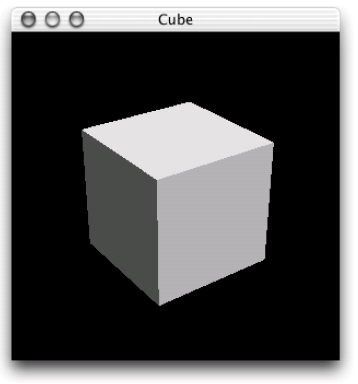
Рисунок 8.20. Приложение Cube.
Для демонстрации возможностей библиотеки OpenGL, напишем приложение Cube, изображенное на рисунке 8.20. Приложение рисует трехмерный куб, грани которого окрашены в различные цвета. Пользователь может вращать куб и перемещать его. Двойным щелчком мыши по грани куба, он сможет изменить ее цвет, с помощью диалога выбора цвета QColorDialog. Класс Cube порожден от QGLWidget. Функции initializeGL(), resizeGL() и paintGL() перекрывают методы родительского класса QGLWidget. Обработчики событий от мыши перекрывают обработчики, унаследованные от QWidget. Определение класса QGLWidget находится в заголовке <qgl.h>. В конструкторе вызывается QGLWidget::setFormat(), чтобы задать контекст устройства отображения OpenGL, и инициализируются приватные переменные-члены класса. Функция initializeGL() вызывается один раз, перед вызовом paintGL(). Здесь выполняется настройка контекста отображения.
Все функции являются стандартными вызовами из библиотеки OpenGL, за исключением qglClearColor() — метода класса QGLWidget. Если задаться целью, до конца следовать стандарту OpenGL, то мы могли бы вызвать функцию glClearColor(), в режиме RGBA, или glClearIndex(), в режиме индексированных цветов.
Функция resizeGL() вызывается один раз, перед paintGL(), но после того, как будет вызвана функция initializeGL(). Здесь настраивается область просмотра (viewport), проекция и прочие настройки, которые зависят от размера виджета. Функция paintGL() вызывается всякий раз, когда возникает необходимость перерисовать содержимое виджета. Она напоминает обработчик события QWidget::paintEvent(), только вместо QPainter здесь используются обращения к функциям OpenGL. Собственно рисование выполняется внутри приватной функции draw(): Внутри функции draw() выполняется рисование куба, с учетом вращения по осям x, y и z и цветов граней, находящихся в массиве faceColors. Все вызовы являются стандартными для OpenGL, за исключением qglColor(). Мы могли бы использовать вместо нее стандартные функции OpenGL glColor3d() или glIndex(), в зависимости от выбранного режима цветопередачи. Функции mousePressEvent() и mouseMoveEvent() позволяют пользователю вращать куб и перемещать его по поверхности экрана. Левой кнопкой мыши выполняется вращение по осям x и y, правой — по осям x и z.
После изменения переменных rotationX и/или rotationY и rotationZ, вызывается функция updateGL(), которая перерисовывает изображение.
Обработчик mouseDoubleClickEvent() позволяет пользователю изменить цвет грани по двойному щелчку мыши. Для определения номера грани вызывается функция faceAtPosition(). Если под указателем мыши действительно находится какая либо грань куба, вызывается QColorDialog::getColor(), чтобы получить от пользователя новый цвет грани. Затем он заносится в массив faceColors и вызывается updateGL(), чтобы перерисовать изображение. Функция faceAtPosition() возвращает либо номер грани, находящейся в заданных координатах, либо -1, если точка с заданными координатами не входит ни в одну из граней. Код, выполняющий проверку, достаточно сложен. По сути — он переводит сцену в режим GL_SELECT, чтобы мы могли воспользоваться дополнительными возможностями OpenGL, и отыскивает номер грани ("name").
Далее приводится содержимое файла main.cpp:
Если система не поддерживает OpenGL, то, с помощью вызова qFatal(), приложение выводит сообщение об ошибке и завершает работу.
Чтобы связать приложение Cube с модулем QGL и библиотекой OpenGL, в файл .pro нужно добавить строчку:
За дополнительной информацией о модуле QGL, обращайтесь к сопроводительной документации по классам QGLWidget, QGLFormat, QGLContext и QGLColormap.