Old Calculator for Windows 11, 10 для Windows
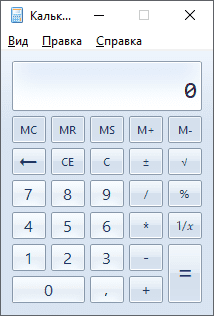
Classic Calculator (Old Calculator) — привычный классический калькулятор из Windows 7 или 8.x для пользователей Windows 11 и Windows 10. Перейдя на "десятку", некоторые системные инструменты и приложения изменили свой внешний дизайн, став не совсем удобными для использования. Не обошел такой апгрейд и востребованный в повседневной деятельности калькулятор. Если вы скучаете по хорошо знакомому и привычному помощнику для разнообразных вычислений, то данное приложение как раз для вас.
Эта утилита не заменит новый калькулятор для Windows 11 и 10, а добавит дополнительную иконку старого (по умолчанию размещается в Пуск — Недавно добавленные). Стоит отметить, что программа построена на оригинальных системных файлах, которые интегрированы в новую операционку, так что это приложение имеет весь обычный функционал и внешне никак не отличается от хорошо знакомого старого интерфейса.
Old Calculator for Windows 10 — привычный классический калькулятор из Windows 7 или 8.x для пользователей Windows 10.
Небольшая бесплатная портативная утилита, с помощью которой можно быстро и легко узнать.
Инженерный калькулятор — небольшая программа, в которой собраны наиболее важные функции для инженерных расчетов.
NumLock Calculator — очень удобный калькулятор, который выскакивает при нажатии NumLock (или ScrollLock), а.
Строительный калькулятор — программа расчета строительных материалов. Пригодится производственно-техническим службам строительных организаций.
Бесплатная и простая в работе программа для вычисления масок и подсетей, которая может.
Отзывы о программе Old Calculator for Windows 11, 10
Юрий про Old Calculator for Windows 10 1.1 [27-09-2021]
программа содержит скрытый процесс
TextInputHost.
по удалении программы не исчезает
| 4 | Ответить
Анонимус про Old Calculator for Windows 10 1.1 [28-05-2021]
класс! у меня почему то не было калькулятора на винде, скачал архив и от туда установил калькулятор, всё прекрасно работает)
| | Ответить
Женя про Old Calculator for Windows 10 1.1 [25-12-2020]
При установке сообщает антивирус, что трояны
3 | 7 | Ответить
Snem в ответ Женя про Old Calculator for Windows 10 1.1 [29-12-2020]
Проверьте файл на virustotal.com.
Он «чистый». 0 из 65
https://www.virustotal.com/gui/file/5af17a5c9d65f95bf543d78c139740cf834a00644b255a6214a16576eb5cab62/detection
6 | 2 | Ответить
Алекс. в ответ Женя про Old Calculator for Windows 11, 10 2.0 [01-04-2022]
не манди. Косперыч говорит — нет вирусов.С прямыми руками — всё работает.Админу на печеньки)
| 1 | Ответить
Роман про Old Calculator for Windows 10 1.1 [12-04-2020]
Леонид про Old Calculator for Windows 10 1.1 [10-01-2020]
Как вернуть старый классический калькулятор в Windows 10

Во всех версиях операционной системы Windows по умолчанию есть стандартное приложение Калькулятор , а в Windows 8.1 к примеру, имеется сразу два калькулятора — классический и универсальный, выполненный в стиле metro. В Windows 10 разработчики Microsoft убрали старый калькулятор и остался один калькулятор в виде нового универсального приложения, которое во многом отличается от старого классического калькулятора, который был в Windows 7.
Если Вы по каким-то причинам хотели бы использовать старый классический калькулятор из Windows 7 в операционной системе Windows 10, вместо соответствующего универсального приложения, то существует простой способ, который поможет вернуть его обратно.
Как вернуть старый калькулятор из Windows 7 в Windows 10
Итак, чтобы вернуть старый классический калькулятор из Windows 7 в Windows 10, скачайте zip-архив c инсталлятором по ссылке, которая находится ниже.
Извлеките файлы из архива, откройте папку и запустите установку дважды кликнув по файлу
Old Calculator for Windows 10.exe.
В окне Контроль учетных записей нажмите кнопку Да .

Установщик Old Calculator for Windows 10 по умолчанию выберет язык операционной системы (в данном случае русский язык), но можно в выпадающем списке выбрать нужный вам язык, сделав это нажмите кнопку OK .

В окне мастера установки нажмите кнопку Установить .

После установки (1 секунда), в завершающем окне мастера установки нажмите кнопку Готово .

Теперь старый классический калькулятор установлен. Чтобы запустить калькулятор, откройте меню «Пуск» и в списке Недавно добавленные вы увидите его. Нажав правой кнопкой мыши, можно закрепить калькулятор на начальном экране или на панели задач, выбрав соответствующий пункт контекстного меню.

Также выбрав пункт Перейти к расположению файла, откроется папка Стандартные — Windows, в которой находится ярлык программы Калькулятор , можете просто скопировать его например на рабочий стол для последующего запуска.

Исполняемый файл приложения Калькулятор находится в папке System32 системного каталога Windows и имеет имя calc1.exe.

Классический калькулятор можно также найти в списке приложений Стандартные — Windows в меню «Пуск».

Запустить калькулятор можно также воспользовавшись поиском в Windows.

Или в диалоговом окне Выполнить , вызываемое нажатием сочетания клавиш  + R.
+ R.

Удалить классический калькулятор Вы можете в приложении «Параметры Windows», открыв соответственно Параметры → Приложения → Приложения и возможности.

Также удалить старый классический калькулятор можно и в интерфейсе классической панели управления

Загрузить архив с классическим калькулятором, Вы также можете на странице автора.
Калькулятор из Windows 7 для Windows 10
Если, по тем или иным причинам, вы хотели бы использовать классическое приложение «Калькулятор» из Windows 7 в операционной системе Windows 10, вместо соответствующего универсального приложения, то существует простой способ, который поможет вернуть его обратно.

Как вернуть старый калькулятор из Windows 7 в Windows 10
- Скачайте программку Old Calculator for Windows 10 (888 КБ);
- Установите программу, следуя указаниям на русском языке (локализация зависит от языка операционной системы);

- По завершении процесса в меню Пуск появится новый ярлык;

- Всё. Вы можете пользоваться полноценным классическим калькулятором из Windows 7 в Windows 10, запускать его как “calc.exe” из диалогового окна «Выполнить», окна поиска на панели задач или из Cortana и так далее.

Удаление программы осуществляется стандартно через меню «Программы и компоненты» (Удаление или изменение программы).