Nstmp thunderbird что это
Полезная информация
Страницы: 1
№1 20-03-2005 12:46:35
Самопроизвольно появилась в одном из аккаунтов папка "nstmp"
кто-нибудь знает, что это такое, что с ней делать? Можно ли ее удалить? Дополнительно — Thunderbird 1.0 русский, аккаунт — gmail.
Спасибо.
№2 20-03-2005 18:53:07
Re: Самопроизвольно появилась в одном из аккаунтов папка "nstmp"
ХЗ, глюк какой-то. Если удаляется — можно удалить.
Do not meddle in the affairs of Wizards, for they are subtle and quick to anger.
№3 21-03-2005 10:10:39
Re: Самопроизвольно появилась в одном из аккаунтов папка "nstmp"
временная папка. наверное, был сбой при каком-нибудь сжатии папок.
У меня вроде такое было когда-то ещё на мозилле (или даже на нетскейп нафигаторе 4.7х)
Вроде бы безболезненно стирается.
Если что, можно стирать на в ТВ, а на диске, из пользовательского каталога.
"Мысль — это интеллектуальный эксцесс данного индивидуума" ©
№4 21-03-2005 22:00:56
Re: Самопроизвольно появилась в одном из аккаунтов папка "nstmp"
стер, вроде — безболезненно. И таки-да — она появилась после очередного сжатия папок.
Да, спокойно стерлась в TB.
Всем спасибо.
Страницы: 1
Board footer
Powered by PunBB
Modified by Mozilla Russia
Copyright © 2004–2020 Mozilla Russia 
Язык отображения форума: [Русский] [English]
Уменьшаем в Thunderbird размер папки почтовых ящиков от давно удаленных писем
Я пользуюсь почтовиком Thunderbird уже несколько лет. При этом, при переезде с компьютера на компьютер переустанавливаю ОС, я пользуюсь способом переноса сохраненных писем и почтовых настроек, описанным ранее здесь — Thunderbird перенос почты. За эти несколько лет в Thunderbird размер папки Profiles на столько увеличилась, что стала занимать уже около 2 Gb. И это при том, что я постоянно чищу свою почту и оставляя только самое необходимое. Ну никак нет у меня писем даже на 100 Mb.
Однажды, насобирав целую кучу ненужных писем в корзине я ее очистил и сравнил в Thunderbird размер папки Profiles до и после — изменений никаких не было. Почитал, поинтересовался и оказалось, что при удалении писем, Thunderbird их физически не удаляет, а скорее всего, просто снимает флажок видимости. А для того, чтобы эти удаленные письма Thunderbird удалил физически с диска, Вы должны выделить поочередно каждую учетную запись, нажав Файл > Сжать папки :

Сжать папки
Не знаю, почему команда называется именно так, ведь Thunderbird при этом в действительности не сжимает папки, а просто удаляет удаленные письма.
Так, в несколько кликов, я уменьшил в Thunderbird размер папки с письмами действительно до менее 100Мб
Размер папки «Входящие» достиг своего предела в Thunderbird

Электронная почта очень востребована в наше время. Есть программы для облегчения и упрощения пользования этой функцией. Чтобы пользоваться несколькими учётными записями на одном компьютере, была создана Mozilla Thunderbird. Но во время пользования могут возникать некоторые вопросы или проблемы. Частая проблема – это переполнение папок для входящих сообщений. Далее мы рассмотрим, как решить эту проблему.
Чтобы установить Mozilla Thunderbird с официального сайта, следует перейти по ссылке выше. Инструкцию по установке программы можно найти в этой статье.
Как освободить место в папке «Входящие»
Все сообщения хранятся в папке на диске. Но когда сообщения удаляют или перемещают в другую папку, места на диске автоматически не становиться меньше. Это случается потому, что видимое сообщение скрывается при просмотре, но не удаляется. Чтобы исправить такую ситуацию, нужно применить функцию сжатие папки.

Запуск ручного сжатия
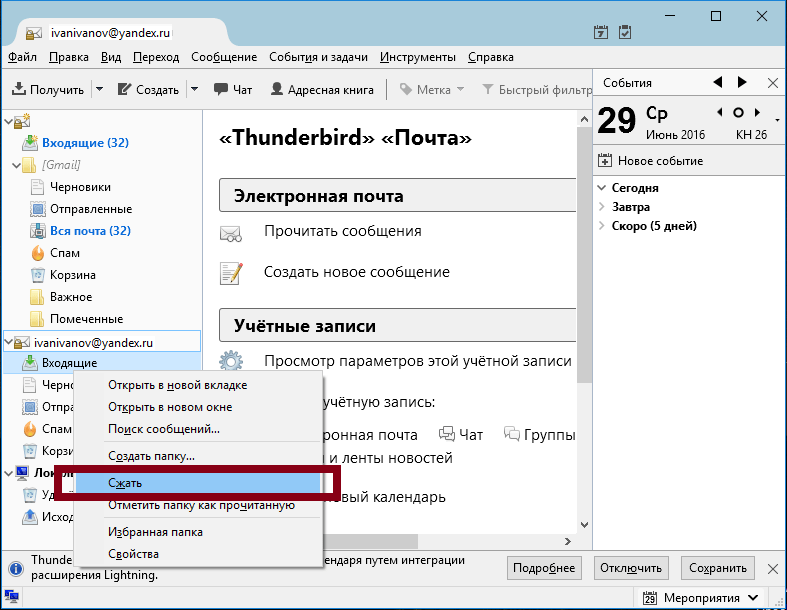
Щёлкаем правой кнопкой мыши по папке «Входящие» и нажимаем «Сжать».
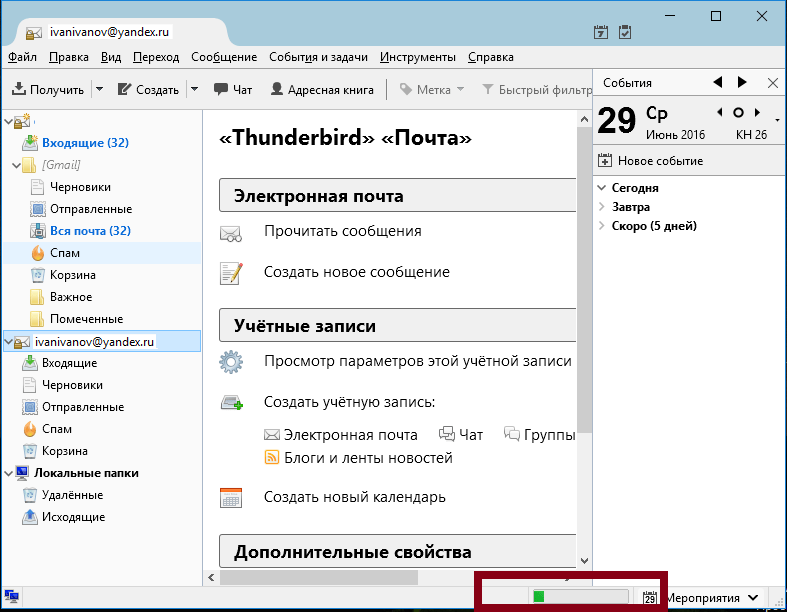
Внизу, в строке состояния виден прогресс сжатия.
Настройка сжатия
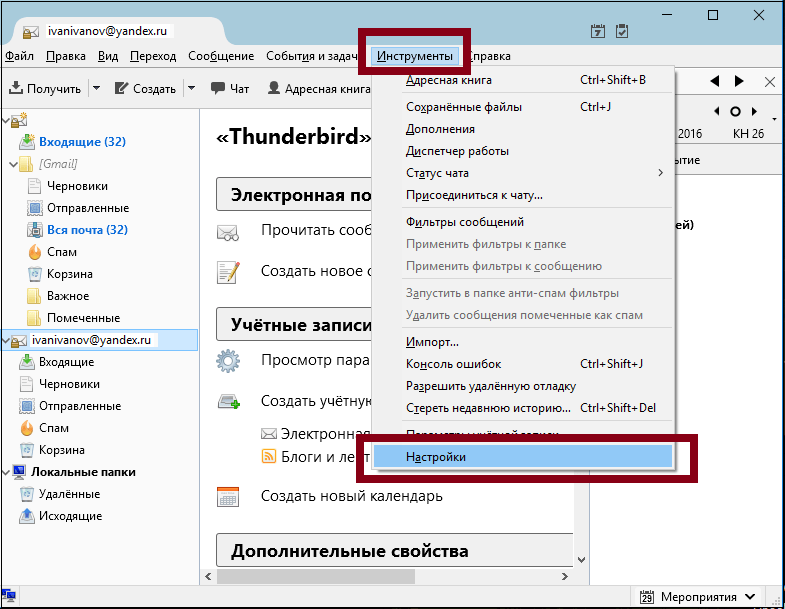
Для того чтобы настроить сжатие, необходимо на панели «Инструменты» перейти в «Настройки»-«Дополнительно»-«Сеть и дисковое пространство».
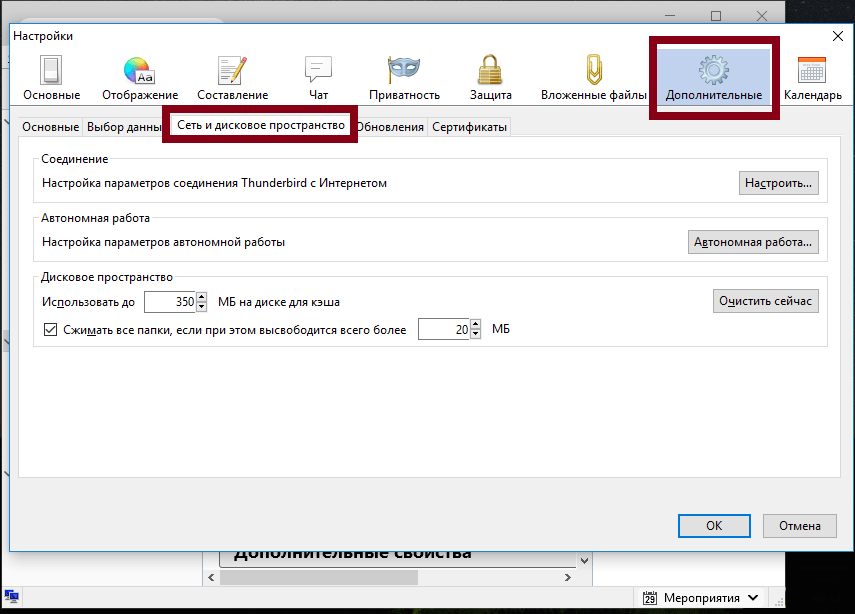
Есть возможность включить/отключить автоматическое сжатие, а также можно изменить порог сжатия. Если у Вас большой объём сообщений, то следует установить больший порог.
Мы узнали, как можно решить проблему с переполнением места в папке «Входящие». Необходимое сжатие можно проводить вручную или автоматически. Желательно поддерживать размер папки в пределах 1-2,5 ГБ.
 Мы рады, что смогли помочь Вам в решении проблемы.
Опишите, что у вас не получилось. Наши специалисты постараются ответить максимально быстро.