Как поставить степень в Word
В одной из предыдущих статей мы рассказывали о том, как вставить дробь. Еще раньше говорили о формулах в целом. В этом же материале речь пойдет о том, как поставить степень в Word. Здесь вы ознакомитесь с тремя способами вставки степени в Word 2007, 2010, 2013 или 2016 и одним способом в Word 2003.
Как поставить степень в Word 2007, 2010, 2013 или 2016
Если у вас Word 2007, 2010, 2013 или 2016, то вы можете поставить степень несколькими способами. Ниже мы продемонстрируем три самых простых из них.
Способ № 1. Кнопка на вкладке «Главная».
Пожалуй, самый простой способ поставить степень в Ворде, это кнопка «Надстрочный знак» на вкладке «Главная». Для того чтобы воспользоваться данной кнопкой установите курсор на том месте, где вы хотите поставить степень, перейдите на вкладку «Главная» и нажмите на эту кнопку. После этого просто введите число, которое должно быть вашей степенью. Для того чтобы отключить степень просто еще раз нажмите на эту кнопку.

Также вы можете активировать кнопку «Надстрочный знак» используя комбинацию клавиш CTRL+SHIFT вместе с клавишей «+».
Способ № 2. Вставка формулы со степенью.
Второй способ сделать степень в Ворде, это вставка формулы. Для этого установите курсор в том месте документа, где вы бы хотели вставить формулу со степенью и перейдите на вкладку «Вставка». Здесь нужно нажать на кнопку «Формула» и выбрать вариант «Вставить новую формулу».
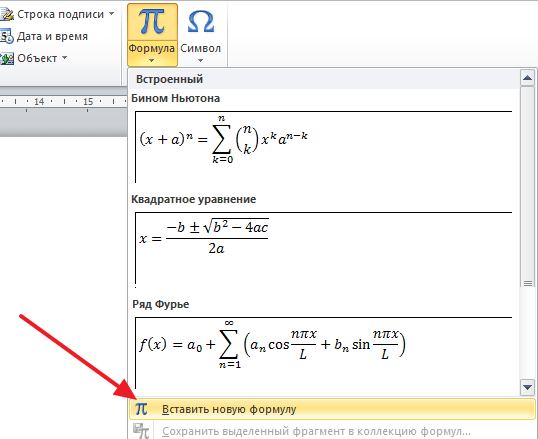
Дальше нужно перейти на вкладку «Конструктор», нажать там на кнопку «Индекс» и выбрать первый вариант.

После этого в вашем документе Ворд появится пустая формула. Для того чтобы заполнить ее числами нужно выделить один из прямоугольников и ввести нужное число.
В результате у вас должна получится формула с нужными вам числами.
Способ № 3. Вставка степени с помощью комбинации клавиш Alt+X.
В статье об ударениях мы уже рассказывали об использовании комбинации клавиш Alt+X. Данная комбинация клавиш позволяет быстро вводить различные символы. К этим символам относятся и степени. Например, для того чтобы возвести число в квадрат вы должны сделать следующее:
- Установить курсор после нужно числа;
- Ввести код «00B2».
- Использовать комбинацию клавиш Alt+X.
Для возведения числа в куб нужно сделать тоже самое, только с использование числового кода «00B3».
Как сделать степень в Word 2003
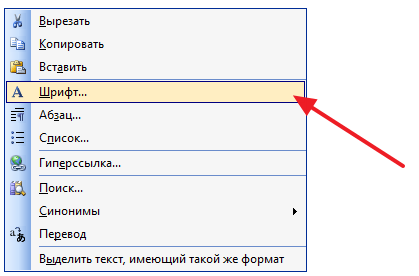
Если вы пользуетесь текстовым редактором Word 2003, то вы можете сделать степень следующим способом. Введите число, которое должно быть степенью и выделите его мышкой. После этого кликните правой кнопкой мышки по выделенному тексту и в открывшемся меню выберите пункт «Шрифт».
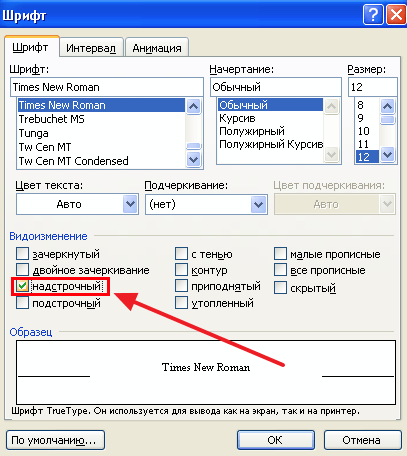
После этого появится окно с настройками шрифтов. В этом окне нужно установить отметку напротив функции «Надстрочный» и закрыть окно нажатием на кнопку «Ok».
После этого выделенное вами число станет степенью.
Как в ворде поставить степень. Инструкция.

Вопрос «Как в ворде поставить степень?» может возникнуть не только при написании математического трактата, но практически в любом тексте. Никто не отменял квадратные или кубические метры. В первых трех вариантах мы и рассмотрим этот случай — когда нужна только степень или другой символ чуть выше основной строки и чуть меньше размером, чем основной текст. Четвертый вариант открывает больше простора для творчества.
Когда мы разбирали как выровнять текст в ворде, мы уже упоминали: любое действие с кнопками на панели инструментов применяется к выделенному фрагменту текста, либо к местонахождению курсора. Но лучше повторим еще раз. Итак, выделяем символ или группу символов и начинаем превращать.
Как в ворде поставить степень? Вариант 1
Нажмите сочетание клавиш Ctrl + Shift + +. Для плюса обязательно используйте кнопку в верхнем ряду клавиатуры. Готово. Для перехода к обычно шрифту нажмите это сочетание повторно.
Вариант 2
Поднимитесь к панели инструментов, на вкладку Главная, блок Шрифт, найдите там кнопку х2. Чтобы поставить степень числа сверху, кликните по найденной кнопке мышкой. Кнопка поменяла цвет.
Теперь все выделенное и дальнейший текст будет отображаться как надстрочный знак. Хотите вернуть все обратно? Нажмите кнопку еще раз.
Вариант 3
Надстрочный символ также можно найти, на вкладке Главная, в блоке Шрифт, нажав на стрелочку в правом нижнем углу.
В открывшемся окне на закладке Шрифт поставьте галочку напротив слова «надстрочный» и кнопку ОК.

Когда пропадет надобность в надстрочных знаках, пройдите по этому пути ещё раз и снимите галочку — так же, одним нажатием кнопки мыши.
Вариант 4
Можно обратиться к редактору формул. Этот ресурс позволит не просто поставить в ворде степень сверху или подстрочный индекс. Вы сможете нарисовать любую сколь угодно сложную формулу. Удобство редактора формул в том, что он запоминает формулу целиком, а не посимвольно и при редактировании документа она не «рассыплется» на запчасти. Но вы всегда можете ее отредактировать или добавить в готовые шаблоны.
Заходите на вкладку Вставка , добирайтесь до блока Символы справа и нажимайте на значок ? над словом Формула. В месте нахождения курсора появится заготовка формулы.
Кликните мышкой на стрелочку справа Места для формулы — в верхней панели инструментов появится закладка Конструктор, на которой можно найти элементы формул на самый взыскательный вкус.
Если вы по-прежнему хотите ограничится надстрочный знаком, найдите на панели элемент ex и кликните на него мышкой.
В выпавшем окошке ворд предложит макеты для простановки индексов. Выберите левый верхний.

Заготовка изменится — в ней появится два квадратика. Первый — место для символов основного уровня, второй — для надстрочного. Кликнув на каждый квадратик, наберите нужный текст. Готово.
Степень в программе Word
Прочитав эту статью про степень в программе Word на сайте thegoodanswer.ru до конца Вы сможете узнать несколько достаточно простых способов, как сделать (поставить) степень в Ворде.
Как поставить степень в Ворде (способ №1)
Для того, чтобы поставить число в степень в Ворде с помощью этого способа Вам будет нужно:
1.Написать в программе Ворд число, которое Вам будет нужно возвести в степень.
2.Далее, не нажимая на пробел поставьте после этого числа курсор компьютерной мыши.
3.Затем, перейдите на вкладку «Главная» и в разделе “Шрифт” нажмите на кнопку «Надстрочный знак».
4.После этого, Вам будет нужно написать число (значение степени).
5.Для того, чтобы продолжить написание текста в Ворде Вам будет нужно ещё раз нажать на кнопку «Надстрочный знак», которая находится на вкладке «Главная» в разделе «Шрифт».
Как написать степень в Ворде (способ №2)
В программе Word Вы можете написать степень с помощью нажатия на клавиатуре на сочетание клавиш.
Для того, чтобы написать степень в Ворде с помощью сочетания клавиш Вам будет нужно:
1.Написать в программе Ворд число, которое Вам будет нужно возвести в степень.
2.Далее, выделите это число и нажмите на клавиатуре на сочетание клавиш «Ctrl+Shift++».
3.После этого, Вам будет нужно написать число (значение степени).
Как сделать степень в Ворде (способ №3)
Для того, чтобы сделать степень в Ворде с помощью этого способа Вам будет нужно:
1.Написать в программе Ворд число, которое Вам будет нужно возвести в степень.
2.Затем, Вам будет нужно нажать на вкладку «Вставка».
3.Далее, в разделе «Символы» Вам будет нужно нажать на кнопку «Символ».
4.После этого, перед Вами откроется список. В этом списке Вам будет нужно нажать на «Другие символы…».
5.Далее, перед Вами откроется окно «Символ». В этом окне Вам будет нужно в выпадающем меню, которое находится рядом со словом «Набор” выбрать «Верхние и нижние индексы».
6.Затем, выберите число (символ степени) от 4 до 9. Для его добавления Вам будет нужно нажать на него (то есть выделить это число). И после этого нажать на кнопку «Вставить».
Заключение
Подводя итог вышесказанного, хотелось бы сказать о том, что поставить (сделать) степень в Ворде (в программе Word) достаточно просто. А также, о том, что сделать это Вы можете несколькими способами. И ещё, в том случае, если Вам было интересно читать эту статью на сайте thegoodanswer.ru, тогда Вам может быть интересно узнать о том, что на этом сайте достаточно много интересного. Например, здесь есть статьи о таких программах, как Excel, Word, Photoshop, а также о программе PowerPoint.
Так, например, на этом сайте Вы можете прочитать о том, как сделать фон в Ворде (в программе Word)?
А также, на этом сайте Вы можете прочитать статью о том, как написать текст курсивом в программе Word?