Почему греются HP pavilion серий dv6-6000 dv7-6000 g6 и причины ошибки System fan (90B)
#Systemfan90B #hpdv6 #hpdv7. К сожалению, у некоторых именитых производителей цифровой техники (не только ноутбуков) время от времени выходят поистине «народные модели». Т.е. техника, которая по цене доступна большей части населения, по качеству и функционалу не имеет конкурентов в своей категории.
И наоборот, есть явно неудачные линейки продуктов с конкретным заводским браком или «слабым местом».
Для ноутбуков HP Pavilion DV6 серии 6000 и HP pavilion DV7 серии 6000, а также g6 слабым местом является система охлаждения. С этого места — немного подробнее.
Также данная проблема описана в этом блоге.
Проблема №1 — неисправен вентилятор
Вентилятор, он же кулер — от англ. coolig fan-охлаждающий вентилятор.
Уже не в первый раз к нам обращаются клиенты с проблемой, когда их Pavilion DV6, Pavilion DV7-6ххх или HP g6 не включается, а на экране появляется сообщение об ошибке с кодом System Fan (90B).
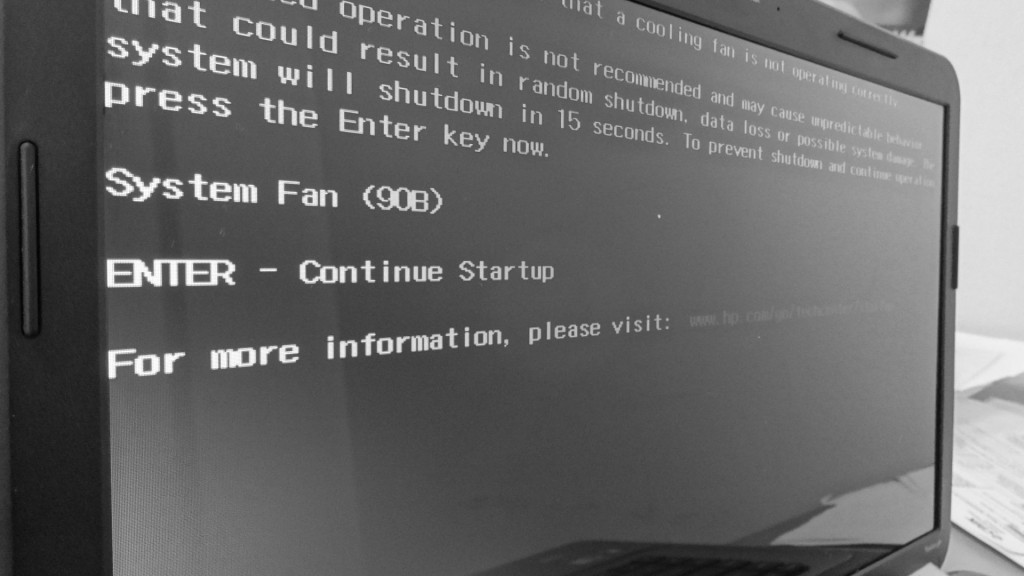
Само сообщение выглядит так:
«The system has detected that a cooling fan is not operating correctly.
Continued operation is not recommended and may cause unpredictable behavior that could result in random shutdown, data loss or possible system damage. The system will shutdown in 15 seconds. To prevent shutdown and continue operation, press the Enter key now.
ENTER — Continue startup
For more information, please visit: www.hp.com/go/teachcenter/startup»
Такое сообщение и код ошибки говорят о том, что вентилятор системы охлаждения не запустился и, чтобы не произошел перегрев ноутбука, устройство рекомендуется не включать, затем ноутбук автоматически выключится через 15 секунд. Однако можно игнорировать сообщение и продолжить включение, нажав клавишу Enter.
Правда, в этом случае, ноутбук все равно выключится не загрузившись до рабочего стола от перегрева.
Вентиляторы на ноутбуках серий HP DV6-6000, G6 и DV7-6000 слабенькие и после небольшого срока эксплуатации приходят в неисправное состояние. А если учесть что от пыли сами пользователи их не чистят — это увеличивает шансы на неисправность.
Решение проблемы: в 90% случаев — замена вентилятора (кулера).
Заменить кулер (вентилятор) на HP DV6, DV7, HP pavilion g6 можно в любом сервисном центре вашего города. Наш сервисный центр — не исключение. Замена вентилятора вместе с работами, обходится, как правило, около 2 тыс. руб (В вашем городе стоимость может отличаться)
Можно заменить вентилятор самостоятельно. С одной стороны — вы все делаете на свой страх и риск, а с другой — экономите рублей 800, а то и больше. Остается только купить кулер для HP DV6-6000 (DV7-6000) G6 и найти инструкцию по разборке (ссылки ниже).
Инструкция по разборке hp pavilion dv6 есть на youtube, вот она:
Там же, на youtube, можно найти такую же инструкцию по разборке dv7 и G6
Вот видеоинструкция для g6:
Купить вентилятор для Dv6-6000 (также подойдет для DV7-6000) можно в нашем интернет магазине: оригинальный вентилятор MF60120V1-C180-S9A или совместимый вентилятор KSB0505HB.
Купить вентилятор для ноутбука HP G42, G56, G62, CQ42, CQ56, CQ62, CQ72, G72, Pavilion G4, G6, G7 можно там же: MF75120V1-C050-S9A.
Для покупки достаточно перейти по ссылкам и оформить заказ:
![MF60120V1-C180-S9A Вентилятор для HP Pavilion DV6 6000 DV7 6000 [OEM ОРИГИНАЛ] - MF60120V1-C180-S9A Вентилятор для HP Pavilion DV6 6000 DV7 6000 [OEM ОРИГИНАЛ] вид сверху](https://hivetech.ru/wa-data/public/shop/products/23/00/23/images/108/108.970.jpg) |
| MF60120V1-C180-S9A ВЕНТИЛЯТОР ДЛЯ HP PAVILION DV6 6000 DV7 6000 [OEM ОРИГИНАЛ] |
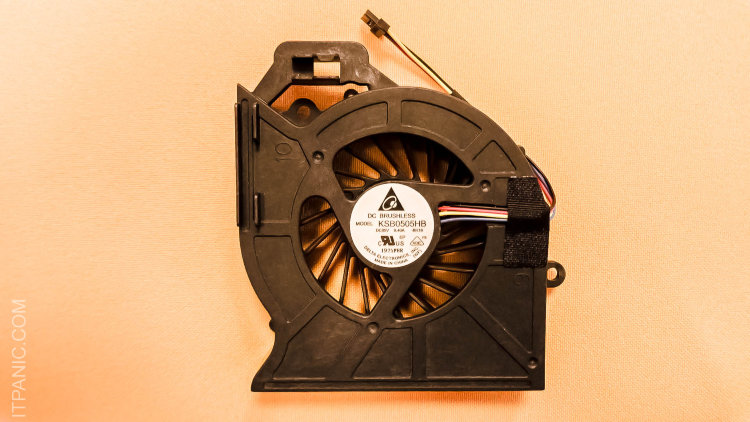 |
| KSB0505HB ВЕНТИЛЯТОР ДЛЯ HP PAVILION DV6 6000 DV7 6000 [СОВМЕСТИМЫЙ] |
Вентилятор для G6 отличается от dv6 и dv7. Обратите на это внимание. Если вам нужен вентилятор на HP G6 можете купить такой:
![MF75120V1-C050-S9A вентилятор для Для HP Pavilion G6, HP CQ42, G4, G42, G62, CQ62, G41302TX [OEM ОРИГИНАЛ]](https://hivetech.ru/wa-data/public/shop/products/36/00/36/images/190/190.335x230.jpg)
Такой кулер подойдет к ноутбукам : HP G42, G56, G62, CQ42, CQ56, CQ62, CQ72, G72, Pavilion G4-1000, G4-1100, G4-1200, G6-1000, G6-1100, G6-1200, G7-1000, G7-1100, G7-1200, G7-1300
Проблема №2 — Ноутбуки HP pavilion dv6-6000, dv7-6000 и HP G6 сильно греются
Причем не просто греются — они перегреваются, вплоть до выключения.
У этой проблемы может быть одна из трех причин:
- Вентилятор уже начал работать нестабильно (кратковременные остановки, неравномерность оборотов) и скоро вы столкнетесь с ошибкой 90B, которая неизбежно влечет за собой замену вентилятора.
- Вентилятор вращается с одной скоростью и на малых оборотах, а при повышении нагрузки на процессор увеличения оборотов не происходит. В этом случае вы не слышите привычного гула лопастей когда запускаете игру или видео, а ноутбук выключается спустя 2-10 минут после запуска «тяжелого» приложения.
- Радиатор системы охлаждения забился пылью. И на каких бы оборотах не вращался вентилятор — горячему воздуху некуда выходить (решетка радиатора забита) и он остается в корпусе ноутбука возле процессора и видеочипа. В добавок, ко времени когда радиатор забит пылью и шерстью — уже высыхает заводская теплопроводная паста, что тоже ухудшает охлаждение.
Справедливости ради, стоит отметить, что проблема № 3 свойственна для 90% ноутбуков и решается чисткой ноутбука HP в сервисном центре или своими силами.
Первый и второй пункты, увы, решаются только заменой кулера.
Удачи вам с вашими цифровыми друзьями. Не ломайтесь. Ну а если что — вы знаете к кому обращаться 😉
Ноутбуки HP – Снижение температуры внутри ноутбука для предотвращения перегрева Windows
Если температура внутри корпуса компьютера превышает 35 °C (95 °F), может возрасти опасность повреждения внутренних компонентов от перегрева.
Предотвратить перегрев можно, обеспечив надлежащую вентиляцию компьютера, регулярную чистку вентиляционных отверстии, работу компьютера в прохладной среде, а также установку актуальной версии BIOS. Дополнительные сведения см. в статье Защита и уход за ноутбуком HP.
При перегреве компьютера могут возникать следующие проблемы:
После нажатия кнопки питания компьютер зависает на черном экране, и ОС Windows не загружается, либо ОС Windows загружается, но не реагирует на действия пользователя.
Выполнение основных задач и приложений занимает больше времени, чем обычно.
ОС Windows не реагирует на действия пользователя, внезапно перезагружается или во время работы пользователя выводит сообщение об ошибке.
Игры перестают отвечать на запросы во время работы.
Шум от работы вентиляторов внутри компьютера повышается, поскольку они начинают вращаться быстрее для устранения избыточного тепла.
Перестают отвечать мышь и клавиатура.
Очистите вентиляционные решетки и осмотрите вентиляторы
С течением времени пыль и мелкие частицы могут накапливаться внутри вентиляционных отверстий и вокруг них, препятствуя циркуляции воздуха и заставляя вентиляторы работать напряженнее, чем обычно, для удаления тепла.
Нет необходимости открывать компьютер для прочистки вентиляторов.
Выключите компьютер, затем отсоедините кабель питания.
Переместите объекты подальше от компьютера.
Найдите вентиляционные отверстия на ноутбуке. Обычно они находятся внизу и по бокам компьютера.
Некоторые ноутбуки HP не имеют вентиляторов. Если вы не можете найти вентиляционные отверстия, см. Повышение эффективности для снижения тепла.
Используйте сжатый воздух для удаления пыли из вентиляторов для улучшения потока воздуха.
Подождите от пяти до десяти минут, чтобы дать компьютеру остыть.
Подключите кабель питания обратно и включите компьютер.
Прислушайтесь к вентиляторам.
Если вентиляторы работают исправно, поставьте ноутбук на твердую, ровную поверхность, например стол, и попробуйте повысить эффективность компьютера для снижения нагрева.
Установка компьютера на тканевой поверхности, например, на коленях, на постели или на подушке, может ограничить или полностью заблокировать приток воздуха. Длительное ограничение притока воздуха вызывает перегрев, который может привести к поломке.
Если вентилятор издает громкое рычание или не двигается, это является признаком неполадки вентилятора. См. дополнительные сведения в разделе Ноутбуки HP – Вентилятор шумит и постоянно вращается (Windows).
Повышение эффективности для снижения тепла
Компьютер работает интенсивнее и выделяет больше тепла, когда одновременно открыто несколько приложений, или во время видеоигр с высокой интенсивностью использования графики.
Чтобы повысить эффективность использования компьютера, воспользуйтесь следующими советами.
С помощью вкладки Автозагрузка в окне диспетчера задач измените состав приложений, запускаемых во время загрузки Windows.
Закрывайте приложения, закончив работу с ними.
Если веб-браузер не используется, закройте его.
Если во время игры компьютер становится горячее, чем обычно, уменьшите разрешение игры и настройки графики.
Если проблема не устранена, может понадобиться обновить компьютер с помощью Центра обновления Windows.
Убедитесь, что для компьютера обеспечена надлежащая вентиляция
Чтобы снизить вероятность возникновения проблем, связанных с перегревом, следует обеспечить возможность надлежащей работы вентиляторов компьютера. Надлежащая вентиляция системы необходима для нормальной работы компьютера.
Чтобы обеспечить надлежащую вентиляцию, выполните следующие действия:
Установите компьютер вертикально на ровной, устойчивой поверхности.
Обеспечьте не менее 15,25 см свободного пространства рядом с каждым вентиляционным отверстием.
Если компьютер используется на большой высоте над уровнем моря (более 1500 м), примите дополнительные меры для обеспечения охлаждения компьютера. При перемещении компьютера на большую высоту температура внутри корпуса компьютера снижается приблизительно на 1 °C через каждые 300 м высоты.
Используйте программное обеспечение HP для управления внутренней температурой в Windows
На некоторых компьютерах HP можно использовать программное обеспечение HP, например HP CoolSense или HP Command Center, для управления температурой внутри компьютера и предотвращения перегрева.
Использование технологии HP CoolSense для регулировки внутренней температуры
При включении HP CoolSense в Windows датчик движения внутри ноутбука автоматически регулирует производительность компьютера и скорость вентилятора, чтобы компьютер оставался охлажденным.
Дополнительные сведения по этому вопросу см. в статье Ноутбуки HP – Технология HP CoolSense.
В Windows выполните поиск HP CoolSense .
Если HP CoolSense отображается в списке, выберите этот пункт. Щелкните значок HP CoolSense на панели задач, затем выберите Вкл .
Если HP CoolSense не отображается в списке, функция не доступна на вашем компьютере.
Снижение тепла путем изменения температурного профиля в HP Command Center
На некоторых ноутбуках HP можно использовать HP Command Center для управления температурой внутри компьютера вместе с параметрами температурного контроля.
Если в списке отображается HP Command Center, выберите Температурный профиль , затем выберите параметр Режим охлаждения для включения функции.
Если HP Command Center не отображается в списке, функция не доступна на вашем компьютере.
Если компьютер не поддерживает какую-либо из этих функций или проблема не устранена, может понадобиться изменить параметры производительности системы (только для некоторых продуктов) или обновить BIOS.
Изменение параметров производительности системы для снижения тепловыделения и предотвращения перегрева (Windows)
Если используется ноутбук HP Spectre 13 или x360, измените производительность ПК, чтобы снизить энергопотребление, что может уменьшить нагрузку на вентиляторы и снизить внутреннюю температуру.
В ОС Windows выполните поиск и откройте Панель управления .
В поле поиска на панели управления введите cool control .
Если в списке появится элемент HP Cool Control, выберите HP Cool Control , затем выберите Вкл в раскрывающемся меню. Если проблему устранить не удалось, перейдите к следующему шагу.
Если HP Cool Control не отображается в списке, функция не доступна на вашем ноутбуке. Выключите компьютер, затем перейдите к оставшимся действиям.
Включите компьютер и несколько раз нажмите F10 , чтобы открыть BIOS.
В меню BIOS перейдите на вкладку Конфигурация системы и выберите Схема электропитания .
Выберите Баланс , и нажмите F10 , чтобы сохранить изменения параметров и закрыть BIOS.
Если проблема не устранена, можно попытаться обновить BIOS, проверить оборудование на сбои или обратиться в службу поддержки клиентов HP.
Обновление ПК с помощью HP Support Assistant
Используйте HP Support Assistant для поиска и установки обновлений для компьютера с ОС Windows, включая обновления BIOS.
В ОС Windows выполните поиск и откройте приложение HP Support Assistant или нажмите значок приложения на панели задач.
На вкладке Личная панель найдите свой компьютер, затем нажмите Обновления .
Подождите, пока HP Support Assistant выполняет анализ системы.
После завершения анализа выберите указанные обновления, загрузите и установите их, затем следуйте всем инструкциям на экране.
В случае вывода соответствующего запроса перезапустите компьютер, затем закройте средство.
Проверьте оборудование на наличие сбоев
Перегрев может быть вызван различными типами сбоев оборудования.
Инструкции по проверке оборудования на наличие сбоев для обеспечения правильной работы оборудования см. в документе ПК HP — Проверка оборудования на наличие сбоев в ОС Windows 10.
Обращение в службу поддержки клиентов HP
Обратитесь в службу поддержки клиентов HP за дальнейшей помощью, если устранить проблему не удается.
Введите серийный номер продукта, чтобы проверить состояние гарантии и при необходимости изменить свое местоположение.
HP Pavillion g6 перегревается — что делать? +Видео

Приветствую Вас, друзья, на сайте compblog.ru. Сегодня мне на ремонт попал ноутбук HP g6 — 2214sr с жалобой «не загружается Windows».
После восстановления лицензионной винды я, как обычно, провёл температурный тест программой AIDA 64. Оказалось, что ноутбук «награждён» типичной проблемой для многих ноутбуков — перегрев в следствии засорения системы охлаждения и высыхания термопасты.
Также, в нём было «раздраконено» крепление левой петли. Как я производил ремонт — Вы можете во отчую посмотреть в этом посте.
Ноутбук HP сильно греется и выключается — в чём причина и как её исправить?
В целом о проблеме перегрева ноутбуков я уже писал в своём блоге. Наш подопытный ноутбук в спокойном состоянии удерживал температуру в норме, но стоило даль на процессор и видеокарту нагрузку — ноут за 30 секунд «раскалялся» до 95 °C, что, естественно, не нормально.
О том, как узнать температуру процессора и видеокарты вашего компьютера/ноутбука, и проверить его на перегрев под нагрузкой — читайте в этой статье .
Итак, проведя диагностику, я позвонил клиенту, обрисовал ситуацию, и получил согласие на полную чистку его ноутбука, с заменой термопасты. Как это происходило — я решил для наглядности заснять на видео, заодно протестировать видеокамеру своего нового телефона LG G3.
Видео: устранение перегрева на ноутбуке HP Pavillion g6.
Перегрев — типичная проблема ноутбуков HP.
У этого модельного ряда HP — G6, g7, dv6, dv7 и т.д, с моей точки зрения, непродуманная система охлаждения. При активном использовании приходится чистить ноутбук раз в год — за это время кулер напрочь забивается пылью, и ноутбук становится похожим на горячий шумящий самолётный двигатель. Возможно, это связано с маленьким расстоянием между пластинами решетки радиатора.
В последних моделях своих ноутов HP вроде бы исправились, и это радует)
Автор: Максим А.. Опубликовано: 2 сентября, 2016 . Категории: Диагностика, Ремонт ноутбуков