Пропал звук на ноутбуке — что делать?
Многие пользователи ноутбуков сталкиваются с тем, что на их устройствах не работает звук. Неполадки могут возникать в связи с программными или аппаратными компонентами. В нашей сегодняшней статье будут представлены все возможные причины отсутствия звука на компьютере и различные пути решения проблемы.
Согласитесь, что отсутствие звучания вызывает явный дискомфорт при эксплуатации лэптопа. Невозможно послушать любимую музыку, нельзя в полной мере насладиться просмотром фильма, не получается устроить голосовую конференцию в каком-нибудь мессенджере и так далее. Для начала, рассмотрим несколько основных причин, почему нет звука на ноутбуке:
- Отключен системный микшер громкости;
- Наличие неправильных настроек аудио в операционной системе или конкретном плеере;
- Отключение сервиса WindowsAudio;
- Неверно заданные конфигурации для оборудования в Биосе;
- Присутствие вирусов на вашем ПК;
- Неисправность вызвана отсутствием кодеков;
- Произошёл сбой в драйверах, к примеру, они слетели после переустановки ОС;
- Нарушена работоспособность акустических колонок, сломаны наушники;
- Поломка встроенных динамиков ноутбука, неисправен микрофон, штекер, разъём, кабель и так далее;
- Вышла из строя звуковая карта.
Чтобы исправить проблему в двух последних случаях, понадобится обратиться в сервисный центр за надлежащей заменой той или иной комплектующей. Все остальные ситуации решаются на месте, не выходя из дома! Главное — не паниковать и следовать нашей пошаговой инструкции.
Настройка громкости из области уведомлений
Горячие клавиши очень часть становятся причиной пропадания звука ноутбуке. Благо, для восстановления звука нужно нажать одну кнопку. Независимо от того, пользуетесь вы современной Microsoft Windows 10 или устаревшей XP, кликните левой кнопкой мышки по значку громкоговорителя в трее (справа внизу экрана, рядом с датой и временем) и проверьте регуляторы громкости. Передвиньте ползунок на максимальное значение.
Обратите внимание на механические кнопки регулировки звучания «Volume+», «Volume-». Их расположение может зависеть от конкретной модели ноутбука, например, на компьютерной технике HP, Asus, Acer, Dell и Lenovo они находятся на верхней панели. Если не получилось изменить уровень громкости, попробуйте нажать комбинации клавиш Fn + «кнопки с изображением динамиков».
Пробуем подключить колонки после исчезновения звука
Чтобы исключить повреждение внутренних динамиков, потребуется подключение внешних колонок, наушников или портативных девайсов, поддерживающих опцию воспроизведения звука. Откройте в любом проигрывателе музыкальный файл и проверьте, воспроизводится ли аудиодорожка. Получилось устранить неполадку? Значит повреждён встроенный динамик ноута, необходимо обратиться в компьютерную мастерскую для последующего ремонта или замены комплектующей.
Также возможны ситуации с повреждениями раъёма для наушников, в связи с этим тоже могут возникать помехи или полное отсутствие звучания. Система может выдавать сообщения о том, что в аудиоразъём то отключается, то подключается.
Многие юзеры задаются вопросом, почему периодически пропадает звук на ноутбуке? Если дело не в сломанном разъёме, скорее всего, проблема заключается в некорректной работе звуковой карты, в этом случае следует обращаться в сервисный центр. Единственный выход из ситуации без вызова специалиста — подключать внешнюю звуковую карту через USB порт.
Используем встроенное приложение от производителя аудиоустройства
Чтобы открыть микшер необходимо сделать следующее:
- Кликаем ПКМ по иконке в виде стрелочки, находящейся в нижней правой части панели задач, возле индикатора батареи;
- Нажмите правой кнопкой мыши по значку AudioControl и выберите «Диспетчер» (показано на фото ниже);
- В появившемся окне можно задать требуемые конфигурации для аудиоустройства.
Проверка, установка и обновление драйверов
- Открываем меню «Пуск» и в строке поиска вводим «Диспетчер устройств» или devmgmt.msc, переходим в найденный раздел;
- В следующем интерфейсе найдите и раскройте вкладку под названием «Звуковые, игровые и видеоустройства»;
- После того, как нашли своё звуковое устройство, нажмите по нему правой клавишей мышки, если оборудование отключено, следует выбрать «Включить».
Если напротив аудиоустройства отображается жёлтый восклицательный знак, то оно работает неправильно, а значит — нужно переустановить драйвер. В большинстве случаев это помогает.
- Кликнув правой кнопкой мышки по вашему оборудованию, нажимаем «Обновить драйверы»;
- Дождитесь успешного завершения процедуры обновления, после чего советуем перезагрузить компьютер.
Что делать, если OS не смогла автоматически найти аудиодрайвер?
- Если диск отсутствует, качаем необходимое ПО для контроллера с сайта производителя звуковой карты или ноутбука;
- После запуска инсталлятора, устанавливаем драйвер;
- Последний шаг — перезагрузите ноутбук.
Как работать со службой Виндовс Аудио?
- Зайдите в «Панель управления» (для большего удобства переключите режим просмотра из «Категории» на «Крупные значки») и перейдите в «Администрирование»;
- Найдите раздел «Службы», щёлкните по нему двойным кликом мыши;
- Откроется список служб, посмотрите на пункт Windows Audio, его состояние должно выполняться (как показано на скриншоте);
- Если же служба остановлена, следует дважды кликнуть по ней и зайти в «Свойства»;
- Напротив поля «Тип запуска» выбираем «Автоматически» и нажимаем «Запустить».
Как настроить параметры звуковой карты в BIOS?
- В момент включения или перезагрузки лэптопа, до появления эмблемы Виндовс, нужно несколько раз жать клавишу F2 или Delete, если не получилось — перезагружаешь заново;
- Когда увидите интерфейс BIOS, перейдите в раздел Devices Configuration (также, в зависимости от модели компа и производителя Биоса, данный раздел может иметь одно из следующих названий: Onboard Devices Configuration, Integrated Peripherals либо Advanced);
- Ищем пункт со словом Audio, к примеру: High Definition Audio и обращаем внимание на позицию напротив него;
- Если выставлен параметр Disabled, ваше аудио-оборудование выключено, для его активации достаточно поменять параметр на Enabled;
- Не забудьте сохранить изменения нажатием клавиши F10;
- Готово, вы смогли восстановить звук на своём ноуте!
Дополнительные способы устранения неполадок
Если ничего из вышеприведенного не помогло избавиться от проблем со звуком, попробуйте следующие варианты.
Первое, что можно сделать — посмотреть Диспетчер задач
- Одновременно зажимаем комбинацию Ctrl+Alt+Del и выбираем соответствующий пункт;
- Переходим во вкладку «Службы», здесь можно увидеть различные запущенные и остановленные процессы;
- Находим интересующий нас процесс (например, RTK или Realtek Audio Service) и проверяем не остановлен ли он;
- Если приложение выключено, жмём по нему правой кнопкой мышки и в появившемся контекстном меню выбираем «Запустить».
Возможно ошибка кроется в неверно выставленном устройстве воспроизведения, попробуем устранить
- Допустим, вы подключали HDMI телевизор, смартфон, планшет и так далее, ваша задача — указать правильное оборудование для аудиопередачи;
- Щёлкните правой кнопкой по значку громкости в системном трее;
- В небольшом окошке выберите «Устройства воспроизведения»;
- Установите ваш громкоговоритель по умолчанию.
Бывает так, что отсутствие звучания связано лишь с одним или несколькими приложениями либо сайтами
- Заходим в программу, медиапроигрыватель, например, видеоплеер для hd видеофайлов, или открываем веб-сайт;
- Проверяем регулятор, если он перечеркнут или выставлен на минимум, следует воспользоваться ползунком для повышения громкости;
- В качестве примера, приведены варианты с социальной сетью ВКонтакте и видеохостингом YouTube.
Если звук пропал после инсталляции или обновления определённого софта
- Войдите в «Панель управления» и откройте «Центр безопасности и обслуживания»;
- Выберите пункт «Устранение неполадок»;
- В поле «Оборудование и звук» н ам нужен инструмент «Устранение неполадок воспроизведения звука» (работает только с правами администратора), кликаем по нему и следуем дальнейшим указаниям в интерфейсе диагностики.
Если звук отсутствует при просмотре видео
- Рекомендуется скачать и установить аудио-кодеки;
- Кстати, набор нужных кодеков присутствует в программах K-Lite Codec Pack илиMedia Player Codec Pack, загрузить их можно отсюда;
- Чтобы всё корректно заработало, потребуется перезагрузка ОС.
Появляется надпись «Устройство используется другим приложением»
- Смотрим на запущенные приложения в трее, можете удалить ненужные;
- Не будет лишним зайти в «Диспетчер задач»;
- Во вкладке «Процессы» снимите лишние задачи;
- Переключитесь на вкладку «Автозагрузка» и отключите нежелательные программы.
Спящий режим
Один из наиболее «необычных» сбоев, с которыми сталкиваются пользователи Виндоус 7, 8 и 10. Звук пропадает, если компьютер перешёл в спящий режим с вставленными наушниками, затем их отсоединили, а уже потом вывели лэптоп из спящего режима.
- Повторяем операцию в обратном порядке;
- Снова заходим в режим сна и будем выходить из него с уже подключенными наушниками;
- Теперь отсоедините наушники;
- Динамики должны заработать правильно.
Для проверки попробуйте увеличить громкость или вставить наушники. Воздействие на шкалу громкости обычно сопровождается звуковым эффектом.
Отличная статья по устранению неполадок! Прошлась по всем вариантам, но в итоге оказался последний «необычный» пункт, только это были не наушники, а телефон, подключенный на передачу данных и зарядку 😉 Автору спасибо за подробную информацию!
Нет звука на ноутбуке HP (решено)
У вашего ноутбука HP отсутствует звук? Не волнуйтесь! Вы можете легко и быстро решить эту проблему, прочитав эту статью!
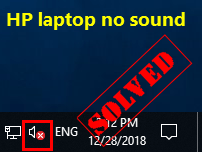
Если вы проигрываете песню на своем ноутбуке HP, но ничего не слышите, Не волнуйтесь, хотя это очень неприятно, но вы определенно не единственный, кто столкнулся с проблемой отсутствия звука. Многие другие пользователи ноутбуков HP сообщали о той же проблеме. Что еще более важно, вы можете довольно легко решить эту проблему самостоятельно, прочитав эту статью!
Попробуйте эти исправления
Вот список исправлений, которые позволили решить эту проблему для других пользователей ноутбуков HP. Необязательно пробовать их все. Просто пролистайте список, пока не найдете тот, который подойдет вам.
- Запустите средство устранения неполадок воспроизведения звука Windows
- Обновите свой аудиодрайвер
- Проверьте свои настройки звука
- Перезапустите звуковую службу Windows
- Устранение неполадок оборудования
Исправление 1. Запустите средство устранения неполадок воспроизведения звука в Windows.
Это может быть одно из самых простых исправлений. Встроенное средство устранения неполадок воспроизведения звука в Windows — полезный инструмент, который может помочь вам решить проблемы с воспроизведением звука. Вот как это сделать:
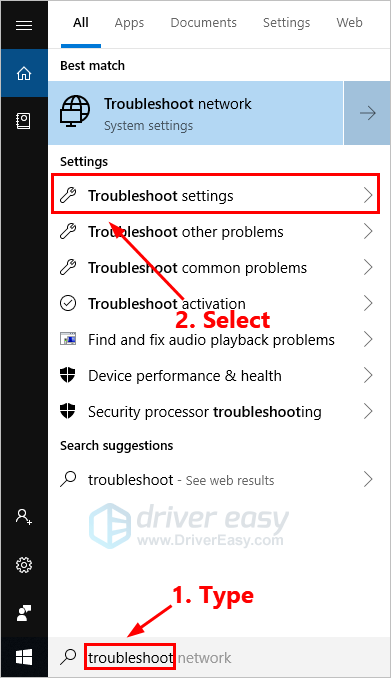
- На клавиатуре нажмите клавиша с логотипом Windows и введите устранять неполадки . В списке результатов поиска выберите Устранение неполадок с настройками .
- Во всплывающем окне выберите Воспроизведение аудио , затем щелкните Запустите средство устранения неполадок .
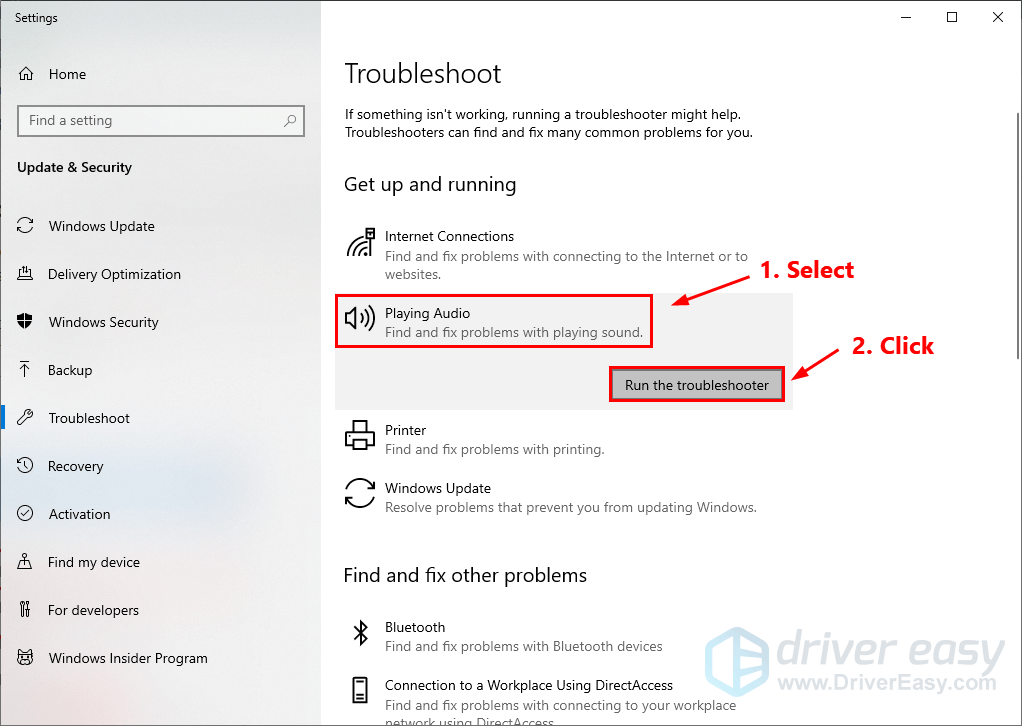
- Следуйте инструкциям на экране, чтобы устранить проблему с воспроизведением звука.
Когда он будет завершен, воспроизведите песню на своем ноутбуке HP, чтобы узнать, решили ли вы проблему отсутствия звука. Если нет, попробуйте следующее исправление, указанное ниже.
Исправление 2: обновите аудиодрайвер
Отсутствующий или поврежденный аудиодрайвер также может быть причиной отсутствия звука на ноутбуке HP. В этом случае вы можете легко решить эту проблему, обновив аудиодрайвер до последней версии.
Есть два способа обновить аудиодрайвер: вручную или автоматически.
Обновите аудиодрайвер вручную — Вы можете обновить аудиодрайвер вручную перейдя на официальный сайт HP и поиск последней версии драйвера для вашей звуковой карты.
Обязательно выберите драйвер совместимый с моделью вашего ноутбука и ваша версия Windows .
Или же
Обновите свой аудиодрайвер автоматически — Если у вас нет времени, терпения или компьютерных навыков для обновления аудиодрайвера вручную, вместо этого вы можете сделать это автоматически с помощью Водитель Easy .
Вам не нужно точно знать, в какой системе работает ваш компьютер, вам не нужно рисковать, загружая и устанавливая неправильный драйвер, и вам не нужно беспокоиться о том, что вы ошиблись при установке. Driver Easy справится со всем этим.
- Скачать и установите Driver Easy.
- Запустите Driver Easy и нажмите Сканировать сейчас . Затем Driver Easy просканирует ваш компьютер и обнаружит проблемы с драйверами.
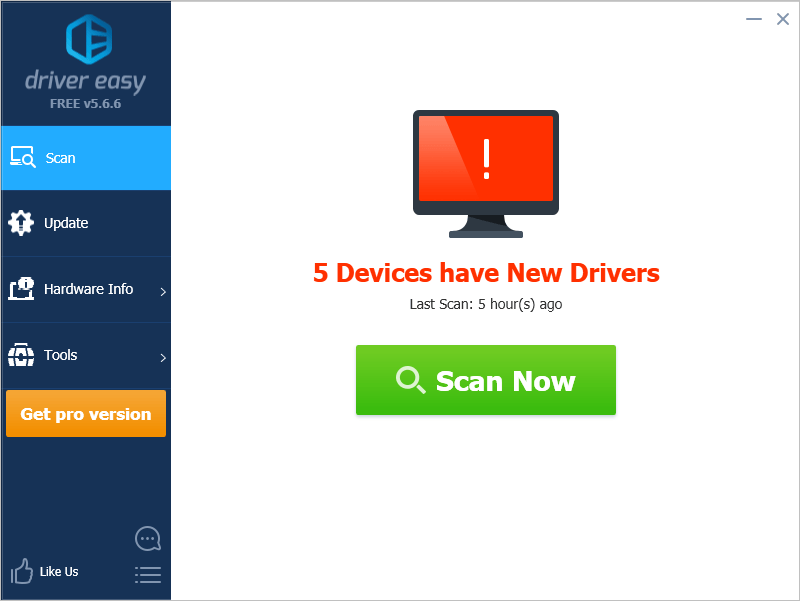
- Нажмите Обновить рядом с устройством Bluetooth, чтобы автоматически загрузить правильную версию его драйвера, после чего вы можете установить ее вручную. Или нажмите Обновить все для автоматической загрузки и установки правильной версии все драйверы, которые отсутствуют или устарели в вашей системе (для этого требуется Pro версия — вам будет предложено выполнить обновление, когда вы нажмете Обновить все. Вы получаете полная поддержка и 30-дневный возврат денег гарантия ).
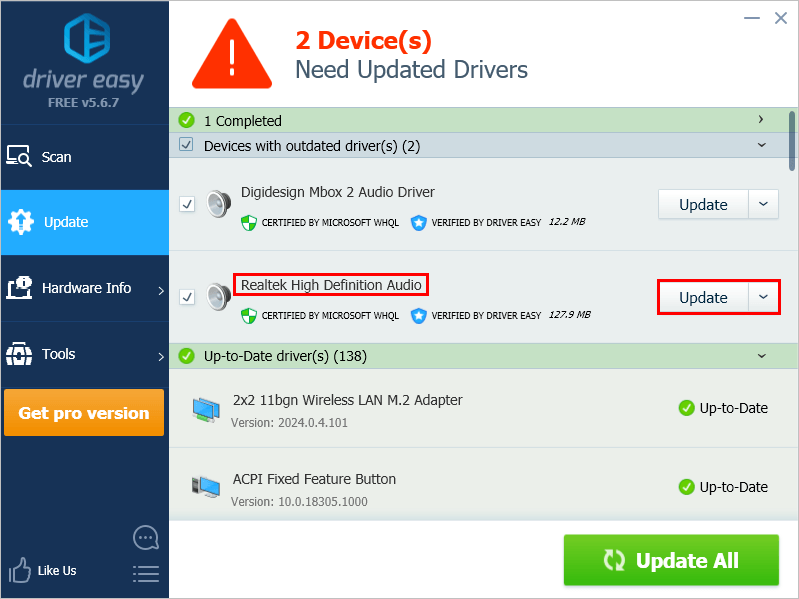 Вы можете сделать это бесплатно, если хотите, но отчасти это делается вручную. Если вам нужна помощь, обращайтесь Служба поддержки Driver Easy в support@drivereasy.com .
Исправление 3. Проверьте настройки звука.
Неправильные настройки звука на вашем ноутбуке также могут вызвать проблемы со звуком. Вы можете следовать приведенным ниже инструкциям, чтобы проверить настройки звука:
- На рабочем столе щелкните правой кнопкой мышизначок динамика в правом нижнем углу, а затем выберите Звуки .
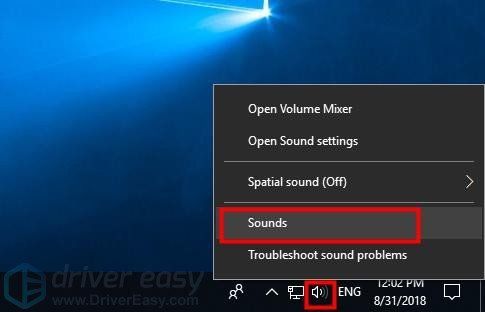
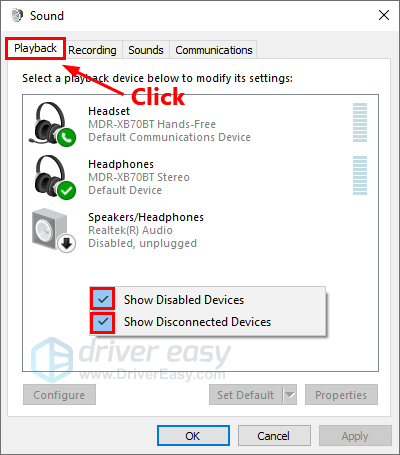
- Перейдите к вкладка Воспроизведение . Щелкните правой кнопкой мыши в любом месте на вкладке ‘Воспроизведение’ в окне ‘Звук’ и убедитесь, что вы выбрали Показать отключенные устройства и Показать отключенные устройства параметры.
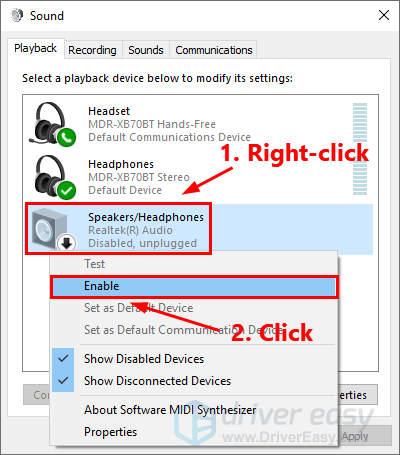
- Если динамик вашего ноутбука отключен, щелкните правой кнопкой мыши динамик вашего ноутбука и выберите включить .
- Выберите динамик / наушники, которые вы используете, и щелкнуть Установить по умолчанию .
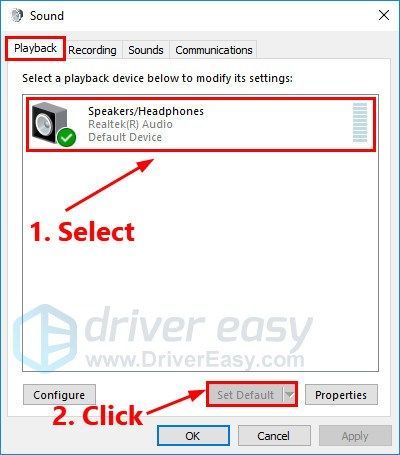
- Нажмите Хорошо чтобы сохранить изменения.
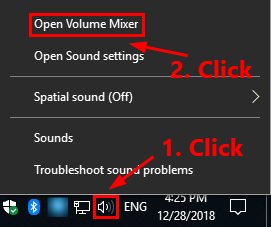
- На рабочем столе щелкните правой кнопкой мышизначок динамика в правом нижнем углу, а затем выберите Смеситель открытого объема .
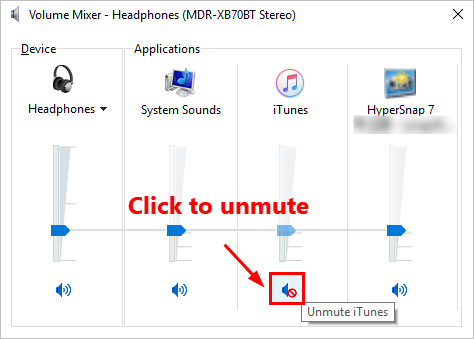
- Если вы видите, что какое-то приложение отключено, нажмите значок динамика под этим приложением, чтобы включить его.
- Включите песню на своем ноутбуке, чтобы узнать, исправили ли вы проблему с отсутствием звука. Если нет, переходите к следующему шагу.
- На клавиатуре нажмите клавиша с логотипом Windows и Икс в то же время. Затем выберите Диспетчер устройств открыть его.
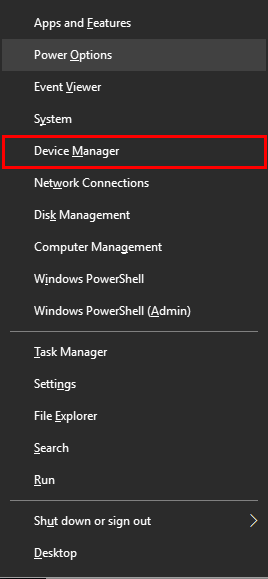
- В диспетчере устройств двойной щелчокЗвуковые, видео и игровые контроллеры чтобы развернуть список. Если ты видишь стрелка вниз рядом с вашим аудиоустройством, щелкните правой кнопкой мыши затем выберите Включить устройство чтобы включить его.
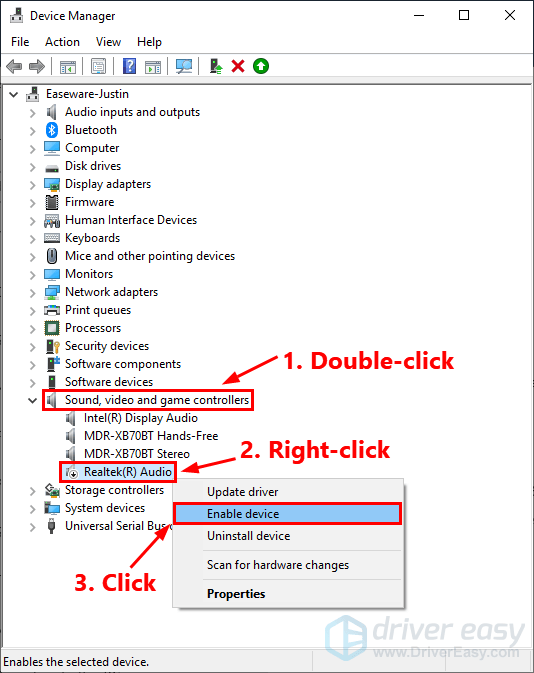
Включите песню на своем ноутбуке HP, чтобы увидеть, решена ли проблема с отсутствием звука. Если нет, попробуйте следующее исправление, чтобы перезапустить звуковую службу Windows.
Исправление 4: перезапустите звуковую службу Windows.
Если звуковая служба Windows остановлена, ваше аудиоустройство может работать неправильно. Попробуйте перезапустить звуковую службу Windows, чтобы узнать, можно ли это исправить. Вот как это сделать:
На клавиатуре нажмите клавиша с логотипом Windows и р в то же время, чтобы открыть диалоговое окно «Выполнить». Тип services.msc и нажмите Войти . Вам будет предложено разрешение. Нажмите да открыть Сервисы . 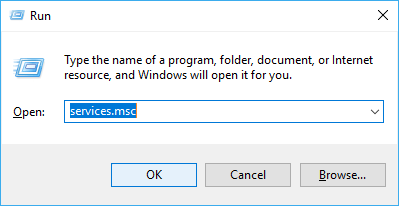
Прокрутите вниз, чтобы найти Windows Audio . Щелкните правой кнопкой мыши это и выберите Свойства . 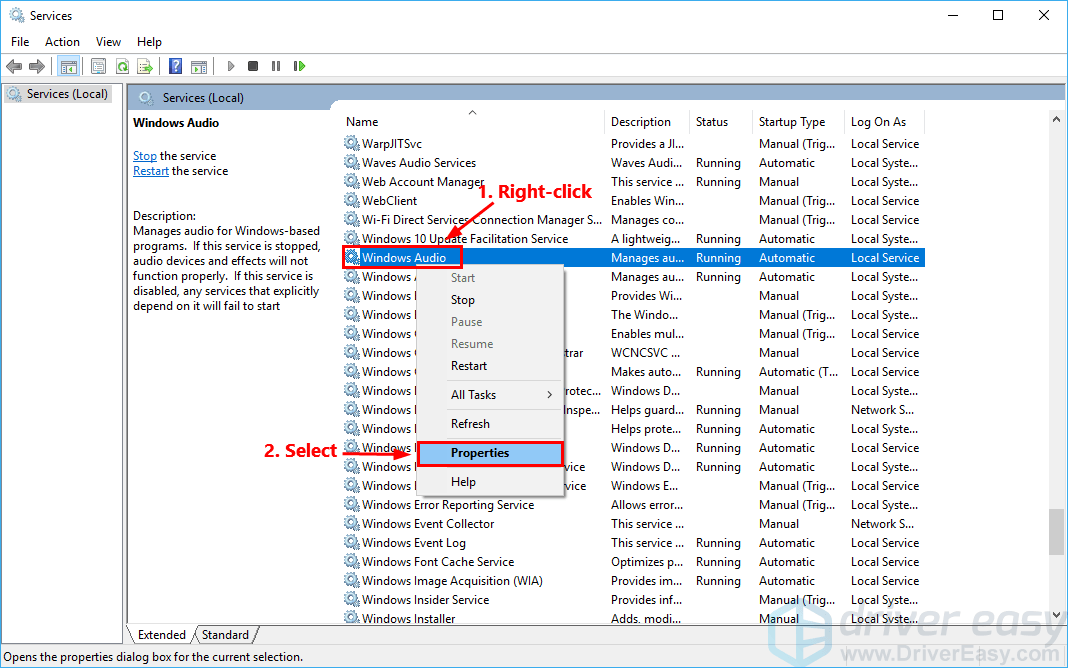
Под генеральный вкладка, если служба отключена, нажмите Звезда чтобы включить его. За Тип запуска , Выбрать Автоматический . 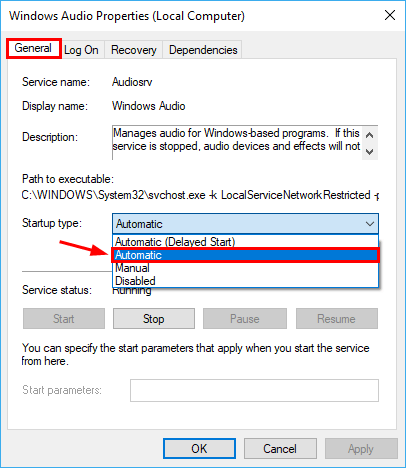
Перейдите к Восстановление таб. За Первая неудача , Выбрать Перезапустите службу . Затем нажмите Хорошо чтобы сохранить изменения. 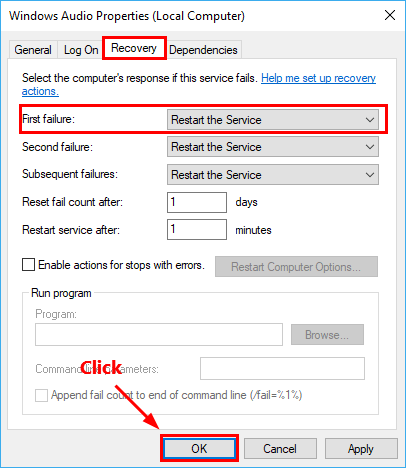
Найдите службу Конструктор конечных точек Windows Audio . Выполните шаги 3 и 4, указанные выше, чтобы сделать то же самое для Windows Audio Endpoint Builder.
Посмотрите, решите ли вы эту проблему после перезапуска звуковой службы Windows. Если это сработает, поздравляем! Эта проблема исправлена.
Исправление 5. Устранение проблем с оборудованием.
Если ни одно из вышеперечисленных исправлений не помогло вам, возможно, вам потребуется устранить проблемы с оборудованием. Вот несколько советов, которые вы можете попробовать:
- Посмотрите, нет ли на динамике вашего ноутбука HP какой-либо ткани или пыли. Если есть, очистите его мягкой щеткой.
- Если вы используете наушники, но нет звука, проверьте разъем для наушников. Очистить домкраты можно ватным тампоном или мягкой щеткой.
Надеюсь, одно из приведенных выше исправлений решило проблему отсутствия звука для вас. Если проблема не исчезнет, обратитесь за помощью в службу поддержки HP.
[Исправлено] Звук ноутбука HP не работает [Легко]

Если звук не работает на вашем ноутбуке HP (HP pavilion или HP Envy), не беспокойтесь. Это обычная проблема. Хорошая новость в том, что вы можете исправить неработающий звук на ноутбуке HP быстро и легко.
Попробуйте эти исправления
Вот решения, которые помогли людям решить проблему со звуком. Необязательно пробовать их все; просто двигайтесь вниз, пока звук не заработает.
- Устраните проблему с оборудованием
- Проверьте настройки звука в Windows.
- Обновите аудиодрайвер
- Переустановите аудиодрайвер
Исправление 1. Устранение неполадок оборудования
Проблема с оборудованием может вызывать звук не работает, поэтому следуйте приведенным ниже инструкциям для устранения неполадок и определения проблемы со звуком.
1. Проверьте динамик на портативном компьютере.
Вероятно, ваш динамик на портативном компьютере просто работает, поэтому звук не работает. Вы можете взглянуть на динамик на своем ноутбуке и увидеть, что на динамике есть ткань или пыль. Убедитесь, что динамик работает правильно.
2. Проверьте разъем для наушников или гарнитуру.
Если вы подключаете гарнитуру к ноутбуку, и звук не воспроизводится через наушники, отключите наушники от ваш ноутбук.
Если звук снова начинает работать, проблема должна быть в разъеме для наушников на вашем ноутбуке, поэтому вы можете очистить разъемы ватным тампоном или мягкой щеткой. ; Или это может быть проблема с наушниками, замените шнур наушников другим или попробуйте другие новые наушники , чтобы звук работал через наушники.
Если звук по-прежнему не работает, попробуйте следующее…
Исправление 2: проверьте настройки звука в Windows.
Если оборудование работает правильно, проблема со звуком может быть вызвана неправильными настройками вашего ноутбука. Выполните следующие действия, чтобы проверить настройки звука.
1. Убедитесь, что звук не отключен.
Убедитесь, что значок звука в правом нижнем углу рабочего стола не отключен. Щелкните значок звука , чтобы переключаться между mute и звук .
Кроме того, вы можно перетащить громкость на средний или максимум , чтобы увидеть, есть ли звук.

2. Убедитесь, что ваше аудиоустройство установлено по умолчанию
1) Щелкните правой кнопкой мыши значок громкости в правом нижнем углу и выберите Устройства воспроизведения

2) Проверьте свое аудиоустройство в режиме Воспроизведение таб. Убедитесь, что рядом с вашим аудиоустройством есть зеленая галочка , которая показывает, что ваше аудиоустройство является устройством воспроизведения по умолчанию .

3) Если ваше аудиоустройство не является устройством по умолчанию, нажмите Установить по умолчанию . Затем нажмите OK для сохранения.

3) Проверьте звук на вашем ноутбуке, чтобы посмотреть, есть ли звук.
3. Переключение аудиоформата
Если ваше аудиоустройство является устройством по умолчанию, но проблема со звуком все еще сохраняется, вы можете изменить аудиоформат, чтобы решить эту проблему.
1 ) Щелкните правой кнопкой мыши значок громкости в правом нижнем углу и выберите Воспроизведение устройств .
2) Выберите аудиоустройство на вкладке Воспроизведение и нажмите Свойства .

3) Нажмите Дополнительно . . В «Формате по умолчанию» выберите другую скорость звука, затем нажмите кнопку Test . Затем воспроизведите музыку или аудио для проверки.

4) Вам нужно будет повторять это, пока не найдете правильный аудиоформат. Как только вы найдете подходящий аудиоформат для работы, нажмите OK , чтобы сохранить настройки.
4. Убедитесь, что звуковое устройство включено в диспетчере устройств.
Если ваше звуковое устройство отключено в Диспетчере устройств , звук на вашем ноутбуке перестает работать.
1) Откройте Диспетчер устройств на своем ноутбуке.
2) Дважды щелкните Звуковые, видео и игровые контроллеры , чтобы развернуть его.

3) Убедитесь, что НЕ стрелка вниз отображается рядом со значком громкости на звуковом устройстве, например:

Если стрелка вниз отображается на значке громкости, звуковое устройство отключено. Щелкните имя устройства правой кнопкой мыши и выберите Включить устройство , чтобы включить звуковое устройство.

4) Попробуйте звук, чтобы проверить, работает ли он.
Исправление 3: Обновите звуковой драйвер
Отсутствующий или устаревший звуковой драйвер может привести к тому, что звук не будет работать, поэтому вы можете попробовать обновить драйвер до последней версии, чтобы решить проблему.
Вот ‘ два способа обновления драйверов: вручную и автоматически .
Обновите звуковой драйвер вручную . Вы можете вручную обновить звуковой драйвер, выполнив поиск на веб-сайте производителя , найдите последнюю версию и правильный драйвер, соответствующий вашей ОС Windows, и установите его на свой компьютер. Это требует времени и навыков работы с компьютером.
Автоматическое обновление звукового драйвера — если у вас нет времени или терпения для обновления драйверов вручную, вы можете автоматически обновить драйверы с помощью Driver Easy .
Driver Easy автоматически распознает вашу систему и найдет правильный драйвер для вашего компьютера.
1) Загрузите и установите Driver Easy.
2) Запустите Driver Easy и нажмите Сканировать сейчас . Затем Driver Easy просканирует ваш компьютер и обнаружит все проблемные драйверы.

3) Нажмите Обновить рядом с отмеченным аудиодрайвером, чтобы автоматически загрузить и установить правильный аудиодрайвер (это можно сделать в версии БЕСПЛАТНО ).
Или нажмите Обновить все , чтобы автоматически загрузить и установить все последние правильные драйверы, которые отсутствуют или устарели (для этого требуется версия Pro . Вам будет предложено для обновления, когда вы нажимаете «Обновить все»).

4) Перезагрузите компьютер и проверьте, не в чем проблема. решено.
Исправление 4. Переустановите аудиодрайвер.
Проблема со звуком ноутбука HP может быть вызвана повреждением драйвера, поэтому вы можно удалить существующий звуковой драйвер на вашем портативном компьютере и переустановить новый драйвер для вашего звукового устройства.
1) Откройте Диспетчер устройств на вашем портативном компьютере.
2) Дважды щелкните Контроллеры звука, видео и игры , чтобы развернуть его.

3) Щелкните правой кнопкой мыши звуковое устройство и выберите Удалить устройство .

4) Подтвердите удаление. Установите флажок рядом с Удалить программное обеспечение драйвера для этого устройства , если есть такой вариант, затем подтвердите удаление.

5) Перезагрузите компьютер, и Windows автоматически загрузит и установит звуковой драйвер для вашего устройства. После этого проверьте звук, чтобы убедиться, что он работает.
Все еще не повезло? Хорошо, вот следующее, что нужно попробовать.
Это четыре простых решения, как исправить звук, не работающий на ноутбуке HP . Если у вас есть какие-либо вопросы, не стесняйтесь комментировать ниже, и мы увидим, чем еще мы можем помочь.