Решаем проблему не обрабатываемого исключения в приложении Microsoft .NET Framework

Microsoft .NET Framework, является необходимым компонентом для работы многих программ и игр. Он отлично совместим с Windows и большинством приложений. Неполадки в его работе возникают не часто, но все же такое может быть.
Устанавливая новое приложение, пользователи могут увидеть окно следующего содержания: «Ошибка .NET Framework, необрабатываемое исключение в приложении». При нажатии кнопки «Продолжить», установленное ПО попытается осуществить запуск игнорируя ошибку, но все же корректно работать не будет.
Почему возникает необрабатываемое исключение в приложении Microsoft .NET Framework?
Сразу хочу сказать, что если эта проблема появилась после установки нового программного обеспечения, то дело именно в нем, а не в самом компоненте Microsoft .NET Framework.
Требования для установки нового приложения
Установив, к примеру, новую игру вы можете увидеть окно с предупреждением об ошибке. Первое, что необходимо сделать в этом случае, проверить условия для установки игры. Довольно часто, для своей работы программы используют дополнительные компоненты. Это может быть и DirectX, библиотека C++ и многое другое.
Проверьте, присутствуют ли они у вас. Если нет, установите, скачав дистрибутивы с официального сайта. Может быть такое, что версии компонентов устарели и их необходимо обновить. Так же заходим на сайт производителя и качаем новые.
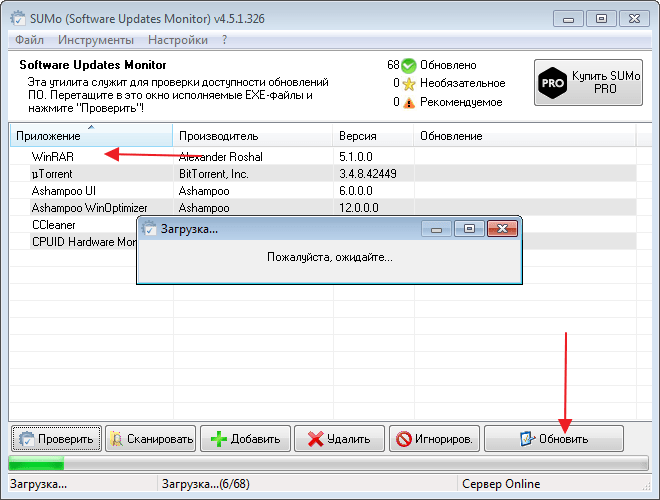
Или же можем это сделать с помощью специальных инструментов, которые обновляют программы в автоматическом режиме. Например, есть небольшая утилита SUMo, которая поможет легко решить данную задачу.
Переустановка Microsoft .NET Framework
Для устранения ошибки, можно попробовать переустановить компонент Microsoft .NET Framework.
Идем на официальный сайт и скачиваем актуальную версию. Затем удаляем предыдущий Microsoft .NET Framework из компьютера. Воспользоваться стандартным мастером Виндовс будет недостаточно. Для полного удаления необходимо привлекать другие программы, которые вычищают из системы оставшиеся файлы и записи системного реестра. Я это делаю с помощью CCleaner.
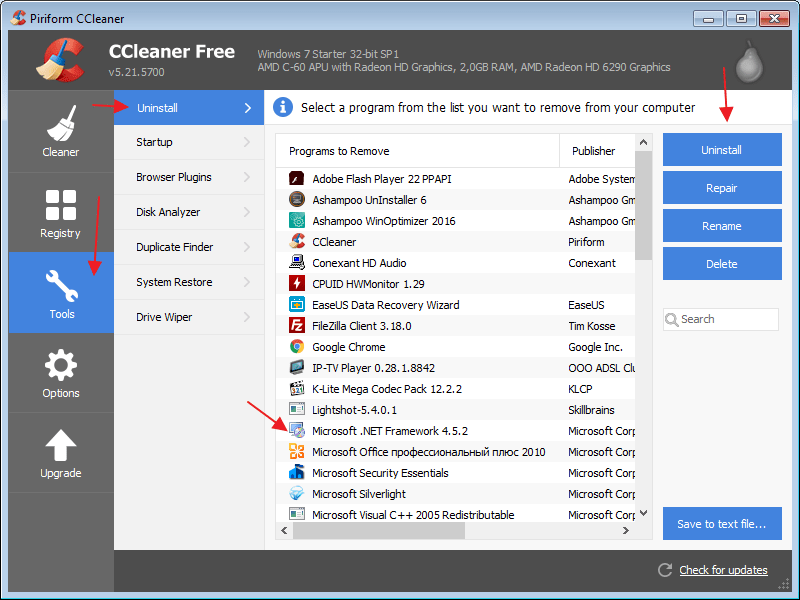
После удаления компонента, можем устанавливать Microsoft .NET Framework заново.
Переустановка программы выдающей ошибку
Тоже самое нужно сделать с программой, которая привела к ошибке. Обязательно скачивайте ее с официального сайта. Удаление по тому же принципу, через CCleaner.
Использование русских символов
Многие игры и программы, не принимают русские символы. Если в вашей системе есть папки с русским названием, то их необходимо изменить на английские. Самый лучший вариант, посмотреть в настройках программы, куда забрасывается информация из игры. Причем важна не только конечная папка, но и весь путь.

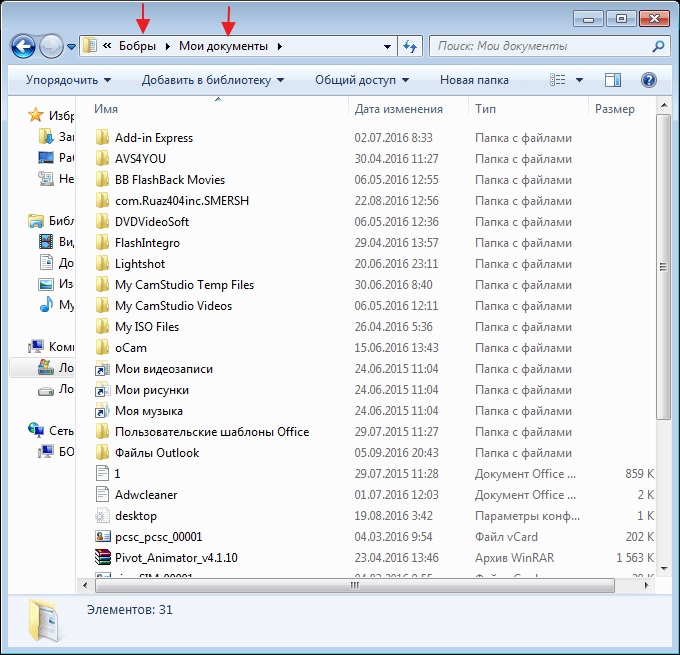
Можно воспользоваться другим способом. В тех же настройках игры, меняем место хранения файлов. Создаем новую папку на английском языке или выбираем уже имеющуюся. Как и в первом случае, просматриваем путь. Для верности перегружаем компьютер и заново запускаем приложение.
Драйвера
Корректная работа многих программ и игр, напрямую зависит от состояния драйверов. Если они устарели или их нет вовсе, могут возникать сбои, в том числе и ошибка необрабатываемого исключения в приложении .NET Framework.
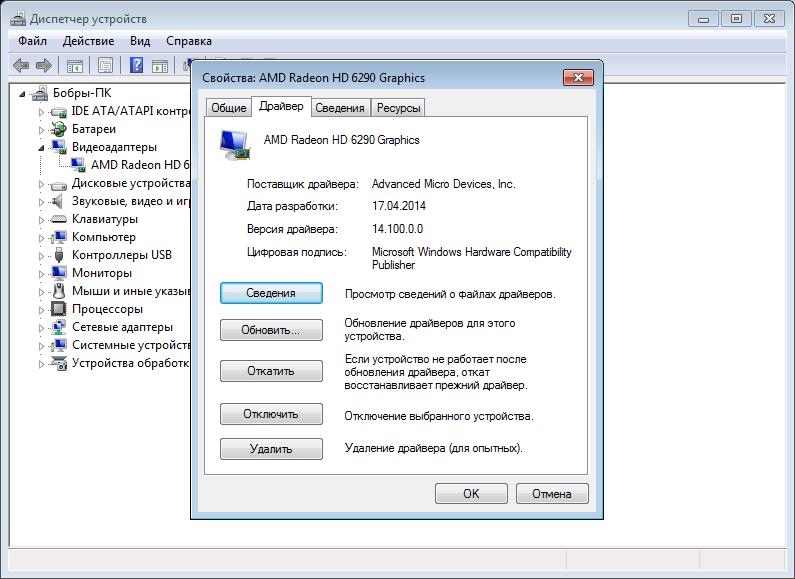
Посмотреть состояние драйверов, можно в диспетчере задач. В свойствах оборудования, переходим во вкладку «Драйвер» и нажимаем обновить. Для выполнения данной задачи, на компьютере должно быть активное подключение к интернету.
Чтобы не заниматься этим вручную, можно использовать программы для автоматического обновления драйверов. Мне нравиться программа Driver Genius. Вам необходимо просканировать компьютер на наличие устаревших драйверов и обновить необходимые.
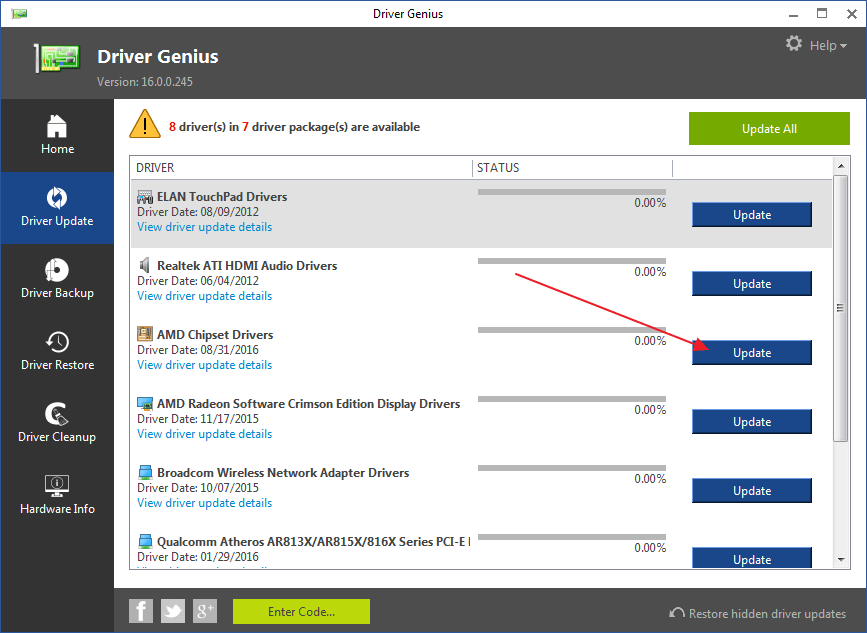
После чего компьютер должен быть перегружен.
Системные требования
Очень часто, пользователи устанавливают программы, не вникая в их минимальные системные требования. В этом случае, тоже, может возникнуть ошибка необрабатываемого приложения и многих других.
Посмотрите требования к установке для вашей программы и сравните со своими. Посмотреть это можно в свойствах «Мой компьютер».
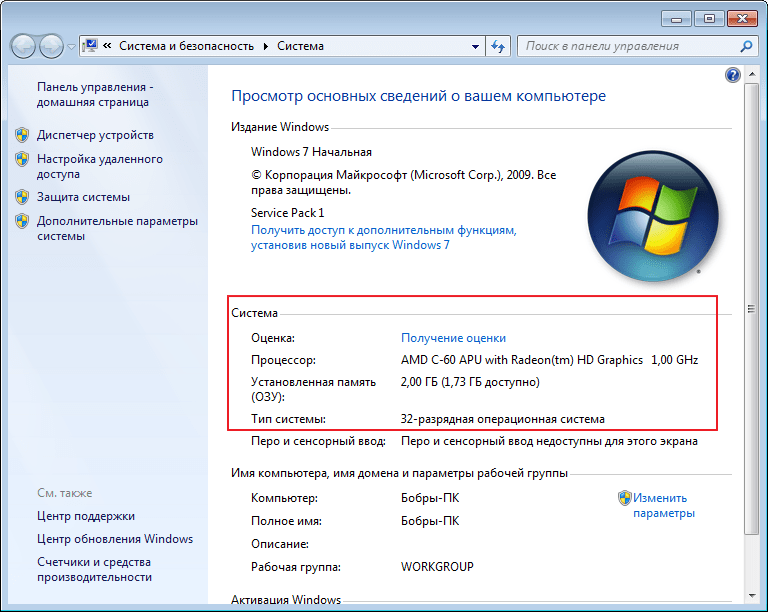
Если причина именно в этом, можно попробовать, установить более раннюю версию программы, они обычно менее требовательны к системе.
Приоритет
Еще одной причиной возникновения ошибок в .NET Framework , может быть процессор. Во время работы с компьютером, постоянно запускаются и останавливаются различные процессы, которые имеют разные приоритеты.
Чтобы решить проблему, необходимо зайти в «Диспетчер задач» и во вкладке процессы, найти тот, что соответствует вашей игре. Нажав на нем правой кнопкой мыши, появиться дополнительный список. В нем необходимо найти «Приоритет» и выставить там значение «Высокий». Таким образом производительность процесса увеличиться и ошибка может исчезнуть. Единственный недостаток метода, в том, что производительность других программ несколько снизиться.
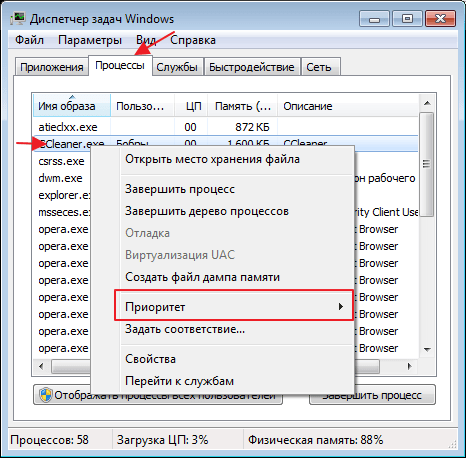
Мы рассмотрели самые популярные проблемы при возникновении ошибки .NET Framework «Необрабатываемое исключение в приложении». Проблема хоть и не распространенная, но доставляет немало хлопот. Если ни один вариант не помог, можно написать в службу поддержки программы или игры, которую вы устанавливали.
 Мы рады, что смогли помочь Вам в решении проблемы.
Как исправить ошибку «Необрабатываемые исключения в приложении»
Ошибку «Необрабатываемые исключения в приложении» пользователь может встретить при запуске программы или игры. При этом, причин возникновения проблем может быть несколько. Стоит попробовать разные способы решения, чтобы устранить ошибку.
Что за ошибка, почему возникает?
При запуске приложения, пользователь может обнаружить ошибку «Необрабатываемое исключение в приложении» (an unhandled exception has occurred). При этом будет предложено два пути решения. Можно нажать на «Продолжить», тогда система попробует проигнорировать проблему, но это редко срабатывает. При нажатии на «Выход», программа будет закрыта.
Неисправность «Необрабатываемые исключения в приложении» связана с очень важным компонентом в системе Microsoft .NET Framework. Это небольшое приложение, в котором прописаны готовые части кода. При создании софта для компьютера, программист обращается к данному пакету для вызова уже готовых решений, например, для прорисовки окон.
Прежде чем начинать исправление, рекомендуется выяснить, по какой причине она возникает. Их может быть несколько. Так, если антивирусное ПО некорректно работает, то оно может вызывать проблему. Особенно, это касается бесплатных антивирусов.

Пользователь может наблюдать данное сообщение, если компьютер заражен вирусами. Также, могут быть повреждены файлы Microsoft .NET Framework, которые и вызывают проблему.
Как исправить ошибку?
Пользователь должен выяснить, почему возникла ошибка платформы Microsoft .NET Framework «Необрабатываемое исключение в приложении», прежде чем ее исправлять. Это позволит сэкономить время. К тому же так получится решить проблему намного быстрее. Если же установить причину не получается, рекомендуется попробовать несколько способов.
Проверка требований нового приложения
Если сообщение появилось после установки новой программы или игры, значит проблема именно в ней. В таком случае, следует проверить требования. Иногда, системе необходима установка дополнительных компонентов для правильной работы. К ним относятся DirectX или различные библиотеки.
Обычно такие компоненты устанавливаются вместе с игрой, но пользователь может отменить данное действие. Если дистрибутивов не хватает, то их требуется загрузить, но только с официального сайта. После установки, приложение должно работать стабильно.
Удаляем или отключаем антивирус
Причина ошибки «Необрабатываемые исключения в приложении» может заключаться в некорректно работающей антивирусной программе. Или же, если при установке антивирус нужно отключать. В редких случаях, бывает, что антивирус определяет часть кода, как вирусную и блокирует установку приложения. Или разрешает установку, но удаляет один из файлов.
Для начала необходимо попробовать отключить антивирус, кликнув правой кнопкой мыши по специальному значку и выбрав соответствующую команду. После этого, нужно снова запустить программу.
Внимание! Подобные действия стоит проводить, если пользователь уверен в безопасности запускаемого приложения!
Также, можно переустановить антивирусное ПО. Рекомендуется устанавливать надежные средства, которые будут защищать компьютер, а не препятствовать его работе.
Чистый запуск системы
Если антивирус не является причиной, то можно попробовать другой способ. Запущенные службы могут мешать выполнению программы. Тогда, их следует отключить. Для этого необходимо соблюдать инструкцию:
- Нажать на сочетание клавиш «Win+R» и ввести «msconfig».

- В открытом окне «Конфигурация системы», перейти во вкладку «Загрузка».

- Убрать флажок с пункта «Безопасный режим».

- Перейти во вкладку «Общие».

- Снять флажок с пункта «Загружать элементы автозагрузки», который находится в разделе «Выборочный запуск».

- Открыть вкладку «Службы».

- Установить галочку в пункте «Не отображать службы Майкрософт», затем кликнуть на «Отключить все».

- Перейти в раздел «Автозагрузка».

- Кликнуть на «Отрыть диспетчер задач».

- Отключить все службы, кликнув правой кнопкой мыши и выбрав соответствующую команду.

После этого, необходимо перезагрузить компьютер и включать каждую службу по очереди. Таким образом получится проверить, что именно влияет на возникновения ошибки.
Устанавливаем последнюю версию NET Framework
На компьютере должны быть установлен NET Framework. При установке новой программы, система проверяет наличие библиотек или устанавливает их. Но в некоторых случаях, они не обновляются. Это может стать причиной возникновения неисправности.
Чтобы исправить ошибку «Необрабатываемые исключения в приложении», нужно переустановить NET Framework. Скачивать программу следует только с официального сайта. После установки, необходимо перезагрузить компьютер и попробовать загрузить приложение, которое выдавало ошибку ранее.
Проверка целостности
Сообщение с ошибкой часто отображается на экране в том случае, когда некоторые системные файлы повреждены. В том числе, это может быть и NET Framework. Пользователь может проверить важные файлы на целостность при помощи системной утилиты System File Checker (sfc).

Для запуска проверки пользователю нужно запустить командную строку от имени администратора. Найти ее можно в Пуске или с помощью поиска. Также, можно нажать на сочетание клавиш «Win+R» и ввести в поле «cmd».

В окне командной строки, нужно ввести «sfc /scannow» и нажать на Enter. Как только сканирование будет завершено, пользователю нужно перезагрузить компьютер. Затем, следует запустить программу и проверить, не исчезла ли ошибка.
Переустановка программы вызывающей ошибки
Если неисправность возникла сразу после установки приложения, возможно не загрузились нужные компоненты или они были повреждены в процессе. В таком случае, следует переустановить программу.
Скачивать ее лучше с официального сайта, чтобы избежать ошибок при запуске. После завершения установки, следует проверить, была исправлена ошибка или нет.
Проверка пути установки приложения
Существует большое количество программ и игр, которые не воспринимают кириллицу. Но пользователи часто указывают название папок на русском. Это может стать причиной возникновения сбоя.

Чтобы решить проблему, необходимо проверить путь к файлу. Если в нем присутствует кириллица, рекомендуется изменить местонахождение файла. Так, можно переименовать все папки, которые находятся на пути к файлу или переместить саму программу.
Стоит заметить, что это правило не касается системных папок. Например, такие папки, как загрузка, мои документы, рабочий стол и т.п., видятся системой, как documents, downloads, desktop. А вот имя компьютера и папки устанавливаемых пользователем приложений будут отображаться на том языке, на котором задано название.
Обновление драйверов

Проблема также может заключаться в устаревших или неправильно настроенных драйверах. Чтобы это проверить, следует перейти в «Диспетчер устройств», открыв свойства компьютера. Здесь следует проверить все драйвера на работоспособность.
При необходимости, драйвера нужно обновить. Загружать их рекомендуется только с официального сайта. В противном случае, могут возникать различные сбои и ошибки, компьютер не будет работать стабильно.
Ошибка «Необрабатываемое исключение в приложении»: как исправить?

Антивирусы (особенно встроенный Windows Defender) часто видят активаторы как угрозу системе. Оно и понятно — Microsoft борется с пиратством. Давайте посмотрим, как добавить активатор KMS Auto в исключения встроенного антивируса.
Автоматически
Для автоматического добавления активатора в исключения встроенного антивируса используем готовые сценарии PowerShell.
Активатор обязательно должен быть распакован в папку C:/KMS.
Вручную
Итак, если во время активации Windows 10 была обнаружена «потенциальная угроза»:
Теперь антивирус будет блокировать работу программы, а мы будем с этим бороться :). В Windows 8.1 дальнейшие действия будут абсолютно такими же.
- Щелкаем по появившемуся сообщению. Если сообщение исчезло, наберите в строке поиска «Защитник Windows».
- Появится окно антивируса. Нажимаем «Показать подробности»:
- В появившемся окне напротив записей вида «Keygen» и «AutoKMS» выбираем «Разрешить» и нажимаем «Применить действия». То, что антивирус пометил активатор как «Hack Tool:WIN32/Keygen» и «Hack Tool:WIN32/AutoKMS» говорит о том, что это не вирус, а средство для взлома Windows.

- Теперь добавим папку с активатором в исключения антивируса, чтобы в будущем антивирус его игнорировал. Нажимаем «Параметры»
- Откроется окно настроек. Нажимаем «Добавить исключение»
- Выбираем «Исключить папку» и выбираем папку с активатором.
На этом всё. Такими несложными действиями мы обезопасим себя от слета ключа Windows 10 в будущем. Теперь антивирус будет его игнорировать.
Послесловие
При использовании данного ПО стоит учитывать несколько моментов, а конкретно:
1. Необходимо время от времени реактивировать систему и офис, то есть активировать их повторно. Как бы вы это ни делали раньше, ОС все равно как-то «поймет», что все это подстава. На этот случай в активаторе есть функция постоянной реактивации – каждые 10 дней.
2. Через 180 дней максимум любая активация перестанет действовать. Поэтому ее точно нужно будет выполнять повторно.
3. Не удаляйте программу, иначе все ваши старания пойдут насмарку.
4. В некоторых случаях для нормальной работы нужно отключать антивирус. Он может плохо относиться к таким программам.