Исправлено: на диске недостаточно места для замены плохих кластеров —
Несколько пользователей Windows получали «На диске недостаточно места для замены поврежденных кластеров» ошибка при попытке запустить CHKDSK на диске. Большинство пострадавших пользователей сообщают, что они пытались повторить эту процедуру несколько раз, но конечный результат всегда был одинаковым. Эта проблема не является исключительной для определенной версии Windows, поскольку встречается во всех версиях, включая Windows 7, Windows 8 и Windows 10.
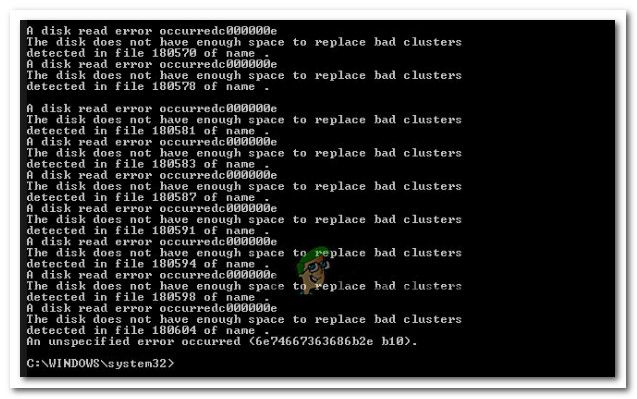 На диске недостаточно места для замены поврежденных кластеров.
Что вызывает проблему «на диске недостаточно места для замены поврежденных кластеров»?
Прежде всего, вы должны понимать, что «свободное» пространство, на которое ссылается утилита CHKDSK, отличается от обычного дискового пространства. На каждом жестком диске есть дополнительное нераспределенное пространство, которое будет использоваться в тех ситуациях, когда необходимо заменить поврежденные сектора.
Каждому сектору (на любом данном оборудовании) присваивается свой номер. В конце диска есть несколько дополнительных секторов, которые не пронумерованы. Эти дополнительные секторы используются в тех случаях, когда сектор выходит из строя и нуждается в замене.
CHKDSK исправляет плохие сектора, удаляя номер из плохого сектора и назначая его для сектора без номера. Если утилита покажет вам «на диске недостаточно места для замены поврежденных кластеров » ошибка, скорее всего, потому что количество выявленных плохих секторов больше, чем количество дополнительных секторов.
Мы исследовали эту конкретную проблему, изучив различные пользовательские отчеты и стратегии исправления, которые они использовали, чтобы обойти эту конкретную ошибку CHKDSK. Основываясь на наших выводах, есть несколько распространенных сценариев, которые могут вызвать это конкретное сообщение об ошибке в CHKDSK:
- Ошибка была вызвана сбоем диска на диске — Вы можете столкнуться с этой конкретной проблемой после сбоя литорального диска, вызванного отключением питания или неожиданным отключением компьютера. В этом случае терпеливое ожидание завершения сканирования CHKDSK гарантирует, что с остальным диском все в порядке.
- Отказ жесткого диска — Несколько неисправных секторов, как правило, являются признаком неисправности вашего диска. Если CHKDSK или подобной утилите удастся найти новые поврежденные сектора, существует высокая вероятность того, что ваш жесткий диск станет непригодным для использования в ближайшем будущем. Резервное копирование и замена диска рекомендуется, если этот конкретный сценарий применим.
Важный: Жесткие драйверы спроектированы таким образом, чтобы в течение рекомендованного срока службы им никогда не хватало лишних секторов (
5). Если ваше оборудование значительно новее, что-то явно генерирует большое количество поврежденных секторов на вашем диске. В этом случае мы советуем вам создать резервную копию, чтобы избежать потери данных.
Если вы в настоящее время ищете какой-либо способ, который позволит вам добраться до сути «На диске недостаточно места для замены поврежденных кластеров» Ошибка, эта статья предоставит вам несколько шагов по устранению неполадок. Ниже вы найдете коллекцию методов, которые другие пользователи в аналогичной ситуации успешно использовали для решения этой конкретной проблемы.
Способ 1: дождитесь завершения процесса
Если вы получаетеНа диске недостаточно места для замены плохих кластеров » ошибка, не спешите закрывать CHKSKD и прерывать процесс. Утилита будет продолжать пытаться восстановить диск, так что есть вероятность, что проблема будет решена в конце этого сканирования.
Однако имейте в виду, что этот процесс займет некоторое время (особенно если на ваших дисках много секторов для замены), поэтому будьте готовы подождать более 4 часов.
Если процесс завершен и утилита CHKDSK по-прежнему не может разрешить поврежденные сектора, перейдите к следующему способу ниже.
Метод 2: Использование Виктории для восстановления плохих кластеров
Если вам повезет, вы можете обнаружить, что, хотя CHKDSK не удалось исправить часть жесткого диска с поврежденными секторами, остальная часть диска все еще надежна. Существует один надежный метод изоляции, который позволит вам создать макет раздела таким образом, чтобы поврежденные сектора больше не были частью какого-либо раздела.
Существует множество платных программных продуктов, которые позволят вам сделать это, но мы собираемся использовать бесплатную альтернативу, которая точно так же сделает эту работу (с немного большей настройкой). Виктория это бесплатная программа, которая обнаружит исправьте поврежденные сектора на вашем жестком диске или внешнем жестком диске (традиционном или SSD).
Вот как установить и использовать Victoria для регенерации и использования плохих кластеров:
- Скачайте архив с последней версией Виктории. Вы сможете найти его в разных каталогах загрузки, но мы советуем вам скачать версию старше 4.2. Вот несколько ссылок для скачивания:
MajorGeeks
Softpedia
SoftFamous - После того, как архив загружен, используйте утилиту типа WinZip или 7-Zip, чтобы извлечь его содержимое в удобную папку.
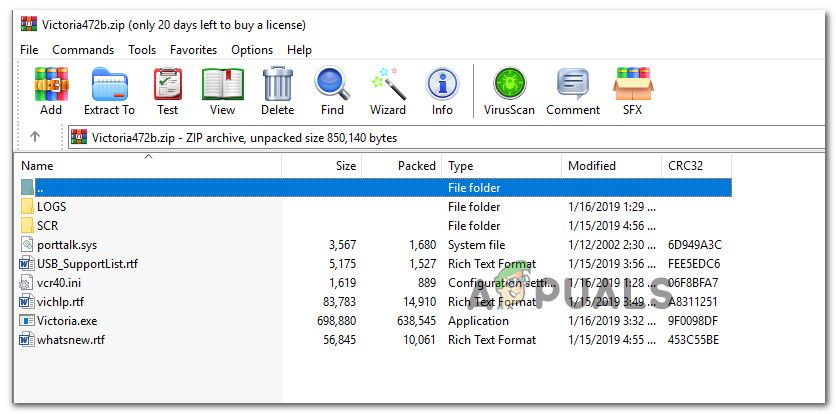 Извлечение бесплатной программы Victoria
 - Щелкните правой кнопкой мыши на Victoria.exe и выберите Запустить от имени администратора чтобы убедиться, что программа имеет права администратора.
- Перво-наперво, выберите жесткий диск, который вызываетНа диске недостаточно места для замены плохих кластеров » ошибка при переходе к стандарт и выбрать диск с правой панели.
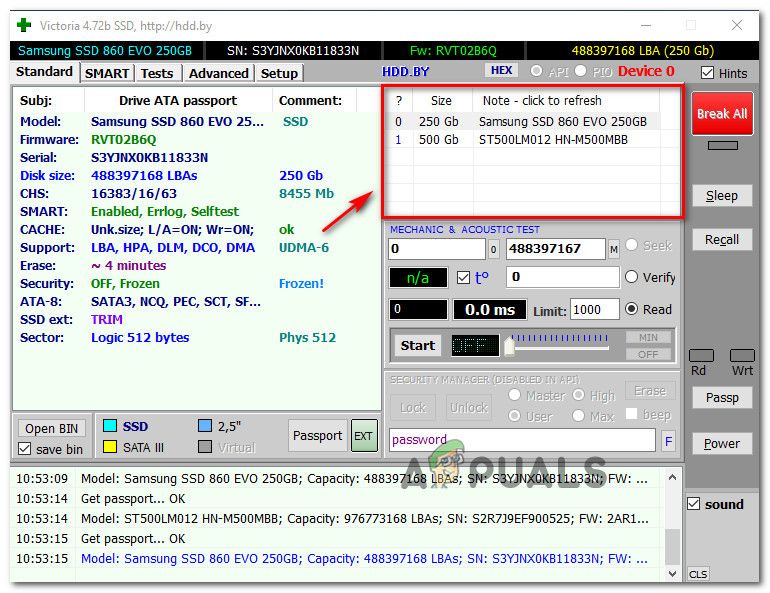 Выбор жесткого диска, который вызывает проблему
 - Нет, перейдите на вкладку Smart и нажмите кнопку Get SMART, чтобы получить подробный анализ того, что происходит с вашим диском. Теперь есть две вещи, на которые мы должны обратить внимание, пока мы здесь. После завершения анализа проверьте Перераспределенное количество секторов. Если число выше, чем 10, ясно, что ошибка не является ложно-положительной, и вы на самом деле имеете дело с плохими секторами. Также проверьте состояние вашего диска (возле Поумнеть кнопка) — если статус ХОРОШО, Скорее всего, вы сможете решить проблему и продолжить использовать жесткий диск.
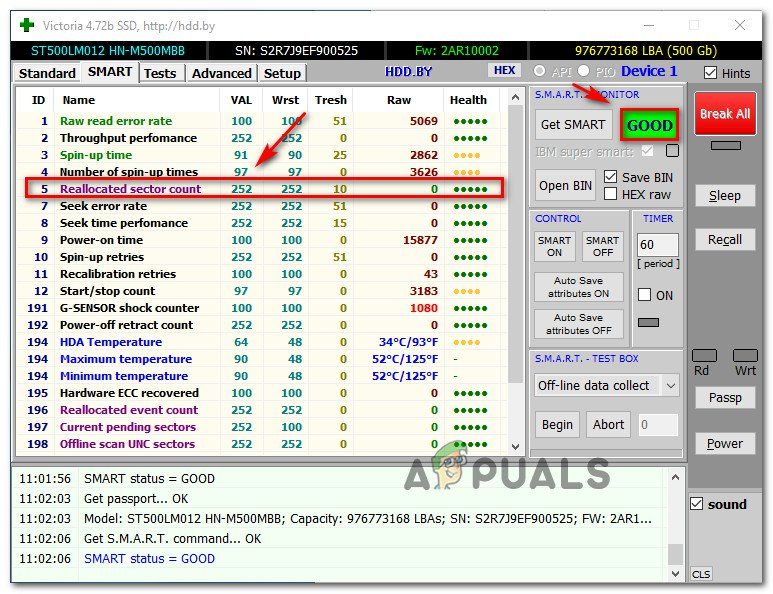 Проверка на наличие плохих секторов на вашем жестком диске с Викторией
Замечания: Помните, что функция SMART не будет работать с USB-накопителями.
Замечания: Вы также можете использовать Быстрое сканирование режим, но мы советуем вам против этого, поскольку он может не распознать некоторые плохие сектора.
Если вы обнаружите, что метод все еще происходит, перейдите к следующему методу ниже.
Метод 3: Резервное копирование вашего диска заменить неисправный диск
Если описанные выше методы не позволяют устранить сообщение об ошибке, очевидно, что ваш жесткий диск выходит из строя. Если и утилита CHKDSK, и Виктория не смогли заменить поврежденные сектора дополнительными, ясно, что у вас есть опасно большое количество поврежденных секторов.
Проблема в том, что вы не можете остановить сбой диска. Число плохих секторов будет продолжать расти, пока в конечном итоге это не разрушит ваши данные.
В этом случае лучший способ действий — как можно быстрее создать резервную копию диска и заменить неисправный диск новым.
Создать резервную копию для неисправного диска очень просто, так как существует множество инструментов, которые помогут вам выполнить работу. Недавно мы опубликовали отличную статью о лучшем программном обеспечении для клонирования, которое позволит вам создавать резервные копии ваших данных. Проверьте это (Вот).
Что за ошибка «На диске недостаточно места для замены поврежденных кластеров»?
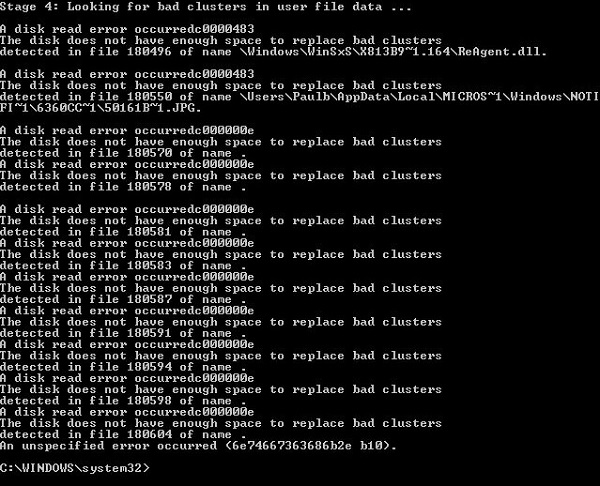
Если при запуске встроенной утилиты Disk Checker на компьютере Windows ChkDsk выдает сообщение об ошибке при поиске сбойных кластеров — произошла ошибка чтения диска, на диске недостаточно места для замены сбойных кластеров, тогда это сообщение может помочь тебе. Это сообщение означает, что на вашем диске имеются поврежденные сектора, и нет свободных свободных исправных секторов, на которые можно перенаправить поврежденный сектор. Наличие нескольких поврежденных секторов может означать, что на вашем жестком диске могут возникнуть проблемы, и он может в любой момент сломаться.
Это сообщение обычно появляется при запуске chkdsk /f /r . Если вы видите это сообщение, может быть хорошей идеей является резервное копирование данных на внешний жесткий диск сразу же, так как ваш жесткий диск может выходить из строя. В этом случае, возможно, вам нужно дать процессу больше времени для завершения. При необходимости запустите chkdsk /f /r еще раз.
Если это не поможет, вы можете использовать бесплатное ПО под названием Victoria для исправления сбойных кластеров. Это мощная информационная и диагностическая утилита для жесткого диска.
Victoria — бесплатный мощный инструмент для мониторинга и исправления любых проблем с жестким диском. Как только вы загрузили его, распакуйте его содержимое и запустите vcr447.exe от имени администратора.
Когда инструмент откроется, убедитесь, что вы находитесь на вкладке « Стандарт ». На верхней правой боковой панели выберите диск, который вызывает проблемы, а затем перейдите на вкладку SMART .
Под обновленным списком и оценками найдите счетчик перераспределенных секторов. Если Tresh больше 10, у вас могут быть проблемы с жестким диском. Если ваш диск сообщает значение Raw более 1, или значение 196, или 199, у вас есть неисправный диск. 197 и 198 — ошибки, генерируемые Windows. Если индикатор здоровья показывает 5 зеленых точек, вы должны быть счастливы!
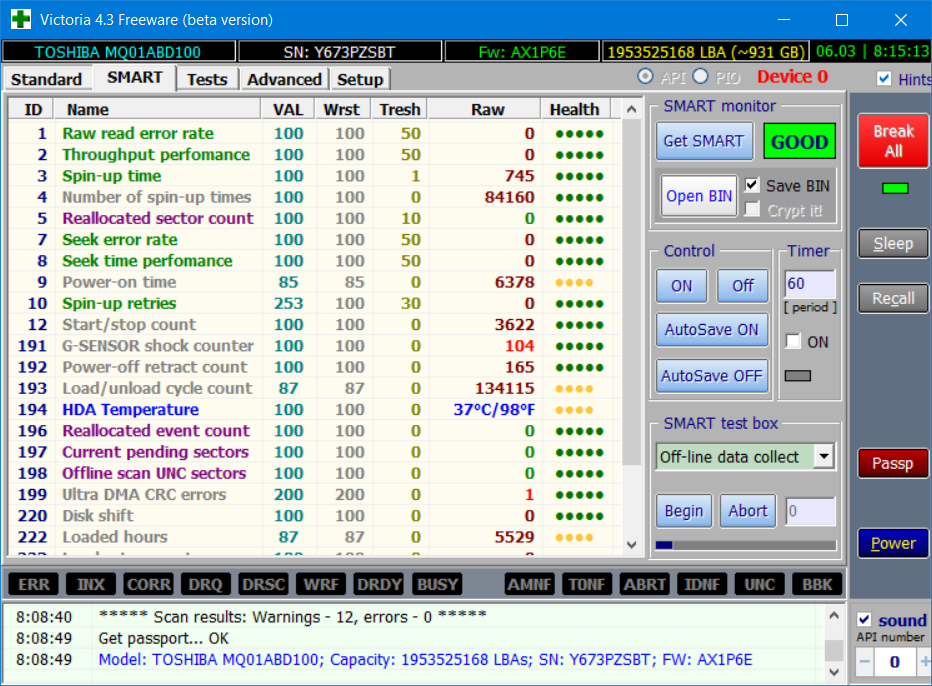
В разделе SMART MONITOR в правом верхнем углу проверьте состояние вашего жесткого диска. Если там написано: Хорошо, вам не нужно беспокоиться. SMART, однако, не работает с USB-накопителями.
Если вы обнаружите какие-либо проблемы в разделе SMART, перейдите на вкладку «Тесты» и нажмите кнопку «Сканировать/Пуск». Начнется сканирование, и оно отметит кластеры на вашем жестком диске относительно того, сколько времени уходит на их чтение. Все предупреждения и ошибки будут найдены в журнале в нижней части окна.
Вы также можете настроить Start LBA и END LBA, чтобы сузить его до определенного диапазона кластеров.
Если обнаружены какие-либо сбойные кластеры, установите переключатель Remap и после завершения сканирования выполните операцию CHKDSK еще раз, а если ошибка все еще возникает, выберите Обновить и повторите сканирование. Это исправит любой из оставшихся уровней.
Вы можете скачать последнюю версию Victoria здесь. Вы должны знать, что приложение Victoria HDD больше не поддерживается и не обновляется.
Если это совсем не помогает, то вам нужно серьезно подумать о замене жесткого диска.
Исправлено — на диске недостаточно места для замены неисправных кластеров [Новости MiniTool]
В чем ошибка: на диске не хватает места для замены неисправных кластеров? Как исправить эту проблему с chkdsk? Это сообщение написано из MiniTool покажет вам решения. Кроме того, вы также можете посетить MiniTool, чтобы найти больше советов и решений для Windows.
Что такое ошибка: на диске недостаточно места для замены неисправного кластера?
Некоторые компьютеры жалуются, что при проверке диска обнаруживают ошибку: на диске недостаточно места для замены неисправных кластеров. Сообщение об ошибке отображается как: Произошла ошибка чтения диска. На диске недостаточно места для замены неисправных кластеров .
Между тем, что может вызвать ошибку: на диске недостаточно места для замены неисправных кластеров? Это может быть вызвано отказом жесткого диска или небольшим поломкой диска.
Это сообщение об ошибке chkdsk указывает на наличие битые сектора на жестком диске и нет доступных свободных неплохих секторов для замены поврежденных. Слишком много поврежденных секторов на жестком диске означает, что жесткий диск неизбежно выйдет из строя.
 [Решено] Как отключить SMART Hard Disk Error 301? Топ-3 исправления
Ошибка жесткого диска SMART вызывает беспокойство. В этом посте представлены 3 основных решения для исправления ошибки жесткого диска 301.
Итак, в следующем разделе мы покажем вам, как исправить ошибку, когда на диске недостаточно места для замены неисправных кластеров.
Как исправить ошибки на диске, на котором недостаточно места для замены плохих кластеров?
Решение 1. Дождитесь завершения процесса.
Если вы столкнулись с ошибкой, на диске недостаточно места для замены поврежденных секторов, не закрывайте окно командной строки chkdsk сразу и дождитесь завершения процесса. Когда вы сталкиваетесь с этой ошибкой, утилита все еще работает и проверяет жесткий диск.
Итак, вы можете дождаться завершения всего процесса. Когда он будет завершен, ошибка может быть устранена.
Решение 2. Используйте стороннее программное обеспечение для восстановления поврежденных секторов
Если вы столкнулись с ошибкой chkdsk: недостаточно места для замены поврежденных секторов, вы можете использовать стороннее программное обеспечение для изоляции поврежденных секторов и надежных поврежденных секторов. Этот метод позволяет создать структуру разделов таким образом, чтобы поврежденные секторы больше не были частью какого-либо раздела.
И есть много программных продуктов, которые позволят вам это сделать, например Victoria, который является мощным инструментом для отслеживания и устранения любых проблем с жестким диском.
Решение 3. Создайте резервную копию файлов и замените жесткий диск.
Если два вышеуказанных метода не могут решить проблему chkdsk недостаточно места на диске для исправления ошибок, это означает, что ваш жесткий диск неизбежно выйдет из строя. Итак, в такой ситуации вы можете выбрать замену жесткого диска.
Но перед заменой жесткого диска лучше сначала сделать резервную копию файлов.
Для резервного копирования файлов рекомендуется профессиональное программное обеспечение для резервного копирования — MiniTool ShadowMaker. Его можно использовать для резервного копирования файлов, папок, дисков, разделов и операционной системы. Его также можно использовать для клонировать ОС с HDD на SSD без потери данных.
Итак, загрузите MiniTool ShadowMaker с помощью следующей кнопки, и мы покажем вам, как создавать резервные копии файлов с жесткого диска, который неизбежно выходит из строя.
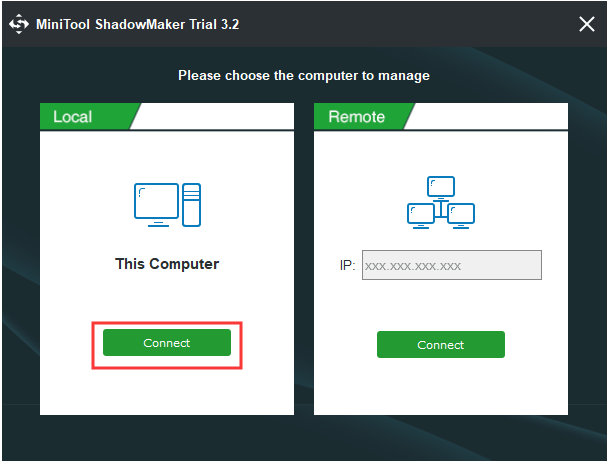
Шаг 1: Загрузите MiniTool ShadowMaker, установите и запустите. Затем нажмите Продолжить испытание . Тогда выбирай Подключить в Этот компьютер продолжать.
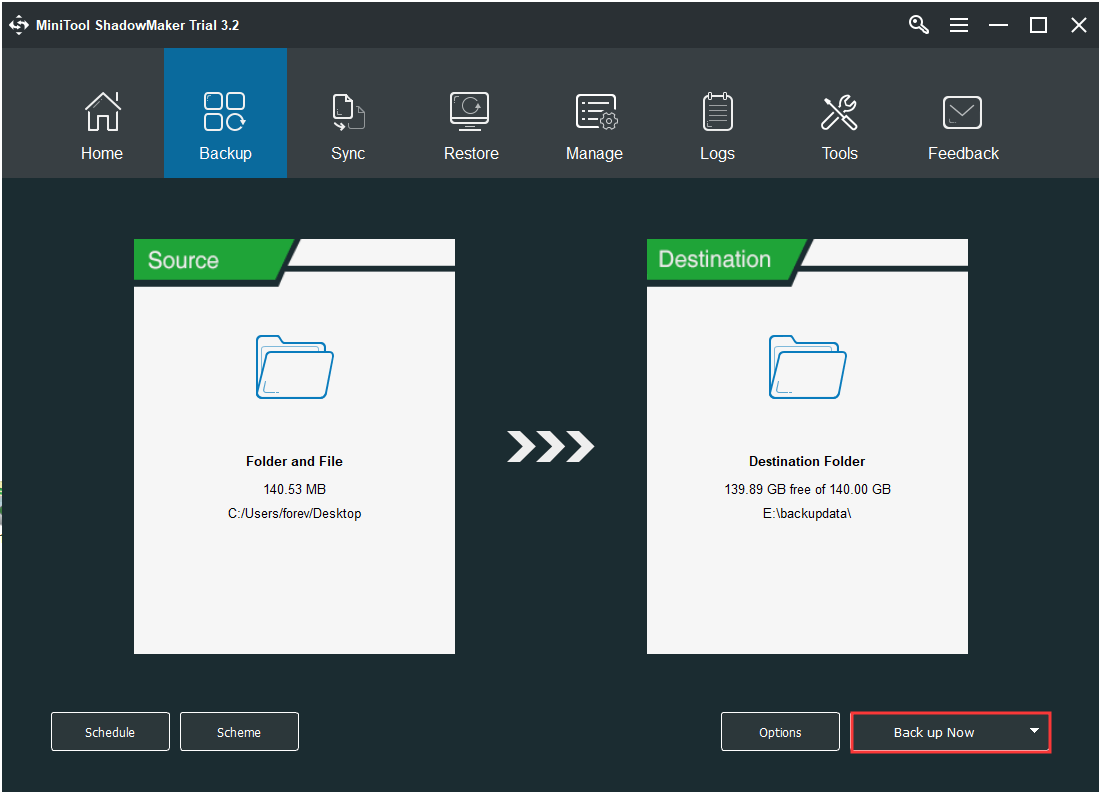
Шаг 2. После входа в основной интерфейс перейдите в Резервное копирование страница. Затем нажмите Источник модуль для выбора файлов для резервного копирования. Затем нажмите Пункт назначения модуль для выбора целевого диска для сохранения резервных копий.
Шаг 3: Затем нажмите Резервное копирование сейчас для выполнения задачи резервного копирования.
По завершении вы успешно сохранили данные с диска, на котором обнаружена ошибка: на диске недостаточно места для замены неисправных кластеров.
Конечно, вы можете прочитать пост Как сделать резервную копию файлов в Windows 10? Попробуйте эти 4 лучших способа чтобы узнать больше способов.
После восстановления данных с диска с ошибкой chkdsk недостаточно места для замены поврежденных секторов, вы можете заменить исходный жесткий диск на новый.
После этого вы можете решить проблему: на диске недостаточно места для замены неисправных кластеров.
Заключительные слова
Подводя итог, в этом сообщении показано, что вызывает ошибку: на диске недостаточно места для замены неисправных кластеров, а также показаны 3 способа решения этой ошибки жесткого диска. Если вы столкнулись с той же проблемой, попробуйте эти решения.