Исправьте фатальную ошибку Windows Fax and Scan, используя эти 4 метода
Windows Fax and Scan – это интегрированное приложение для отправки факсов и сканирования. Если у вас есть компьютер с факс-модемом, вы можете отправлять и получать факсы, а также сканировать документы. Если у вас нет факс-модема, вы можете отправить отсканированные документы по электронной почте и переслать факсы в виде вложений электронной почты со своего компьютера.
Факс и сканирование Windows включены в Windows Vista Ultimate и являются дополнительным компонентом в Windows Vista Enterprise, а также во всех версиях Windows 7, Windows 8 и Windows 10.
Помните, что Windows Fax and Scan недоступна в Vista Home или Vista Home Premium.
Неустранимая ошибка при отправке факсов в Windows 10
Иногда пользователи Windows сталкивались с «фатальной ошибкой» при попытке использовать факс и сканирование Windows, и они обычно описывают это так: Факс и сканирование Windows продолжают показывать «Неустранимая ошибка» при попытке сканирования моих документов .
Для успешной передачи факса существуют некоторые условия: линия факса не должна быть занята, для передачи факса должен быть тональный сигнал готовности. Кроме того, факсимильное устройство должно отвечать на вызов, и, конечно, фатальная ошибка не должна возникать во время передачи факса.
Что делать, если Windows 10 Fax and Scan отображает фатальные ошибки
Если вы также столкнулись с этой проблемой, и вы ищете решение, чтобы исправить эту ошибку, вот несколько решений, которые могут помочь вам решить вашу проблему:
Способ 1. Просмотрите журнал активности
Вы можете найти более подробную информацию и возможные решения. Вот шаги, чтобы следовать для доступа к журналу активности факса:
- Откройте проводник Windows> щелкните диск с операционной системой
- Нажмите вкладку View
- Нажмите Показать скрытые файлы и папки

- Закройте диалоговое окно
- В проводнике Windows перейдите к % systemdrive% ProgramDataMicrosoftWindows NTMSFaxActivityLog .
- Проверьте файл InboxLog.txt . Каждая строка в InboxLog.txt является входящим заданием факса
- В строке для данной неудачной входящей передачи факса просмотрите поля «Состояние» и «Расширенное состояние», и вы можете найти информацию об ошибке.
- СВЯЗАННЫЕ: ИСПРАВЛЕНИЕ: «Не удалось завершить сканирование», «Ошибка факса и сканирования Windows»
Способ 2. Обновите драйверы
Загрузите и переустановите последние обновления драйверов устройств, такие как модем и драйверы чипсета. Если вы не знаете, как это сделать, вы можете найти всю информацию на сайте производителя. Если вы хотите автоматически установить драйверы, вы можете найти все шаги в этом руководстве.
Способ 3. Повторно включите факс и сканирование Windows с помощью функций Windows
Некоторые пользователи говорили, что отключение, а затем повторное включение факса и сканирования помогло им исправить фатальные ошибки. Вот шаги, чтобы следовать:
- Нажмите кнопку Пуск, Панель управления, а затем Программы
- Включить или отключить функции Windows

- Чтобы отключить функцию факса и сканирования Windows, вам необходимо:
- Развернуть Службы печати и документов
- Снимите флажок Windows Fax and Scan
- Нажмите ОК и перезагрузите компьютер
- Установите флажок рядом с Сервисами печати и документов
- Проверьте факс и сканирование Windows
- Нажмите OK и перезагрузите компьютер
- СВЯЗАННЫЕ: Исправлено: принтер Canon не сканирует в Windows 10
Способ 4. Убедитесь, что факс-сервер правильно настроен
Существует два способа отправки факса с использованием функции факса и сканирования Windows: вы можете использовать факсимильное устройство, подключенное локально, или использовать факс-сервер.
Для использования факсимильного сервера вам необходимо использовать компьютер под управлением Windows Vista Enterprise, Windows Vista Ultimate, Windows Vista Business или Windows Server 2008.
Чтобы убедиться, что факс-сервер настроен правильно и может отправлять факсы, вам необходимо:
- Отправить тестовый факс.
- Убедитесь, что сервер настроен на отправку. Вот точные шаги, чтобы следовать:
- Откройте диспетчер службы факсов> нажмите Пуск
- Выберите Администрирование> щелкните Диспетчер службы факсов.
- На левой панели щелкните правой кнопкой мыши Факс> нажмите Свойства
- На вкладке Общие убедитесь, что флажок Отключить передачу исходящих факсов снят, чтобы можно было отправлять факсы.
- Откройте диспетчер службы факсов> нажмите Пуск
- Перейдите в Администрирование> Диспетчер службы факсов.
- На левой панели дважды щелкните Факс, а затем дважды щелкните Устройства и поставщики> щелкните Устройства.
- Убедитесь, что в списке «Устройства» указаны устройства.
- На правой панели щелкните правой кнопкой мыши устройство и выполните следующие действия:
- Нажмите «Свойства» и подтвердите правильность значений «Описание», «Идентификатор передающего абонента» (TSID) и «Идентификатор вызываемого абонента» (CSID).
- Убедитесь, что отправка включена.
- Откройте диспетчер службы факсов> нажмите Пуск
- Перейдите к Администрированию> Диспетчер службы факсов
- На левой панели дважды щелкните Факс> Перейти к исходящей маршрутизации
- На левой панели нажмите Группы, а затем на правой панели проверьте устройство или устройства в списке.
- На левой панели щелкните Правила, а затем на правой панели убедитесь, что код страны/региона и код города указаны правильно и что правило применяется к правильному устройству или группе маршрутизации.
- Откройте диспетчер службы факсов> нажмите Пуск
- Перейти к административным инструментам
- Нажмите Диспетчер службы факсов
- На правой панели щелкните правой кнопкой мыши Факс, а затем просмотрите меню.
- Убедитесь, что Пуск затенен, а Стоп активен в меню.
Помните, что вы не можете устанавливать или настраивать компоненты факса, если вы не являетесь членом группы «Администраторы» или вам не предоставлены полномочия.
Надеемся, что один из четырех методов, перечисленных в этой статье, помог вам решить эту досадную проблему, связанную с факсом и сканированием Windows.
Сообщите нам в разделе комментариев ниже, если вам удалось устранить эту фатальную ошибку и какое из решений, перечисленных здесь, работал в вашем случае.ИСПРАВЛЕНИЕ: Ошибка факса и сканирования Windows Применение настроек к драйверу

Проблемы с USB-принтерами встречаются не так часто, поскольку простая процедура печати или сканирования чего-либо не требует программного обеспечения. Однако ошибка Windows Fax and Scan, которую мы попытаемся устранить сегодня, приводит к сбою процедуры печати / сканирования и информирует пользователей о том, что она «Применение настроек к драйверу». В случае, если вы столкнулись с этой ошибкой, обязательно выполните следующие шаги.
Что исправить ошибку «Применение настроек к драйверу» в Windows Fax and Scan
- Запустите встроенный модуль устранения неполадок принтера
- Проверьте драйверы
- Изменить реестр
Решение 1. Запустите встроенный модуль устранения неполадок принтера.
Давайте начнем с использования ресурсов, которые у нас есть в нашем распоряжении. Встроенное средство устранения неполадок отличается в зависимости от того, какую итерацию Windows вы используете, но оно есть в любом случае. Для пользователей Windows 7 и Windows 8 средство устранения неполадок находится на панели управления, а пользователи Windows 10 — в меню «Настройки».
Вот как запустить встроенное средство устранения неполадок в Windows 7 или Windows 8 (8.1):

- Откройте Пуск и затем Панель управления .
- В строке поиска введите Устранение неполадок и откройте Устранение неполадок .
- Выберите « Оборудование и звук» .
- Выберите принтер и следуйте инструкциям.
И вот как запустить его на Windows 10:
- Нажмите клавишу Windows + I, чтобы открыть приложение « Настройки» .
- Выберите « Обновление и безопасность» .

- Выберите Устранение неполадок на левой панели.
- Разверните средство устранения неполадок принтера и нажмите Запустить средство устранения неполадок .

Если это не помогает, попробуйте использовать альтернативный порт USB (желательно USB 2.0) для подключения принтера / сканера.
- Читайте также: хакеры могут захватить ваш принтер: вот как их остановить
Решение 2 — Проверьте драйверы
Больше времени, чем это, и подобные проблемы появляются из-за неподходящего драйвера для вашего принтера или сканера. Если у вас есть установочный диск с программным обеспечением, прилагаемый к устройству, настоятельно рекомендуется установить как драйверы, так и сопутствующее программное обеспечение. Если это не так, мы все же рекомендуем вам избегать универсальных драйверов, автоматически устанавливаемых Windows 10.
Вам скорее всего нужно перейти на официальный сайт поддержки OEM и найти там драйверы. В случае, если вы используете старый принтер / сканер, важно установить правильные устаревшие драйверы. Кроме того, следите за архитектурой системы, поскольку драйверы платформы x86 (32-разрядная версия) не будут работать на 64-разрядной версии x64.
Имея это в виду, проверьте полное имя вашего устройства и проверьте правильность драйверов в Интернете. Если у вас есть устройство HP , может помочь инструмент HP Print and Scan Doctor, который при запуске автоматически решает проблемы. То же самое можно сказать и о «Применение настроек к драйверу». Вы можете найти это здесь .
- Читайте также: что делать, если драйвер принтера для Windows 10 недоступен
Решение 3 — Изменить реестр
Наконец, если ни одно из предыдущих решений не помогло вам устранить ошибку «Применение настроек к драйверу», у нас есть, что может быть, окончательное решение. Однако есть одна загвоздка, поскольку она требует редактирования реестра, что может привести к серьезным проблемам при неправильном использовании. Вот почему мы предлагаем создать резервную копию вашего реестра (экспортировать его) и только затем изменить значения, которые мы предложим ниже.
Вот что нужно сделать, чтобы устранить ошибку с помощью приложения Windows Fax and Scan:
- Нажмите Windows + R для вызова командной строки .
- Введите regedit и нажмите ОК .

- Выберите « Файл»> «Экспорт», чтобы создать резервную копию текущего состояния реестра.
- Теперь перейдите к компьютеру \ HKEY_LOCAL_MACHINE \ SYSTEM \ CurrentControlSet \ Control \ StillImage.
- Щелкните правой кнопкой мыши и удалите StillImage из левой панели.

- Перезагрузите компьютер и ищите улучшения.
С учетом сказанного мы можем завершить эту статью. Если вам есть что добавить или взять, сделайте это в разделе комментариев ниже.
ИСПРАВЛЕНИЕ: «Не удалось завершить сканирование» Ошибка факса и сканирования Windows
Некоторые пользователи Windows сталкивались с ошибкой « Не удалось завершить сканирование » при попытке сканирования своих документов с помощью функции факса и сканирования Windows. Если вы также столкнулись с этим неудобством и ищете решение для устранения ошибки «Не удалось завершить сканирование», ниже вы найдете несколько решений, которые могут помочь вам решить вашу проблему:
Решено: Сканирование не может быть завершено
Решение 1. Обновите драйверы для вашего сканера
Пользователи признали, что много раз они сталкивались с этой проблемой, когда драйверы были не в курсе. Поэтому первое решение, которое вы должны попробовать, это удалить принтеры и драйверы сканирования, а затем установить драйверы вручную. Для этого выполните следующие действия:
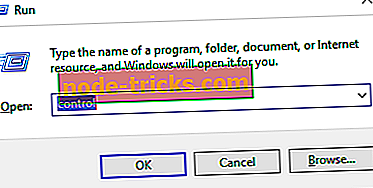
- Нажмите клавишу Windows + R
- Введите control и нажмите Enter

Решение 2. Запустите средство устранения неполадок оборудования
В Windows 10 имеется ряд встроенных инструментов для устранения неполадок, которые помогут вам решить общие технические проблемы всего за пару минут. Так что это еще одно решение, которое вы можете попробовать, если по-прежнему получаете сообщение «Не удалось завершить сканирование». Для этого:
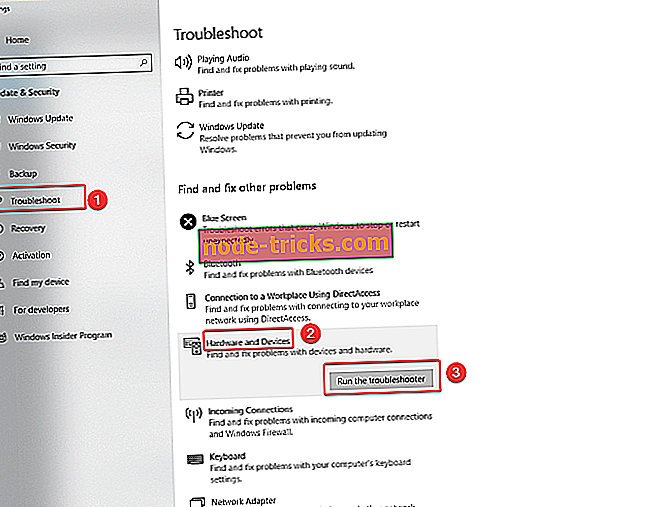
- Нажмите клавишу Windows, чтобы открыть меню «Пуск»
- Тип устранения неполадок в поле поиска
- Нажмите на вкладку Устранение неполадок
- Выберите опцию « Оборудование и устройство»
- Нажмите Запуститьсредство устранения неполадок.
Решение 3. Восстановление поврежденных системных файлов
Проверка системных файлов — это утилита в Windows, которая позволяет пользователям проверять наличие повреждений в системных файлах Windows и восстанавливать поврежденные файлы. Ошибка «Не удалось завершить сканирование» может возникнуть, если некоторые компоненты вашей операционной системы повреждены или повреждены, и для их устранения вы можете использовать сканирование SFC. Для этого выполните следующие действия:
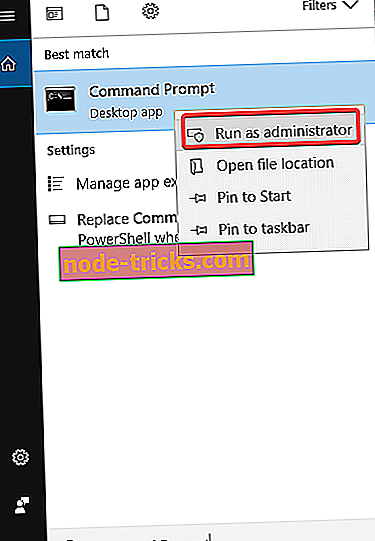
- нажмите Пуск и введите Командная строка в поле поиска
- Щелкните правой кнопкой мыши пункт «Командная строка» и выберите « Запуск от имени администратора» (если вас попросят ввести пароль администратора или подтверждение, введите пароль или нажмите « Разрешить» ).

Если сканирование SFC не устранило проблему, вы можете рассмотреть возможность использования сканирования DISM. Чтобы выполнить сканирование DISM, вам просто нужно выполнить следующие шаги:
- Запустите командную строку от имени администратора
- Введите DISM / Online / Cleanup-Image / RestoreHealth и нажмите Enter, чтобы запустить команду

После завершения сканирования, пожалуйста, проверьте, решена ли проблема. Если проблема все еще существует или если вы не смогли запустить сканирование SFC раньше, хорошим решением сейчас было бы повторить сканирование SFC. После этого проверьте, по-прежнему ли возникает ошибка «Не удалось завершить сканирование».
Решение 4. Запустите обновление Windows
Чтобы иметь исправный компьютер, необходимо постоянно обновлять Windows до последних обновлений системы и драйверов. Это также поможет вам решить любые проблемы или трудности, с которыми вы можете столкнуться. Вот как вручную проверить и установить Центр обновления Windows:
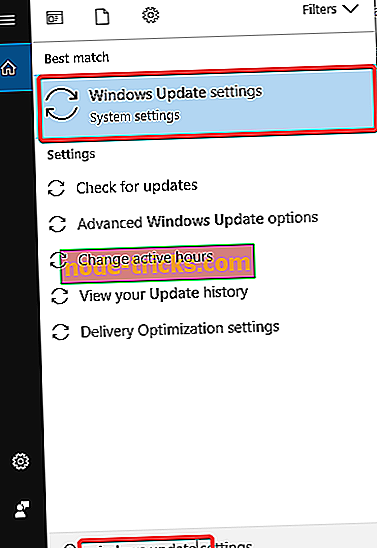
- Перейти к началу
- В поле поиска введите Центр обновления Windows
- Нажмите на Настройки обновлений Windows в результатах поиска.
Помогло ли какое-либо из этих решений исправить ошибку «Не удалось завершить сканирование»? Ваш опыт всегда важен для нас, и вы можете поделиться им, оставив комментарий ниже. Не стесняйтесь перечислять дополнительные решения для устранения неполадок, а также.