‘Термин не распознается как имя командлета’ — как исправить в Windows PowerShell
Единственное, что объединяет все продукты Microsoft, — это загадочные сообщения об ошибках, которые они выдают, когда что-то идет не так. Вместо того, чтобы говорить на простом английском языке, чтобы мы все могли понять, программы Microsoft дают вам не поддающийся расшифровке бред, который вам нужен Google, чтобы хотя бы дистанционно понять. Термин «не распознается как имя сообщения об ошибке командлета» в PowerShell является одним из таких сообщений.
PowerShell — это утилита командной строки для использования в Windows, которая позволяет запускать некоторые мощные приложения и сценарии. Хотя графический интерфейс пользователя прост в использовании и выполняет свою работу, быстрый сценарий может достичь гораздо большего за гораздо более короткое время. Если вы выполняете подпрограммы на десятках или сотнях компьютеров, сценарии действительно спасут вас.
«Командлет» — это сценарий или процесс, запускаемый в PowerShell. Обычно оно обозначается словом, затем дефисом, а затем другим словом. Например, Add-Computer или Start-service. Как и во всей командной строке, очень важно получить правильный синтаксис.
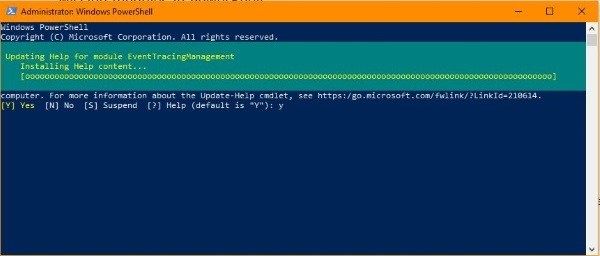
Термин не признается в PowerShell
Если вы уже знакомы с PowerShell, вы сможете определить ошибку с помощью «термин не распознается как имя командлета». Если вы новичок в PowerShell, он еще некоторое время будет выглядеть бессмысленно.
Есть много вещей, которые могут пойти не так с командой PowerShell, но три специфические вещи являются наиболее распространенными. Это орфография, путь или модуль. Когда вы видите, что «термин не распознается как имя командлета», он, вероятно, будет одним из этих трех.
Орфографические ошибки в PowerShell
Если вы напишите что-то не так, PowerShell не сможет понять и выполнить. Это обычно труднее всего устранить, поскольку даже неправильное использование пробела может привести к отключению PowerShell. Когда это происходит, я считаю, что лучше всего выделить введенный текст, чтобы он немного выделялся, а затем перебирать его по буквам.
Если текста много или он вам не подходит, скопируйте его в Notepad ++ или другой текстовый редактор и проверьте его там. Повторите, если вы не видите ошибок, и повторите попытку. Не используйте Word или текстовый редактор, так как он мешает форматированию. Используйте простой текстовый редактор, такой как Блокнот или Блокнот ++.
Неправильный путь в PowerShell
Если вы ошиблись, PowerShell не сможет найти ваш скрипт. Например, если вы указываете PowerShell на определенную папку и вводите неправильную букву диска или указываете на общий ресурс, который недоступен, PowerShell не сможет выполнить свою задачу.
Это часто бывает, если вы пытаетесь выполнить командлет на удаленном компьютере. Если этот компьютер заблокирован или не разрешает удаленное выполнение определенных сценариев или изменений, произойдет ошибка. В большинстве случаев командлеты можно запускать удаленно, но некоторые организации разрешают запуск только сценариев высокого уровня. Все, что изменяет безопасность, политики или основные настройки, будет заблокировано. В этом случае вам нужно будет запустить скрипт локально.
Вы можете использовать «resol-path» или проверить путь вручную, чтобы увидеть, если это проблема с вашей командой.
Недостающие модули в PowerShell
Если модуль отсутствует или поврежден, PowerShell не сможет его выполнить. По умолчанию вам необходимо установить модули, чтобы использовать их. Если этот модуль отсутствует, поврежден или был перемещен, он может выдать «термин не распознается как имя командлета».
Вы можете использовать «get-module» в PowerShell, чтобы увидеть, присутствует ли модуль и работает ли он правильно. Он покажет вам, какие модули загружены, и вы можете добавить или восстановить в зависимости от ваших потребностей.
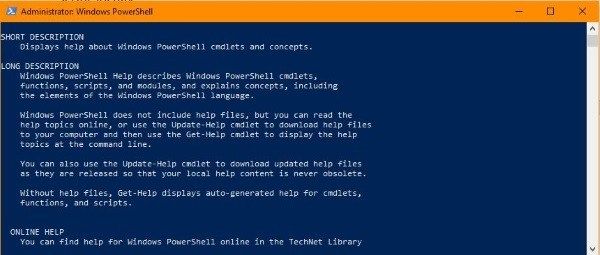
Использование PowerShell в Windows
Нет ничего плохого в том, что новичок использует PowerShell, если вы осторожны. Если вы используете его на домашнем компьютере, худшее, что может случиться, — это восстановление или перестройка системы. Если вы работаете на компьютерах компании, возможно, вам следует быть более осторожным.
Есть несколько полезных ресурсов для знакомства с PowerShell, например, эта страница на веб-сайте Microsoft Technet. Эта страница на Veeam также полезна для новичков в PowerShell. Он объясняет, что это такое, как его использовать, и предлагает много информации для новичков.
Не пугайтесь PowerShell, если вы новичок в этом. Создайте точку восстановления системы, прежде чем начинать и тренироваться. Самое худшее, что вы можете сделать, это разрушить установку Windows, но это легко исправить для домашнего пользователя!
Ошибка при попытке запуска Azure Active Directory для Windows PowerShell: термин <cmdlet name> не распознается
Оригинальная версия продукта: Облачные службы (роли веб-сайтов и роли рабочих), Azure Active Directory, Microsoft Intune, Azure Backup, Office 365 управление удостоверениями
Исходный номер КБ: 2669552
Симптомы
При попытке запуска Microsoft Azure Active Directory модуля для Windows PowerShell командлетов вы получаете следующее сообщение об ошибке:
Термин не распознается как имя комлета, функции, файла скрипта <cmdlet name> или программы operable. Проверьте орфографию имени или если путь был включен, убедитесь, что путь правильный, и попробуйте еще раз.
Например, вы можете увидеть следующее аналогичное сообщение:
Термин "Подключение-MsolService" не распознается как имя программы cmdlet, function, script или operable. Проверьте орфографию имени или если путь был включен, убедитесь, что путь правильный, и попробуйте еще раз.
В строке:1 char:20
+ Connect-MsolService <<<<
+CategoryInfo : ObjectNotFound: (Подключение-MsolService:String) [], CommandNotFoundException
+ FullyQualifiedErrorId : CommandNotFoundException
Причина
Эта проблема может возникнуть, если Azure Active Directory для Windows PowerShell не загружен правильно.
Решение
Чтобы решить проблему, выполните описанные ниже действия.
Установите модуль Azure Active Directory для Windows PowerShell компьютера (если он еще не установлен). Чтобы установить модуль Azure Active Directory для Windows PowerShell, см. в Windows PowerShell.
Выберите > Начните все программы, выберите Windows Azure Active Directory, а затем выберите модуль Windows Azure Active Directory для Windows PowerShell.
В командной Windows PowerShell введите Get-Module и нажмите кнопку Ввод.
На выходе проверьте, присутствует MSOnline ли модуль. Выход должен выглядеть так же, как и следующий:
Если модуля нет, используйте Windows PowerShell MSOnline для импорта MSOnline модуля. Для этого выполните следующие действия:
Подключитесь к Exchange Online с помощью удаленной оболочки PowerShell. Дополнительные сведения о том, как это сделать, см. в Подключение Exchange Online с помощью удаленной powerShell.
Введите следующий cmdlet и нажмите кнопку Ввод:
Дополнительная информация
Требуется дополнительная помощь? Перейдите к сообществу Майкрософт или на сайт Azure Active Directory Forums.
Name not recognized as cmdlet name #15703
При запуске VSCode возникает ошибка & : Имя «C:/Users/лександр/AppData/Local/Programs/Python/Python39/python.exe» не распознано как имя командлета, функции, файла сценария или выполняемой программы.
В фрагменте Users/лександр/ пропущена буква А. При объединении двух путей к папкам /python и /python/script в переменной среды Path из двух строк в обну и обратно и перезагрузке VSCode перестает выдавать ошибку до следующего запуска VSCode
Extension version: 2021.3.658691958
VS Code version: Code 1.54.3 (2b9aebd5354a3629c3aba0a5f5df49f43d6689f8, 2021-03-15T10:55:45.459Z)
OS version: Windows_NT x64 10.0.19042