Вы получите сообщение об ошибке "Вы не можете установить 64-разрядную версию Office 2010, так как у вас установлены 32-разрядные Office".
При попытке установить 64-разрядную версию пакета Microsoft Office 2010 или 64-разрядную версию продукта Microsoft Office 2010 вы получите следующее сообщение об ошибке в начале процесса установки:
Заполнитель <продуктов> представляет любую версию Microsoft Office, а также любой компонент, скачанный отдельно от Центра загрузки Майкрософт, который применяется к Microsoft Office. Список этих продуктов см. в разделе "Дополнительные сведения".
Причина
64-разрядная версия Office 2010 несовместима с 32-разрядной версией продуктов Office 2010 или с 32-разрядной версией компонентов Office 2010, перечисленными в разделе "Дополнительные сведения".
Кроме того, на одном компьютере нельзя установить 64-разрядные версии продуктов Office 2010 и 32-разрядные версии Office 2010. Например, если установить 32-разрядную версию Microsoft Office профессиональный 2010 а затем попытаться установить 64-разрядную версию Microsoft Project профессиональный 2010, вы получите сообщение об ошибке, упомянутое в разделе "Симптомы".
Решение
Чтобы установить 64-разрядную версию Office 2010, необходимо удалить продукты, перечисленные в сообщении об ошибке. Обратите внимание на продукты, перечисленные в сообщении об ошибке, а затем выполните следующие действия для своей версии Windows. (Названия продуктов, отображаемые в сообщении об ошибке, совпадают с именами продуктов, которые отображаются в панель управления, которые будут использоваться для их удаления.)
Чтобы удалить Office, см. Office удаления с компьютера.
Для удаления одного компонента можно также использовать следующие инструкции.
Windows Vista или Windows 7
- Пока на экране отображается сообщение об ошибке, обратите внимание на названия продуктов, которые указаны в списке.
- Нажмите кнопку Пуск и выберите Панель управления.
- В разделе "Программы" щелкните "Удалить программу".
- Найдите один из продуктов, записанных на шаге 1, щелкните правой кнопкой мыши название продукта и выберите " Удалить".
- Повторите шаг 3, пока не удалите все продукты, которые вы записали на шаге 1.
После удаления всех предыдущих 32-разрядных версий можно попытаться установить 64-разрядную версию Office 2010.
Известные проблемы с этим решением
Во время удаления запрашивается перезагрузка компьютера
Вы можете получить сообщение о перезапуске компьютера в зависимости от продукта, который вы удаляете. При отображении этого сообщения необходимо перезапустить компьютер, чтобы завершить процесс удаления. Если вы не перезагрузите компьютер, при попытке установить его Office позже могут появиться другие сообщения об ошибках.
Совместимость приложений и 64-разрядная версия Office
Мы настоятельно рекомендуем клиентам использовать 32-разрядную версию Office 2010 даже в 64-разрядных версиях Windows из-за совместимости приложений. Если на компьютере есть надстройки, особенно если вы синхронизируете мобильный телефон с Microsoft Outlook, обратитесь к производителю надстройки, чтобы узнать, доступна ли 64-разрядная версия надстройки перед установкой 64-разрядной версии Office 2010.
Дополнительные сведения о различиях между 32-разрядной и 64-разрядной версиями Office см. на следующих веб-сайтах:
Корпорация Майкрософт предоставляет 32-разрядные и 64-разрядные версии следующих компонентов для Office 2010. Вы можете установить 64-разрядные версии этих компонентов для работы с 64-разрядной версией Office 2010.
- Microsoft Access ядро СУБД 2010
- Среда выполнения Microsoft Access 2010
Дополнительная информация
В следующем списке содержатся продукты, которые могут отображаться в сообщении об ошибке и которые необходимо удалить для установки 64-разрядной версии Office 2010.
Microsoft Office 2010 продукты и компоненты
32-разрядные версии Microsoft Office 2010
- Microsoft Office, для дома и бизнеса 2010
- Microsoft Office, версия для дома и учебы 2010
- Microsoft Office стандартный 2010
- Microsoft Office 2010 для малого бизнеса
- Microsoft Office профессиональный 2010
- Microsoft Office профессиональный плюс 2010
32-разрядные версии Microsoft Office 2010
- Microsoft Access 2010
- Microsoft Excel 2010
- Microsoft Office Groove 2010
- Microsoft InfoPath 2010
- Microsoft OneNote 2010
- Microsoft Outlook 2010
- Microsoft PowerPoint 2010
- Microsoft Project стандартный 2010
- Microsoft Project профессиональный 2010
- Microsoft Publisher 2010
- Microsoft SharePoint Designer 2010
- Microsoft Visio стандартный 2010
- Microsoft Visio профессиональный 2010
- Microsoft Visio премиум 2010
Примечание. Microsoft Office Groove 2010 может отображаться в сообщении об ошибке, но отсутствует в списке программ в панель управления. Необходимо удалить Microsoft SharePoint Workspace 2010 в панель управления, чтобы удалить Microsoft Office Groove 2010 из сообщения об ошибке.
Ошибка "Не удалось установить Office (64- или 32-разрядная версия)" при попытке установки
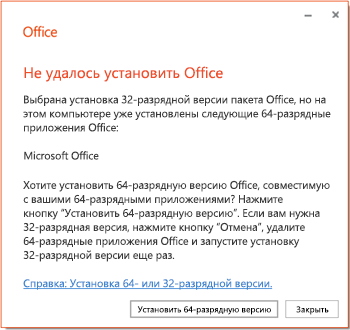
Если вы пытаетесь установить 64- или 32-разрядную версию пакета Office или автономное приложение Office (например, Visio) на компьютер, на котором уже есть 32- или 64-разрядная версия Office, возможно, появится сообщение об ошибке, примерно как показано ниже. Это происходит из-за того, что нельзя смешивать 64- и 32-разрядные версии Office.
Решение проблемы
Чтобы устранить эту ошибку и перейти с 32- на 64-разрядную версию (или наоборот), вам необходимо выполнить приведенные ниже действия (в указанном порядке):
Удаление Office
Следуйте инструкциям в статье Удаление Office с компьютера, чтобы удалить версию пакета Office или автономного приложения Office, например Visio или Project, которая вам не нужна.
Установка 32- или 64-разрядной версии Office
Выберите ниже свою версию и следуйте инструкциям по установке.
Microsoft 365, Office 2019 или Office 2016 (следуйте инструкциям, чтобы выбрать конкретную битовую версию, например 64-битную, если это та версия, которая вам нужна.)
Общие рекомендации по выбору версии для установки см. в статье Выбор 64- или 32-разрядной версии Office. Если вы не знаете, какая версия у вас уже установлена, см. статью Какая у меня версия Office?
Как удалить 32-разрядную версию Microsoft Office и установить 64-разрядную версию
Часто мы загружаем неправильную версию программного обеспечения, а потом оно не устанавливается. Хотя 32-разрядные версии отлично работают с 64-разрядными версиями, но если вы установили его случайно, вот как вы можете полностью удалить 32-разрядный Office и установить 64-разрядный Microsoft Office.
Удалите 32-разрядную версию Microsoft Office и установите 64-разрядную версию.
Чтобы удалить Microsoft Office, если вы используете этот инструмент удаления Office от Microsoft, удаление будет полным и более чистым.
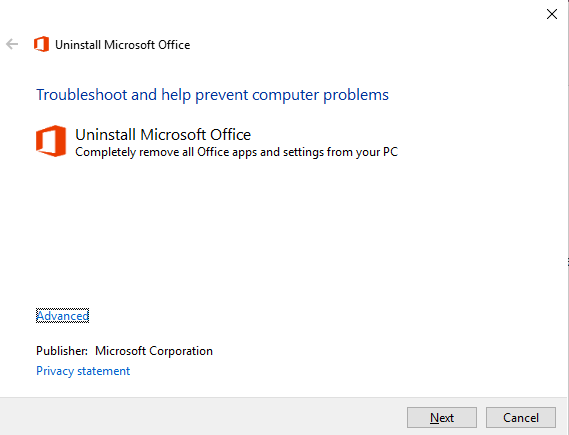
После удаления вам нужно будет загрузить правильную версию и установить ее снова.
Загрузите средство удаления Microsoft Office с веб-сайта Microsoft. Запустить o15-ctrremove.diagcab, и он запустит деинсталлятор.
Вы можете получить это сообщение об ошибке, когда обнаружите проблему —
- При удалении Office возникла проблема. Мы можем продолжить, но это приведет к удалению всех версий Office.
- Если у вас есть Office 2007 или Office 2010, убедитесь, что у вас есть копия ключа продукта для повторной установки.
- Если у вас установлен Office 2013 или более поздняя версия, щелкните ссылку ниже, чтобы переустановить.
Выберите вариант с надписью «Да, удалить все установки Office. » Опубликуйте это; вам придется подождать пару минут для полной деинсталляции.
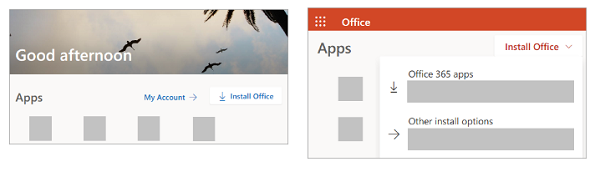
Следующим очевидным шагом будет установка 64-разрядной версии Office. Перейдите на сайт www.office.com и войдите в учетную запись, связанную с этой версией Office. Если вы пользуетесь Office для дома, поищите «Установить Office» на домашней странице офиса.
Если вы используете Office 365, перейдите по этой ссылке. Если вы использовали Office 2013, переустановите копию и войдите в систему с той же учетной записью.
Почему стоит выбрать 64-битную версию Office
Почему вам следует выбрать 64-разрядную версию Microsoft Office, если ваш компьютер ее поддерживает? Если ваш рабочий сценарий включает в себя большие файлы и работу с большими наборами данных, то 64-разрядная версия — правильный выбор. Некоторыми примерами большого набора данных являются книги Excel корпоративного масштаба со сложными вычислениями, множеством сводных таблиц, подключениями данных к внешним базам данных, Power Pivot, 3D Map, Power View или Get & Transform. Помимо этого, 64-разрядная версия также поддерживает очень большие изображения, видео или анимацию в PowerPoint, размер файла более 2 ГБ и большой тип данных в Access.
.