Обзор компонентов Multisim
Компоненты – это основа любой схемы, это все элементы, из которых она состоит. Multisim оперирует с двумя категориями компонентов: реальными (real) и виртуальными (virtual). Необходимо ясно понимать различия между ними, чтобы в полной мере воспользоваться их преимуществами.

Рис.6 Символы различных компонентов: 7-сегментный дисплей, диод D1, источник напряжения V1, логические элементы НЕ-И U2A, микроконтроллерU3 и транзистор Q1.
Есть и другая классификация компонентов: аналоговые, цифровые, смешанные, анимированные, интерактивные, цифровые с мультивыбором, электромеханические и радиочастотные.
Горячая клавиша по умолчанию для размещения компонента – Ctrl+W или двойной щелчок мыши по панели Реальные компоненты / Аналоговые устройства.
У реальных компонентов, в отличие от виртуальных есть определенное, неизменяемое значение и свое соответствие на печатной плате.
Виртуальные компоненты нужны только для эмуляции, пользователь может назначить им произвольные параметры. Например, сопротивление виртуального резистора может быть произвольным. Виртуальные компоненты помогают разработчикам при проверке с помощью схем с известными значениями компонентов. Виртуальные компоненты также могут не соответствовать реальным, например, как 4-х контактный элемент отображения 16-тиричных цифр.
В Multisim есть базы данных трех уровней:
— Из Главной базы данных (Master Database) можно только считывать информацию, в ней находятся все компоненты;
— Пользовательская база данных (User Database) соответствует текущему пользователю компьютера. Она предназначена для хранения компонентов, которые нежелательно предоставлять в общий доступ;
— Корпоративная база данных (Corporate Database). Предназначена для тех компонентов, которые должны быть доступны другим пользователям по сети.
Средства управления базами данных позволяют перемещать компоненты, объединять две базы в одну и редактировать их. Все базы данных разделяются на группы, а они, в свою очередь, на семейства. Когда пользователь выбирает компонент и помещает его в схему, создается новая копия. Все изменения с ней никак не затрагивают информацию, хранящуюся в базе данных.
База данных Master Database разделена на группы:
1. Sources содержит все источники напряжения и тока, заземления. Например, power sources (источники постоянного, переменного напряжения, заземление, беспроводные соединения — VCC, VDD, VSS, VEE), signal voltage sources (источники прямоугольных импульсов, источник сигнала через определенные промежутки времени), signal current sourses (постоянные, переменные источники тока, источники прямоугольных импульсов)
2. Basic содержит основные элементы схемотехники: резисторы, индуктивные элементы, емкостные элементы, ключи, трансформаторы,реле, коннекторы и т.д.
3. Diodes содержит различные виды диодов: фотодиоды, диоды Шоттки, светодиоды и т.д.
4. Transistors содержит различные виды транзисторов: pnp-, npn-транзисторы, биполярные транзисоры, МОП-транзисторы, КМОП-транзисторы и т.д.
5. Analog содержит все виды усилителей: операционные, дифференциальные, инвертирующие и т.д.
6. TTL содержит элементы транзисторно-транзисторной логики.
7. CMOS. Содержит элементы КМОП-логики.
8. MCU Module – управляющий модуль многопунктовой связи (от англ. multipoint control unit)
9. Advanced_Peripherals содержит подключаемые внешние устройства (дисплеи, терминалы, клавишные поля).
10. Misc Digital содержит различные цифровые устройства.
11. Mixed содержит комбинированные компоненты
12. Indicators содержит измерительные приборы (вольтметры амперметры), лампы и т.д.
3.1. Источники сигналов(вкладки Power Source Components и Signal Source Components).
Рис.7 Семейства компонента источники.
Под источниками сигналов подразумеваются не только источники питания, но и управляемые источники (таблица 8).
| Изображение источника | Функция |
| Батарея (напряжение). Длинная полоска соответствует положительной Клемме. | |
| Заземление (метка). | |
| Источник переменного синусоидального напряжения (эффективное значение напряжения, частота, фаза). | |
| Источники фиксированного напряжения. Применяются в логических схемах. | |
| Генератор амплитудно-модулированных колебаний (напряжение и частота несущей, коэффициент и частота модуляции). | |
| Источник постоянного тока (ток). | |
| Источник переменного синусоидального напряжения (эффективное значение напряжения, частота, фаза). | |
| Генератор однополярных прямоугольных импульсов (амплитуда, частота, коэффициент заполнения). | |
| Генератор фазо-модулированных колебаний (напряжение и частота несущей, индекс и частота модуляции). |
3.2. Пассивные элементы(вкладка Basic) – библиотека, в которой собраны все пассивные компоненты, а также коммуникационные устройства.
Рис. 8. Семейства компонента пассивные компоненты.
Рис. 9. Семейства компонента диоды.
Рис. 10 Семейства компонента транзисторы.
| Изображение источника | Функция |
| Резистор (сопротивление). | |
| Катушка индуктивности (индуктивность). | |
| Реле (находится только в библиотеке элементов). | |
| Переключатель, управляемый нажатием заданной клавиши (по умолчанию – пробел). | |
| Потенциометр (реостат). Параметр «Key» определяет символ клавиши клавиатуры (по умолчанию A), при нажатии на которую сопротивление уменьшается на заданную в процентах величину (параметр «Increment», по умолчанию 5%) или увеличивается на такую же величину при нажатии клавиш Shift+«Key». Параметр «Setting» задает начальную установку сопротивления в процентах (по умолчанию – 50%), параметр «Resistance» задает номинальное значение сопротивления. | |
| Конденсатор и катушка индуктивности переменной емкости. Действуют аналогично потенциометру. | |
| Конденсатор (емкость). | |
| Трансформатор. | |
| Полупроводниковый диод (тип). | |
| Стабилитрон (тип). | |
| Светодиод (тип). | |
| Выпрямительный мост (тип). | |
| Диод Шокли (тип). | |
| Тиристор или динистор (тип). | |
| Симметричный динистор или диак (тип). | |
| Симметричный тринистор или триак (тип). | |
| Биполярные n-p-n и p-n-p транзисторы, соответственно (тип). | |
| Полевые транзисторы с управляющим p-n переходом (тип). | |
| Полевые МОП-транзисторы с изолированным затвором (n— канальные с обогащенной подложкой и p-канальные с обедненной подложкой), с раздельными или соединенными выводами подложки и истока (тип). | |
| Полевые МОП-транзисторы с изолированным затвором (n— канальные с обогащенным затвором и p-канальные с обедненным затвором), с раздельными или соединенными выводами подложки и истока (тип). |
3.3. Аналоговые элементы(вкладка Analog) – библиотека, в которой собраны все усилители.
Как вставить модель в Multisim.
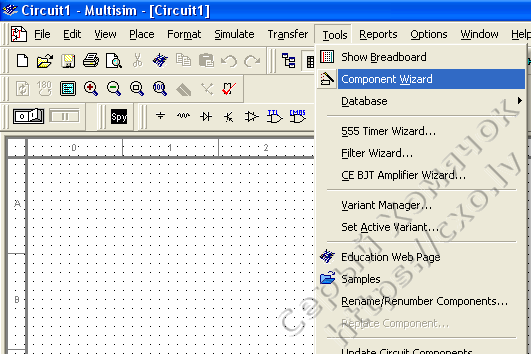
2. Заколачиваем имя компонента, если есть желание, то в правом окошке описалово-примечание, нижние радиобуттоны можне не трогать, а можно тыркунуть в Simulation only, тогда не будет возможности передавать в КАД для конструирования печатной платы, но и процедура укоротится на несколько шагов, не нужно будет выбирать корпусировку (большинство только симулирует, правда?), ну и совсем фантастика, когда человек пользуется только Утилбордом, но не симулирует — нижний выбор.
3. Соответственно выбираем корпусировку или просто нажимаем NEXT, в зависимости от того каким путем пошли (если упрощенным, то кнопка NEXT активна).
Если пошли длинным путем, то нужно выбрать корпус компонента.
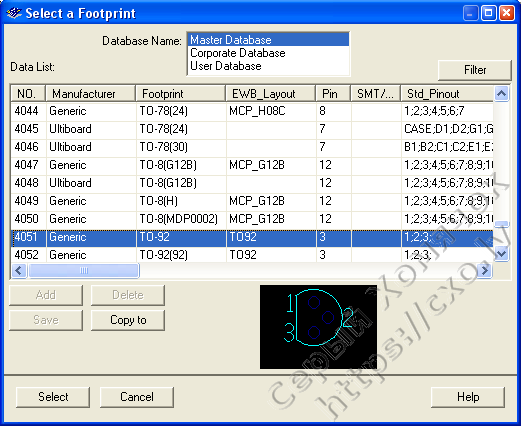
Там же, для дальнейшего упрощения жизни, можно скопировать в пользовательскую базу, нажав на кнопку Copy to, из которой можно будет выбирать без нудных поисков в длинной базе, если вы часто вставляете свои модели. Но это к теме не относится. Можно просто нажать Select.
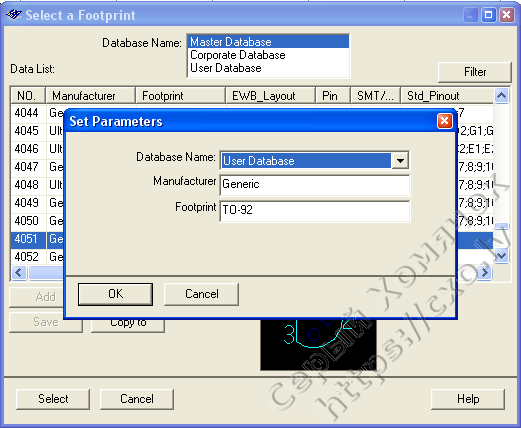
Так как мы делам транзистор, ставим количество ног и выбираем количество элементов в корпусе, в нашем случае должен быть отмечен левый выбор. Если, например, делать сдвоеный ОУ, то нужно выбрать справа и размочить на отдельные ОУ.
Соответственно и дальше, если приборов в корпусе больше чем один будут дополнительные закладки. А дальше у нас выбор УГО элемента. Сначала мы видим просто белый квадратик с количеством выводов, которое выбрали на прошлом экране, совершенно не информативно!
Но можно оставить и так, Мы же выберем нормальный значек транзистора. Для этого тискаем Copy from DB и отламываем символ от готового транзистора из датабейза.
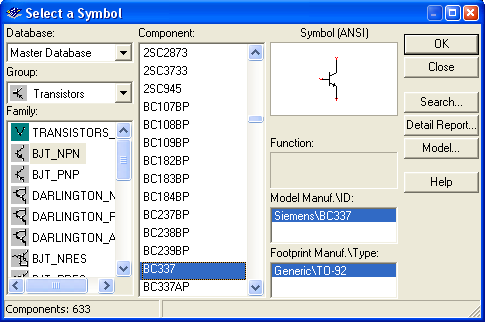
Выбрали Уго и пришли к вот такой картинке. Здесь ничего тырцать не нужно.
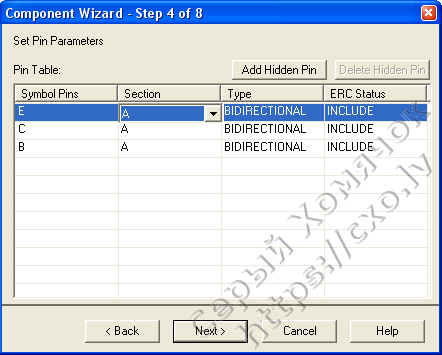
Пооткрывайте выпадающее меню, там все понятно. Последняя колонка позволяет исключить из проверки правил. Тоже не трогать. Просто тырцаем Next. Откроется окошко, в котором можно выставить соответствие ног на символе ногам на корпусе. Естественно, если мы сначала выбрали только модель для симуляции, то этого экрана мы не увидим, т.к. нет корпуса, нет и соответствия.
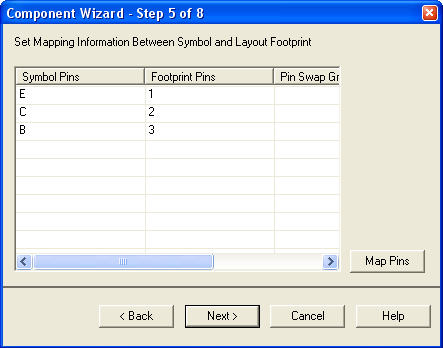
Открываем даташит и ставим ноги по цоколевке. Жмем дальше и наконец видим окно для ввода модели.
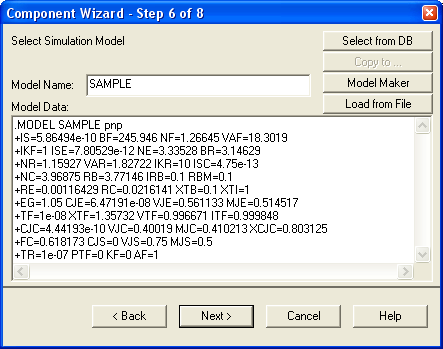
Забиваем имя модели (это имя имя именно модели, а не создаваемого элемента), а в большое окно пэйстим саму модель. Готово. Теперь нужно выставить соответствие ног на УГО модели. Подсказка внизу окна. Непропустите, нифига работать не будет!
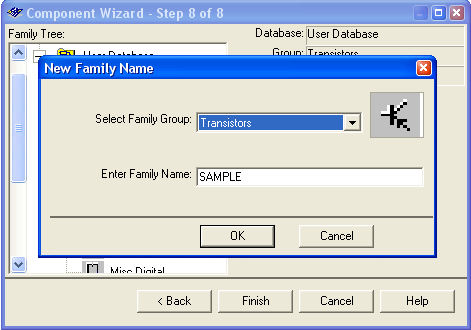
Ну, вот осталось только сохранить модель, выбрав в какую базу, в какие компоненты и в какое семейство компонентов.

Если это делается впервые, как у меня на дочкином компе, то нужно еще и семейство организовать.
Вот собственно и все. Все это замутилось из за камерада ottiskа которому этот материал адресовал камерад kaskod моей заслуги тут нет, я лишь прокомментировал.
Народные инструменты Multisim
Видео: National Instruments Multisim 14 Обзор и поддерживаемые типы файлов
Содержание:
| Версия (по состоянию на 26.05.2017) |
14 |
| Платформа | |
| Лицензия | коммерческий |
| категория | научный |
| Больше информации (посетите сайт издателя) |
| Рейтинг: 3.4 / 5 (9 голосов) |
Обзор программного обеспечения
- Построить передовые схемы питания
- Доступ к базе данных тысяч компонентов, проверенных ведущими производителями полупроводников
- Быстрый доступ к результатам моделирования и запуск анализа
- Визуализируйте результаты моделирования с помощью датчиков мощности, тока, напряжения и цифровых датчиков.
National Instruments (NI) Multisim — это электронная схема захвата и симуляции SPICE. Программное обеспечение доступно в двух выпусках, одно для преподавателей и студентов, а другое для исследователей и специалистов.
Учебное издание позволяет вам обучать концепциям аналоговых, цифровых и силовых цепей. Он предоставляет интерактивные компоненты и инструменты, управляемые моделированием, такие как инструменты Multisim, пользовательские ВП LabVIEW и инструменты NI-ELVISmx. Эти инструменты позволяют измерять поведение цепей и анализировать результаты моделирования.
Профессиональная версия предоставляет широкий спектр инструментов для моделирования и анализа, которые помогут вам сэкономить на затратах на разработку, оптимизировать производительность схемы и сократить количество итераций прототипа печатной платы (PCB). Программное обеспечение содержит базу данных с тысячами моделей SPICE и следов печатных плат, которые были проверены и протестированы ведущими производителями полупроводников, такими как Infineon, NXP, Texas Instruments и Analog Devices. Кроме того, программное обеспечение предоставляет библиотеку передовых компонентов питания, таких как силовые IGBT и MOSFET, которые позволяют вам точно оценивать системы питания.
Multisim используется педагогами, исследователями и инженерами по всему миру. Программное обеспечение предоставляет множество функций, которые делают его мощным средством захвата электронных схем и средой SPICE. Кроме того, приложение поставляется с ежегодным членством в стандартной сервисной программе NI (SSP), которая предоставляет вам регулярные обновления программного обеспечения, поддержку инженеров приложений NI и плановые выпуски обслуживания. Используете ли вы программное обеспечение в образовательной или профессиональной среде, National Instruments Multisim — это высококачественный инструмент.