Как отключить оверлей AMD?
Radeon Overlay вместе с любыми связанными горячими клавишами можно отключить в меню Overlay. Щелкните значок шестеренки, выберите «Отключить наложение Radeon» и нажмите «Подтвердить».
Как отключить оверлей AMD?
Radeon Overlay включен по умолчанию и доступен с помощью горячих клавиш Alt + R. Параметры отключения Radeon Overlay или назначения горячих клавиш можно выполнить в пользовательском интерфейсе настроек Radeon в разделе «Настройки» (как показано ниже). Чтобы отключить или включить Radeon Overlay, снимите или установите флажок «Показать наложение».
Как отключить мгновенное воспроизведение AMD?
Re: Adrenalin 2020: отключить значок мгновенного повтора
- перейдите в Streaming / Scene Editor.
- в разделе «Элементы / на экране» нажмите «Индикатор».
- выключить таймер.
- в раскрывающемся списке «Местоположение» выберите «Выкл.».
Как отключить видеокарту AMD?
Вы также можете отключить карту Radeon через Диспетчер устройств. Откройте меню «Пуск», введите «Диспетчер устройств» и выберите его из отображаемого списка. Найдите карту> щелкните правой кнопкой мыши> отключить.
Как отключить ведение журнала производительности AMD?
- Этот параметр должен находиться в разделе «Мониторинг производительности» в настройках AMD Relive: …
- Чтобы удалить ярлык, нажмите «Toggle Performance Logging Hotkey».
- Когда вас попросят ввести горячую клавишу, нажмите клавишу Delete.
Как отключить поддержку оверлея?
Чтобы отключить наложение Radeon Software, либо нажмите сочетание клавиш ALT + R, либо щелкните правой кнопкой мыши или нажмите и удерживайте где-нибудь в пустом месте на рабочем столе Windows.
Какой ярлык для изменения наложения Radeon?
Назначение комбинаций горячих клавиш для открытия Radeon ™ Overlay
Нажмите кнопку «Настройки» внизу экрана. Отображается комбинация горячих клавиш Radeon Overlay по умолчанию ALT + R. Если вы хотите изменить комбинацию по умолчанию, щелкните плитку Toggle Radeon Overlay Hotkey и нажмите комбинацию горячих клавиш по вашему выбору.
Влияет ли мгновенное воспроизведение AMD на FPS?
Немного подробностей: с использованием 17.12. 2 драйвера, настройки (IIRC) были в игровом разрешении; 60 кадров в секунду; Битрейт 30 МБ; HEVC; 2 минуты воспроизведения. Оверлей amd показал нулевое влияние на fps, 60 кадров в секунду до и 60 кадров в секунду после, но игра была едва играбельной из-за микролагов и затворов.
Влияет ли Radeon ReLive на производительность?
Radeon ™ ReLive (ReLive) позволяет пользователям записывать, транслировать и публиковать игровые видеоролики и снимки экрана. Захват игрового процесса с помощью Radeon ReLive легко настраивается и оказывает минимальное влияние на производительность, которая измеряется в кадрах в секунду (FPS).
Влияет ли AMD ReLive на производительность?
В целом, активация ReLive снизила среднюю частоту кадров на небольшие, но заметные 5-10 кадров в секунду в каждой игре. Это примерно то же самое, что мы видели с ShadowPlay от Nvidia, встроенным в программное обеспечение GeForce Experience для видеокарт GeForce.
Можно ли отключить встроенную графику?
Неа. Не рекомендуется. Если у вас нет выделенной графики, ваш ноутбук / настольный компьютер вообще не будет отображать. Даже если у вас есть выделенный графический процессор, он будет отключен в случае ноутбуков из-за того, что сначала загружается встроенная графика, если не отображается очень высокое 3D-изображение.
Вам нужно отключить бортовую графику?
Вам не нужно отключать встроенную видеокарту, она будет автоматически отключена, если у вас есть выделенная видеокарта. Нет, вам не нужно отключать встроенную графику для добавления выделенного графического процессора.
Повышает ли производительность отключение встроенной графики?
В этом случае отключение встроенной видеокарты не приведет к снижению производительности, а на самом деле ее незначительно улучшит. … Если есть ЦП, это не так сильно замедлит работу системы, но графическая производительность вашей системы будет нестабильной.
Почему не открываются мои настройки AMD?
Удалите текущий драйвер AMD с помощью программы удаления Windows и вручную удалите папку AMD из C: Удалите драйвер AMD с DDU в безопасном режиме и перезапустите. Удалите драйвер Intel GPU с DDU в безопасном режиме и перезапустите. Установите последний драйвер AMD от имени администратора.
Работает ли MSI Afterburner с AMD?
Afterburner использует ядро RivaTuner вместе с пользовательским интерфейсом, разработанным MSI. … Как и утилита ASUS GPU Tweak, это означает, что MSI Afterburner будет работать с видеокартами на базе NVIDIA и AMD.
Есть ли у AMD счетчик FPS?
Если у вас есть карта AMD Radeon HD 7700 или новее, Radeon ReLive имеет встроенный счетчик FPS. … Сверните параметры метрики и разверните Выбрать метрики, чтобы включить параметр FPS.
Гайд. Как отключить Radeon Overlay

Некоторые пользователи AMD Radeon Software столкнулись с проблемой невозможности отключения Overlay или переключения сочетания клавиш. В повседневной жизни это не несёт каких-то особых проблем, но в некоторых играх, например, League of Legends, может стать настоящей бедой.
По умолчанию выставлено сочетание клавиш Alt+R для открытия Overlay. Чтобы сменить сочетание, нужно зайти в программу Radeon Settings, открыть вкладку настройки и переключить сочетание клавиш. Сочетание обязательно должно состоять из ctrl/alt+кнопка на клавиатуре не назначенная ни на что другое, т.е. alt+F4 не получится установить.
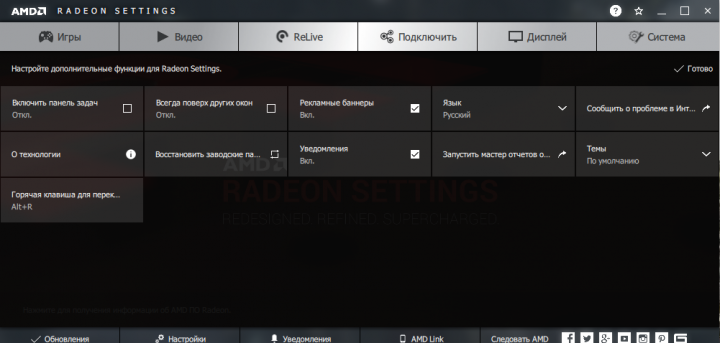
Если это не помогло, то нужно зайти в систему с правами администратора, нажать кнопку «Пуск» правой кнопкой (Win7-Win10) —> Выполнить —> ввести regedit
В открывшемся меню выбирете пункт HKEY_CURRENT_USER\Software\AMD\DVR
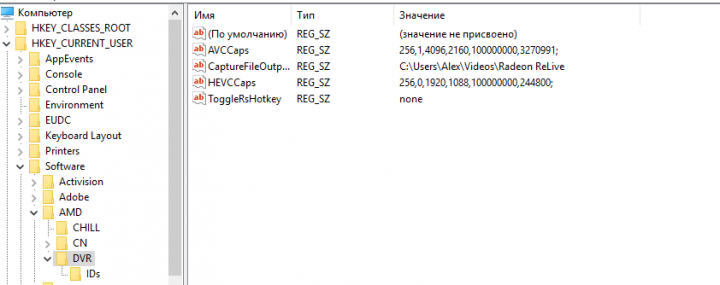
В нём создайте «строковый параметр» под названием «ToggleRsHotkey» откройте его и поставьте значение «none». Это решит проблему.
Как отключить программное обеспечение Radeon Нажмите ALT + R, чтобы открыть Overlay
AMD изо всех сил пытается завоевать игровое пространство. Поэтому он представил множество новых функций в своем программном обеспечении Radeon. Один из них — ALT + R, чтобы открыть Overlay. Но многих пользователей это раздражает. Вот почему мы увидим, как отключить программное обеспечение Raden. Нажмите ALT + R, чтобы открыть Overlay, в этой статье.
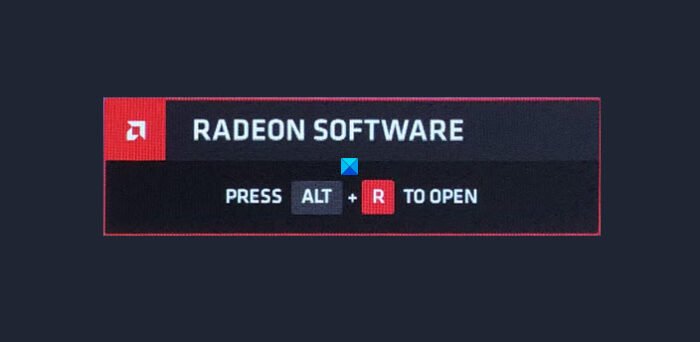
Отключить программное обеспечение Radeon Нажмите ALT + R, чтобы открыть Overlay
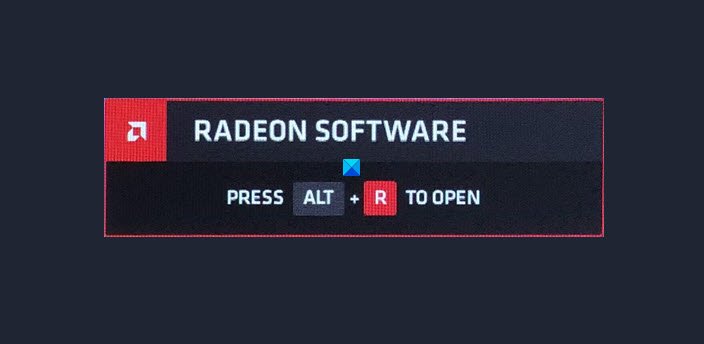
Когда пользователи AMD с Radeon Software пытаются сыграть в игру, они видят сообщение «ПРОГРАММНОЕ ОБЕСПЕЧЕНИЕ RADEON, НАЖМИТЕ «ALT» + «R», ЧТОБЫ ОТКРЫТЬ ».
Когда они следуют инструкциям, они перенаправляются на панель управления. Пользователи находят это раздражающим и хотят выключить как можно скорее. Это два способа отключить программное обеспечение Radeon. Нажмите ALT + R, чтобы открыть Overlay.
- Отключить внутриигровой оверлей
- Отключить горячую клавишу
Поговорим о них подробнее.
1]Отключить внутриигровой оверлей
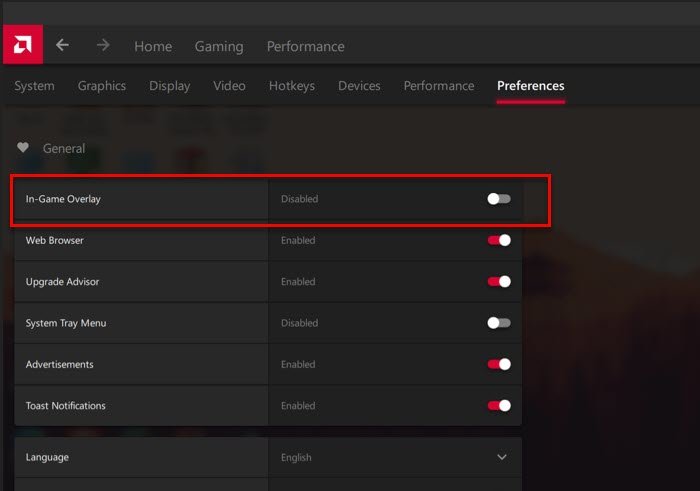
AMD Radeon Software дает вам переключатель, чтобы отключить эту функцию наложения ALT + R. Вам просто нужно выполнить несколько простых шагов, описанных ниже, и все будет в порядке.
- Запустите AMD Radeon Software.
- Нажми на Настройки в правом верхнем углу окна.
- Нажми на Предпочтения вкладка
- Перейти к Общий раздел
- Используйте переключатель, чтобы отключить внутриигровое наложение.
Это отключит Внутриигровой оверлей и вы больше не увидите это сообщение.
2]Отключить горячую клавишу
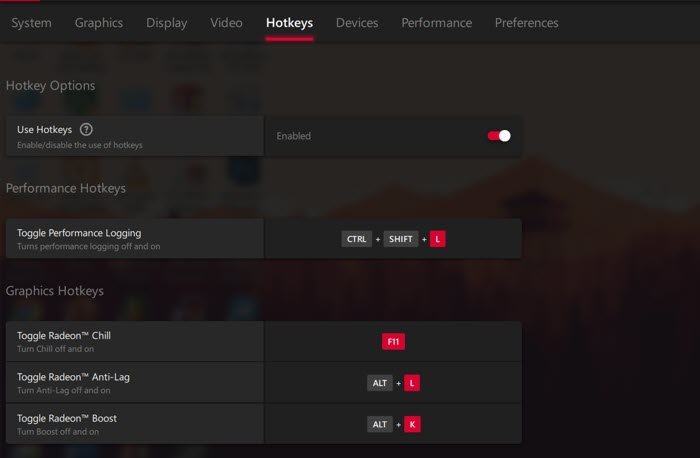
Хотя это отключит Внутриигровой оверлей, Горячие клавиши по-прежнему будут активны и будут мешать нормальной работе вашего компьютера. Например, если вы работаете над «Краска» и вы нажимаете «Ctrl + Shift + S », он ничего не сделает, поскольку эта горячая клавиша зарезервирована для Radeon Software. Так что лучше отключить Hotkey.
Вы также можете отключить горячую клавишу для наложения, если хотите, с помощью этого метода. Итак, для этого выполните следующие действия.
- Запустите AMD Radeon Software.
- Щелкните значок настроек в правом верхнем углу окна.
- Перейдите на вкладку Preferences, нажмите горячую клавишу, которую вы хотите отключить, и нажмите Удалить когда просят назначить ключ
Вы можете повторить ту же процедуру, чтобы отключить все ненужные горячие клавиши.
Надеюсь, теперь вы знаете, как отключить оверлей в программном обеспечении AMD Radeon.
Как удалить Radeon Software
Если вы хотите удалить Radeon Software, что не рекомендуется, вы можете использовать следующий метод.
- Запустите Панель управления из Стартовое меню.
- Нажмите Программы и компоненты> AMD Radeon> Удалить
- Следуйте инструкциям на экране.
- Перезагрузите компьютер, чтобы завершить процесс удаления.
Таким образом вы сможете удалить Radeon Software.
Читайте дальше: Как включить масштабирование графического процессора в программном обеспечении Radeon с желаемым режимом масштабирования.
 .
.