Менеджер браузеров
Для корректной работы программы необходимо, чтобы программное обеспечение вашего компьютера соответствовало следующим требованиям:
- версия ОС — Windows XP Service Pack 3 / Windows Vista / Windows 7 / Windows 8 / Windows 8.1;
- .NET Framework 4.0;
- включенный контроль учетных записей (UAC).
Программа поддерживает следующие браузеры:
- Яндекс.Браузер;
- Internet Explorer;
- Mozilla Firefox (версия 3.6 и выше);
- Google Chrome;
- Chromium;
- Opera (версия 6.0 и выше);
- Apple Safari.
Полезные ссылки
Также посмотрите
Подробное описание
Менеджер браузеров от компании Яндекс помогает отслеживать и блокировать попытки сторонних программ изменить настройки браузеров и системы без вашего ведома.
Приложение отслеживает такие настройки веб-браузеров, как поиск по умолчанию, домашняя страница, а также настройки системы: браузер по умолчанию, системный файл hosts.
Каждый раз когда сторонняя программа пытается изменить указанные настройки без вашего разрешения, Менеджер браузеров будет спрашивать вас об этих изменениях.
Основные возможности Менеджера браузеров
Настройка браузеров
• Возможность установить за какими настройками будет следить Менеджер браузеров (поиск по умолчанию, домашняя страница, браузер по умолчанию, файл hosts) и как ему стоит реагировать в случае их изменений (спрашивать об изменениях или нет).
Управление браузерами
• Возможность настройки всех установленных в системе веб-браузеров в одном окне. Менеджер будет отслеживать, чтобы заданные установки не менялись без вашего разрешения.
Контроль настроек
• Некоторые программы меняют настройки браузеров без ведома пользователей. Менеджер браузеров от Яндекс отслеживает такие попытки и помогает вернуть настройки по умолчанию.
Использование менеджера браузеров от Яндекса

Зачем нужна эта программа? Что полезного менеджер браузеров от Яндекс может дать обычному пользователю? Многие даже не знают о его существовании. Он обычно загружается как дополнительное ПО к основному продукту. Если вы не обращаете внимания на предложения во время установки программ, то, вполне возможно, что у вас эта программа уже имеется на ПК. Рассмотрим поэтому также, как удалить менеджер браузеров от Яндекс.
Функции программы
Что же представляет собой этот сервис? Это не менеджер загрузок или паролей в Яндекс Браузере. Формат программы совершенно другой.
Эта утилита создана защищать настройки браузеров. Отчего именно их нужно защищать? От «несанкционированных» изменений, которые могут вноситься без ведома пользователя во время установки различных программ и не только. Кроме этого, программа защищает:
- Системный документ hosts (файл разрешения IP адресов хостов). Блокируется перенаправление на левые ресурсы, маскирующиеся под «правильные» сайты.
- Настройки домашней страницы и поиска.
- Ярлыки установленных браузеров. Они могут быть легко изменены вирусом. Это может привести к самопроизвольному запуску браузеров с рекламой.

Менеджер браузеров Яндекс поддерживает все популярные обозреватели начиная с Chrome и заканчивая Safari. Таким образом, ошибочно полагать, что программа управляет только Яндекс Браузером.
Для чего еще нужен менеджер браузеров? В него встроен помощник, который отвечает на распространённые вопросы касательно настроек ПК, включая установку, удаление и обновление программ, а также подключение различных устройств к ПК, например, принтера.
Существует множество альтернативных программ от других разработчиков. Например:
- AdwCleaner – софт для очистки от malware;
- SUPERAntiSpyware Free – блокировщик изменений свойств в обозревателях.
Где скачать?
Скачать менеджер браузеров можно из официального сайта по ссылке: https://yandex.ru/soft/bm/. Нажимаем на кнопку «Скачать». Загрузится установочный файл.
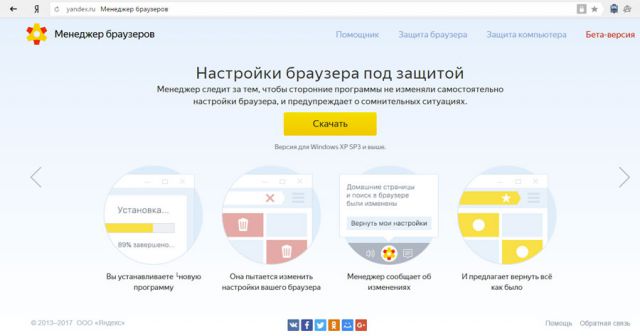
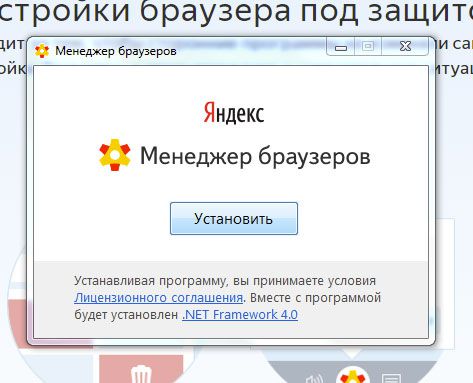
Открываем его и кликаем по «Запустить», а затем по «Установить».
Настраиваем менеджер
Программа запускается автоматически с загрузкой ОС. После установки значок менеджера появляется в системном лотке, который находится в нижней панели. Таким образом, чтобы открыть утилиту, нужно щёлкнуть по стрелке, направленной вверх и выбрать её иконку.
Менеджер работает в фоновом режиме. Иконка бывает двух цветов:
- Зелёный означает, что у вас все в порядке: никакие изменения не вносились без вашего согласия.
- Оранжевый говорит о том, что у вас есть непрочитанное уведомление. Откройте менеджер, чтобы его прочитать.
При каких-либо изменениях, о которых говорили выше, менеджер сразу дает сигнал и предлагает вернуть все настройки.
Утилита распознаёт самостоятельно обозреватели, установленные на ПК, и показывает их список.
Вы вправе обозначить, на какие изменения реагировать менеджеру. Чтобы открыть Настройки менеджера, нужно кликнуть на его ярлык и выбрать пункт «Настройки».
Параметры, которые стоят по умолчанию, однако, имеют оптимальное значение, поэтому менять их совершенно необязательно.
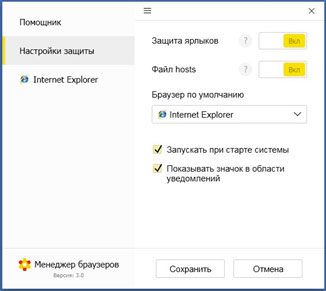
Вы также можете определить свой уровень безопасности:
- Автоматический. Программа будет блокировать изменения в обозревателях автоматически.
- Отключено. Утилита не будет контролировать изменения.
- С уведомлениями. ПО будет присылать вам сообщения при выявлении каких-либо изменений. Менеджер также предложит вернуть настройки в исходное состояние.
Как удалить программу?
Почему пользователи удаляют менеджер браузеров Яндекс с компьютера, если он такой полезный? Особой необходимости в использовании этого софта, по большому счёту, нет. Минусы её заключаются в том, что, как и любая другая программа, менеджер браузеров загружает оперативную память ПК. Более того, вам придется смириться с постоянно выскакивающими уведомлениями.
1.Открываем окно «Программы и компоненты» через Пуск или Панель управления. Второй путь длиннее, поэтому просто введите запрос в строке поиска Пуска.
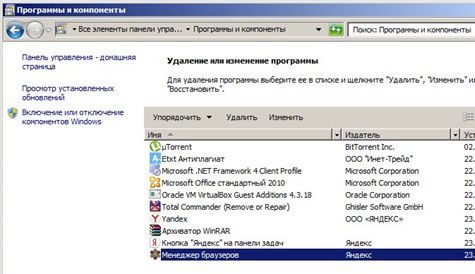
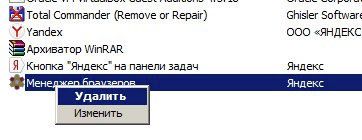
2.В списке ищем Менеджер браузеров. Удаляем утилиту через контекстное меню, которое вызывается, как обычно, правой кнопкой мыши.
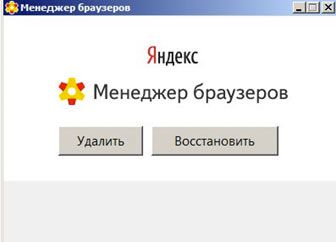
4.После этого откроется обозреватель со страницей об удалении менеджера:

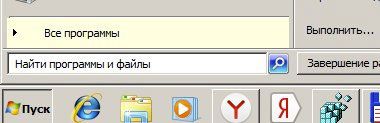
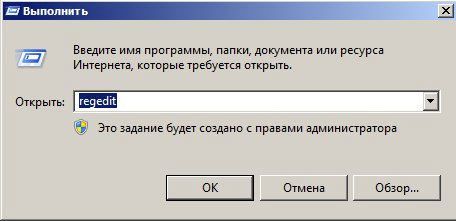
5.Стандартные средства удаления ОС не удаляют остаточные файлы, например, записи в реестре. От этих вещей приходится избавляться вручную. Например, в папке пользователя остается директория AppData\Local\Yandex\BrowserManager. Запускаем редактор реестра. Открываем окно «Выполнить» через Пуск, и в строке вводим команду regedit.
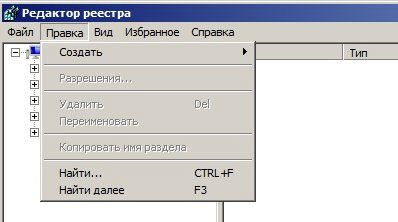
6.В редакторе реестра открываем раздел «Правка» и выбираем предпоследний блок «Найти». В строке вводим слово BrowserManager:
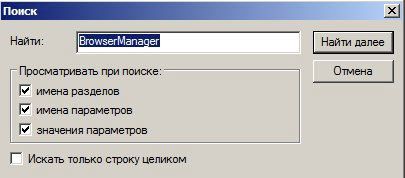
7.Удаляем параметры с искомым значением до тех пор, пока не появится уведомление о том, что «Поиск в реестре завершен».
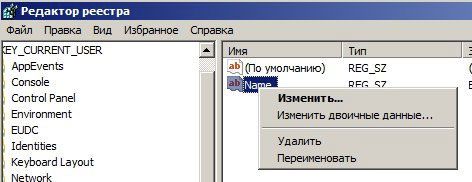
8.Далее, избавляемся от папки AppData\Local\Yandex\BrowserManager. На этом деинсталляции можно считать завершенной.
Удаляем с помощью Geek Uninstaller
Вариант стороннего приложения хорош тем, что удаляются все записи, связанные с ПО, то есть те же записи в реестре и прочий мусор также можно убрать безвозвратно. Также это выход, когда программа не удаляется с помощью стандартных средств.
Скачивайте утилиту, используя официальный ресурс: https://www.geekuninstaller.com/download. Бесплатная версия ничуть не хуже версии Pro.
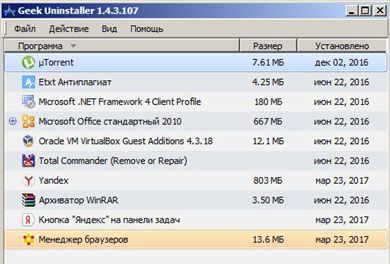
Откройте программу и найдите Менеджер браузеров. В контекстном меню жмём, соответственно, на пункт «Удалить запись».
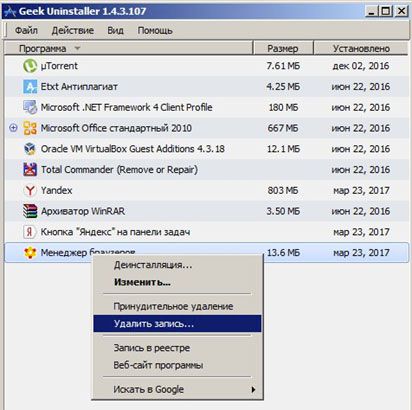
Удаление ПО можно проводить как обычными инструментами Windows, так и специальными утилитами. Есть множество других скриптов помимо Geek Uninstaller, которые также эффективно справляются с задачей очистки.
Что за программа — Менеджер браузеров Яндекс, для чего она нужна и как её удалить?!

Сейчас развитие цифровых и компьютерных технологий идет дикими темпами. С каждым годом придумывается что-то новое, способное облегчить жизнь человека либо сделать его труд более производительным. Но и у этого, казалось бы, сугубо положительного процесса есть и отрицательные стороны. О одной из таких я сейчас и расскажу.
Производители программного обеспечения и разные медиа-гиганты в попытках обогнать конкурентов и увеличить свою прибыль начинают действовать «партизанскими» методами. Они вроде как и легальны, законом не запрещены, но при этом используется невнимательность либо низкая компьютерная грамотность пользователя, которому при установке одной реально нужной программы ненавязчиво устанавливается ещё ряд утилит. До недавнего времени самым ярким примером были жутко надоедливые утилиты от Mail.ru и браузер Амиго. Теперь список пополнился новым участником.

Как эти программы попадают на компьютер?
При установке какой-либо нужной программы Вы запускаете её установщик, который в определенный момент Вам предлагает два варианта её инсталляции: Полную либо выборочную.
Вот яркий пример с антивирусом Касперского:
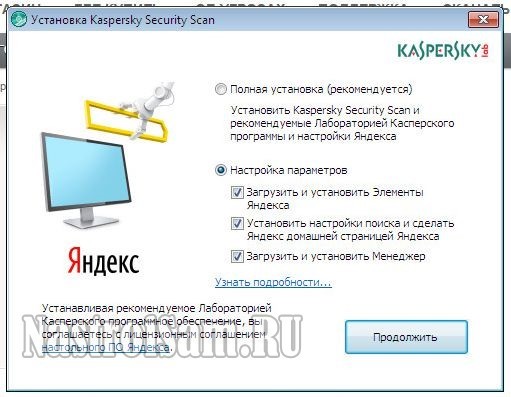
70% пользователей среагирует «правильно» с точки зрения создаталей установочного пакета. То есть просто выберет Полную установку и дождется её завершения.
И только оставшиеся 30% более опытных вчитаются в то, что там написано. Это окно к полноценной установке нужной программы никакого отношения не имеет. Здесь пользователю предлагается установить ещё ряд ненужных приложений. Я в таких случаях советую обязательно ставить флажок на пункт «Настройка параметров» и снимать галочки напротив предложения о загрузке и установке дополнительных программ. При необходимости, вы сможете спокойно поставить каждую из них по отдельности. Но делать это Вы уже будете осознанно.
Для чего нужен Менеджер браузеров Яндекс?
Главное окно выглядит так:
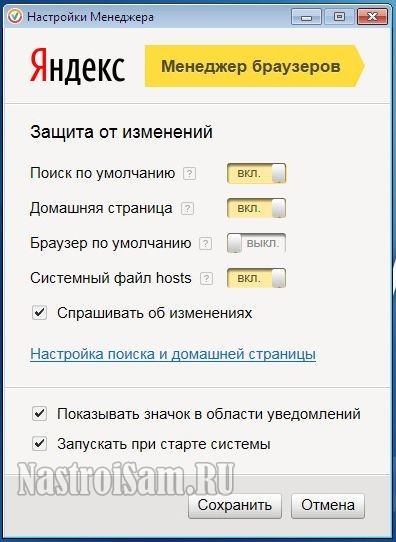
По своему назначению эта утилита напоминает Guard.mail.ru, то есть следит за изменениями в Windows. А именно:
— какой используется поиск по умолчанию;
— какая страница установлена в качестве домашней;
— мониторинг изменения системного файла hosts.
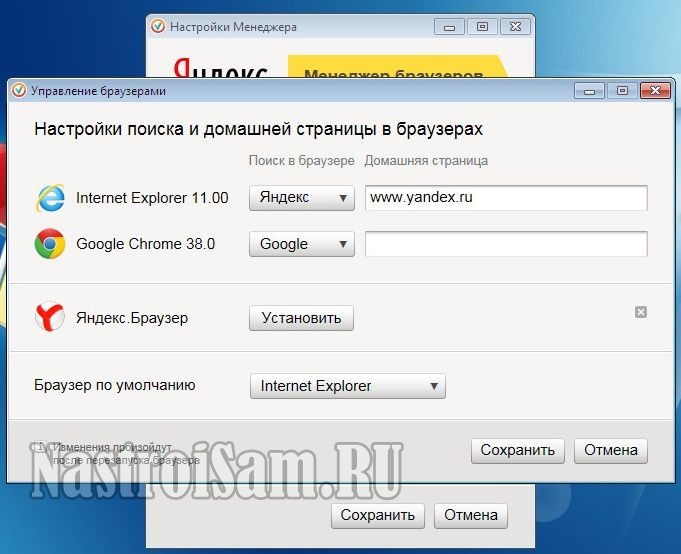
Так же в программе присутствует возможность выбора используемого по-умолчанию браузера и используемой им поисковой системы:
Нужен ли вообще Менеджером браузеров на компьютере? Ведь при первом взгляде — действия, выполняемые им вроде бы и нужные — безопасность, контроль и всё такое.
Если бы только не одно «но»… Неопытные пользователи попросту не пользуются ввиду того, что не знают зачем он нужен и что он делает. Он висит в терее мертвым грузом и впустую ест ресурсы. На его сообщения просто никто не обращает внимания, ввиду того, что юзеру без разницы какой стоит поиск или стартовая страница по умолчанию, а про hosts он вообще не слышал.
Для опытного человека эта утилита практически бесполезна, так как он все эти действия и может легко сделать самостоятельно вручную и держать для этого запущенным отдельный сервис просто не нужно.
В итоге, я считаю, что реально полезной эта утилита станет отнюдь немногим и массовой популярностью пользоваться не будет — скорее это нишевый продукт. Тем более, что часть его действий выполняет антивирус.
Как удалить Менеджер браузеров Яндекс?
На момент написания статьи удаление делается обычным способом и ни к каким ухищрениям прибегать не нужно. Всё же тут Yandex видимо не хочет получить дурную славу.
Последовательность дейсвий такая:
— Идем в Панель управления Windows и находим раздел «Программы и компоненты»:
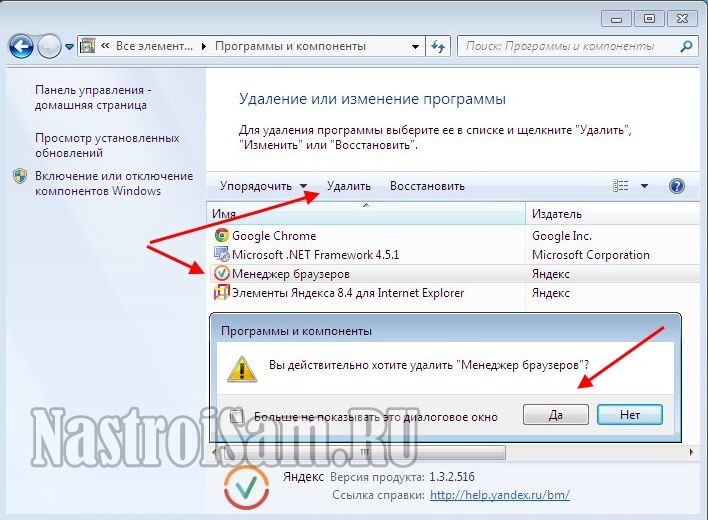
— Прокручиваем список установленного ПО и находим Менеджер браузеров, выделяем его и нажимаем на кнопку «Удалить».
— Подтверждаем удаление нажатием кнопки «Да».
Если всё прошло успешно, Вы получите вот такое сообщение:
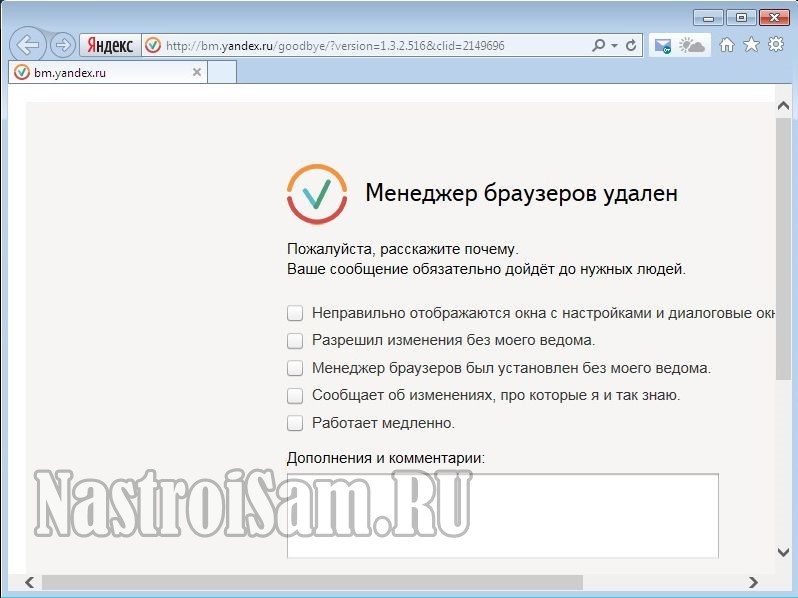
Менеджер браузеров успешно удалён и при следующей загрузке компьютера его не будет.
В дальнейшем внимательно следите за устанавливаемым программным обеспечением.
Update: Для тех, кому не помогло всё вышесказанное — попробуйте способ от нашего читателя. Нажимаем комбинацию клавиш Win+R и в окне выполнить пишем команду cmd. Откроется командная строка Windows. В ней надо прописать команду:
Нажимаем на Enter. В появившемся окне соглашаемся с запросом и ждём пока менеджер удалится.
Помогло? Посоветуйте друзьям!
Что за программа — Менеджер браузеров Яндекс, для чего она нужна и как её удалить?! : 58 комментариев
Спасибо ! С Вашей помощью удалось удалить эту пакость с компа ! ( вторым способом )
Через cmd не удаляется. Пишет: «Это действие допускается только для установленных продуктов». Как быть? Помогите.
Диана, та же фигня и у меня. Вопрос: может в команде нужно ставить пробелы перед слешем и открывающей фигурной скобкой? Я их не делала.
Да, пробелы перед слешем и открывающейся фигурной скобкой нужно ставить обязательно.
У меня не удаляется ни первым ни вторым способом, что делать?
А ошибку какую при этом выдает?
Спасибо за помощь!
Удалось избавиться, только после того как удалила из автозапуска
У меня также не удаляется ни первым ни вторым способом. После второго пишет » невозможно удалить неустановленную программу»
А Вы точно с правами администратора это делаете?
установи «удалялку» Revo Uninstaller и не мучайся
Рекомендую Reg Organizer. Удаляет указанную (высвечивается список) программу, а потом ещё удаляет все следы вмешательства удалённой программы в систему. Есть ещё и другие фишки.
Спасибо вам огромное! с вашей помошью я,многое узнал,многое зделал!развивайтесь и процветайте!Спасибо вам еше раз,Благодарен!
С новым годом! Благодарю Вас за данный урок.
Удалил без проблем.
Удалить менеджер браузеров от Яндекс через панель управления-удаление программы не удалось. (пишет ошибка при установке….). Удалил в ручную очисткой реестра в два этапа:
1. regedit-yandex.
2. regedit -менеджер браузеров.