При нажатии левой кнопки мыши появляется контекстное меню — как исправить?
Если проблема в том, что меню должно быть на правой кнопке, то это можно исправить вот по такому адресу: Пуск-панель управления-Мышь (или Оборудование и звук-Устройства и принтеры). И там в самом верху снять галочку в строке "обменять назначение кнопок". Это для Виндовс 7)))
У большинства компьютерных мышек есть возможность управления левой или правой рукой, именно для этого и имеется функция смены кнопок, т.е. левая кнопка выполняет функции правой и наоборот, поэтому просто зайдите в настройки системы и измените данную возможность под себя, но можно и установить приложение для работы с драйвером мыши, где тоже есть возможность управления дополнительными параметрами мыши, в т.ч. и функциями кнопок.
Левая кнопка мыши работает как правая в Windows — как ее исправить?
Левая кнопка мыши работает как правая в Windows? Когда вы щелкните левой кнопкой мыши на рабочем столе, появится контекстное меню со свойствами? Кнопки меняются местами? Посмотрите, как изменить его в Windows 7, 8 и 10.
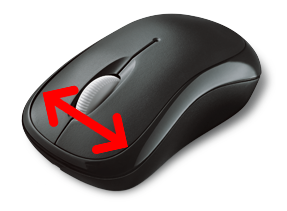
В Windows есть функция замены кнопок мыши. Это может облегчить работу, например, левых людей, потому что благодаря этому левая кнопка мыши будет работать как правая, которая будет использоваться для отображения параметров и контекстного меню. Иногда, однако, этот вариант может случайно навлечь нас, которые люди, привыкшие к системе по умолчанию, могут значительно затруднить работу на компьютере.
Замена кнопок мыши
Мы можем использовать опцию обмена, когда ключи были полностью изменены случайно, но мы также можем использовать ее для намеренного переключения кнопок. Где вы можете найти такой вариант?
Мы переходим в Windows к панели управления. В старых Windows можно получить доступ к нему из меню «Пуск», в то время как в Windows 10 нам нужно искать его с помощью поисковой системы.
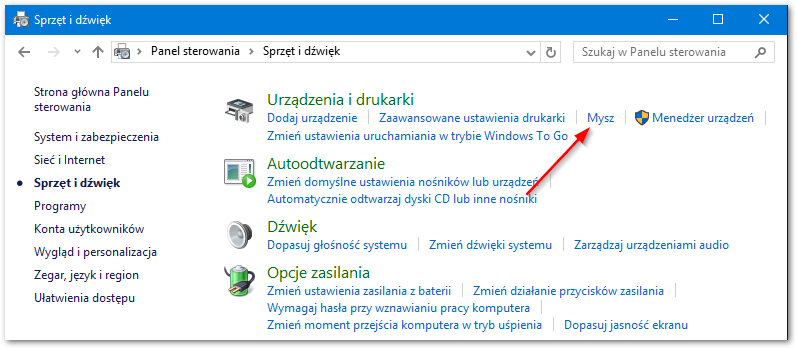
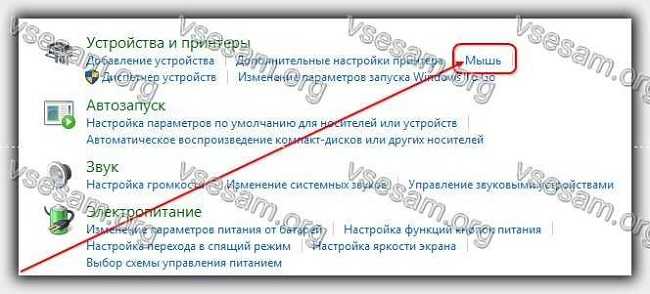
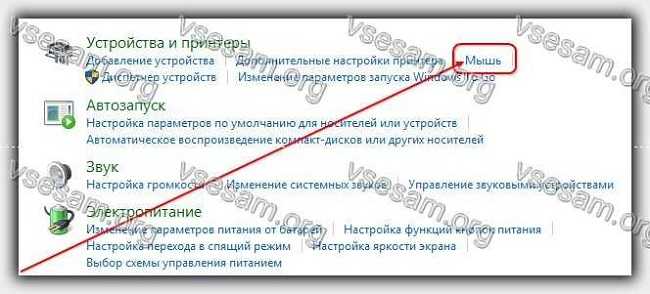
Затем перейдите на вкладку «Оборудование и звук», затем выберите опцию «Мышь», которая должна находиться в верхней части, в разделе, посвященном устройствам.
Отобразятся свойства мыши. Мы остаемся на вкладке «Кнопки» по умолчанию и обратите внимание на первый вариант заранее, то есть «Переключить основную и вспомогательную кнопку».
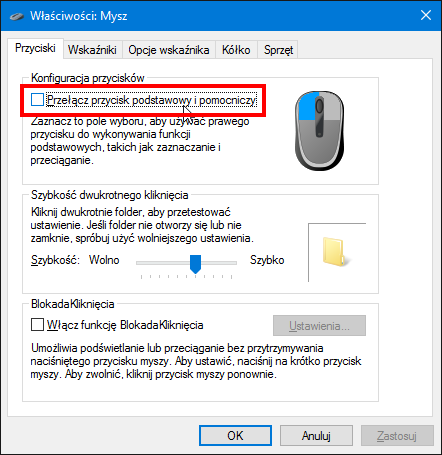
Когда эта опция отмечена, действие кнопок будет заменено. Если у нас есть проблема с этим, это означает, что, скорее всего, этот параметр выбран и его необходимо отключить, чтобы восстановить нормальную работу мыши в Windows. Если, с другой стороны, мы хотим намеренно изменить работу кнопок, эта опция должна быть выбрана. После внесения изменений нажмите «ОК», чтобы подтвердить настройки.
При нажатии левой кнопки мыши открываются свойства
В вашем компьютере / ноутбуке правая кнопка мыши работает как левая и вызывает контекстное меню? При нажатии на левую кнопку мыши срабатывает правая?
Одним словом, кнопки поменялись местами? В виндовс случаются и не такие сюрпризы. Бывает, что обе кнопки мыши работают как правая или левая кнопка мыши, левая работает как правая, а правая нормально.
В системе Windows есть функция замены кнопок мыши. Это может облегчить работу, например, для левшей — благодаря этому левая кнопка мыши будет работать как правая, которая будет использоваться для отображения параметров и контекстного меню.
Только такой вариант иногда может задействоваться случайно и люди, привыкшие к системе по умолчанию, могут значительно затруднить работу на компьютере.
Как сделать чтобы левая и правая кнопки работали нормально
Вы можем использовать опцию замены для переназначения. Для этого переходим в Windows к панели управления.
В старых Windows можно получить доступ к нему из меню «Пуск», в то время как в Windows 10 немного по-другому. Затем перейдите на вкладку «Оборудование и звук».
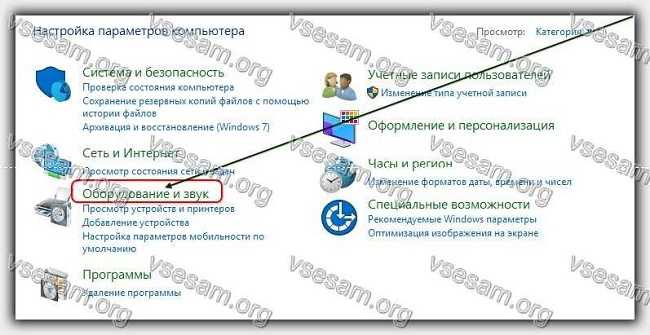
Теперь выберите опцию «Мышь», которая должна находиться в верхней части, в разделе, посвященном устройствам.
Отобразятся свойства. Остаемся на вкладке «Кнопки» по умолчанию и обратите внимание на первый вариант заранее, то есть «Обменять назначение …».
Когда эта опция отмечена, действие будет изменено. Если у вас есть проблема с этим, это значит, что, скорее всего, этот параметр выбран и его необходимо отключить, чтобы восстановить нормальную работу мыши.
Если, с другой стороны, вы хотите намеренно изменить работу кнопок, эта опция должна быть выбрана. После внесения изменений нажмите «Применить» и «ОК», чтобы подтвердить настройки.
Дополнительная информация для кнопок мыши
В магазинах можете найти мышки, оснащенные дополнительными кнопками, переключателями, с дополнительными функциями и специальными системами, которые изменяют чувствительность считывания движения запястья.
Я не буду их описывать здесь, потому что все такие модификации полностью настраиваются — вы можете назначить им любые действия, которые производитель предоставил в доступных драйверах и программном обеспечении.
Курсор мыши может изменить свою форму в зависимости от приложения или элемента, на который он указывает.
В текстовом редакторе он обычно будет иметь форму буквы H, повернутой на 90 градусов, в браузере будет стрелка, но, если переместить ее на активную ссылку, она изменится на руку с указательным пальцем.
Так вы сразу же узнаете, что можете щелкнуть по ней, что приведет к запуску ссылки и назначенной ей страницы.
Вы также можете полностью изменить вид и цвет курсора, включая с анимацией – их можно скачать бесплатно в интернете и установить в качестве по умолчанию. Успехов.

При открытии файлов, открываются их свойства
Суть проблемы: При попытке запуска любой программы или открытиия папки открываюся свойства ярлыка или папки соответственно
Решение проблемы: Первая мысль пользователя при подобной реакции компьютера на попытку запустить программу или открыть папку – компьютер заражён вирусами. Действительно, деятельность некоторых вирусов может привести к подобным результатам. Никогда не бывает лишним провести полную проверку компьютера антивирусом со свежими обновлениями. Но в первую очередь стоит проверить, не залипла ли на клавиатуре одна из клавишей "Alt", расположенных обычно по бокам от клавиши "Пробел"
При нажатии левой кнопки мыши открываются свойства
мышка при двойном нажатии левой кнопки открывает свойства, а не сам объект! чо делать? и получил лучший ответ
Ответ от Firefly[гуру]
Конфигурация мыши для левши настроена. Я так понял правой кнопкой открывает таки объекты?
спасибо, реально залипла хД