Корзина на сервере как найти
Мы в:
| 644027472 |
| VK |
| Фейсбук |
Всем известно, что на сервере нет корзины, которая есть на обычных компьютерах. И часто, что-то удалив, нам приходится обращаться за помощью к специалистам. Многие не знают, что можно обойтись без посторонней помощи. А как это сделать читайте ниже.
Самое главное — нужно знать, где лежал наш очень-очень важный отчет. Находим папку, кликаем на ней правой кнопкой мыши. В всплывающем меню находим Свойства.
см. картинку 1.
Нам откроется следующее диалоговое меню, где нам надо выбрать вкладку Предыдущие версии.
см. картинку 2.
У нас на сервере настроено теневое копирование с интервалом в один час и глубиной до 9 дней. Настройка интервала и глубины хранения для каждого сервера могут отличаться, все зависит от свободного объема жестких дисков.
Нам нужно найти интересующую нас дату и кликнуть на ней.
После этого возможные действия станут активными.
см. картинку 3.
Открыть — откроет копию папки, где можно найти интересующий нас файл. Вы можете скопировать его в любую папку на компьютере. Это действие нужно выбирать, если у вас изменился или вы удалили один файл из множества других.
Копировать — создаст копию папки со всем содержимым.
Восстановить — восстановит все папки и файлы на этот период. Этот вариант подойдет бухгалтеру, если ему нужно «откатить» базу 1С на час или более назад.
Корзина на сервере как найти
Подскажите пожалуйста, как включить и настроить функцию сетевой корзины, что бы файлы удалённые из общей папки на сервере попадали в корзину?
Ответы
- Предложено в качестве ответа Vector BCO 25 мая 2017 г. 9:31
- Помечено в качестве ответа Иван Проданов Microsoft contingent staff 6 июня 2017 г. 8:33
Все ответы
- Предложено в качестве ответа Vector BCO 25 мая 2017 г. 9:31
- Помечено в качестве ответа Иван Проданов Microsoft contingent staff 6 июня 2017 г. 8:33
Только не совсем всё понял.
Мне на сервере надо создать файл реестра с таким содержанием:
и запустить его, так?
Или надо создать батник по этому сообщению
FANTASTIC work Russel !
This is extremely helpful.
I’ve turned your work into a Bat Script that will automatically make the reg file.
It creates a unique guid each time it is run, so no worries on overlaps.
Just copy and paste the following into notepad
and save it as "Network Recycling Bin — auto make registry file.bat"
Или надо эту операцию делать на тех ПК которые подключены к серверу по сети?
у вас с ангельским беда или я ошибаюсь?
условно нормальный ответ на ваш вопрос это: Нет, винда не поддерживает корзину на шарах.
Я вам дал ссылку на условно рабочий воркэраунд подходящий по частным критериям. Я естественно не тестировал этот вариант и времени протестировать я вряд ли найду.
Можно небольшую лекцию?
Использование общих папок и просто шар на файловом серваке подразумевает консолидацию данных для удобства их(данных) обслуживания. Которое включает в себя, но не ограничивается бакапом. Данные можно восстановить от туда, но это долго, дорого и хреново — но в случае нормального бакапа, данные вы вернете взад. Также на файл-серверах можно настроить шадоукопи* с удобным расписанием, которое позволяет обратится к данным на заранее определенные промежутки времени назад. В некоторых случаях, эту возможность даже можно позволить пользователям(но на практике лучше эту возможность не давать, ибо заебут тупыми вопросами, сколько раз им не объясняй).
Так же, сама технология использования обычной виндовой корзины подразумевает помещение данных в "хранилище" доступное тому чуваку который тудой их кинул, что естественно не даст желаемого функционала на ОБЩИХ папках.
бла, тут еще много можно рассказывать, но мне дальше лень, бо суббота после неплохой тяпницы. (озвучьте что конкретнее вам нужно, постараюсь кинуть ссылками или коллеги с форума помогут)
В вашем случае следует описать что у вас есть, чочокак у вас есть, что хотите и что ожидаете. Помните, волшебства не бывает. или бывает, но за очень неплохие бабки.
*Теневые копии ни в коем случае не следует воспринимать как бакап, бо это две большие разницы.
Как Восстановить Удаленные Файлы из Общей Папки Сетевого Диска
Корзина для общего диска не предусмотрена, поэтому вы не можете восстановить удаленные файлы из общей сетевой папки так же легко, как с локального жесткого диска компьютера. Хорошая новость в том, что существует программа для восстановления удаленных файлов, документов, изображений, видео и всех типов файлов с сетевого диска, например, Мастер Восстановления Данных EaseUS. Её удобно использовать для восстановления безвозвратно удаленных файлов в обход корзины.
Многие слышали, что если потерять или удалить файлы с сетевого диска, то восстановление практически невозможно. К счастью, мы нашли два способа восстановления удаленных файлов и папок с сетевого диска или общей папки на сетевом диске.
| Реальные Решения | Пошаговое Руководство |
|---|---|
| Исправление 1. Использование Программного Обеспечения Для Восстановления | Если вы настроили сетевой диск на компьютере, попробуйте программу восстановления файлов EaseUS, чтобы просканировать и найти потерянные файлы. Все шаги |
| Исправление 2. Восстановление Предыдущей Версии | Откройте общий сетевой диск > Щелкните правой кнопкой мыши по пустому месту и выберите «Свойства» > «Предыдущие Версии». Все шаги |
Куда Отправляются Файлы При Удалении с Сетевого Диска?
‘У меня есть сетевой диск (T), который смонтирован в папку на диске E. Несколько часов назад я случайно удалил файл из общей сетевой папки. Вскоре я понял ошибку и открыл корзину, чтобы восстановить удаленный файл. Но, к моему удивлению, его там не оказалось. Могу ли я узнать, куда отправляются файлы при удалении из общей папки сетевого диска, или как мне восстановить удаленные файлы? Если у вас есть предложения, пожалуйста, помогите мне ».
Введение в восстановление данных с сетевых дисков
Сетевой диск — это устройство хранения данных в локальной сети (LAN) в офисе или дома, и оно может быть расположено на сервере, устройстве NAS, внешнем жестком диске или одном из сетевых компьютеров.
Когда вы выбираете файл в общей папке сетевого диска и нажимаете клавишу Delete, все, что Windows действительно может сделать, — это указать Сетевой операционной системе удалить его. Поскольку Windows не выполняет удаление, файл не будет отображаться в Корзине Windows. Если вы или другие доверенные пользователи случайно удалите файл или много файлов из общей папки, созданной на сетевом диске, то мы подготовили для вас отличный способ восстановления удаленных/потерянных файлов или папок с сетевого диска. Если вы пытаетесь найти решение для восстановления данных с сетевого диска или вас просто интересует эта тема, то далее вы узнаете все подробности.
Программа для восстановления удаленных файлов с сетевого диска
Т.к. корзина для общего диска не предусмотрена, вы не сможете восстановить удаленные файлы из общей сетевой папки так же легко, как с локального жесткого диска компьютера. Но есть и хорошая новость — существует программное обеспечение, способное восстанавливать удаленные файлы, документы, изображения, видео и все типы файлов с сетевого диска, например, Мастер Восстановления Данных EaseUS. Эту мощную программу для восстановления данных удобно использовать для восстановления безвозвратно удаленных файлов в обход корзины.
Способ 1. Восстановление Удаленных Файлов с Сетевого Диска
По сравнению с восстановлением файлов из облачного хранилища, например, восстановлением безвозвратно удаленных файлов с Google Диска, гораздо проще восстановить удаленные файлы из общей сетевой папки. Как вы знаете, чтобы в операционных системах Windows открыть общий доступ к папке на компьютере нужно проделать некоторые действия.
- Найдите папки, к которым вы хотите предоставить общий доступ. Вы можете настроить общий доступ для любых пользователей на компьютере или в вашей домашней группе.
- С паролем или без него каждый, кто имеет право на доступ к файлам в вашей локальной сети, сможет просматривать, проверять или редактировать эти файлы, а также удалять их.
Windows предложит полное удаление, когда пользователь попытается удалить файл на общем диске, а это означает, что файл не попадет в корзину Windows, и навсегда исчезнет с диска. Если отмена операции с помощью Ctrl Z не удалась, то вам нужно использовать программу для восстановления жесткого диска EaseUS, и выполнить действия, указанные ниже:
1. Для домашних пользователей, которые настраивают сетевой диск на компьютере
Вернитесь к компьютеру с установленным локальным сетевым диском, например диском D, E или F, и установите EaseUS Data Recovery Wizard на любой диск, кроме сетевого.
2. Для бизнес-группы, которая настроила сетевой диск на выделенном сервере или NAS
Вам необходимо безопасно отключить жесткий диск от сервера и подключить его к компьютеру, установить на компьютер EaseUS Data Recovery Wizard для выполнения операции по восстановлению данных.
Далее следуйте инструкции по восстановлению данных: выберите сетевой диск, запустите сканирование, просмотрите результаты и восстановите удаленные файлы из общей сетевой папки.
Инструкция: Как восстановить удаленные файлы из общей папки сетевого диска
1. Загрузите и установите на свой компьютер EaseUS Data Recovery Wizard.

2. Используйте установленную программу для поиска и восстановления потерянных данных. Выберите раздел диска или папку, из которой «пропали» ваши данные. Затем нажмите кнопку «Сканировать».

3. Когда сканирование будет завершено, найдите в списке результатов нужные вам файлы и папки.
Выберите их и нажмите кнопку «Восстановить». При выборе места для сохранения восстановленных данных не следует использовать тот же диск, который вы сканировали!

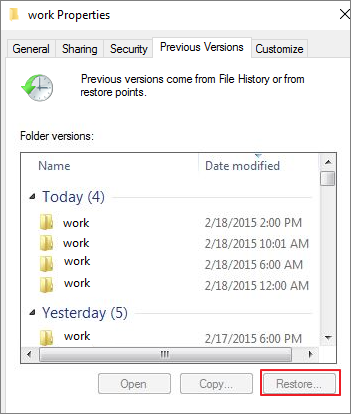
Способ 2. Восстановление Файлов Удаленных с Сетевого Диска из Предыдущей Версии
Предыдущие версии — это функция резервного копирования и восстановления в Windows, которую можно использовать для восстановления удаленных, отформатированных, измененных, поврежденных или потерянных файлов и папок. С помощью этой функции вы можете восстановить удаленные файлы из общих папок сетевого диска, если существует точка восстановления, созданная до потери данных. Вот как это сделать:
Шаг 1. В том месте, где находятся файлы общей папки, щелкните правой кнопкой мыши на пустом месте и выберите ‘Свойства’.
Шаг 2. На вкладке ‘Предыдущие Версии’ должен быть список файлов или папок, резервные копии которых были созданы в разное время.
Шаг 3. Выберите нужную версию и нажмите кнопку «Восстановить», чтобы вернуть их в папку.
Последние статьи — Также в программе EaseUS
Не можете найти способ восстановить файлы с рабочего стола? Узнайте, как восстан.
Лучшая бесплатная программа восстановления видео с SD карт — EaseUS Data Recover.
Ознакомьтесь с руководством и скачайте самую популярную программу восстановления.
Если вы случайно преобразовали жесткий диск или внешний жесткий диск в 32ГБ ESD-.