Использование консоли Google Chrome
Консоль предоставляет две функции для разработчиков для тестирования веб-страниц и приложений:
- в консоль можно выводить отладочную информацию, используя такие методы Console API, как console.log() и console.profile().
- оболочка для работы в консоли, в которой вы можете вводить команды, в частности используя автодополнение, и оперировать document и Chrome DevTools. Вы можете выполнять JavaScript-выражения прямо в консоли и использовать методы Command Line API, например, $() для создания выборки элементов, или profile() для запуска CPU-профайлера.
В статье мы рассмотрим наиболее распространённые способы использования Console API и Command Line API. Более подробно о них вы сможете узнать в документации.
Базовые операции
Открытие консоли
Консоль в Chrome DevTools доступна в двух вариантах: вкладка Console и в виде разделённой версии, доступной из любой другой вкладки.
Для того, чтобы открыть вкладку Console вы можете:
- использовать хоткей Command — Option — J (Mac) или Control — Shift — J (Windows/Linux);
- выбрать пункт меню View > Developer > JavaScript Console.

Для того, чтобы вызвать или скрыть разделённую версию консоли в других вкладках, нажмите клавишу Esc или кликните на иконку Show/Hide Console в нижнем левом углу DevTools. Скриншот показывает разделённый вариант консоли во вкладке Elements.

Очистка консоли
Для очистки консоли:
- через контекстное меню вкладки консоли (клик правой кнопки мыши) выберите пункт Clear Console.
- Введите clear() — команду из Command Line API в консоли.
- Вызовите console.clear() (команду из Console API) из скрипта.
- Используйте хоткеи ⌘K или ⌃L (Mac) Control — L (Windows и Linux).
По умолчанию, история консоли очищается при переходе на другую страницу. Вы можете отменить очистку включив Preserve log upon navigation в разделе консоли в настройках DevTools (см. настройки Консоли).
Настройки консоли
Консоль имеет две главные опции, которые вы можете настраивать в главной вкладке настроек DevTools:
- Log XMLHTTPRequests — определяет, логировать ли XMLHTTPRequest в панели консоли.
- Preserve log upon navigation — определяет, сбрасываться ли истории консоли при переходе на новую страницу. По умолчанию обе из этих опций отключены.
Вы можете поменять эти настройки в контекстном меню консоли, кликнув правой кнопкой мыши.

Использование API консоли
Console API — набор методов, доступных из объекта console , объявленного из DevTools. Одно из главных назначений API — логировать информацию (значение свойства, целый объект или DOM-элемент) в консоль во время работы вашего приложения. Вы также можете группировать вывод, чтобы избавиться от визуального мусора.
Вывод в консоль
Метод console.log() принимает один и более параметров и выводит их текущие значения на консоль. Например:

Вместо того, чтобы конкатенировать параметры функции с помощью оператора + (как показано выше), вы можете ввести каждый параметр друг за другом через запятую и их значения будут выведены в одну строку, разделённые пробелом.

Ошибки и предупреждения
Метод console.error() выводит красную иконку рядом с сообщением красного цвета.

Метод console.warn() выводит жёлтую иконку рядом с текстом сообщения.

Проверки
Метод console.assert() выводит сообщение об ошибке (это второй аргумент) только в том случае, если первый аргумент равен false . К примеру, в следующем примере сообщение об ошибке появится, только если количество дочерних элементов DOM-элемента list больше пятисот.

Фильтрация вывода в консоли
Вы можете быстро фильтровать сообщения в консоли по их типу (уровню) — ошибки, предупреждения и стандартный лог — выбрав один из доступных опций внизу консоли:

- All — без фильтрации.
- Errors — сообщения console.error() .
- Warnings — сообщения console.warn() .
- Logs — сообщения console.log() , console.info() и console.debug() .
- Debug — сообщения console.timeEnd() и остальных функций консольного вывода.
Группирование вывода
Вы можете визуально группировать вывод в консоли с помощью команд console.group() и groupEnd().

Также вы можете вкладывать группы логов друг в друга. В следующем примере группа логов создаётся для этапа аутентификации в процессе логина. Если пользователь аутентифицирован, то создаётся вложенная группа для этапа авторизации.

Для создания изначально свёрнутой группы используйте console.groupCollapsed() вместо console.group() :

Замена строк и их форматирование
Первый параметр, передаваемый в любой метод консоли (например, log() или error() ), может содержать модификаторы форматирования. Модификатор вывода состоит из символа % , сразу за которым следует буква, сообщающая о том, какое форматирование должно быть применено (например, %s — для строк). Модификатор форматирования определяет, куда подставить значение, переданное из следующих параметров функции.
В следующем примере используется строчный и числовой модификаторы %s (string) и %d (decimal) для замены значений в выводимой строке.
Результатом будет «Саша купил 100 бочонков мёда».
Приведённая таблица содержит поддерживаемые модификаторы форматирования и их значения:
| Модификатор форматирования | Описание |
|---|---|
| %s | Форматирует значение как строку. |
| %d или %i | Форматирует значение как целое число (decimal и integer). |
| %f | Форматирует объект как число с плавающей точкой. |
| %o | Форматирует значение как DOM-элемент (также как в панели Elements). |
| %O | Форматирует значение как JavaScript-объект. |
| %c | Применяет переданные в качестве второго аргумента CSS-стили к выводимой строке. |
В следующем примере модификатор форматирования %d заменяется на значение document.childNodes.length и форматируется как целое число; модификатор %f заменяется на значение, возвращаемое Date.now() и форматируется как число с плавающей точкой.
Представление DOM-элементов как JavaScript-объекты
По умолчанию, когда вы логируете DOM-элемент в консоль, он выводится в XML- формате, как в панели Elements:

Вы можете вывести DOM-элемент в JavaScript-представлении с помощью метода console.dir() :

Точно также вы можете использовать модификатор вывода %0 в методе console.log() :
Стилизация вывода консоли с помощью CSS
Можно использовать модификатор %c , чтобы применить СSS-правила, к любой строке, выводимой с помощью console.log() или похожих методов.

Измерение временных затрат
Методы console.time() и console.timeEnd() используются для измерения того, как много времени потребовалось для выполнения скрипта. console.time() вызывается для запуска таймера, а console.timeEnd() — для его остановки. Время, прошедшее между вызовами этих функций, будет выведено в консоль.

Внимание: необходимо использовать одинаковые строки в параметрах console.time() и timeEnd() для ожидаемой работы таймера — считайте эту строку его уникальным идентификатором.
Корреляция с панелью Timeline
Панель Timeline предоставляет подробный обзор того, куда было потрачено время работы вашего приложения. Метод console.timeStamp() создаёт отдельную отметку в момент своего исполнения. Это помогает легко и непринуждённо соотносить события в приложении с браузерными событиями reflow и repaint.
Внимание: метод console.timeStamp() выполняется только при записи событий в панели Timeline.
В следующем примере в панели Timeline появляется отметка «Adding result» в тот момент, когда поток выполнения программы доходит до console.timeStamp(«Adding result»)
Как проиллюстрировано в скриншоте, вызов timeStamp() отмечен в следующих местах:
- жёлтая вертикальная линия в панели Timeline.
- Запись добавлена в список записанных событий.

Создание точек останова
Вы можете начать отладку вашего кода, вызвав команду debugger. К примеру, в следующем коде отладка начинается сразу после вызова метода brightness() :

Использование Command Line API
Кроме того, что консоль — это место вывода логов вашего приложения, вы можете вводить в нее команды, определенные в Command Line API. Это API дает следующие возможности:
- удобные функции для выделения DOM-элементов.
- Методы управления CPU-профайлером.
- Псевдонимы для некоторых методов Console API.
- Отслеживание событий.
- Просмотр обработчиков событий объекта.
Выполнение выражений
Консоль выполнит любой JavaScript-код, который вы в неё введёте, сразу после нажатия кнопки Return или Enter. В консоли действует автодополнение и дополнение по табу. По мере ввода выражений и свойств вам предлагают возможные варианты. Если существуют несколько одинаково начинающихся свойств, вы можете выбирать между ними с помощью кнопки Tab. Нажав стрелку вправо вы выберете текущую подсказку. Если подсказка одна, то нажатие Tab тоже приведет к ее выбору.

Для того, чтобы вводить многострочные JavaScript-выражения, используйте сочетание клавиш Shift+Enter для перевода строки.

Выделение элементов
Command Line API предоставляет набор методов для доступа к DOM-элементам в вашем приложении. К примеру, метод $() возвращает первый элемент, соответствующий объявленному CSS-селектору, идентично с document.querySelector(). Следующий код вернёт первый элемент с ID «loginBtn».

Метод $$() возвращает массив элементов, соответствующих указанному CSS- селектору, идентично document.querySelectorAll(). Чтобы получить все кнопки с классом loginBtn , нужно ввести:

И, наконец, метод x() принимает XPath-путь в качестве параметра и возвращает массив элементов, соответствующих этому пути. Например, этот код вернёт все элементы <script> , являющиеся дочерними по отношению к элементу <body> :
Инспектирование DOM-элементов и объектов
Метод inspect() принимает ссылку на DOM-элемент (или объект) в качестве параметра и отображает элемент или объект в соответствующей панели: DOM-элемент в панели Elements и JavaScript-объект в панели Profile.
К примеру, в следующем скриншоте функция $() использована, чтобы получить ссылку на элемент <li> . Затем последнее исполненное выражение ($_) передаётся в inspect() , чтобы открыть этот элемент в панели Elements.

Доступ к недавно вызванным DOM-элементам или объектам
Часто во время тестирования вы выбираете DOM-элементы либо непосредственно в панели Elements, либо используя соответствующий инструмент (иконка — увеличительное стекло), чтобы работать с этими элементами. Также вы можете выбрать снимок использования памяти в панели Profiles для дальнейшего изучения этого объекта.
Консоль запоминает последние пять элементов (или объектов), которые вы выбирали, и к ним можно обратиться используя свойства $0, $1, $2, $3 и $4. Последний выбранный элемент или объект доступен как $0 , второй — $1 и так далее.
Следующий скриншот показывает значения этих свойств после выбора трех различных элементов подряд из панели Elements:

Внимание: В любом случае вы можете кликнуть правой кнопкой мыши или кликнуть с зажатой клавишей Control в консоли и выбрать пункт «Reveal in Elements Panel»
Отслеживание событий
Метод monitorEvents() позволяет отслеживать определенные события объекта. При возникновении события оно выводится в консоль. Вы определяете объект и отслеживаемые события. Например, следующий код позволяет отслеживать событие “resize” объекта окна.

Чтобы отслеживать несколько событий одновременно, можно передать в качестве второго аргумента массив имен событий. Следующий код отслеживает одновременно события “mousedown” и “mouseup” элемента body :
Кроме того, вы можете передать один из поддерживаемых «типов событий», которые DevTools сами преобразуют в реальные имена событий. Например, тип события touch позволит отслеживать события touchstart, touchend, touchmove, и touchcancel.
Чтобы узнать, какие типы событий поддерживаются — ознакомьтесь с monitorEvents() из Console API.
Чтобы прекратить отслеживать событие вызовите unmonitorEvents() с объектом в качестве аргумента.
Контроль за CPU-профайлером
С помощью методов profile() и profileEnd() можно создавать JavaScript профили CPU. По желанию можно задать профилю имя.
Ниже вы видите пример создания нового профиля с именем назначенным по умолчанию:

Новый профиль появляется в панели Profiles с именем Profile 1:

Если вы обозначите имя для нового профиля, то оно будет использоваться в качестве его заголовка. Если вы создаете множество профилей с одинаковыми именами, то они группируются под одним заголовком:

Результат в панели Profiles:

Профили CPU могут быть вложенными, например:
Вызовы методов остановки и запуска профилирования не обязательно должны быть корректно вложены друг в друга. Например, этот пример будет работать так же, как и предыдущий:
Введение в Chrome DevTools. Console, Sources, Network

В первой части цикла про инструменты разработчика мы разобрались со вкладкой Elements, а теперь продолжаем знакомить с другими важными частями DevTools — вкладками Console, Sources и Network.
Бонус — расскажем, как сделать скриншот всей страницы в Chrome без плагинов.
Вкладка Console
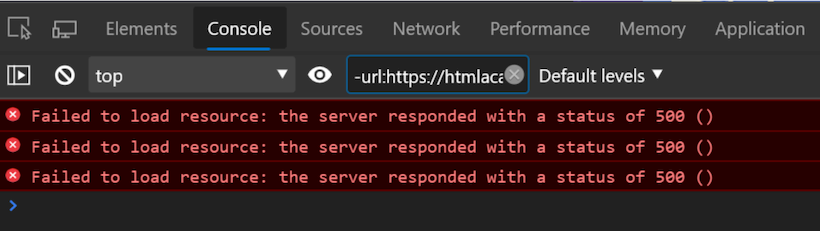
В консоли отображается информация об ошибках в коде, а ещё туда можно ввести команду, и она выполнится. Если на странице не подгрузились шрифты, картинки или стили, то сообщения об ошибках выводятся именно сюда. Справа в верхнем углу DevTools выведутся иконки-предупреждения, которые откроют окно консоли.
Вкладка Sources
Теперь заглянем во вкладку Sources. Она показывает все подключенные к странице ресурсы. Чаще всего эта вкладка используется при отладке кода.
Например, так выглядит минифицированный CSS-файл на вкладке Sources.
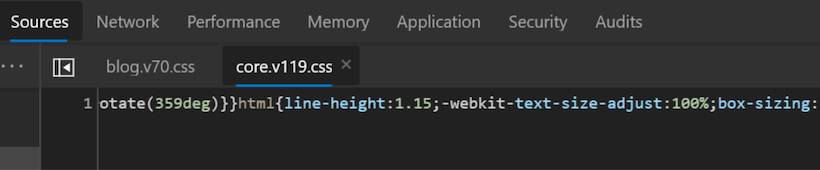
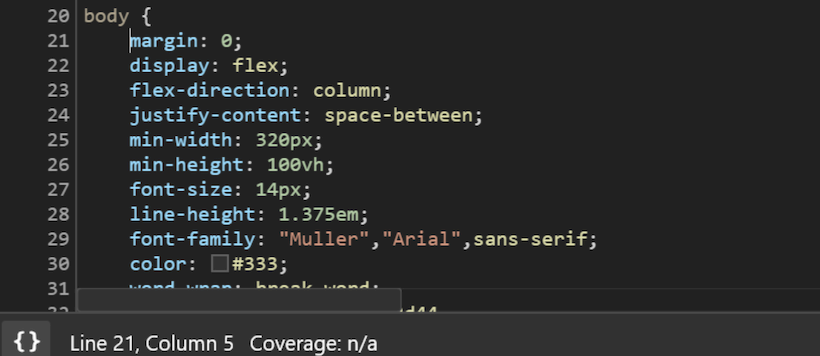
Чтобы посмотреть файл в более привычном виде, нажмите на иконку с фигурными скобками внизу окна:
Вкладка Network
С её помощью можно выяснить, сколько времени заняла загрузка страницы, какие ресурсы подключились или не подключились к странице, и многое другое. При первом открытии вкладка может оказаться пустой — тогда просто перезагрузите страницу.
После перезагрузки внизу появится таблица всех ресурсов, подключенных к странице, и данные о них. Здесь можно узнать тип запроса, который был отправлен для получения ресурса, статус ответа, размер ресурса и многое другое.

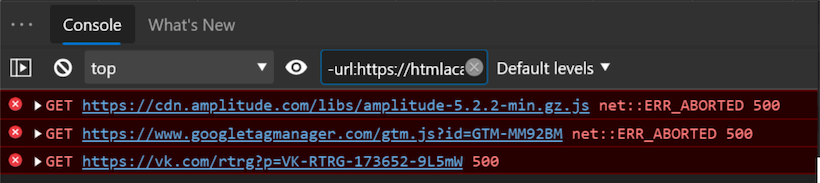
Обычно вкладку Network используют, чтобы узнать состояние ресурса, который не отображается на странице, но был к ней подключен. Смотрим в таблицу — если есть какая-то ошибка, ресурс будет гореть красным. Если ошибок нет, то статус каждого запроса — 200. Это значит, что всё хорошо.

Но если на сайте будет ошибка, сообщение о ней отобразится и на вкладке Console.
Если нажать кнопку фильтра, появится возможность посмотреть, как загружаются определенные ресурсы — например, картинки или шрифты.
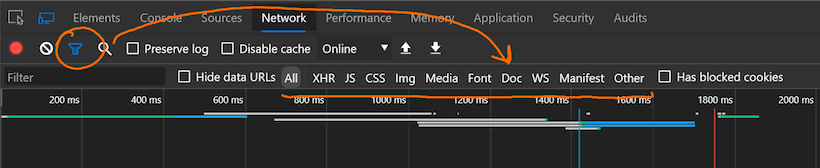
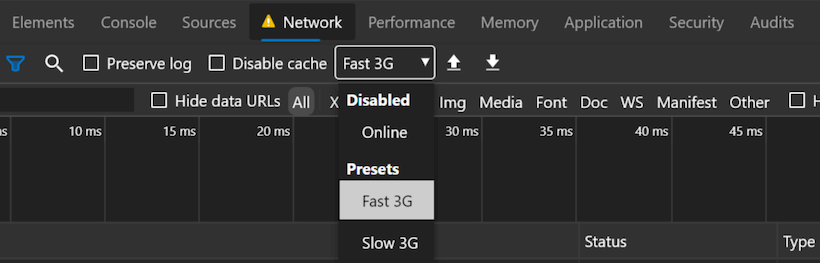
В левом нижнем углу — информация о количестве запросов, трафике и времени загрузки. Ещё мы можем выбрать скорость соединения и проверить, как сайт работает на мобильном где-нибудь за городом.
Проверка вёрстки на мобильных
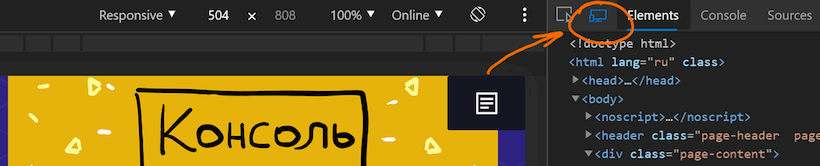
Легко проверить, как выглядит вёрстка на мобильных. Заходим в режим эмуляции и всё — можем поменять ширину экрана, выбрать конкретный девайс (например, айфон), просмотреть все media-выражения, примененные к странице, или выбрать плотность пикселей, чтобы проверить ретиновую графику.
Это незаменимый инструмент в работе над адаптивной вёрсткой.
Скриншоты страниц
Другая возможность — скриншоты страницы. Заходим в режим эмуляции и в выпадающем меню выбираем «сделать скриншот» — изображение сразу сохраняется на компьютер.
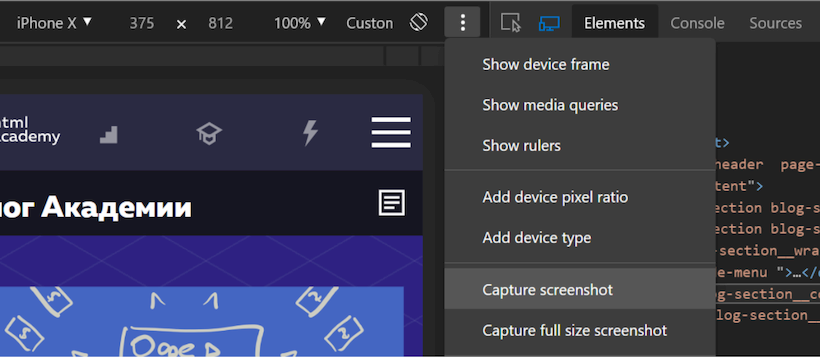
Также есть возможность сделать скриншот всей страницы целиком — для этого выберите пункт Capture full size screenshot.
На этом всё — в следующих выпусках расскажем, как пользуются DevTools настоящие профессионалы.
DevTools — инструмент разработчика
Но сила не в инструментах, а в голове. Познакомьтесь с вёрсткой бесплатно прямо сейчас.
Улучшаем сайт через консоль разработчика в браузере
Консоль разработчика в браузере («Хром», «Файерфокс», «Сафари» или т. п.)представляет собой инструмент, который позволяет:
- Ознакомиться со структурой и содержимым web-страницы;
- Обнаружить и исправить имеющиеся на ней ошибки;
- Определять целый ряд показателей и проводить различные полезные манипуляции с самой страницей (если вы знаете, как).
Именно о нём и пойдёт речь сегодня. В этом посте вы узнаете, как включить консоль разработчика в браузере и как не испугаться её сложного интерфейса. Вдобавок вы научитесь вносить нужные правки и даже тестировать их «не отходя от кассы», а также получите целый ряд полезнейших лайфхаков.
Ознакомление с консолью и основные инструменты
Консоль разработчика даёт возможность для взаимодействия с содержимым сайта непосредственно в браузере, что, в свою очередь, обеспечивает целый ряд преимуществ. В частности:
- Возможность видеть web-страницу в том виде, в котором она представлена именно сейчас;
- Возможность вносить исправления напрямую, без вспомогательных инструментов;
- Возможность вносить изменения и сразу же отслеживать то, как они работают в браузере.
Вышеперечисленное говорит о том, что при правильном подходе данный инструмент может быть полезным не только профессиональным программистам, но и дизайнерам, верстальщикам и даже маркетологам… И именно с точки зрения последних мы его и рассмотрим. В данном контексте сразу же выстраивается достаточно чёткая схема, в которой сайт является каналом для совершения продаж.
Из этого следуют другие понимания: чтобы их было больше, он должен быть удобным, быстрым и красивым… И это – лишь ключевые характеристики, без которых привлекать потенциальных посетителей было бы очень непросто, если не невозможно. Чтобы улучшить то, что уже есть, нужно провести соответствующий анализ, дать ему оценку, чётко определить задачу для разработчика… И если в браузере у вас открыта консоль разработчика и вы знаете, как ею пользоваться, – лучше инструмента вам не найти!
Он поможет получить сведения о тех или иных элементах сайта. Как открыть консоль разработчика в браузере «Хром», которую мы и рассмотрим? Просто наведите на любую область сайта курсор и кликните правой кнопкой мыши. Перед вами раскроется вот такое меню:
Ещё одна возможность сделать это – использовать сочетание клавиш “Ctrl + Shift + C” или нажать “F12” (и консоль откроется с правой стороны).
Если это первый ваш заход в неё, то скорее всего вы испытаете некоторое напряжение, увидев большое количество панелей и инструментов, да ещё и на английском языке. На первый взгляд разобраться с этим не так-то и просто, однако дорогу осилит идущий. Присмотритесь – и вы поймёте, что все сведения представлены в определённом порядке, а это уже что-то!
Как известно, любой сайт имеет чёткую структуру, в которой каждый элемент и подэлемент занимает определённое место. Помимо контейнеров здесь представлены изображения и ссылки, кнопки, текстовое содержимое, разделённое на абзацы, и целый ряд других элементов.
Правильно откорректировав любой из них, можно улучшить продающие свойства сайта со всеми вытекающими в виде повышения продаж. В разделе “Стили” можно обнаружить свойства каждого выбранного элемента, которые позволяют ему отображаться именно в таком виде. При необходимости их можно корректировать в режиме «онлайн», отслеживая изменения в браузере.
Важно понимать, что во время сеанса работы с консолью все изменения, проводимые через неё, оказывают влияние только в его рамках. Это значит, что вы можете смело жать на разные элементы, чтобы изучить их работу, а потом просто перезагрузить сайт – и все внесённые изменения исчезнут.
Ознакомление с основными элементами консоли
Их знание облегчит понимание особенностей организации всей консоли и позволит быстро и легко задействовать самые разные инструменты. Разработчики предусмотрели целый ряд возможностей, связанных с этим:
- Перемещение блоков на панели;
- Изменение их размеров;
- Перемещение самой консоли.
Для последнего достаточно раскрыть специальное меню, нажав на значок из трех вертикальных точек в правой верхней части.
Чтобы изменить размер блока, просто наведите курсор на границу между блоками и потяните в нужную сторону. Для смены представления нажмите на значок из трех вертикальных точек и выберите любой из вариантов размещения с надписью “Закрепить сбоку”. Все варианты представлены в одну линию и отображены графически, поэтому выбор не станет проблемой. В соответствии с ними консоль может быть расположена в отдельном окне, слева, справа или внизу окна.
Интерфейс представлен следующим:
- Панелью “Элементы”;
- Панелью свойств “Стили”;
- Панелью вывода “Консоль”.
Они расположены одна под другой, и рассматривать их мы будем по порядку от верхней к нижней.
Вкладка “Элементы”
В ней представлено древо элементов сайта, которое доступно как в свёрнутом, так и в развёрнутом виде. Первое имеет место быть если не был выбран отдельный элемент, и позволяет увидеть, что помимо скриптов сайт включает в себя <head> и <body>. Чтобы проще ориентироваться, достаточно понять, что:
- объявленные элементы подсвечиваются фиолетовым;
- Их свойства и характеристики подсвечиваются коричневым;
- Расшифровка их характеристик подсвечивается синим;
- Комментарии разработчика подсвечиваются зелёным;
- Ссылки выделены подчёркиванием.
Все элементы доступны к открытию нажатием на треугольник серого цвета с левой стороны.
Вкладка “Консоль”
Она дублирует панель, представленную в нижней части консоли. Выбирая её, вы сможете проводить анализ функционирования сайта в режиме реального времени. В процессе его загрузки вы увидите в ней отображение различных событий, включая и ошибки. Их регистрация в автоматическом или ручном режиме позволит повысить работоспособность web-ресурса и его отдельных элементов. Здесь же предусмотрена возможность для введения команд и тестирования реакции на них и первого, и вторых.
Вкладка “Источники”
Она позволяет увидеть связь сайта с другими (как внешними, так и внутренними). Именно здесь можно отследить её со счётчиками web-аналитики, API и социальными сетями. В этом же разделе представлен и код источника данных, который позволяет корректировать взаимодействия.
Вкладка “Сеть”
Здесь представлена информация о влиянии на загрузку сетевого соединения тех или иных элементов и модулей сайта. Таким образом вы сможете оптимизировать те или иные его составляющие.
Вкладка “Производительность”
Она предназначена для записи сеанса взаимодействия с сайтом и позволяет увидеть то, как функционируют те или иные его элементы:
- Время, необходимое на загрузку;
- Объём затрачиваемых ресурсов.
Эти данные можно сравнить с теми, которые считаются оптимальными, и провести соответствующую оптимизацию. Для того чтобы получить отчёт, нужно нажать на кнопку записи и начать выполнять на сайте те или иные действия.
Вкладка “Память”
Здесь можно увидеть распределение времени исполнения и памяти web-страницы по внутренним ресурсам. Таким образом можно понять, какие именно элементы дают максимальную нагрузку на систему.
Вкладка “Приложение”
Несмотря на своё название, работает она не только с ними. Благодаря ей можно изучать загруженные элементы вроде куки, кэша или базы данных.
Вкладка “Безопасность”
Здесь пользователь может работать с сертификатами безопасности и получать данные о безопасности соединений.
Вкладка “Lighthouse”
Она предназначена для проверки того, насколько хорошо сайт организован. Процесс протекает в автоматическом режиме, а по его завершении пользователь получает практические рекомендации, которые позволяют оптимизировать работу тех или иных элементов.
Элементы панели свойств и характеристик
Опускаемся на уровень ниже и разбираем следующие семь вкладок.
Вкладка “Стили”
Она отображает структуру использования стилей CSS и наглядно демонстрирует их самих. Они необходимы для того, чтобы придать различным элементам сайта тот или иной внешний вид. В процессе используют специальные файлы, которые связаны со стилями посредством классов и идентификаторов. К слову, эти связи тоже можно увидеть здесь.
Вкладка “Computed”
Перейдя на неё, можно увидеть модель того или иного элемента, который нужно предварительно выделить. Сами стили перечислены в перечне, что позволяет удобнее работать с ними.
Вкладка “Макет”
В ней можно увидеть элементы, отображаемые на сайте, типа “Grid”, которые применяются достаточно редко.
Вкладка “Прослушиватели событий”
В ней можно увидеть все элементы обработки событий для выделенной web-страницы или её части. Это могут быть изменения оформления, загрузка, нажатие на кнопку, прочее. Всё это можно делать посредством целого ряда счётчиков аналитики или системы работы с тэгами (вроде “GoogleTagManager”).
Вкладка “Точки остановки DOM”
Маркетологам она без необходимости, впрочем её функция заключается в том, чтобы определить контрольную точку, останавливающую запуск кода сайта. Такой подход позволяет получить представление о том, как он будет выглядеть после изменения определённого элемента. Это актуально если существует риск того, что оно бы привело к сбоям в функционировании.
Вкладки “Свойства” и “Специальные возможности”
В первой отображаются все свойства выбранного элемента, а во второй можно увидеть древо уровней доступа для него. Поскольку эти данные также интересны только разработчикам, подробно их описывать не будем.
Особенности работы маркетолога с консолью разработчика
Данный раздел посвящён лайфхакам, которые позволят использовать консоль для решения маркетинговых задач максимально эффективно.
Лайфхак №1: Отслеживайте вносимые изменения в режиме «онлайн»
Самая полезная функция, которую стоит использовать маркетологам, – это внесение изменений/исправлений вручную с их автоматическим отображением. По сути, можно откорректировать web-страницу прямо в браузере, но лишь для себя, а на сервер затем перенести только желаемые коррективы.
Это касается не только текстов, но и всех остальных элементов, а сам подход позволяет оптимизировать и улучшить сайт. Помимо этого, благодаря ему можно поставить соответствующие задачи дизайнеру или верстальщику.
Лайфхак №2: Поиск шрифтов или элементов
Он существенно упрощён в консоли, а необходимость в нём, как правило, возникает при внесении изменений в сайт через систему управления содержимым (CMS). Для этого нужно использовать сочетание клавиш “Ctrl+F”, которая и откроет строку поиска.
Лайфхак №3: Просмотр сайта со смартфона или планшета
Для этого достаточно выбрать определённую иконку, которая находится перед вкладкой “Элементы”.
Благодаря ей вы сможете оценить, насколько привлекательно сайт смотрится с экранов самых разных современных мобильных устройств и нужно ли вносить какие-то изменения в его оформление. Обратите внимание на самую верхнюю панель с левой стороны: в ней предусмотрена возможность выбрать модель устройства для просмотра, а также разрешение и масштаб.
Лайфхак №4: Работаем с куками
В них содержатся сведения о пользователе, которые могут оказывать влияние на отображение сайта. Они доступны для удаления в настройках любого браузера, где, впрочем, для этого пришлось бы искать сайт в довольно длинном перечне… А вот в консоли это можно сделать в разы быстрее: достаточно перейти на вкладку “Приложение”, найти там раздел “Файлы cookie”, открыть его – и выбрать нужный сайт. Удалить куки можно нажав правую клавишу и “Удалить данные”, а потом перезагрузив сайт.
Лайфхак №5: Поиск нужных элементов
Вкладка “Элементы” позволяет настраивать аналитику для сайтов со сложной структурой, если установить на него “GoogleTagManager”. В процессе консоль станет эффективным инструментом для поиска подэлементов, который позволяет отслеживать клики пользователей. Особенно это актуально в плане того, что многие кнопки включают в себя целый ряд вложенных элементов. Консоль позволит выбирать нужные элементы сайта, «разбивать» их на дочерние и ставить каждый из них на отслеживание в “GoogleTagManager”.
Что касается поиска элементов на древе сайта, то его можно осуществить нажав на иконку в левой верхней углу консоли. Будет запущен режим автоматического поиска, при котором элементы, «задеваемые» при движениях курсора по странице, будут выделяться в древе в разделе “Элементы”. В ряде из них будут появляться всплывающие окна, в каждом из которых обозначен класс объекта и его основные свойства.
Ещё один лайфхак заключается в том, чтобы использовать консоль для поиска счётчиков аналитики на сайте. Это актуально в ситуациях, когда с ними возникают проблемы (к примеру: остаются элементы старого счётчика или новый загрузился не до конца). Алгоритм действий – следующий:
- Перейти в панель “Элементы”;
- Выбрать “Ctrl+F” и запустить поиск;
- Ввести в него текст из счётчика;
- Изучить первый обнаруженный элемент;
- Если это не то, что нужно, – использовать кнопки «вверх»/«вниз» для дальнейшего поиска.
Лайфхак №6: Отслеживание событий
Данное решение может быть интересным не только разработчикам, но и маркетологам. В консоли под него предусмотрена вкладка “Консоль”. В неё в автоматическом режиме выводятся ошибки, такие как:
- Сбои доступа аналитических модулей из-за “Adblock”;
- Сложности с загрузкой ряда элементов.
Для того чтобы проверить события web-аналитики (к примеру, отправить цель в виде события в “Yandex.Metrika”), достаточно ввести её код в консоль и нажать «Ввод». В ответ система может выдать ошибку неопределённого счётчика. Это происходит в том случае, если на сайте задан другой счётчик. Желаемый ответ “test” можно получить заменив его на правильный код.
Если же в консоли появился ответ “undefined”, это означает, что пользователь пытается отправить событие срабатывания цели из нового счётчика в старый. Его запись в новых счётчиках выглядит следующим образом: “ym(XXXXX3,’reachGoal’,’test’)” и никак не воспринимается старыми. А вот что касается старых, то объявление событий в них воспринимается одинаково и старыми и новыми счётчиками.
Вышеописанное позволяет отправлять события для “GoogleAnalytics” и “GoogleTagManager”. В последнем случае отслеживание может намного более детальным: в частности, оно позволяет просчитывать целый ряд значений, после чего – отправлять или нет эти результаты. Кроме того, оно может взять первый из обнаруженных пользователем на сайте элементов и отправить его содержимое в базу “GoogleAnalytics”.
Итоги
Консоли разработчиков, представленные в браузерах, являются по-настоящему эффективными инструментами, которые дают возможность не просто проникать и изучать любые элементы сайта, но и корректировать их, оптимизировать их работу и применять для решения целого ряда маркетинговых задач. Само собой, всё это становится возможным лишь в умелых руках.
Читайте также
Waiting TTFB: как ускорить?
В условиях жёсткой конкуренции владельцам web-сайтов приходится использовать все возможности для того, чтобы не только привлечь новых, но и сохранить старых пользователей. Немаловажную роль в этом играет такой параметр как время ответа сервера.
Лучшие программы для создания прототипа сайта
В зависимости от предпочтений дизайнера прототипирование сайта может быть представлено в виде скетча на бумаге или в виде полноценного цифрового динамического изображения. Существует ряд инструментов, способных существенно облегчить данную задачу…
Как получить и установить SSL-сертификат?
SSL-сертификат можно назвать инструментом подтверждения надёжности домена и удостоверения безопасности шифрования информационного потока между сервером и пользователем.