При полном отключении питания и снова включении — у компа двойной старт с холодной загузки, это нормально?
Тоже такая мать . Стоял проц E2140 всё было нормально . Поставил Xeon E5450 появилась данная очень напрягающая вещь . Биос под Xeon. И есть ещё одна мать GA-G33M-S2L, так на ней всё с точностью наоборот, то есть, с ксеоном в любом режиме (в дефолтном и в разгоне) стартует как положено, а с E2140 при малейшем поднятии частоты fsb появляется двойной старт, причём на номинал ничего не сбрасывает, а просто дважды стартует. Интересная вещь . Обе платы поддерживают четерёх ядерные процессоры.
А насчёт лучшего ответа в данном вопросе, так по моему это хрень собачья.
Двойной старт при загрузке компа

Недавно поменял себе системник, полностью со всей начинкой. И у меня появилась новая, интересная фишка: после нажатия на Power, комп заводится, потом выключается, и потом самостоятельно включается снова. Я уже слышал о таком поведении, поэтому особо не вникал в суть, но вот пришла пора разобраться что же это за функционал и зачем он нужен. Нашел такое объяснение тут:
Это говорит о том, что вы задали такие настройки в биос платы, изменение которых невозможно после инициализации. Но производители плат все равно нашли способ это ограничение «обойти», для чего, очевидно, пришлось прибегать к нестандартным решениям — вплоть до «полного сброса» (или «холодного старта») с сообщением измененных «режимов» при инициализации. В число таких настроек на некоторых чипсетах (в т.ч. 965p, p35) входит и FSB strap. И Ваша плата может быть наделена производителем способностью самостоятельно его изменять (напр. для достижения высоких частот FSB либо получения нештатных коэффициентов FSB:DRAM). Кроме FSB strap причиной может явиться изменение коэфф. CPU посредством биос, включение/отключение технологии виртуализации и т.д. Если хотите избавиться от двойного старта — не производите таких настроек в биос.
Т.е. получается совсем это не проблема, а предусмотренная возможность производителя. Надо сказать, что я не страдаю разгонами, но в комплекте с моей материнкой: Asus P8Z68 Deluxe/GEN3, шла утилита (TurboV Evo в пакете AI Suite II), которая умеет самостоятельно разгонять процессор. И я ей с удовольствием воспользовался, т.к. на этой материнке у меня стоит процессор: Intel Core i7-2600K 3.40GHz/8MB, с разблокированным множителем. Соответственно эта утилита, запустившись начала поднимать всякие значения, и добилась того что процессор, при нагрузках работает на частоте, 4.65 GHz вместо заявленных 3.4 GHz.

Так вот я о чем: в цитате выше написано, что этот функционал (двойная загрузка), необходима при манипуляции с коэффициентами, для разгона. Т.к. ничего самостоятельно я не правил там, то считаю что это нормальная работа материнки (ей виднее). И если надо потратить на 3 секунды больше, на двойную загрузку, при этом получить большую производительность. То я не против ��
Есть и второе мнение, что при старте, система начинает потреблять большие токи, что может сказаться на всех остальных девайсах. Поэтому вначале идет старт, потом идет «перезагрузка», и на девайсы подается уже нужные отфильтрованные токи.
Вывод: двойная загрузка — это нормально, в том случае, если это у Вас появилось, не после ваших экспериментов с цифрами для разгона в биосе. Так что нет повода паниковать. Продолжайте жить дальше ��
Два Windows при загрузке Компьютера! — Как убрать вторую загрузку Windows 7,8,8.1,10?
Если при установке Windows 7,8 или 10 если вы не форматировали системный жесткий диск, а устанавливали новую операционную систему, то, скорее всего теперь, после включения компьютера вы видите меню, в котором предлагается выбрать, какой Windows запустить.
Если ничего не выбирать, то по истечении нескольких секунд автоматически запускается последняя установленная ОС.
В этом небольшом выпуске я покажу вам, как убрать вторую загрузку Windows. На самом деле, это очень легко.
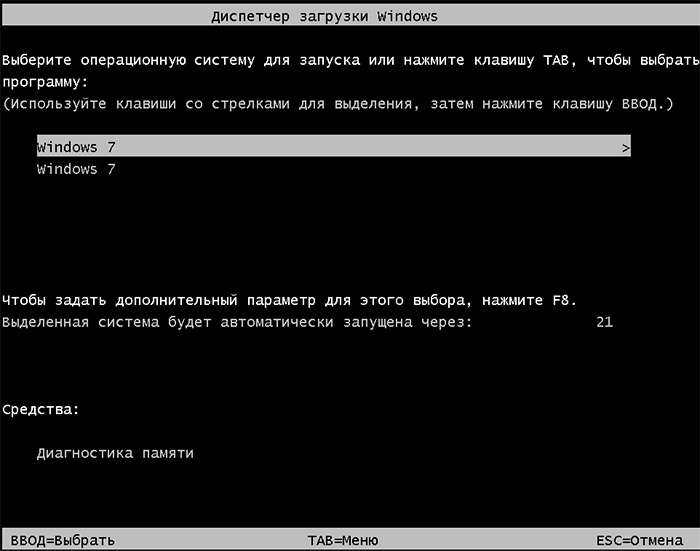
Убираем вторую операционную систему в меню загрузки
Все действия одинаковы для последних версий ОС — Windows 7,8,8.1 и Windows 10.
Чтобы убрать вторую загрузку Windows необходимо проделать следующее:
-
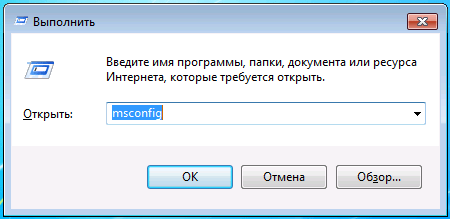
После того, как компьютер загрузится, нажмите на клавиатуре сочетание клавиш Win + R. Появится диалоговое окно «Выполнить». В него следует ввести msconfig и нажать Enter (или кнопку ОК).
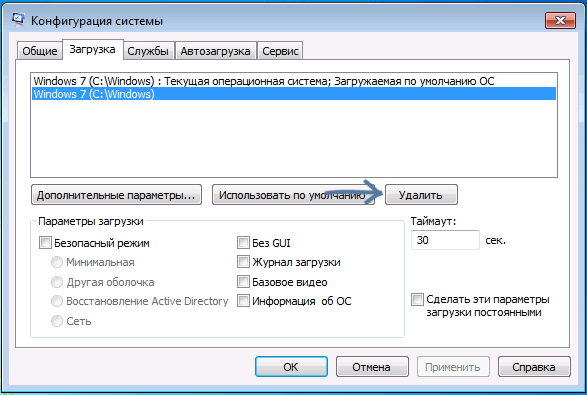
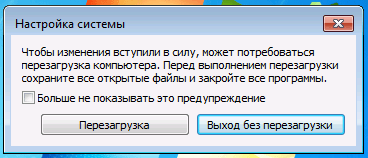
После перезагрузки вы уже не увидите никакого меню с выбором из нескольких вариантов. Вместо этого сразу будет запущена та копия, которая была установлена последней (При этом, скорее всего, предыдущих Windows у вас и нет, о них были лишь записи в меню загрузки).
Но все же я рекомендую проверить ваш системный диск на наличие предыдущих версий виндовс, которые могут занимать значительное место на вашем системном диске.
Сделать это очень просто. Зайдите на свой системный диск (обычно это диск «С») и поищите там папку Windows.old. Если вы несколько раз переустанавливали windows, то этих папок может быть несколько. Именно в этих папках хранятся все предыдущие версии операционных систем.
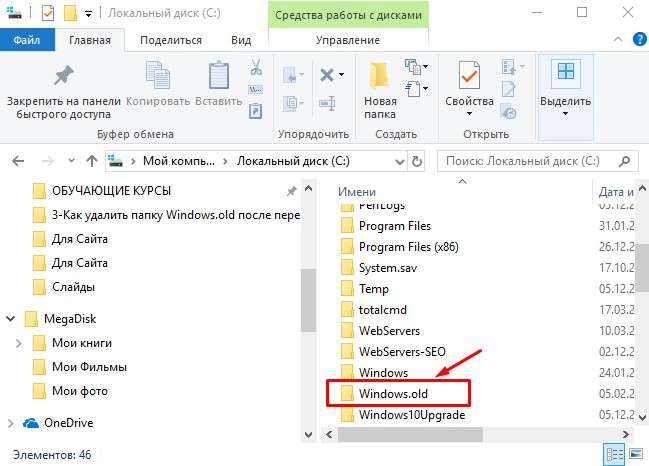
Обычным способом полностью удалить данные папки вряд ли получится, поэтому я рекомендую вам посмотреть предыдущий выпуск, в котором я рассказывал: Как удалить папку Windows.old — ведь эта папка, как я уже говорил, на жестком диске занимает довольно-таки много места и, скорее всего, все, что было нужно вы уже сохранили.
ВИДЕО: Как убрать вторую загрузку Windows 7,8,10?
Ну а на сегодня все! Напишите пожалуйста в комментариях получилось ли у Вас убрать вторую Windows при загрузке операционной системы? И в какой версии виндовс вы это проделали. Ставьте лайк если Вам понравилось видео и подписывайтесь на наш канал если еще не подписаны, а также на оповещения, нажав на колокольчик рядом с кнопкой подписки!