Компьютер включается не с первого раза
Ситуация, при которой компьютер не включается с первого раза, — не редкость. С подобной проблемой время от времени сталкиваются многие пользователи. Однако далеко не все стремятся выяснить причины. Между тем запуск компьютера только со второго, третьего раза может быть тревожным звоночком, свидетельствующем о серьезных неисправностях оборудования.

Возможные причины неисправности
Источники проблемы могут быть самые разнообразные: начиная от неисправности кнопки включения и загрязнения вентилятора до поломок процессора и блока питания. Некоторые из них легко исправить самостоятельно, другие потребуют профессионального ремонта или даже замены оборудования. Рассмотрим каждый из них подробнее.
Неисправная кнопка
Самая простая и самая распространенная причина того, что компьютер не включается с первого раза, — неисправность кнопки «Power». Поэтому в первую очередь проверяем ее на работоспособность.
Шаг 1. После отключения питания компьютера открываем системный блок.

Шаг 2. Отсоединяем разъем POWER SW (либо просто PW) от материнской платы.

Шаг 3. Подключаем оба провода к щупам прибора и ставим специальный режим прозвонки.

Шаг 4. Нажимаем кнопку «Power». Если прибор издает характерный писк, то кнопка включения в порядке, если его нет, значит запчасть повреждена.

На заметку! Если нет мультиметра, замыкаем контакты, дотронувшись до них маленькой отверткой или обычной скрепкой.

Проверяем кнопку на включение. Если устройство загрузилось с первого раза, проблема действительно в кнопке, и нужно лишь заменить эту запчасть на рабочую.
Неисправный блок питания
Проблемы с включением могут быть обусловлены неисправностями блока питания. Наиболее простой способ проверить это — подключить другой, рабочий блок.

Если нет такой возможности, работоспособность блока питания можно проверить, запустив его отдельно от материнской платы.
Шаг 1. Отключаем компьютер от сети и открываем крышку системного блока.
Шаг 2. Отключаем разъем от материнской платы, аккуратно нажав на свободную часть специальной защелки и отодвинув ее, затем вытягиваем осторожно провода.

Шаг 3. Замыкаем на разъеме зеленый и любой черный контакт при помощи скрепки или отвертки.


Шаг 4. Включаем блок питания в розетку и проверяем работу вентилятора. Если после такой манипуляции кулер не запустился, блок питания неисправен.

Шаг 5. Однако успешный запуск вентилятора еще не свидетельствует о том, что в этой области нет неполадок. Помимо этого проверяем конденсаторы, чтобы убедиться, что они не вышли из строя (об этом покажет появление вздутия).

Загрязненный вентилятор
Проверьте, не забиты ли вентиляторы пылью. Очень часто именно их загрязнения являются причиной того, что компьютер включается не с первого раза. По этой же причине компьютер может самостоятельно выключаться во время работы даже через несколько минут после загрузки.
Шаг 1. После отключения питания компьютера открываем крышку системного блока.

Шаг 2. Осматриваем кулер на предмет пыли и при необходимости отсоединяем его.

Шаг 3. С помощью ватной палочки чистим лопасти кулера.

Шаг 4. С помощью баллончика со сжатым воздухом продуваем содержимое системного блока.

Шаг 5. Ставим кулер на место и проверяем компьютер на включение.
Проблемы с материнской платой
Не лишним будет проверить работоспособность материнской платы.
Шаг 1. Открываем крышку системного блока и находим материнскую плату.

Шаг 2. Внимательно осматриваем ее поверхность и внешний вид конденсаторов. На неисправность будут указывать следующие признаки:
- вздувшиеся или «потекшие» конденсаторы;
- потемнения на материнской плате;
- неприятный запах.

Шаг 3. В случае повреждения потребуется замена элемента или всей платы, поскольку отремонтировать материнскую плату практически нельзя.

Повреждение BIOS
Если при включении компьютера кулеры начинают работать и загораются индикаторы включения, а экран остается черным, возможно, проблема связана с повреждением BIOS. Чтобы исправить это, достаточно сбросить настройки до заводских. Существует несколько способов, как это сделать. Рассмотрим самый простой.
Шаг 1. На материнской плате находим и осторожно достаем батарейку-таблетку.

Шаг 2. Оставляем батарейку вытянутой на 24 часа, чтобы все настройки успели обнулиться.

Шаг 3. Вновь вставляем батарейку и запускаем компьютер. Если он сразу же загрузился, значит причиной неисправности была некорректная конфигурация микросхемы.

Двойной старт
Некоторые материнские платы могут создавать такую особенность как двойной старт: компьютер при нажатии на кнопку «Power» начинает загружаться, затем выключается и снова начинает загружаться. Если подобное поведение свойственно оборудованию с первого дня покупки, то волноваться не о чем. Но если раньше компьютер загружался с первого раза, а через какое-то время вдруг начал включаться «двойным стартом» или после нескольких попыток нажатия кнопки, вероятно, существует неисправность.
Диагностика неисправности
Если вы систематически сталкиваетесь с проблемой включения компьютера, то стоит заняться поиском возможных причин такого поведения оборудования. Притом чем раньше, тем лучше, поскольку промедление может стоить жизни тому или иному компоненту компьютера, и в следующий раз он может вообще не включится.
Начиная диагностику, следует:
-
максимально упростить конфигурацию компьютера, то есть отключить все дополнительные устройства — мышь, клавиатуру, принтеры и др.;


Таблица распространенных звуковых сигналов при различных неисправностях.
| Звуковой сигнал | Неисправность |
|---|---|
| Три длинных | Проблемы с материнской платой |
| Постоянные короткие | Неисправности блока питания |
| Один длинный и несколько коротких | Повреждения BIOS |
| Нет сигнала | Неисправность блока питания, процессора или материнской платы |
Что можно сделать самостоятельно
Первое, что необходимо регулярно делать как в случае возникновения неисправностей, так и для их профилактики — это регулярно чистить вентиляторы. При скоплении пыли кулеры начинают хуже работать, что может вызвать перегрев компонентов компьютера.

Важно! Отсутствие регулярной чистки может привести к выходу из строя системного блока или даже сгоранию процессора и видеокарты. Кроме чистки от пыли может потребоваться смазать кулер для лучшей работы.
Некоторые виды ремонтных работ пользователь способен выполнить самостоятельно (например, замену нерабочих конденсаторов или кнопки «Power» на системном блоке). Более серьезные поломки требуют работы специалистов, поэтому если вы сомневаетесь в своих силах, лучше отнести компьютер в сервисный центр, чтобы узнать точную причину неисправности и получить профессиональный ремонт.
Компьютер включается не с первого раза в чем причина
По каким причинам компьютер не включается сразу? Как выявить проблему?
Иногда после долгого простоя ПК включается далеко не с первого раза. И даже после нажатия кнопки перезапуска системы нет нормального запуска компьютера. Часто при этом лампочка на мониторе горит и мигает, сигнализирует о том, что проблем нет, как и было всегда. Включить ПК удается после многократных перезагрузок, иногда их всего 5, а в некоторых случаях требуется более 10.
Если это одноразовое явление, то пользователь редко заостряет на этом внимание, но если ситуация повторяется, то есть смысл задуматься о том, в чем может быть проблема? Стоит отметить, что причины могут быть самые разные, так что вопрос требует детального рассмотрения.
Диагностика неисправностей. По каким причинам ПК не включается сразу?
Для начала лучше всего отключить все внешние устройства, это сканер, принтер и так далее. Они могут быть помехами, и в этой ситуации после отключения рекомендуется открыть корпус устройства для визуального осмотра.
Внутри системного блока часто накапливается пыль, и в первую очередь от нее нужно избавиться. После этого стоит вынуть подключенные устройства, которые не требуются для работы системы. Это сетевая карта, модем или тюнер, звуковая карта, материнка и дополнительные устройства. Не стоит забывать и о видеокарте, ее нужно вынуть и осмотреть, очистить от пыли, а затем поставить обратно.

Неисправность в ряде случаев может крыться в шлейфе, который соединяет жесткий диск с материнкой. Нужно убедиться в том, что все разъемы подключены корректно и надежно.
Иногда причина сбоя кроется в оперативной памяти. Проблему решить несложно. Если на карте памяти есть более двух планок, то нужно аккуратно вынуть их и с осторожностью очистить все контакты. После этого нужно поставить на место только один модуль памяти. После этого можно смело запускать ПК и смотреть, изменилось ли что-то? Если загрузка идет, то можно отключать устройство и поочередно подключать дополнительные устройства.

Если же все проведенные операции никак не повлияли на работоспособность ПК, то стоит переходить к иному этапу диагностических работ. Тут уже нужно осмотреть материнскую плату на наличие повреждений и дефектов, которые могут повлиять на работу. Одна из наиболее распространенных причин неисправности – повреждение компенсаторов, но стоит сказать, что если причина кроется именно в этом, то вооруженным глазом диагностировать неисправность не является возможным.
В большинстве случаев неисправную материнскую палату может починить исключительно мастер. Но проводить ремонт нецелесообразно в том случае, если его стоимость превышает цену новой материнки. В таком случае стоит просто приобрести новую плату и установить ее.
В целом, на работоспособность может повлиять любой физический дефект, и даже незначительное повреждение.
Иногда после многочисленных перезагрузок система все же запускается и работает. Но лучше всего все же произвести перезагрузку системы. Все же после многочисленных попыток получается запустить систему и компьютер без всяких проблем функционирует и не выключается. Это продолжается до момента простоя, то есть устройством продолжительное время не пользуются, и после включения ПК сразу не функционирует. Этой ситуации стоит грешить на блок питания, который со временем подсаживается и уже не может подавать необходимую для нормальной работы энергию, ее просто недостаточно.
Если имеется запасной блок, то стоит проверить работоспособность старого. Для проверки потребуется минимум времени. Если же проблема обнаружена, и она кроется именно в системном блоке, то нужно заменить поврежденный элемент на новый.
В ходе диагностики можно выявить и неисправность батарейки, которая питает базовую настройку BIOS. В данной ситуации требуется заменить батарейку и проблема решится.
Компьютер не включается с первого раза. Что делать?

Проблема эта очень распространенная, с ней сталкивается большое число пользователей. А суть такова, что при нажатии кнопки питания компьютер не включается, хотя сигнальная лампа может символизировать обратное. При этом при нажатии несколько раз подряд на кнопку включения питания компьютер все же запускается, как ни в чем не бывало. С чем это связано и как решить данную проблему?
Диагностика и решение
Хочу сразу отметить, что единого решения не существует, поскольку все зависит от конкретной ситуации. Соответственно, неполадка может быть связана с различными компонентами. Поэтому сегодня я предлагаю вам несколько возможных решений.
Неплохо было бы сразу открыть корпус системного блока, но мы пока данную процедуру отложим. Отключите от системного блока все дополнительные устройства, как, например, сканер или принтер. Возможно, что они создают помехи при включении компьютера, плюс оказывают некую нагрузку на блок питания. Конечно, вероятность того, что проблема заключается именно в указанных устройствах, крайне мала, но проверить все же не мешает.
Теперь отключаем компьютер из розетки и открываем системный блок. Если вы видите большое количество пыли, собранной за долгое время, не забудьте от нее избавиться — об этом я уже успел рассказать. И не забывайте чистить компьютер от пыли и грязи хотя бы раз в несколько месяцев. Данное решение зачастую помогает «запустить» компьютер сразу.
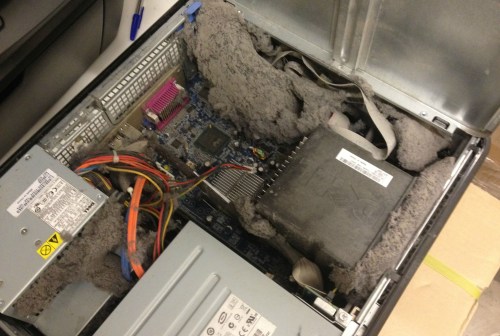
Далее осматриваем все шлейфы и разъемы на предмет правильного подключения. Возможно, где-то банально отходит контакт, где-то в шлейф забивается пыль (пример из реальной практики).
После этого внимательно осматриваем материнскую плату. Искать нужно в первую очередь физические повреждения, а также вздутые конденсаторы. Возможно, именно это и является причиной неполадки. Тем более, что конденсаторы вздуваются отнюдь не редко.
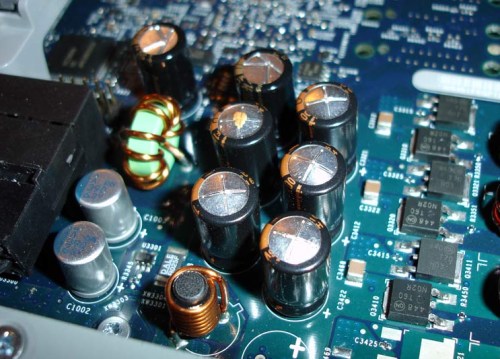
Если конденсаторы на месте, да и повреждений найдено не было, пробуйте отсоединить все дополнительные устройства. Сюда относится звуковая карта, внутренний модем, сетевой адаптер и тому подобное. Я бы также посоветовал отключить все жесткие диски кроме системного, потому что проблема может быть в одном из винчестеров.
Отсоедините планки памяти, аккуратно протрите контакты ластиком и установите на место.
Что касается видеокарты, то с ней можно сделать тоже самое, поскольку она может быть причиной неполадки. Если есть встроенная видеокарта, запустите компьютер, включите встроенную видеокарту (например, через БИОС), после чего выключите компьютер и запустите вновь. Посмотрите на реакцию своего устройства.
Некоторые пользователи советуют заменить батарейку на материнской плате по причине того, что она попросту села. Вполне возможно, тем более, что заменить батарейку легко и самому.
Увы, часто проблема возникает с блоком питания. Почему увы? Потому, что это достаточно дорогостоящий компонент и решить проблему можно лишь его ремонтом (зачастую весьма недешевым) или заменой самого блока. На блок питания стоит обратить внимание в том случае, если проблема с включением наблюдается при запуске компьютера после долгого простоя. Кстати, если разобрать блок питания, то и там можно обнаружить вздувшиеся конденсаторы. Попробуйте заменить блок питания, если таковой имеется под рукой, например, с другого компьютера.
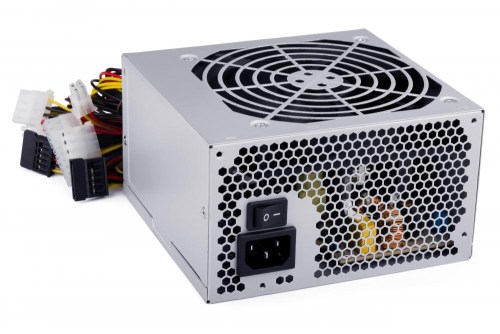
Причин, как видите, множество, но какие из них подходит для конкретно вашей ситуации, сказать точно нельзя. В том случае, если вы так и не смогли найти причину неполадки, стоит обратиться за помощью в специализированный сервис.