5 «странных» звуков вашего ПК: важно знать, откуда идет шум
Если ваш ПК начал издавать посторонние звуки постоянно или время от времени — повод напрячься. Подсказываем, как диагностировать потенциальную проблему, на что обратить внимание и как трактовать те или иные шумы из корпуса.
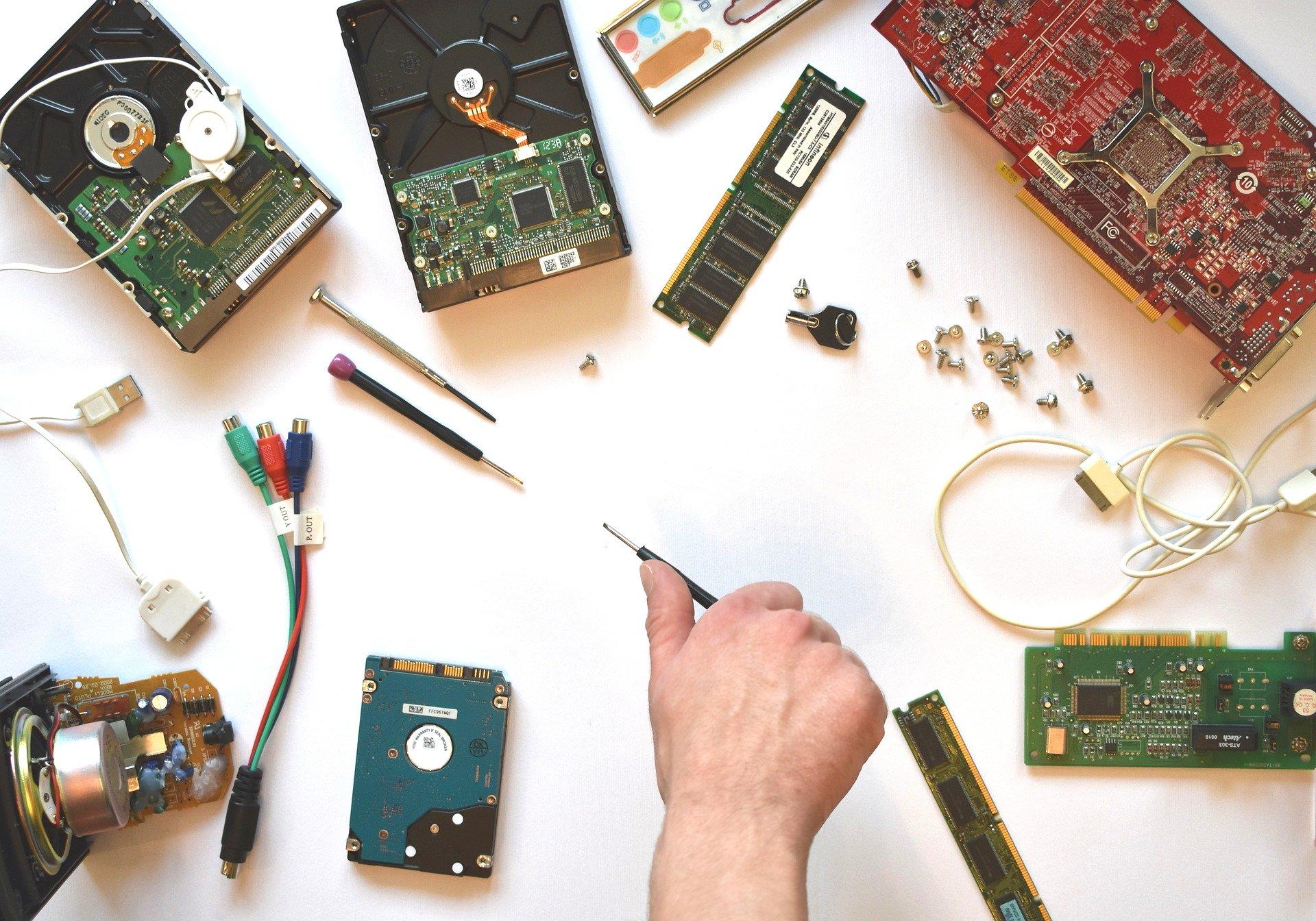
Все было хорошо, но в один прекрасный день компьютер начал издавать непривычные звуки? В общем, он начал жить собственной жизнью и вы обеспокоены, что однажды он заберет мышку с ковриком и уйдет от вас? Знайте, что и почему шумит – будьте спокойны за свою любимую технику! Сегодня говорим об этом… Как вообще должно быть?
Как правило, заядлые геймеры (да и обычные пользователи) сразу замечают перемены в работе ПК. В нормальном состоянии все должно работать тихо и лишь при сверхинтенсивных задачах (прохождение игр или обработка видео-материалов) можно ждать, что вентиляторы будут немного громче. Никаких шумов, скрежета, писков или дребезжаний быть не должно! Давайте разбираться подробно…
Такие вопросы мы частенько обсуждаем и публикуем полезные мануалы в нашем Telegram-канале. Вы уже подписались? 😉
1. Щелкает или возникают «царапающиеся» звуки
Первая проблема связана с жестким диском. Ранее жесткие диски HDD были стандартом использования, а позже им на замену пришли SSD – твердотельные накопители. Второй вариант лучше и эффективнее, однако многие до сих пор вынуждены иметь дело с HDD.
Как все устроено? Дабы прочесть данные с диска, головка движется по чувствительной магнитной пластинке. А какие-либо повреждения/дефекты пластины приводят к утрате информации. Вот поэтому и нельзя перемещать диск во включенном состоянии – есть риск повредить пластину. К слову, попадание внутрь пыли и грязи тоже хорошо не заканчивается. Помните: все «траблы» с диском чреваты потерей информации, посему лучше сделайте резервное копирование и ВЫБРОСЬТЕ ЭТО СТАРЬЕ К ЧЕРТУ!
2. Свистит катушка
Свист катушки мы ощущаем как пронзительный визг, а «корень зла» кроется в электронных компонентах – видеокарте или источнике питания.
Когда мощность пропускается через катушки, они создают вибрации и будто завывающий шум. Шум может варьироваться… Так, к примеру, если вы занимаетесь прохождением интенсивной игры, то видеокарта потребует больше энергии, что всегда приводит к повышению уровня громкости.
Бывает, что свиста может и не быть… Еще этот момент можно упустить ввиду физиологических нюансов – просто не улавливать этот свист на слух. В конце концов, явление не является опасным, это просто естественный «недуг» электрической части. Хотя и бесит! Отдельные создатели запчастей даже расценивают это как дефект и предоставляют клиентам замену без оплаты.
3. Гудение или жужжание
Вентиляторы служат для поддержания процесса охлаждения системы. Опять же, при выполнении усложненных задач компьютер будет требовать больше энергии, а значит и вентиляторам придется усилить свою работу (температура не должна превышаться).
Сохраняйте полное спокойствие, ведь шумы вращающихся вентиляторов и проходящего через них потока воздуха – это норма. Если же они всегда шумят и работают на максимальных скоростях, то это уже может быть явным признаком постоянного перегрева ПК.
Бесит? Существуют варианты избавиться от этого: приобрести тихие корпусные вентиляторы у проверенных брендов, установить антивибрационные гвозди или использовать специальное ПО с целью регулировки работы вентилятора.
4. ПК гремит
В этом случае первое, что надо предпринять, – убрать все предметы с верха корпуса. Вибрация внутри ПК способна передаваться на сам корпус и неуловимо трясти вещи, что вы на него поставили.
Проблема не решилась? Значит, вероятно, виноват вентилятор. Вырубайте компьютер, открывайте и смотрите: все ли кабели правильно зафиксированы и убраны от лопастей? Провод и вовсе может быть оборван, что грозит коротким замыканием!
Далее перепроверьте, все ли компоненты хорошо закреплены и держатся. Ищите отошедшие винты. Возможно, причиной стали неустойчивые диски в отсеках или неверно установленная «материнка». Нет? Дребезжание вполне может идти от самого вентилятора (пыль на нем хорошо бы почистить напором сжатого воздуха).
Также при длительной эксплуатации изнашиваются подшипники вентилятора, их было бы неплохо смазать, но только умеючи и правильной смазкой! Но ни в коем случае не проводите данную манипуляцию с вентилятором блока питания! Тут только сдать по гарантии в ремонт или заменить.
5. Звуковые сигналы
При включении ПК выполняет некое тестирование или, по сути, проверку работы (затем уже происходит загрузка). Когда что-то идет не так, пользователь слышит сразу несколько характерных звуковых сигналов. Они идут от материнской платы с целью уведомления о проблеме. И рассматривать явление надо с точки нарушения в нескольких областях: например, сбой в памяти, графическом процессоре или самой материнской плате. Решайте проблему, опираясь на техподдержку.
Тогда можно поддержать её лайком в соцсетях. На новости сайта вы ведь уже подписались? 😉
Или закинуть денег на зарплату авторам.
Или хотя бы оставить довольный комментарий, чтобы мы знали, какие темы наиболее интересны читателям. Кроме того, нас это вдохновляет. Форма комментариев ниже.
Что с ней так? Своё негодование вы можете высказать на zelebb@gmail.com или в комментариях. Мы постараемся учесть ваше пожелание в будущем, чтобы улучшить качество материалов сайта. А сейчас проведём воспитательную работу с автором.
Если вам интересны новости мира ИТ также сильно, как нам, подписывайтесь на наш Telegram-канал. Там все материалы появляются максимально оперативно. Или, может быть, вам удобнее «Вконтакте»?
Слышен звук выключения пк, но он работает
Всем привет, уже как два дня слышу не приятные звуки от системника! В процессе игры в PUBG и в другие, слышу звук выключения и включения системы от самого пк. При этом игра фризится на несколько секунд, а потом все дальше играет. Что за проблема, вредит ли она моему железу, или уже навредило что-то?
30 Jul 2019 в 03:44 #2
30 Jul 2019 в 03:45 #3
30 Jul 2019 в 03:50 #4
Если фризит, то наверное жд или опера
Конфиг бы хоть скинул
30 Jul 2019 в 03:54 #5
Когда в игре фризит иногда, когда просто скролю гугл , то норм все, но звук .
боюсь , что с железом что-то не так
Что за железки у тебя, + сними крышку корпуса и глянь, что там. Мб что-то не так
30 Jul 2019 в 03:58 #6
Что за железки у тебя, + сними крышку корпуса и глянь, что там. Мб что-то не так
1060 asus
i5 4490
asus HB1M-K мать
KCAS 800w — БП
30 Jul 2019 в 04:00 #7
1060 asus
i5 4490
asus HB1M-K мать
KCAS 800w — БП
БП такой себе ты конечно выбрал
Но речь сейчас не о нем, но я бы на твоём месте все равно снял бы крышку ПК и запустил бы игру или что там у тебя лагает + проверь температуры, можешь Кристал инфо юзануть и проверить жд
30 Jul 2019 в 04:03 #8
БП такой себе ты конечно выбрал
Но речь сейчас не о нем, но я бы на твоём месте все равно снял бы крышку ПК и запустил бы игру или что там у тебя лагает + проверь температуры, можешь Кристал инфо юзануть и проверить жд
Температуры в норме, снял крышку все тоже работает, все венты и тд, просто звук

30 Jul 2019 в 04:09 #9
Температуры в норме, снял крышку все тоже работает, все венты и тд, просто звук
это обратный отсчет до взрыва издает бп
30 Jul 2019 в 04:12 #10
30 Jul 2019 в 04:26 #11
Солидарен с тем, что трабл с бп. Мб с мамкой что-то, тоже возможно, хотя вероятность меньше, чем у бп?
Если бы дело было в нем, то у него просто бы синий экран был, я вообще не представляю, как комп может включиться и выключиться и при этом игра просто зависает и продолжается? Если бы он выключился то как минимум и оперативка тоже, да абсолютли все, после этого нельзя продолжать работу.
Мб что-то с кулерами, я под понятием «звук выключения компьютера» представляю звук остановки кулеров?
Компьютер перезагружается сам по себе (самопроизвольно, без причин)
Вопрос от пользователя
Здравствуйте.
Подскажите в чем дело. Наблюдаю периодически, как компьютер перезагружается сам по себе, произвольно (просто за 1 сек. — раз и всё. ).
Иногда это происходит в играх, иногда просто при просмотре фильма. Ошибок при этом Windows вроде бы никаких не показывает.
Что может быть?
Гхм. На ваш вопрос нельзя однозначно ответить, обычно, требуется небольшая диагностика (перепроверить ряд компонентов). Также отмечу, что причина (чаще всего) носит аппаратный характер.
Ниже приведу несколько рекомендаций.
Причины самостоятельной перезагрузки компьютера. Что проверить?
Высокая температура / перегрев (например, из-за поломки кулера)
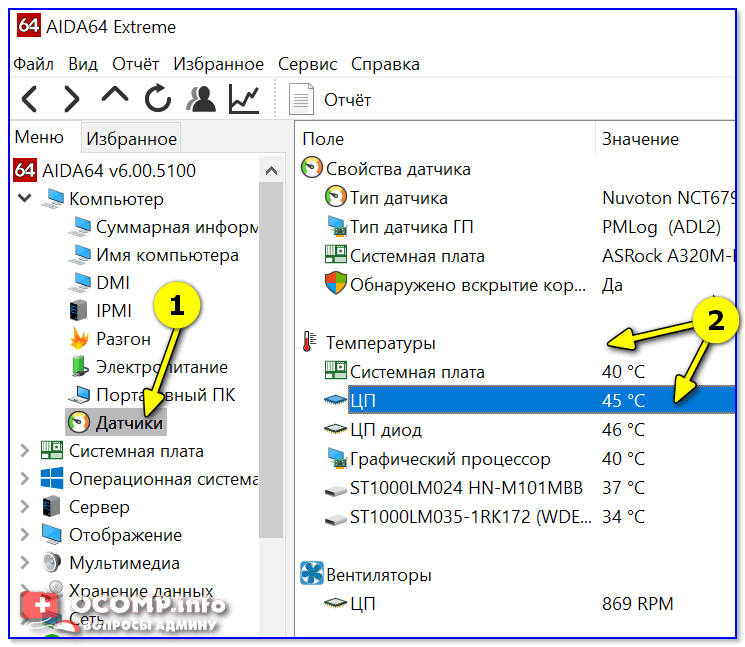
Первое, с чего я бы посоветовал начать — это с проверки температуры (особенно процессора (CPU/ЦП)). Чаще всего, скачки температуры наблюдаются при ресурсоемких задачах: игры, редакторы видео, архиваторы и т.д.
Почему?
Дело в том, что у большинства современных ЦП двухконтурная система защиты. При достижении определенной температуры — ЦП сначала начнет сбрасывать частоты (и его производительность будет падать).
Если это не помогает, и температура ЦП доходит до критической — компьютер просто выключается/перезагружается.
Чтобы узнать текущую температуру ЦП — достаточно воспользоваться спец. утилитами для 👉 просмотра характеристик компьютера. Например, мне импонирует AIDA (👇).
👉 В помощь!
Температура процессоров Intel Core и AMD Ryzen — какую считать нормальной , а какую перегревом .
AIDA 64 — просмотр датчиков
Разумеется, перед внезапной перезагрузкой/выключением необходимо мониторить температуру: не выходит ли она за пределы оптимальных значений.
Основные причины перегрева:
- высокая температура в помещении + обилие пыли на радиаторе и лопастях кулера (иногда ее столько, что кулер не в состоянии крутиться. ). 👉 Как почистить ПК от пыли;
- радиатор не плотно прижат к ЦП (засохшая термопаста, неправильно установлен радиатор);
- кулер слишком слабый для охлаждения текущего ЦП (или просто 👉 сломан и не крутится);
- плохое вентилирование корпуса (+ возможно системный блок стоит возле источника тепла, например, батареи).
Нестабильное питание (повреждение блока питания)
Если температура в оптимальном режиме (👌), а компьютер (ноутбук) всё же перезагружается — обратите внимание на:
- работу электросети : другие приборы не выключались, не было ли скачков электричества?
- кабель питания : всё ли с ним в порядке, плотно ли он подключен к блоку питания ПК. Я как-то сталкивался с тем, что его перегрызали домашние питомцы. ; 😉
- сам блок питания : возможно, что он не держит токи под нагрузкой и на долю сек. сбрасывает их. Лучший вариант диагностики в этом случае — подключить все компоненты ПК к другому блоку питания (если, конечно, у вас есть запасной. ежели нет — можете попробовать пока проверить другие причины 👇, но БП «сбрасывать» со счетов не стоит!).
👉 Кстати, если вы заметили, что перезагрузки начались после подключения новых комплектующих (например, заменили старую видеокарту) — почти наверняка дело в нехватке мощности блока питания.
Проблема с плашками ОЗУ
Далее порекомендовал бы протестировать плашки ОЗУ. Для этого в Windows есть спец. инструмент : чтобы его вызвать — нажмите Win+R, в появившееся окно «Выполнить» введите mdsched и нажмите Enter.
Средство диагностики памяти Windows
Если будут найдены ошибки — плашки, скорее всего, потребуется заменить (можно попробовать их установить в др. слоты + почистить от пыли). Более подробно об этом в одной моей предыдущей заметке (👇).
Чистка контактов памяти резинкой и кисточкой
Вообще, в идеале (в целях диагностики) — оставить только одну плашку и с ней вести диагностику ПК. Если внезапная перезагрузка случится снова — попробуйте эту плашку подключить в др. слот и еще раз протестировать устройство. (и так с каждой планкой)
Слоты под плашки ОЗУ
Важно!
Желательно еще, конечно, сбросить настройки BIOS/UEFI в оптимальные (особенно, если вы пытались разгонять память / или был выбран некорректный XMP-профиль). Наиболее простой способ это сделать — вынуть батарейку на мат. плате и подождать 2-3 мин.
Вздувшиеся конденсаторы на мат. плате
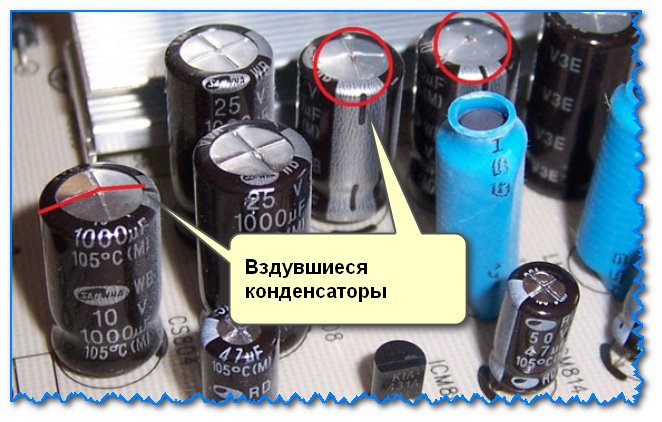
«Резкие» перезагрузки компьютера (без появл. каких-либо ошибок) часто являются характерным признаком проблем с конденсаторами (это такие «детальки», напоминающие бочонки).
Обычно, когда они приходят в негодность — их верхняя крышка цилиндра становится выпуклой (вздувается, см. фото ниже 👇).
Вздувшиеся конденсаторы / пример на фото
Проверьте, нет ли у вас на материнской плате (и в БП, если вы не тестировали ПК с другим) таких вздувшихся конденсаторов. Если обнаружите оные — их необходимо заменить (если опыта пайки нет — лучше обратиться в сервис).
Критические ошибки (перепроверьте с помощью LiveCD)
ШАГ 1
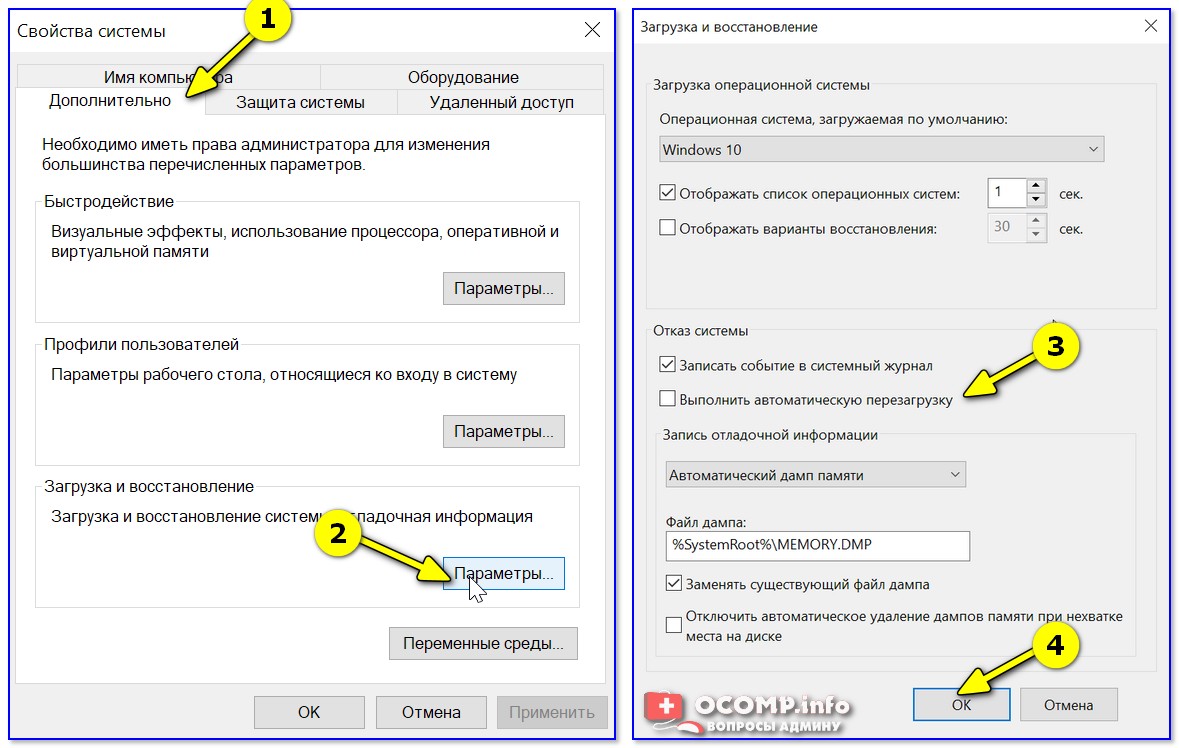
И так, для начала рекомендую отключить автоматическую перезагрузку ПК в случае возникновения критических ошибок.
Для этого используйте сочетание Win+R, в окно «Выполнить» вставьте команду sysdm.cpl и нажмите OK.
После во вкладку «Дополнительно» откройте параметры загрузки и снимите заветную галочку (👇). Теперь, если возникнет критическая ошибка, компьютер сначала должен ее показать вам. (синий экран / BSOD).
В ряде случаев описание и характер ошибки — помогают намного быстрее найти причину.
👉 В помощь!
Синий экран в Windows 10: «На вашем ПК возникла проблема. » (а за ним перезагрузка компьютера)
ШАГ 2
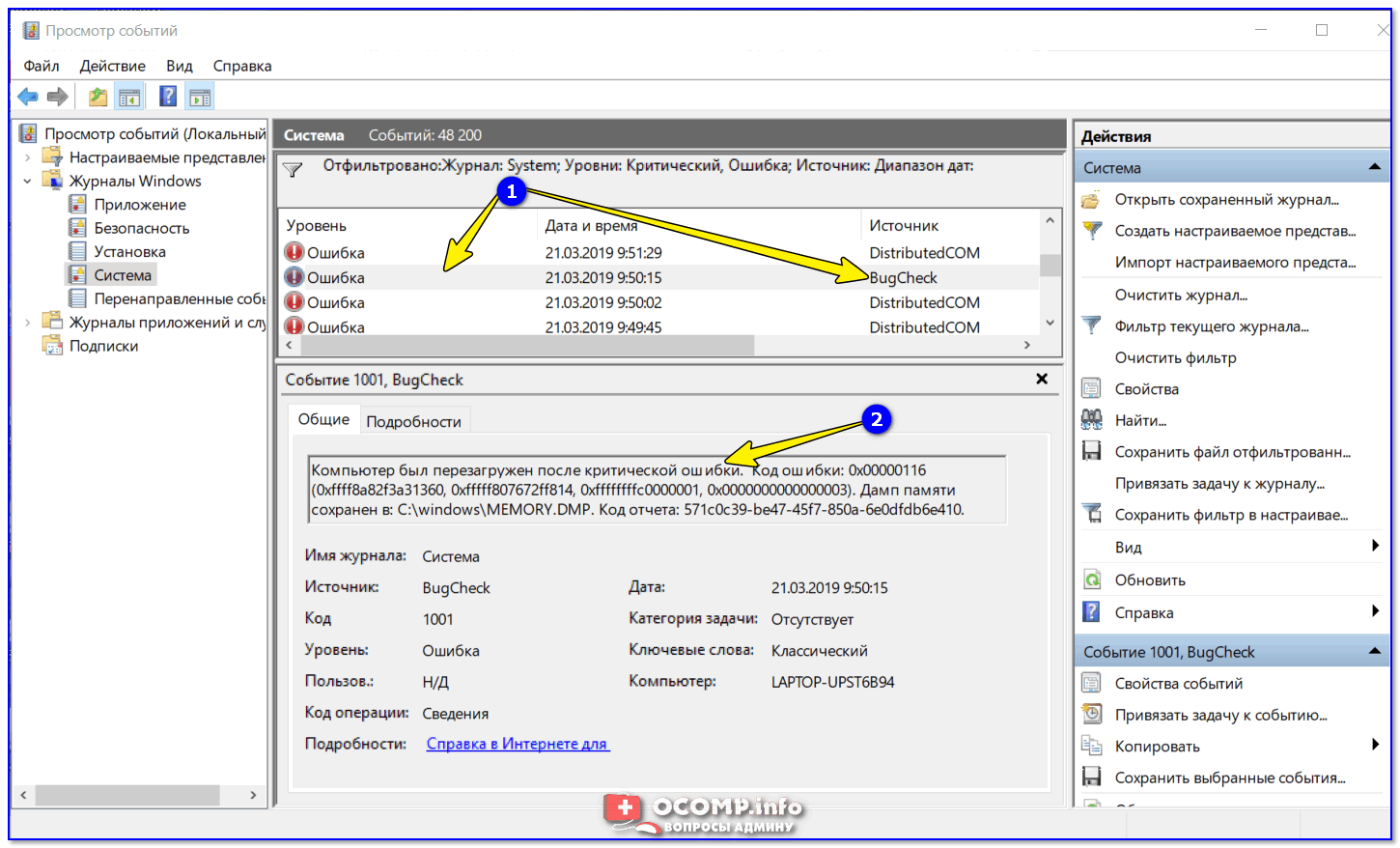
Не все пользователи знают, что в Windows есть спец. журнал, куда заносятся все ошибки и события, происходящие на ПК. Чтобы его открыть — нажмите Win+R, и используйте команду eventvwr.
Далее достаточно перейти во вкладку «Система» и просмотреть сведения о критических ошибках (иногда эта информация существенно помогает в диагностике).
Представлены все ошибки по дате и времени их возникновения / Журнал событий, вкладка «Система»
ШАГ 3
Попробуйте обновить драйвера, в особенности на чипсет (мат. плату), видеокарту. Загрузить их лучше с официального сайта производителя вашей мат. платы ( в помощь : 👉 как узнать модель и марку мат. платы).
Важно : нежелательно ставить alfa/beta-версии драйверов.
Как альтернативный вариант : можно воспользоваться 👉 утилитой Driver Booster. Она не только проверит наличие новых драйверов для всего оборудования, но и поможет обновить необходимые пакеты: Net FrameWork, Visual C++ и т.д.
Обновить всё — игровые компоненты, звуковые и игровые устройства и пр. / Driver Booster
ШАГ 4
Если вышеперечисленное не дало результатов — я бы посоветовал записать 👉 загрузочную LiveCD-флешку ( прим. : по ссылке указано, как ее подготовить и как загрузиться с нее) , и уже из-под нее проверить как себя будет вести компьютер.
Этим мы исключаем и различные ошибки в текущей версии Windows, и вирусы, и конфликты драйверов и пр.
*
Пользоваться ей достаточно просто, как обычной версией Windows. Если при загрузке с нее — компьютер также начнет внезапно и резко уходить в перезагрузку — высока вероятность аппаратной неисправности.
Как выглядит рабочий стол, при загрузке с LiveCD
Это, конечно, не весь перечень причин, но это основное, с чего следует начать. 👌 Скажем так, что большая часть проблем связана с вышеперечисленным.